

I contenuti in Looker possono essere sotto forma di Look, che è uno snapshot salvato dei dati risultanti da una query, o di dashboard, che è una raccolta di riquadri che mostrano i risultati delle query visualizzati.
Tutta la navigazione avviene all'interno del menu di navigazione principale. Per aprire o nascondere il menu, fai clic sull'icona del menu principale .
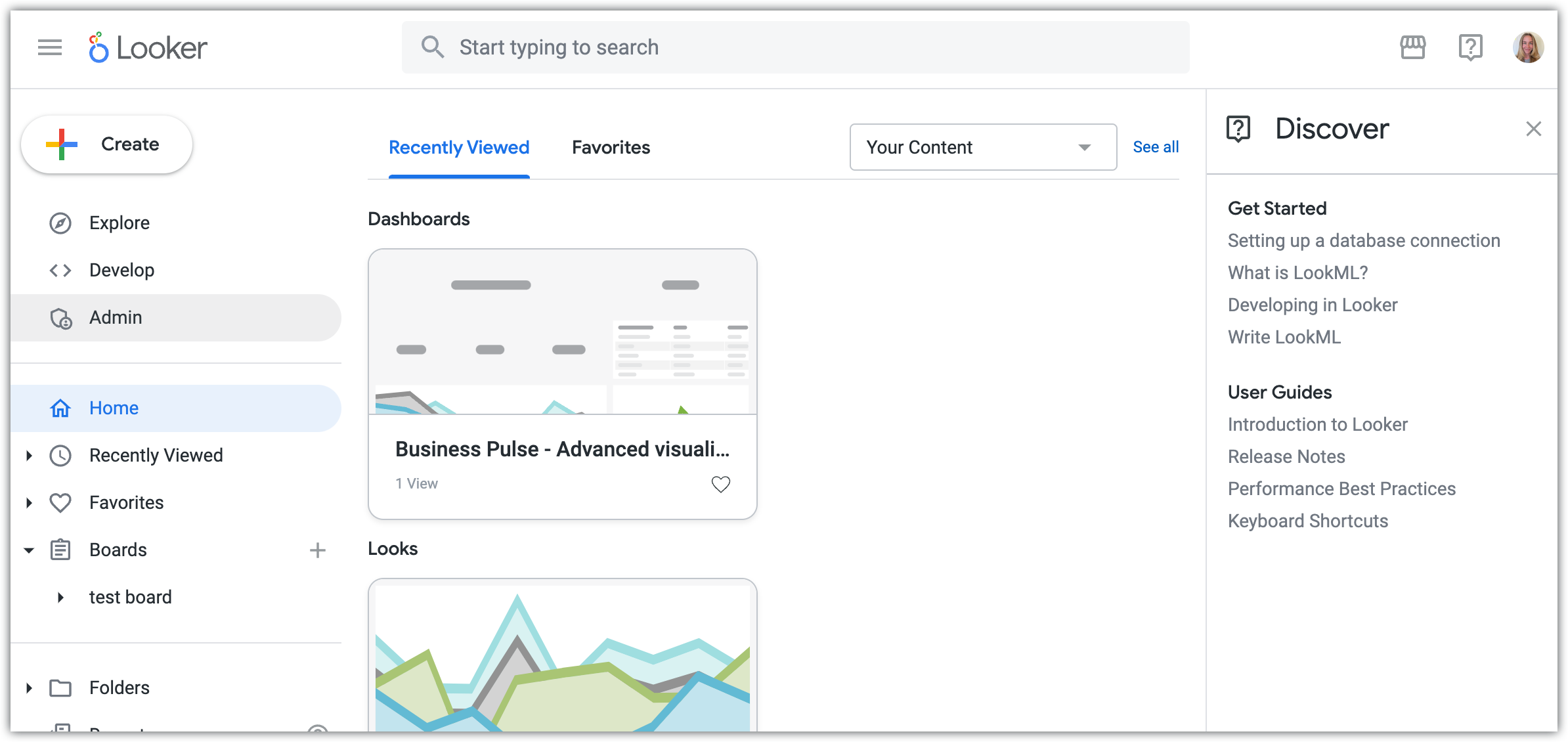
Puoi anche cercare i contenuti e accedervi direttamente dalla home page.
Utilizzare il menu di navigazione principale
Puoi accedere ai contenuti salvati dal menu di navigazione principale. A seconda delle autorizzazioni, il menu di navigazione principale può includere le seguenti opzioni:
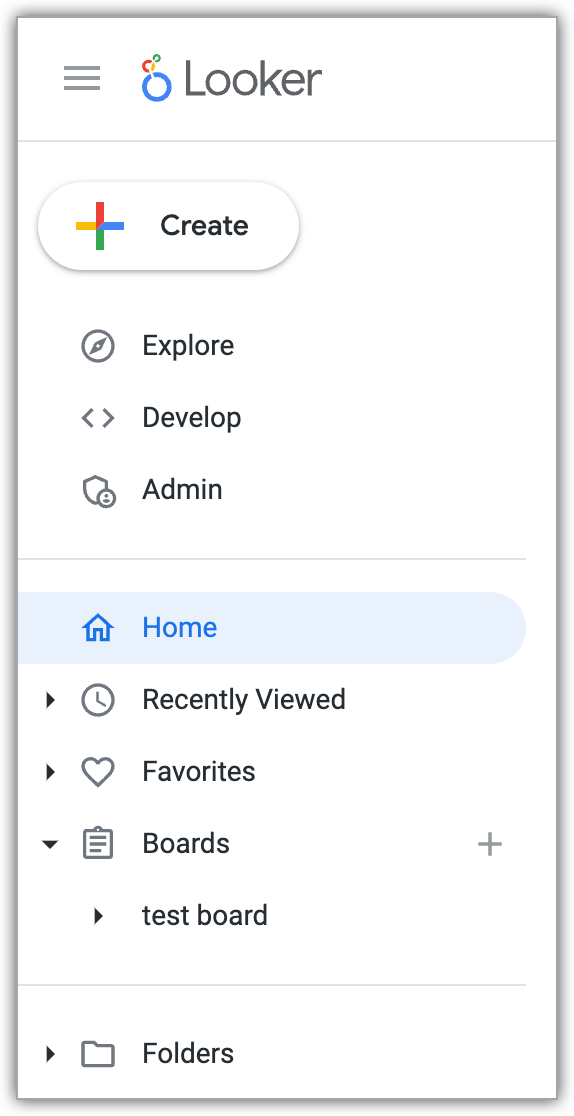
Pulsante Crea: a seconda delle autorizzazioni, ti consente di creare i seguenti elementi:
- Dashboard: devi disporre dell'
save_contentautorizzazione per visualizzare questa opzione. - Lavagne.
- Modelli LookML: devi disporre dell'
developautorizzazione per visualizzare questa opzione. - Connessioni: devi disporre dell'autorizzazione
manage_project_connectionsper visualizzare questa opzione.
- Dashboard: devi disporre dell'
Esplora: apre il riquadro Esplora, da cui puoi cercare, selezionare e visualizzare le esplorazioni.
Sviluppo: apre il riquadro Sviluppo, da cui puoi accedere ai progetti LookML e sviluppare in LookML.
Amministrazione: apre il riquadro Amministrazione, da cui puoi amministrare Looker.
Home: mostra la home page, se l'amministratore Looker ha attivato la home page predefinita o un'altra opzione di home page. Se l'amministratore ha impostato una lavagna come home page, al posto del testo Home viene visualizzato il nome della lavagna.
Panoramica: mostra la home page predefinita a livello di organizzazione, se l'amministratore ha configurato una home page predefinita diversa per te o per un gruppo a cui appartieni. Se l'amministratore ha impostato una bacheca come home page a livello di organizzazione, al posto di Panoramica viene visualizzato il nome della bacheca.
Visualizzati di recente: elenca i Look e le dashboard definiti dall'utente visualizzati più di recente.
Preferiti: mostra un elenco di Look o dashboard che hai contrassegnato come preferiti.
Lavagne: elenca le lavagne che hai creato o aggiunto all'elenco delle lavagne.
Cartelle: elenca le cartelle a cui hai accesso, incluse le seguenti cartelle:
- Tutte le cartelle, una directory di primo livello con punti di accesso ad altre cartelle
- La tua cartella personale
- La tua cartella predefinita, se ne hai configurata una
- Persone, che contiene tutte le cartelle personali degli altri utenti a cui hai accesso
- Cartelle condivise, che contiene cartelle, Look e dashboard create dagli utenti che vengono in genere utilizzate a livello aziendale o all'interno dei reparti
- Dashboard LookML, una cartella che contiene le dashboard create dagli sviluppatori utilizzando LookML
Accedere ai contenuti nelle cartelle
In Looker, i contenuti vengono salvati nelle cartelle. Una cartella può includere Look, dashboard o anche sottocartelle. Puoi visualizzare solo le cartelle a cui hai accesso.
All'interno di una cartella, le dashboard e i Look sono elencati sotto le intestazioni Dashboard e Look. Le cartelle mostrano le seguenti informazioni e opzioni per Look e dashboard:
- Casella di controllo: seleziona la casella di controllo per spostare, eliminare o copiare un elemento. Quando selezioni un elemento, Looker mostra i pulsanti per le azioni che puoi intraprendere.
- Riquadro, descrizione e metadati: include un'anteprima visiva della dashboard o del Look. Se è stata aggiunta una descrizione alla dashboard o al Look, questa viene visualizzata sotto il titolo della dashboard o del Look. Sotto il titolo vengono visualizzati anche i metadati, ovvero le informazioni sul numero di visualizzazioni della dashboard o del Look e su chi li ha creati.
- Badge di certificazione
 : se la certificazione dei contenuti è attivata nella tua istanza, vedrai un badge verde di contenuti certificati accanto ai titoli delle dashboard e dei Look certificati. Puoi passare il mouse sopra il badge per visualizzare il nome del certificatore, la data e l'ora della certificazione e le eventuali note salvate dal certificatore.
- Icona Preferiti : fai clic sull'icona Preferiti per aggiungere o rimuovere il Look o la dashboard dai preferiti.
- Menu con tre puntini della dashboard o del Look : fornisce opzioni per configurare i contenuti e per distribuire i relativi dati.
I Look hanno le seguenti informazioni e opzioni aggiuntive:
- Colonna Ultimo aggiornamento: mostra la data dell'ultima modifica del Look.
- Esplora da qui: un link per esplorare da quel Look.
- Colonna Modello: mostra il nome del modello associato al Look.
A seconda delle impostazioni, le dashboard e i Look possono anche mostrare le seguenti informazioni:
- Icona Nella dashboard
 : per i Look, la presenza dell'icona del quadrante Nella dashboard indica che il Look viene utilizzato in una dashboard. Tieni premuto il puntatore sopra l'icona per visualizzare l'elenco delle dashboard. Se il Look non viene utilizzato in una dashboard, non avrà un'icona della dashboard.
 - Icona del calendario : la presenza dell'icona del calendario indica che il Look o la dashboard sono pianificati per la distribuzione dei contenuti. Fai clic sull'icona per aprire la finestra di dialogo Pianifica dei contenuti, dove puoi visualizzare e modificare le opzioni di distribuzione dei contenuti. Se fai clic sull'icona del calendario di una dashboard, si apre lo strumento di pianificazione legacy.
Ordinare gli elenchi di contenuti
Puoi ordinare gli elenchi di sottocartelle, Look e dashboard all'interno delle cartelle nei seguenti modi:
- Utilizzando il menu a discesa Ordina per nelle intestazioni delle sezioni per selezionare un'opzione di ordinamento. Le opzioni di ordinamento includono il nome del contenuto, la data in cui il contenuto è stato aggiunto all'elenco dei preferiti o, se la certificazione dei contenuti è attivata nella tua istanza, quali contenuti sono stati certificati.
- Utilizzando la freccia ascendente e la freccia discendente Ordine nella parte superiore delle intestazioni delle sezioni per modificare l'ordine di ordinamento dei contenuti in base al nome.
Puoi anche ordinare i Look e le dashboard in base al nome facendo clic sull'intestazione della colonna Nome. Fai clic più volte sull'intestazione per alternare l'ordine di ordinamento crescente e decrescente.
Utilizzare la visualizzazione elenco e la visualizzazione griglia
Le cartelle mostrano le dashboard e i Look utilizzando le miniature che forniscono un'anteprima del loro aspetto, senza rivelare i dati effettivi. Puoi passare da una visualizzazione all'altra all'interno di una cartella:
- Visualizzazione elenco (impostazione predefinita): le dashboard e i Look vengono mostrati in un elenco dettagliato.
- Visualizzazione griglia: le dashboard e i Look vengono mostrati come miniature. Tieni premuto il puntatore sopra una miniatura per visualizzare i seguenti dettagli:
- Descrizione e metadati
- Casella di controllo per selezionare l'elemento da copiare, spostare o spostare nel cestino
- Icona Nella dashboard (per i Look)
- Icona Preferiti
- Menu opzioni con tre puntini
Fai clic sull'icona Mostra elementi in una griglia per passare alla visualizzazione griglia. Fai clic sull'icona Mostra elementi in un elenco  per tornare alla visualizzazione elenco.
Accedere ai contenuti sulle lavagne
Le lavagne ti consentono di organizzare le dashboard e i Look esistenti senza modificarne la posizione nelle cartelle.
Per visualizzare una bacheca e i relativi contenuti, devi disporre almeno del livello di accesso Visualizza per quella bacheca. Se hai il livello di accesso Gestione accesso, modifica, puoi apportare modifiche alla bacheca, ad esempio aggiungere e rimuovere contenuti.
Trovare una lavagna
Puoi trovare le lavagne in diversi modi:
- Ricerca: utilizza la casella di immissione di ricerca per trovare le bacheche in base al nome.
Menu di navigazione principale:
- La sezione Lavagne elenca le lavagne che hai creato o aggiunto all'elenco delle lavagne.
- Fai clic sull'icona Crea o trova una bacheca e poi seleziona Sfoglia tutte le bacheche. Looker mostra la finestra Trova lavagne nella tua organizzazione, che elenca tutte le lavagne che hai creato o a cui puoi accedere.
Puoi filtrare per mostrare solo le lavagne che hai creato o aggiunto e puoi ordinare l'elenco delle lavagne in base al nome, al creatore, alla data di creazione o alla popolarità.
Visualizzare i contenuti di una bacheca
Le lavagne sono organizzate in sezioni che gli utenti con il livello di accesso Gestione accesso, modifica possono creare e disporre.
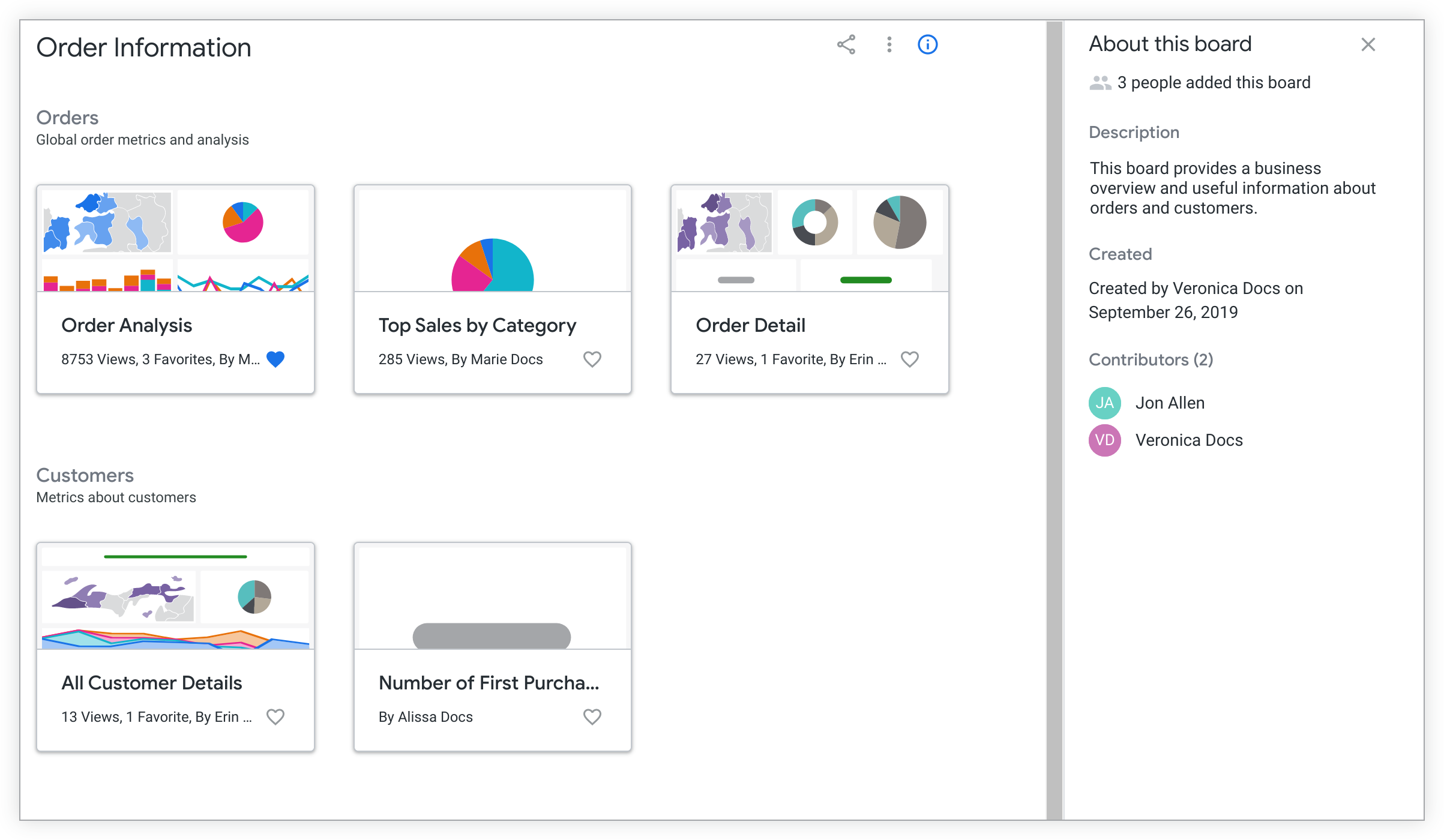
Quando accedi a una bacheca, vedrai tutti i Look o le dashboard che sono stati aggiunti a quella bacheca e a cui hai accesso. I contenuti che puoi visualizzare su una bacheca dipendono dai seguenti fattori:
- Il tuo livello di accesso alla bacheca
- I tuoi livelli di accesso alle cartelle in cui sono archiviati i Look e le dashboard
- Il tuo accesso al modello su cui si basa il Look o la dashboard
Per aprire la sezione delle informazioni di una bacheca, fai clic sull'icona Informazioni sulla bacheca . La sezione delle informazioni di una bacheca mostra le seguenti informazioni:
- Informazioni su questa bacheca: il numero di persone che hanno aggiunto la bacheca.
- Descrizione: i collaboratori della bacheca possono aggiungere una descrizione che contiene testo e link Markdown a una bacheca. Se è stata aggiunta una descrizione alla bacheca, questa viene visualizzata in questa sezione.
- Creato: mostra informazioni su chi ha creato la bacheca e quando è stata creata.
- Collaboratori: elenca il numero di collaboratori tra parentesi. Sotto l'intestazione Collaboratori è presente un elenco di collaboratori. I collaboratori di una lavagna includono il creatore della lavagna e gli utenti che hanno apportato modifiche alla lavagna.
Cercare contenuti salvati
In alternativa alla navigazione nelle cartelle, puoi utilizzare parole o frasi specifiche per cercare contenuti salvati nella tua istanza di Looker.
Per eseguire una ricerca:
- Posiziona il cursore nella Inizia a digitare per cercare casella di immissione di ricerca nell'intestazione dell'applicazione. Se la finestra dell'applicazione è stretta, la casella di immissione verrà sostituita da un'icona Cerca.
Inserisci il termine di ricerca.
Verrà visualizzato un elenco di risultati di ricerca che include cartelle, lavagne, Look, dashboard e altri contenuti a cui hai accesso.
Seleziona un risultato di ricerca per visualizzare i contenuti.
Esistono tre tipi di esperienze di ricerca:
-
- Include un ranking migliorato che include automaticamente sia i risultati selezionati sia quelli non selezionati, senza che tu debba scegliere quale set di risultati vuoi visualizzare. Per questo motivo, l'opzione Ricerca selezionata non è disponibile quando è attivata la ricerca migliorata.
- Risultati di ricerca più veloci. Per migliorare le prestazioni di ricerca, la ricerca migliorata non restituisce i file LookML. Puoi comunque cercare i file LookML all'interno di un progetto LookML.
Ricerca legacy: se la ricerca migliorata non è attivata nella tua istanza, vedrai la ricerca legacy di Looker.
-
- Quando la funzionalità Ricerca selezionata è attivata, i risultati di ricerca includeranno i contenuti delle cartelle condivise, della tua cartella personale e delle lavagne. I contenuti salvati nelle cartelle personali di altri utenti verranno inclusi nei risultati solo se sono anche aggiunti a una lavagna. I risultati di ricerca escluderanno i contenuti che esistono solo nelle cartelle personali di altri utenti.
- Per includere i contenuti delle cartelle personali di altri utenti, disattiva l'opzione Ricerca selezionata nella finestra di dialogo dei risultati di ricerca.
Visualizzare i contenuti nella home page
Per accedere alla home page, seleziona il logo di Looker nell'intestazione o seleziona Home dal menu di navigazione principale. Se l'amministratore Looker ha impostato una bacheca o un'altra pagina di Looker (ad esempio Preferiti) come home page, al posto di Home verrà visualizzato il nome della bacheca o della pagina.
A seconda delle impostazioni specificate dall'amministratore, potresti visualizzare una delle seguenti opzioni quando accedi alla home page o esegui l'accesso a Looker:
Home page predefinita di Looker: se l'amministratore ha scelto l'opzione della home page predefinita di Looker, la home page mostra le miniature visivamente rappresentative per le dashboard e i Look. I contenuti sono organizzati in questa pagina nelle seguenti sezioni:
Una scheda Visualizzati di recente mostra i contenuti visualizzati più di recente. Il menu a discesa Filtra per gruppo in questa scheda filtra i contenuti visualizzati di recente nei seguenti modi:
- Visualizzati da te: mostra i contenuti che hai visualizzato di recente.
- Se l'amministratore Looker ha configurato più gruppi, puoi selezionare un gruppo dall'elenco a discesa per mostrare i contenuti più visualizzati per quel gruppo.
Se fai clic sul link Visualizza tutto accanto all'elenco a discesa, viene visualizzata la pagina Visualizzati di recente.
Preferiti mostra i Look o le dashboard che hai contrassegnato come preferiti facendo clic sulle icone a forma di cuore Aggiungi ai preferiti, che puoi fare dalla home page e dalla cartella o dalla pagina che vuoi aggiungere ai preferiti.
- La barra laterale Scopri viene visualizzata nella home page personalizzata se l'amministratore Looker ha impostato la home page predefinita di Looker come home page e non l'hai chiusa in precedenza. Questa barra laterale contiene link alla documentazione che può aiutarti a iniziare a utilizzare Looker e a creare modelli con LookML. Per chiuderla, fai clic sull'icona Chiudi nella barra laterale. Se chiudi la barra laterale Scopri , viene visualizzata la barra laterale degli annunci, se l'amministratore l'ha configurata. Per riaprire la barra laterale Scopri, fai clic sull'icona Guida nell'intestazione e seleziona l'opzione Scopri.
- La barra laterale degli annunci viene visualizzata nella home page personalizzata se l'amministratore Looker ha impostato la home page predefinita di Looker come home page e ha aggiunto contenuti alla barra laterale. La barra laterale può includere testo, link e immagini dell'amministratore. Puoi tenere premuto il puntatore sopra la barra laterale per visualizzare ulteriori informazioni e link, se l'amministratore li ha inclusi.
Una pagina di Looker: l'amministratore può impostare la home page su un'altra pagina all'interno di Looker. Ad esempio, se la home page è stata impostata sulla pagina Preferiti o Visualizzati di recente, vedrai questa pagina quando esegui l'accesso a Looker. L'opzione Home nel menu di navigazione principale verrà sostituita anche da un riferimento a quella pagina.
Una cartella: l'amministratore potrebbe aver impostato la home page sulla cartella Condivisa o su un'altra cartella della tua organizzazione. Ad esempio, se la home page è stata impostata sulla cartella Cartelle condivise, vedrai la pagina Cartelle della tua organizzazione quando esegui l'accesso a Looker.
Una bacheca: se l'amministratore ha impostato una bacheca come home page, il nome della bacheca viene visualizzato nel menu di navigazione principale.
Una pagina Markdown (o un altro URL all'interno di Looker): un amministratore può impostare la home page in modo che punti a una cartella basata su URL, a lavagne o a un'altra pagina di Looker, ad esempio un file Markdown o una dashboard specifica.
Se l'amministratore ha impostato la home page su un URL diverso da una cartella o una bacheca, puoi accedere alla home page selezionando l'icona di Looker nell'intestazione dell'applicazione.
Passaggi successivi
Ora sai come trovare le dashboard e i Look esistenti creati da altri utenti. Poi, scopri come visualizzare e utilizzare le dashboard.