

La certificazione dei contenuti consente agli utenti attendibili di certificare le dashboard, i Look, le dashboard LookML e le esplorazioni self-service di Looker per indicare che i contenuti sono stati sottoposti a una revisione manuale e sono certificati come affidabili e attendibili. In questo modo, gli altri utenti possono identificare i contenuti affidabili e utilizzare con sicurezza questi dati per prendere decisioni.
Attivare la certificazione dei contenuti
Gli amministratori di Looker possono attivare la certificazione dei contenuti in due modi, a seconda del tipo di istanza di Looker:
Se utilizzi un'istanza di Looker (originale), attiva l'opzione Accedi alla certificazione dei contenuti Labs per attivare la certificazione dei contenuti.
Se utilizzi un'istanza di Looker (Google Cloud core), la certificazione dei contenuti è attivata per impostazione predefinita.
Identificare i contenuti certificati
Quando la certificazione dei contenuti è attivata, Looker mantiene tre livelli di attendibilità per le dashboard, i Look e le esplorazioni self-service. Questi livelli di attendibilità sono indicati da badge e sono i seguenti:
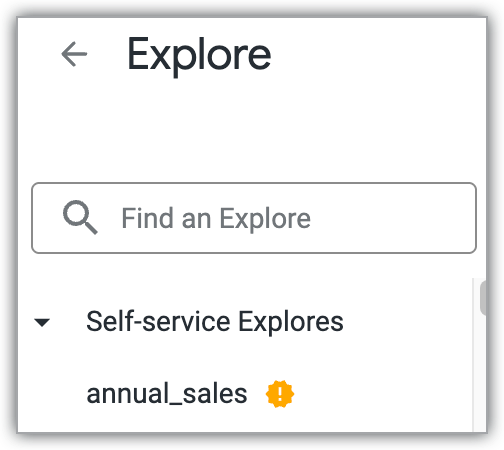
Non gestiti (non attendibili): indicati con un badge di avviso "non gestiti"
 . Questo livello di attendibilità è quello predefinito per le esplorazioni self-service, i Look basati su esplorazioni self-service e le dashboard che includono riquadri basati su una o più esplorazioni self-service. Puoi passare il mouse sopra il badge giallo per visualizzare il nome del file di origine dell'esplorazione self-service. Una volta certificati i contenuti, il badge di avviso "non gestiti" viene rimosso, a indicare lo stato di attendibilità.
Stato vuoto (standard): questi contenuti non mostrano un badge. Questo è il valore predefinito per le dashboard e i Look non certificati basati su esplorazioni LookML standard.
Certificati (altamente attendibili): indicati con un badge "Certificati"
 . Questo badge indica che i contenuti sono stati sottoposti a revisione manuale e certificazione. Puoi passare il mouse sopra il badge verde per visualizzare i metadati di certificazione, inclusi il nome del certificatore, la data e l'ora di certificazione e le eventuali note salvate dal certificatore. Ad esempio: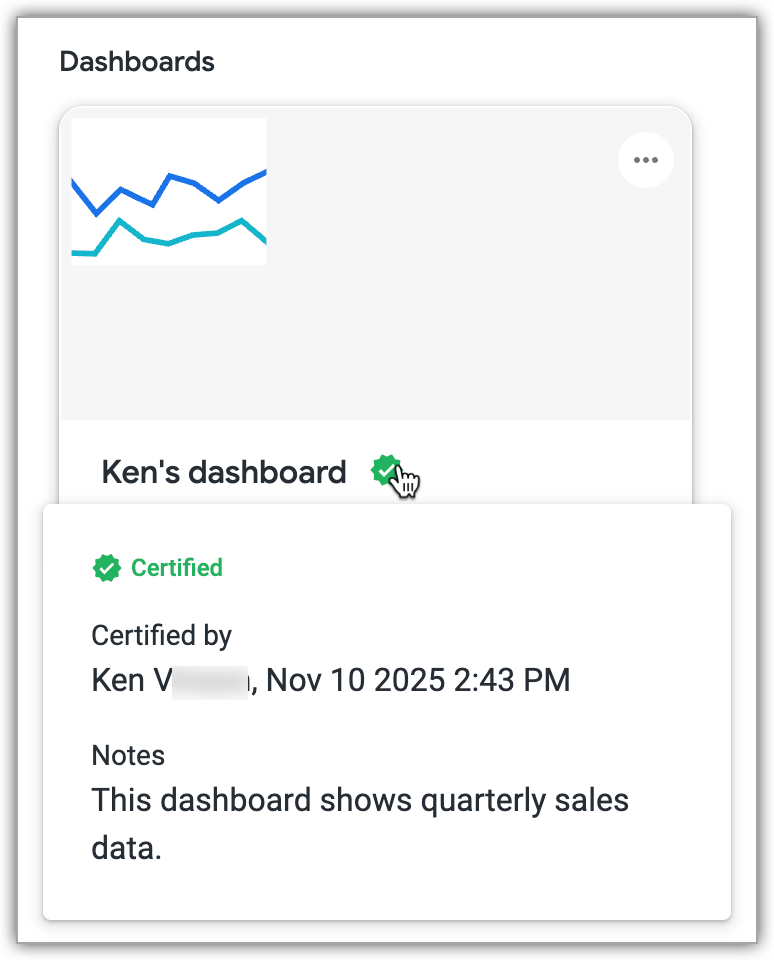
La seguente tabella riassume gli indicatori di attendibilità:
| Indicatore | Dopo la certificazione (altamente attendibile) | |
|---|---|---|
| Dati gestiti (dashboard, dashboard LookML e Look basati su modelli LookML) | Nessun badge | |
| Dati non gestiti (esplorazioni self-service, Look basati su esplorazioni self-service e dashboard con riquadri basati su esplorazioni self-service) | |
|
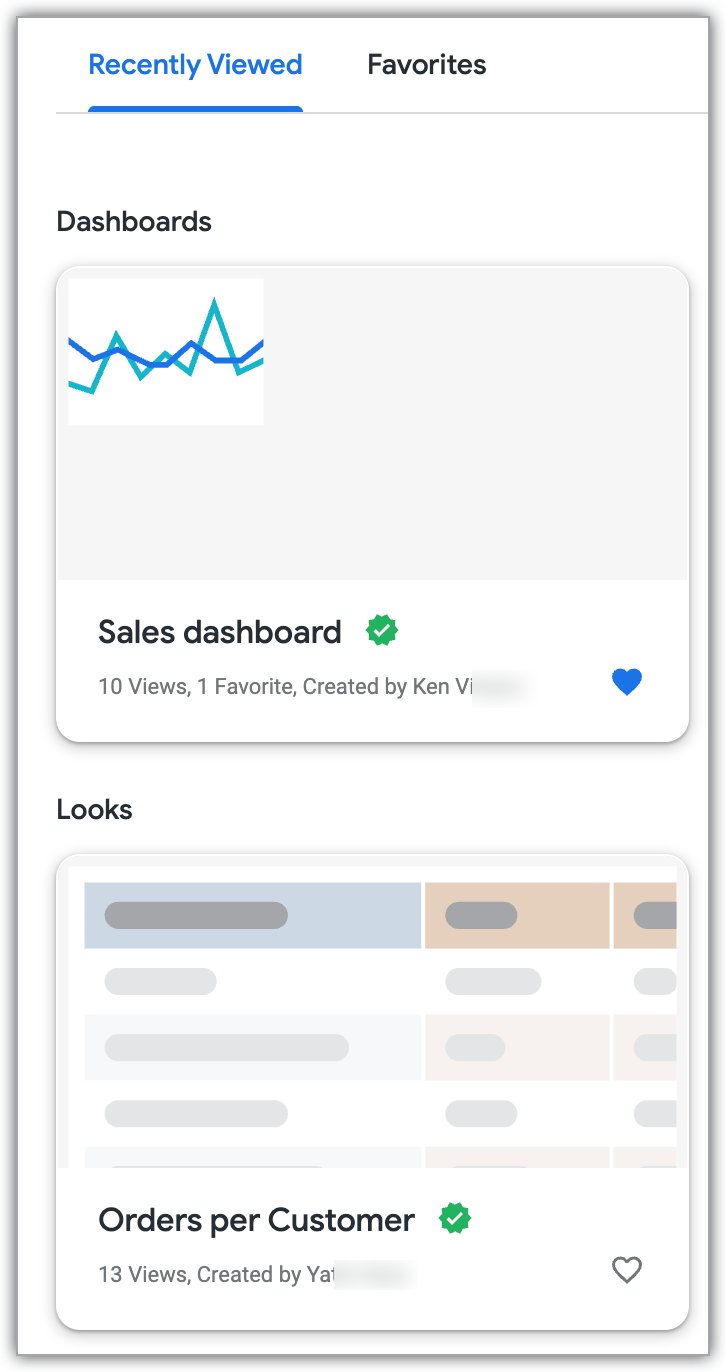
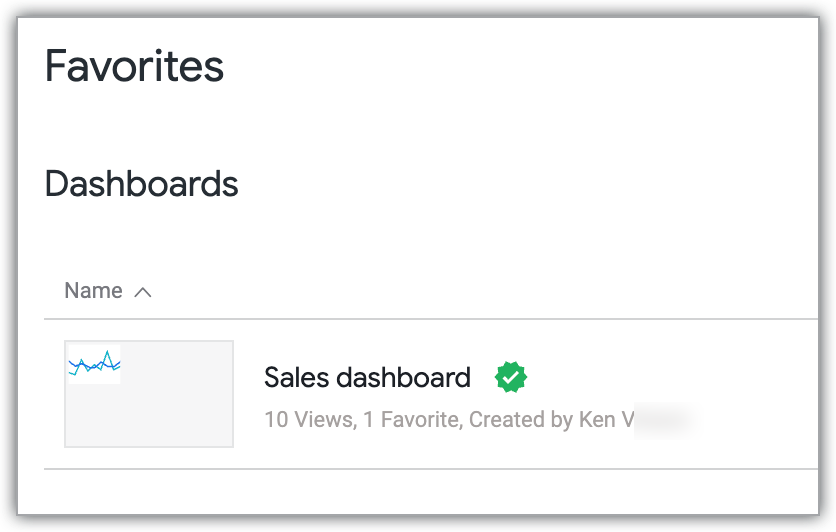
I badge vengono visualizzati nei seguenti punti:
Accanto ai titoli dei contenuti sui riquadri della home page di Looker:
Accanto ai titoli dei contenuti negli elenchi dei contenuti nelle visualizzazioni delle cartelle:
Per le esplorazioni self-service, accanto al titolo dell'esplorazione nell'elenco delle esplorazioni:
Quando viene visualizzata una dashboard, un Look o un'esplorazione self-service, accanto al titolo dei contenuti.
Per le dashboard con riquadri basati su esplorazioni self-service, se le esplorazioni self-service sottostanti non sono state certificate, vedrai il badge Dati non gestiti accanto al titolo della dashboard e ai titoli di tutti i riquadri basati sulle esplorazioni self-service non certificate. Una volta certificate le esplorazioni self-service sottostanti, il badge Dati non gestiti verrà rimosso.
Per i Look basati su un'esplorazione self-service, se l'esplorazione self-service sottostante non è stata certificata, vedrai il badge Dati non gestiti accanto al titolo del Look. Una volta certificata l'esplorazione self-service sottostante, il badge Dati non gestiti verrà rimosso.
Nel riquadro dei dettagli delle dashboard e dei Look, puoi visualizzare i metadati di certificazione, inclusi il nome del certificatore, la data e l'ora di certificazione e le eventuali note salvate dal certificatore.
Certificare i contenuti
Prima di certificare i contenuti, valuta la possibilità di esaminarli per verificarne l'accuratezza, la coerenza e la conformità agli standard di governance dei dati della tua organizzazione. I contenuti certificati devono essere affidabili e ben documentati, in modo che gli altri utenti possano comprenderli e fidarsi di essi.
Questa sezione contiene le seguenti informazioni:
- Requisiti per la certificazione dei contenuti
- Come richiedere la certificazione dei contenuti
- Come certificare i contenuti
- Come revocare la certificazione
Requisiti per la certificazione dei contenuti
Per poter certificare i contenuti, devi essere un amministratore di Looker o disporre dell'certify_contentautorizzazione.
Richiedere la certificazione dei contenuti
Se non hai l'autorizzazione per certificare i contenuti, contatta un utente della tua organizzazione che dispone dell'autorizzazione e chiedigli di certificare i tuoi contenuti.
Certificare una dashboard, un Look o un'esplorazione self-service
Se disponi dell'autorizzazione per certificare i contenuti, puoi farlo nei seguenti modi, a seconda del tipo di contenuti:
- Per certificare una dashboard o una dashboard LookML, seleziona Certifica dal menu della dashboard (tre puntini).
- Per certificare un Look, seleziona Certifica dal menu a forma di ingranaggio delle azioni di esplorazione del Look .
- Per certificare un'esplorazione self-service, seleziona Certifica dal menu a forma di ingranaggio delle azioni di esplorazione.
Dopo aver selezionato Certifica, Looker visualizza la finestra di dialogo Certificare questi contenuti?:
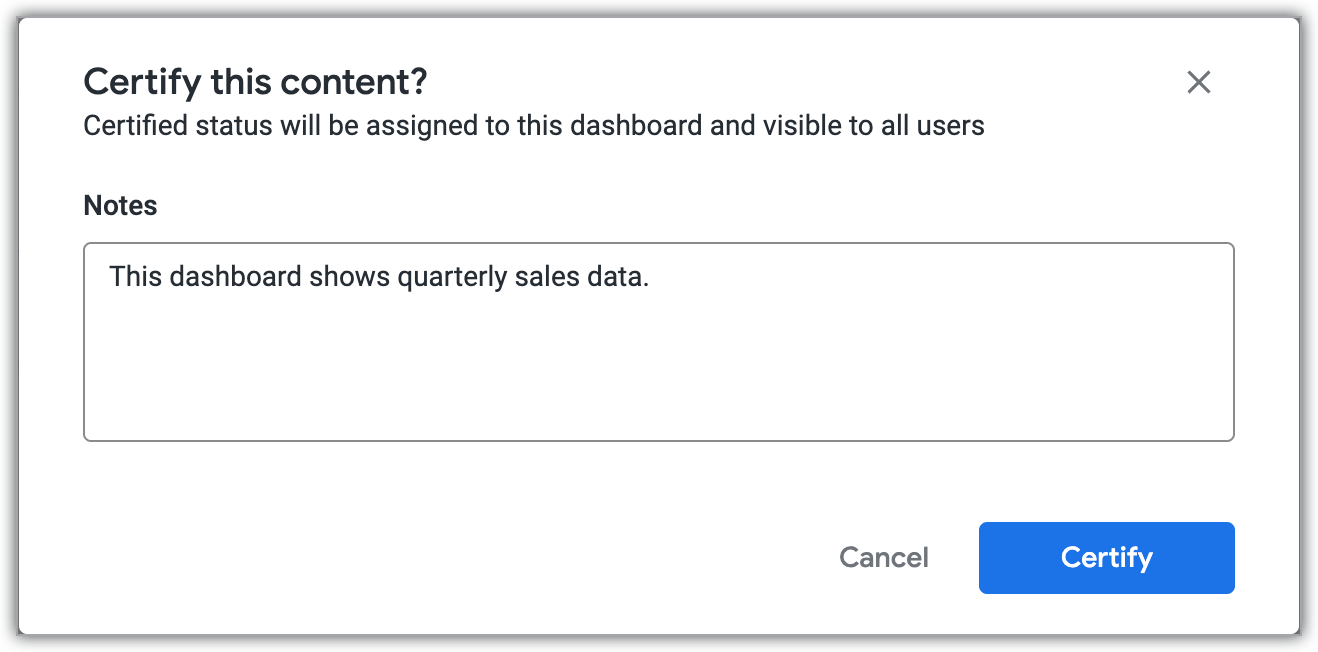
Inserisci eventuali note sui contenuti nel campo Note e fai clic su Certifica. Le note saranno visibili quando un utente passa il mouse sopra il badge verde certificato e dai riquadri dei dettagli della dashboard e del Look.
Revocare la certificazione
Lo stato "Certificato" verrà revocato automaticamente se un utente apporta modifiche significative ai contenuti. Prima di salvare le modifiche, all'utente verrà mostrato un avviso.
Un certificatore può anche revocare la certificazione dei contenuti selezionando Rimuovi certificazione dal menu della dashboard tre puntini, dal menu a forma di ingranaggio delle azioni di esplorazione di un Look o dal menu a forma di ingranaggio delle azioni di esplorazione di un'esplorazione self-service.