

En esta página de documentación, se describe cómo usar la asistencia de Gemini para generar opciones de formato JSON a partir de instrucciones basadas en texto y, así, acelerar la personalización de las visualizaciones de Looker. La personalización de visualizaciones con el Asistente de visualización es una función de Gemini en Looker que está disponible en las instancias de Looker (original) y Looker (Google Cloud Core).
El Asistente de visualización está disponible para las visualizaciones que usan la API de HighCharts, que incluye la mayoría de los gráficos cartesianos, como el gráfico de columnas, el gráfico de barras y el gráfico de líneas, entre otros.
Gemini en Looker es un producto de la cartera de Gemini para Google Cloud que proporciona asistencia potenciada por IA generativa para ayudarte a analizar tus datos y obtener estadísticas valiosas.
Descubre cómo y cuándo Gemini para Google Cloud usa tus datos.
Esta página está dirigida a los usuarios que exploran datos en una instancia de Looker.
Antes de comenzar
Para crear visualizaciones con la asistencia de Gemini, ten en cuenta los siguientes requisitos:
- Gemini en Looker debe estar habilitado para tu instancia de Looker:
- En el caso de Looker (original), la instancia debe ejecutar Looker 25.2 o una versión posterior, y debe estar habilitada para Gemini en Looker en la configuración del administrador. Para obtener instrucciones detalladas sobre cómo habilitar la función, consulta la página de documentación Configuración del administrador: Gemini en Looker.
- En el caso de Looker (Google Cloud Core), la instancia debe estar habilitada para Gemini en Looker en la consola de Google Cloud . Para obtener instrucciones detalladas sobre cómo habilitar Gemini, consulta la página de documentación Administra Gemini en tu instancia de Looker (Google Cloud Core).
- Se te debe asignar un rol de Looker que contenga el permiso
can_override_vis_config. - Debes tener asignado el rol de Gemini de Looker.
Cómo usar el Asistente de visualización
Para personalizar una visualización con el Asistente de visualización, sigue estos pasos:
- Visualiza una visualización compatible en una Exploración o edita una visualización en una Vista o un panel.
- Abre el menú Editar en la visualización.
- Haz clic en pen_spark Asistente de visualización para abrir el menú de instrucciones.
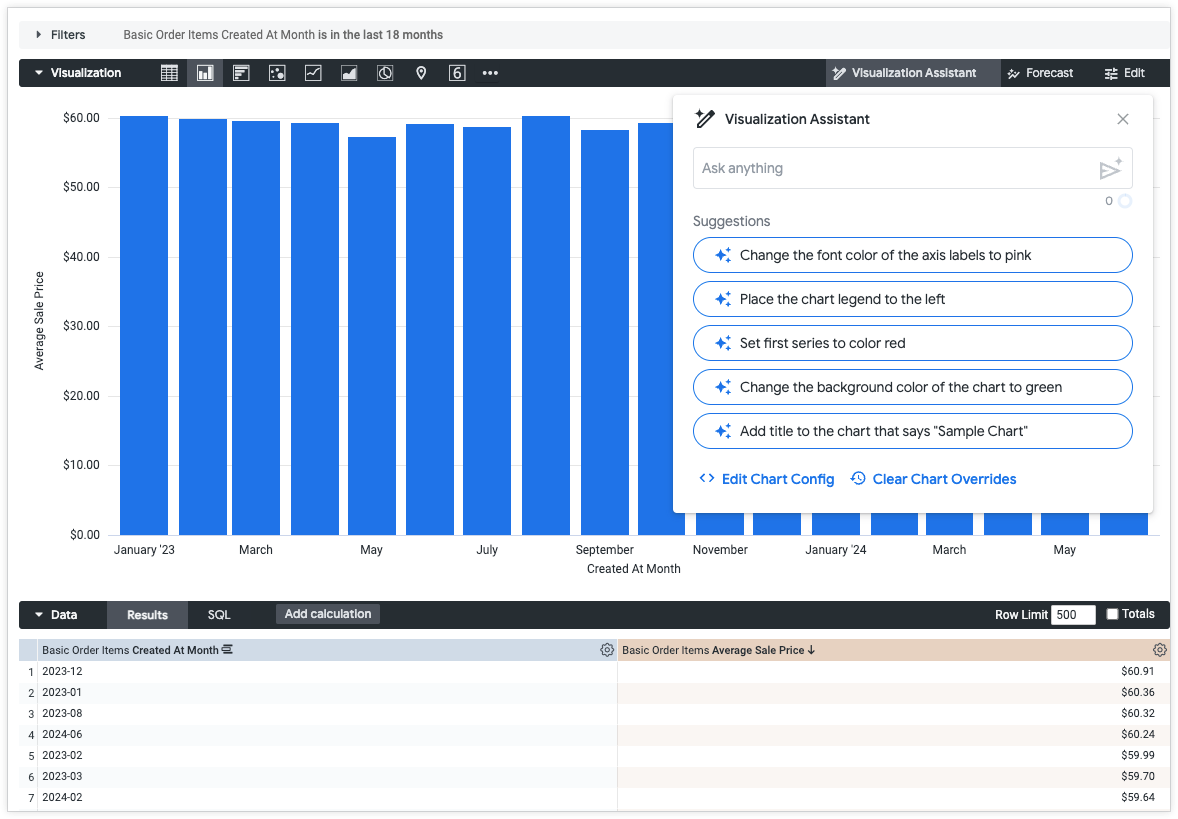
En el menú de mensajes de pen_spark Asistente de visualización, puedes hacer lo siguiente:
- Escribe una instrucción de texto sin formato sobre los cambios para la visualización en el campo Haz preguntas. Para enviar send_spark tu instrucción, presiona Return (Mac) o Intro (PC).
- Aplica las Sugerencias generadas a la visualización.
- Abre Edit Chart Config para escribir y editar manualmente las opciones de formato JSON.
- Clear Chart Overrides para borrar todos los cambios personalizados aplicados a la visualización. Antes de continuar, se te pedirá que Confirmes la eliminación de todos los cambios. Si borraste los cambios por accidente, puedes recuperarlos volviendo a tu historial del navegador.
Una vez que se ejecute la instrucción, se abrirá una ventana de vista previa con las siguientes opciones:
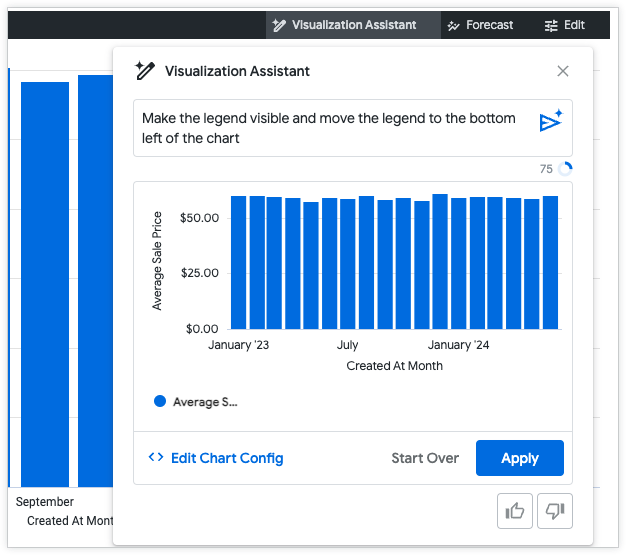
- Escribe y edita manualmente las opciones de formato JSON generadas: Haz clic en Edit Chart Config para abrir el editor de configuración del gráfico. Haz clic en Asistente de visualización para volver al menú de instrucciones.
- Comienza una nueva instrucción: Haz clic en Comenzar de nuevo para iniciar una nueva instrucción desde el menú pen_spark Asistente de visualización. Se perderán todos los cambios no aplicados.
- Aplica los cambios de la vista previa a la visualización: Haz clic en Aplicar. Si se realizan cambios en el menú Configuración del gráfico, esta opción cambiará a Revalidar y aplicar.
- Proporciona comentarios sobre la utilidad de la respuesta a la instrucción: Selecciona thumb_up para indicar que la respuesta a la instrucción fue útil o selecciona thumb_down para indicar que la respuesta no fue lo que se esperaba.
Aparecerá un mensaje de error Invalid JSON detected si intentas obtener una vista previa del código que contiene JSON no válido. Puedes limpiar el código JSON no válido con la opción Autofix code edit_fix_auto que se encuentra en la parte inferior del panel Chart Config.
Cómo crear instrucciones exitosas
Escribir instrucciones exitosas puede requerir práctica. Prueba algunas de las siguientes sugerencias para escribir instrucciones que cumplan con tu objetivo.
Divide los prompts en varias partes
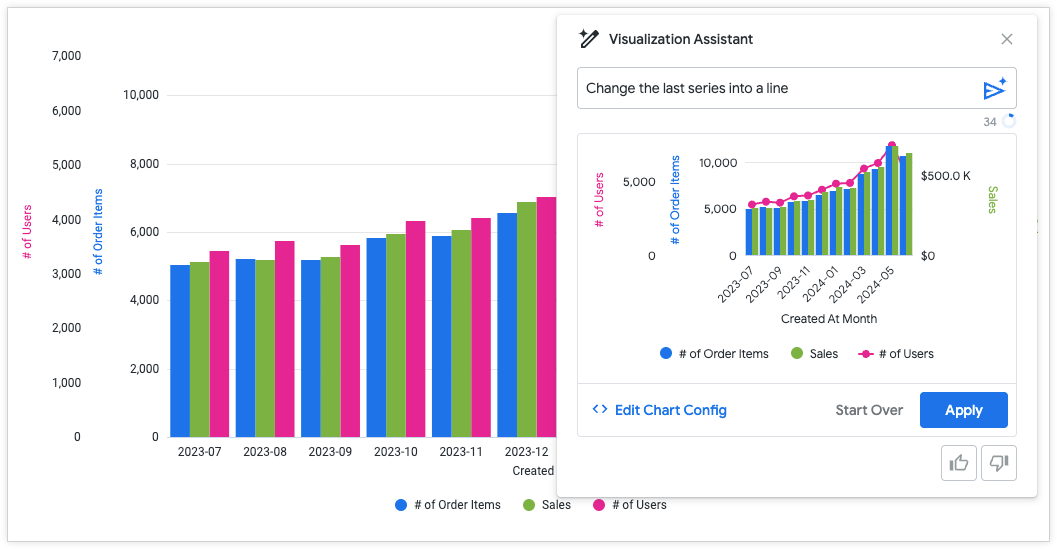
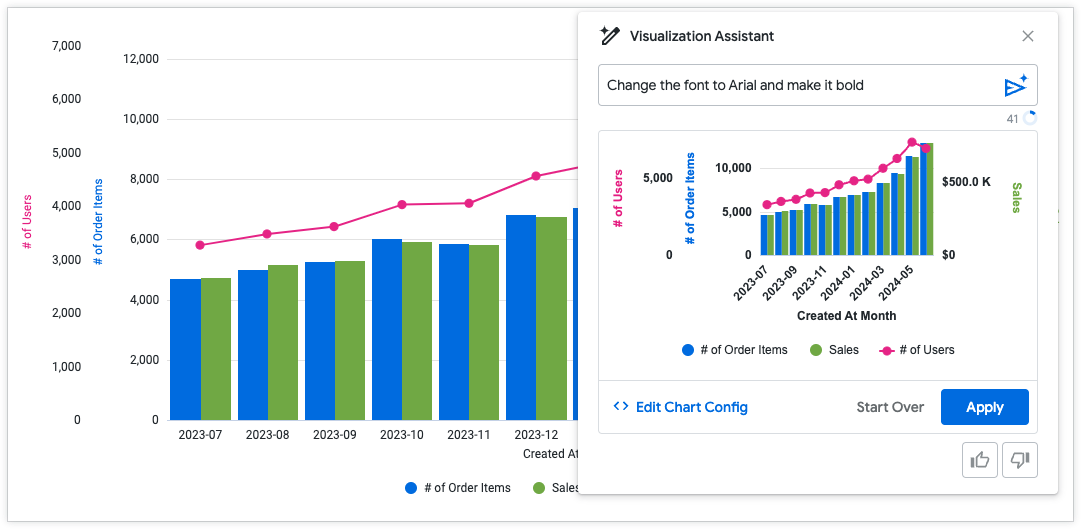
Los prompts tienen más éxito cuando se enfocan en un cambio a la vez. Por ejemplo, si quieres cambiar la familia de fuentes y el tipo de visualización, es mejor que hagas estas indicaciones por separado. Una vez que apruebes los cambios generados, aplícalos y, luego, comienza a escribir la siguiente instrucción.
Instrucción: Cambia la última serie a una línea
Instrucción: Cambia la fuente a Arial y aplícale negrita.
Intenta escribir una instrucción de varias maneras
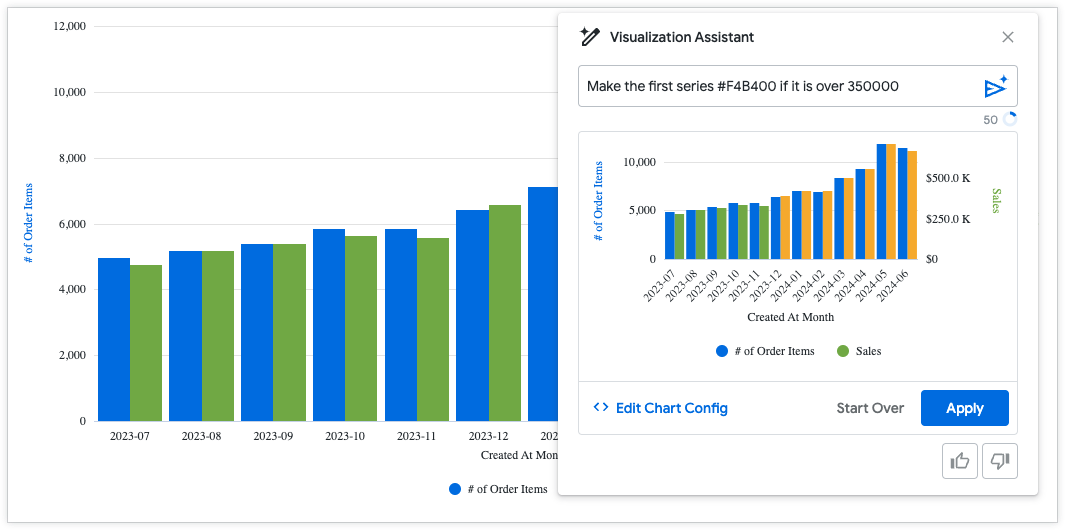
Si no ves los resultados que esperas de la instrucción, intenta reformularla. Cuando apliques formato condicional, intenta que tu instrucción sea lo más clara posible. Si configuras rangos de valores específicos y proporcionas códigos hexadecimales, puedes crear un resultado más exitoso. Consulta los ejemplos siguientes:
Instrucción adecuada: Haz que la primera serie sea #F4B400 si es superior a 350,000.
Instrucción deficiente: Destaca los valores superiores en amarillo.
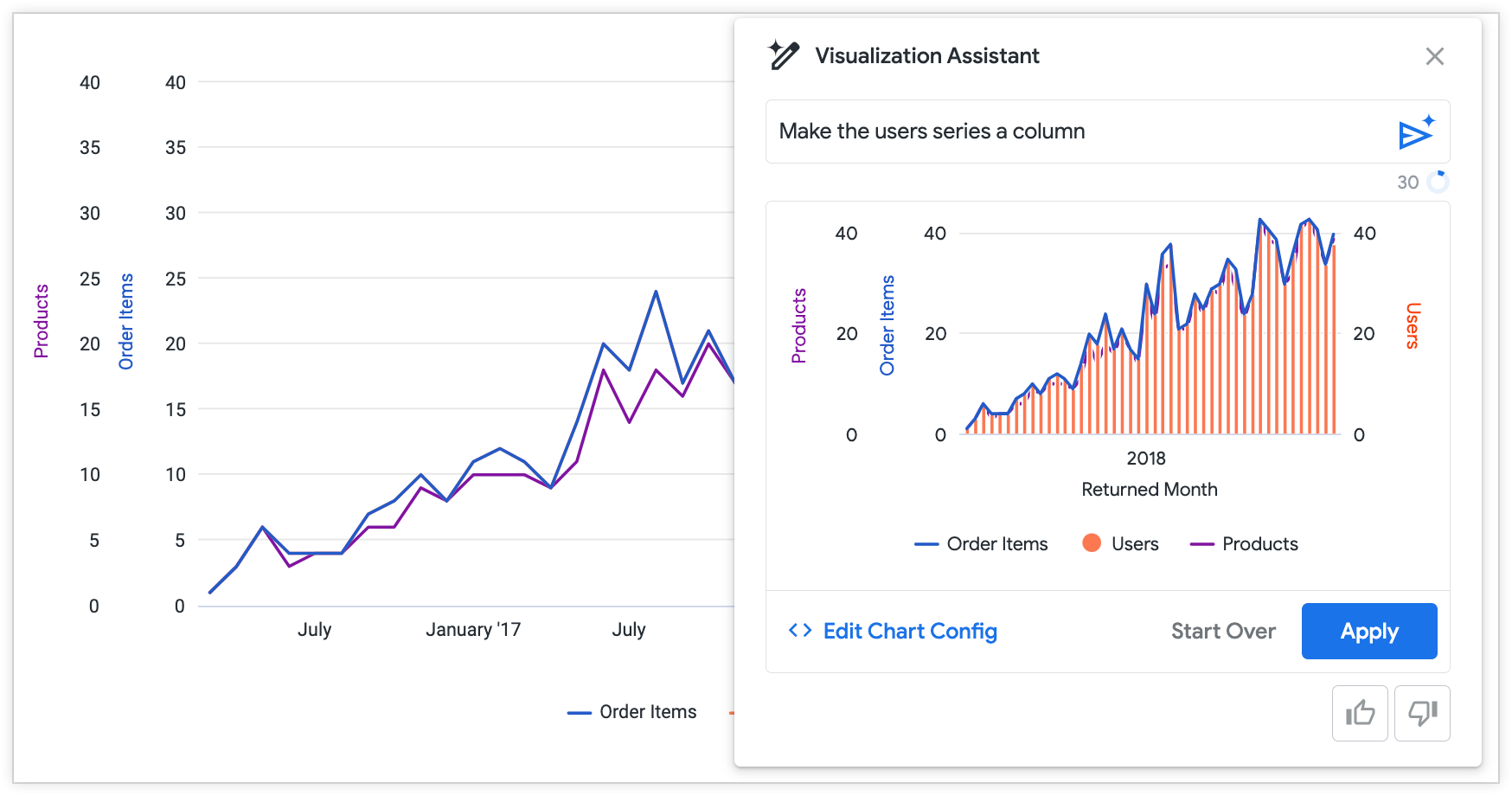
Si tienes varias series en una visualización, intenta referirte a ellas por su nombre en lugar de por su posición en el gráfico.
Instrucción: Convierte la serie central en una columna.
Mejor instrucción: Convierte la serie de usuarios en una columna.
Usa instrucciones como punto de partida
Las personalizaciones particularmente complejas pueden requerir que se realicen modificaciones directamente en el código JSON. Intenta usar las instrucciones del Asistente de visualización para crear plantillas y patrones para personalizaciones complejas y, luego, usa la opción Edit Chart Config para escribir y editar manualmente las opciones de formato JSON. Visita la documentación de Cómo personalizar visualizaciones con el editor de configuración de gráficos para obtener más información sobre el uso de HighCharts JSON.
Ejemplos de instrucciones
Prueba las siguientes instrucciones de ejemplo para obtener ideas sobre cómo el Asistente de visualización puede ayudarte a comenzar a personalizar tus visualizaciones:
- "Convierte este gráfico en un gráfico de columnas".
- "Agrega etiquetas de datos al gráfico".
- "Establece el margen del gráfico en 100 px".
- "Establece el color de la línea como rojo".
- "Establece el color de fondo del gráfico como rosa".
- "Establece la forma del marcador de la serie de líneas como un triángulo".
Proporcionar comentarios
Puedes proporcionar comentarios sobre la vista previa de la visualización en el menú de mensajes del Asistente de visualización. Si la vista previa generada se ve correcta, haz clic en el ícono de me gusta thumb_up. Si la vista previa generada se ve incorrecta o no es lo que esperabas, haz clic en el ícono de No me gusta thumb_down.