

Les filtres croisés permettent aux lecteurs de tableaux de bord d'interagir plus facilement et de manière plus intuitive avec les données d'un tableau de bord, et de comprendre l'impact qu'un indicateur a sur un autre. Grâce au filtrage croisé, les utilisateurs peuvent sélectionner un point de données dans une vignette de tableau de bord pour filtrer automatiquement toutes les vignettes du tableau de bord en fonction de cette valeur.
Vous pouvez créer plusieurs filtres croisés à la fois et les utiliser en même temps que les filtres de tableau de bord standards.
Activation du filtrage croisé dans les tableaux de bord
Pour que le filtrage croisé soit activé, toutes les vignettes du tableau de bord doivent être créées à partir de la même exploration.
- Assurez-vous de disposer du niveau d'accès Gérer l'accès, Modifier pour le tableau de bord.
- Passez en mode Édition du tableau de bord en sélectionnant Modifier le tableau de bord dans le menu à trois points du tableau de bord.
- Sélectionnez Filtres dans la barre d'outils bleue en haut du tableau de bord, puis activez le bouton Filtrage croisé.
- Si le tableau de bord contient des types de visualisations non pris en charge, une fenêtre pop-up indique qu'il contient des vignettes qui ne sont pas compatibles avec le filtrage croisé. Sélectionnez OK pour continuer.
Sélectionnez Enregistrer dans la barre d'outils du tableau de bord.
Les développeurs LookML peuvent utiliser la reconnaissance d'agrégats pour optimiser les performances du filtrage croisé. Pour en savoir plus sur l'utilisation de la reconnaissance des agrégats avec les tableaux de bord, consultez la page de documentation Créer des tableaux de bord définis par l'utilisateur.
Création de filtres croisés dans des tableaux de bord
Une fois le filtrage croisé activé dans une instance et un tableau de bord, vous pouvez créer des filtres croisés.
Sélectionnez un point de données dans une tuile contenant une visualisation compatible. Pour les graphiques à barres, à colonnes, en courbes, en aires, à nuage de points et à secteurs, vous pouvez également sélectionner la légende du graphique.
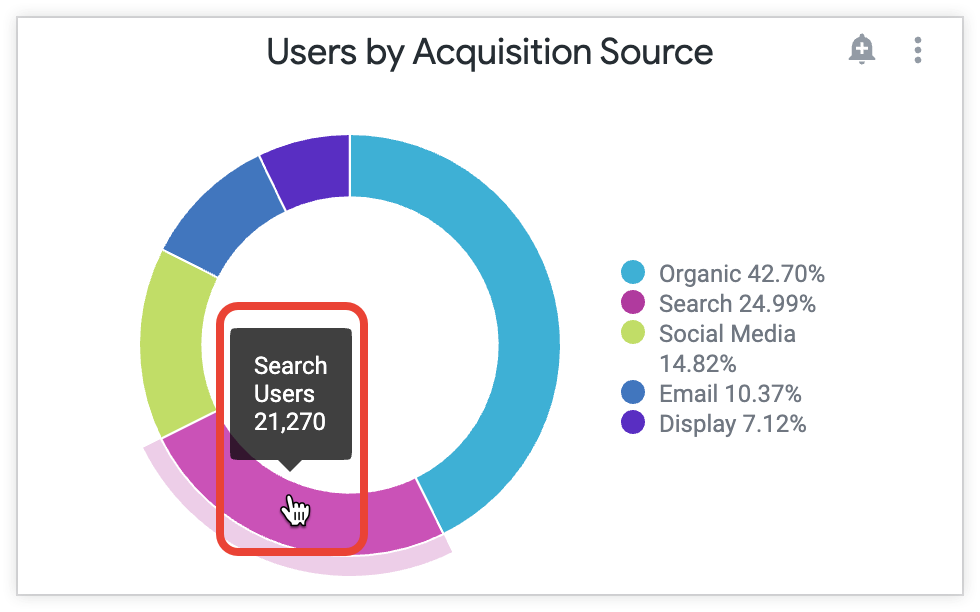
La vignette qui crée le filtrage croisé souligne ce point de données et grise tous les autres. Toutes les autres vignettes de données seront filtrées en fonction de la valeur de ce point de données. Le champ et la valeur du filtre croisé apparaissent en haut du tableau de bord à titre de référence.

Pour ajouter une valeur à un filtre croisé existant, maintenez la touche Commande (Mac) ou Contrôle (Windows) de votre clavier enfoncée tout en sélectionnant des points de données ou des légendes supplémentaires.
Les vignettes sont également filtrées à l'aide de la valeur supplémentaire. La valeur supplémentaire du filtre croisé apparaît en haut du tableau de bord.
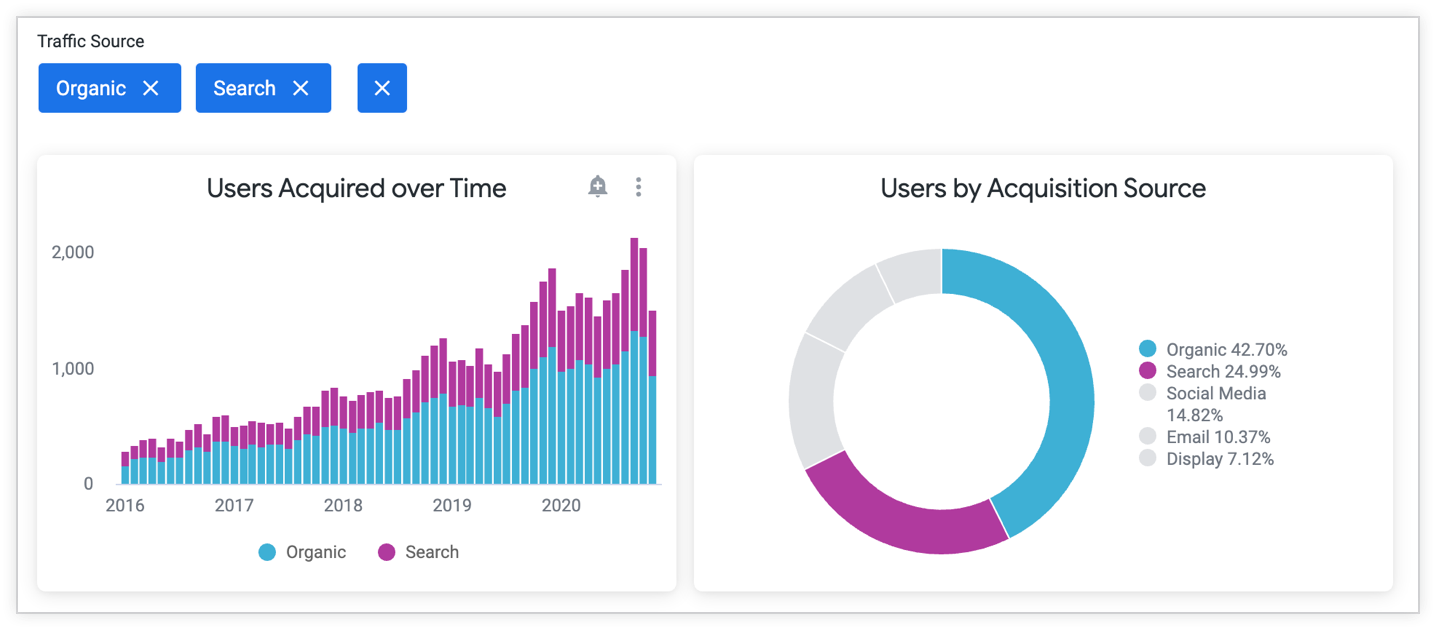
Pour ajouter un filtre croisé, sélectionnez un autre point de données de n'importe quelle vignette contenant un type de visualisation pris en charge. Toutes les vignettes sont également filtrées à l'aide de ce filtre croisé, et une valeur ainsi qu'un champ supplémentaires apparaissent en haut du tableau de bord.
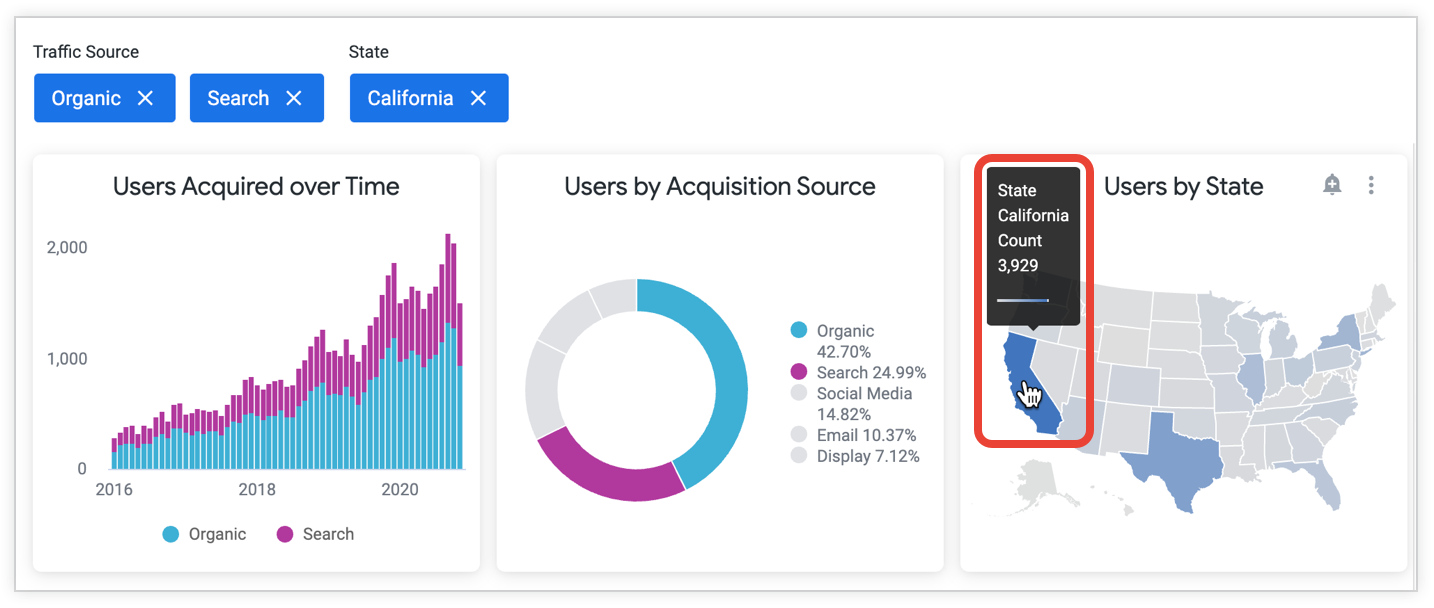
Types de visualisations prises en charge et non prises en charge
Chaque vignette de données d'un tableau de bord contient une visualisation et son type détermine si vous pouvez ou non utiliser les points de données de cette vignette pour créer des filtres croisés.
Types de visualisations prises en charge
Les types de visualisations suivants sont acceptés et permettent de créer des filtres croisés :
- Tableaux
- Tableaux (ancienne version)
- Graphiques à colonnes
- Graphiques à barres
- Graphiques en courbes
- Graphiques en aires
- Graphiques à nuage de points
- Graphiques à secteurs
- Graphiques cartographiques qui utilisent l'option Points pour les données
type: locationet les graphiques cartographiques qui utilisent les donnéestype: zipcode - Graphiques de cartes statiques (régions)
- Graphiques de cartes statiques (points)
- Graphiques en nuage de mots
- Graphiques en anneaux multiples
- Graphiques d'entonnoir
- Graphiques chronologiques
- Graphiques en cascade
- Graphiques en boîte
- Visualisations personnalisées
Pour savoir comment activer le filtrage croisé sur les visualisations personnalisées, consultez la documentation de référence de l'API 2.0 dans le dépôt GitHub custom_visualizations_v2.
Types de visualisations non prises en charge
Les types de visualisations suivants ne sont pas pris en charge et ne permettent pas de créer des filtres croisés ; ils peuvent cependant être filtrés à l'aide de filtres croisés :
- Graphiques à valeur unique
- Graphiques à enregistrement unique
- Graphiques cartographiques qui utilisent des options Tracer autres que Points pour les données
type: locationou les graphiques cartographiques qui utilisent des couches de carte - Visualisations qui utilisent une disposition en grille
- Visualisations basées sur des résultats fusionnés lorsque toutes les requêtes des résultats fusionnés proviennent de la même exploration que le reste des tuiles du tableau de bord (si un tableau de bord contient une tuile de résultats fusionnés avec des requêtes provenant de différentes explorations, les filtres croisés ne peuvent pas être activés pour ce tableau de bord)
Quel que soit le type de visualisation, vous ne pouvez pas créer de filtres croisés (ni de filtres de tableau de bord standards) sur un champ personnalisé.
Utilisation d'une sélection de plages
Vous pouvez utiliser une sélection de plages pour effectuer le filtrage croisé d'un tableau de bord sur une plage entière. Pour utiliser la sélection de gamme :
- Une vignette de tableau de bord doit utiliser une visualisation de ligne, de zone ou de dispersion.
- La visualisation doit utiliser des données continues sur l'axe X, qui sont généralement des données numériques, des données utilisant des périodes ou des données de type temporel, bien que certaines périodes et certains types temporels ne soient pas continus.
- Le type d'échelle de l'axe X de la visualisation ne doit pas être ordinal. Si la dimension est ordinale, la sélection de plages crée des filtres croisés distincts pour chaque point de données sélectionné.
Pour utiliser la sélection de plages, cliquez sur une des extrémités de la plage, et maintenez appuyé en faisant glisser jusqu'à l'autre extrémité de la plage. Lorsque vous relâchez le doigt, le filtrage croisé s'affiche en haut du tableau de bord et les autres vignettes appliquent un filtre selon cette plage. Vous ne pouvez pas ajouter d'autres valeurs à la sélection de plages des filtres croisés.
Par exemple, l'utilisateur de tableau de bord dans l'image suivante a sélectionné les semaines du 25 novembre et du 2 décembre. La plage sélectionnée est grisée et le filtre croisé apparaît en haut du tableau de bord.
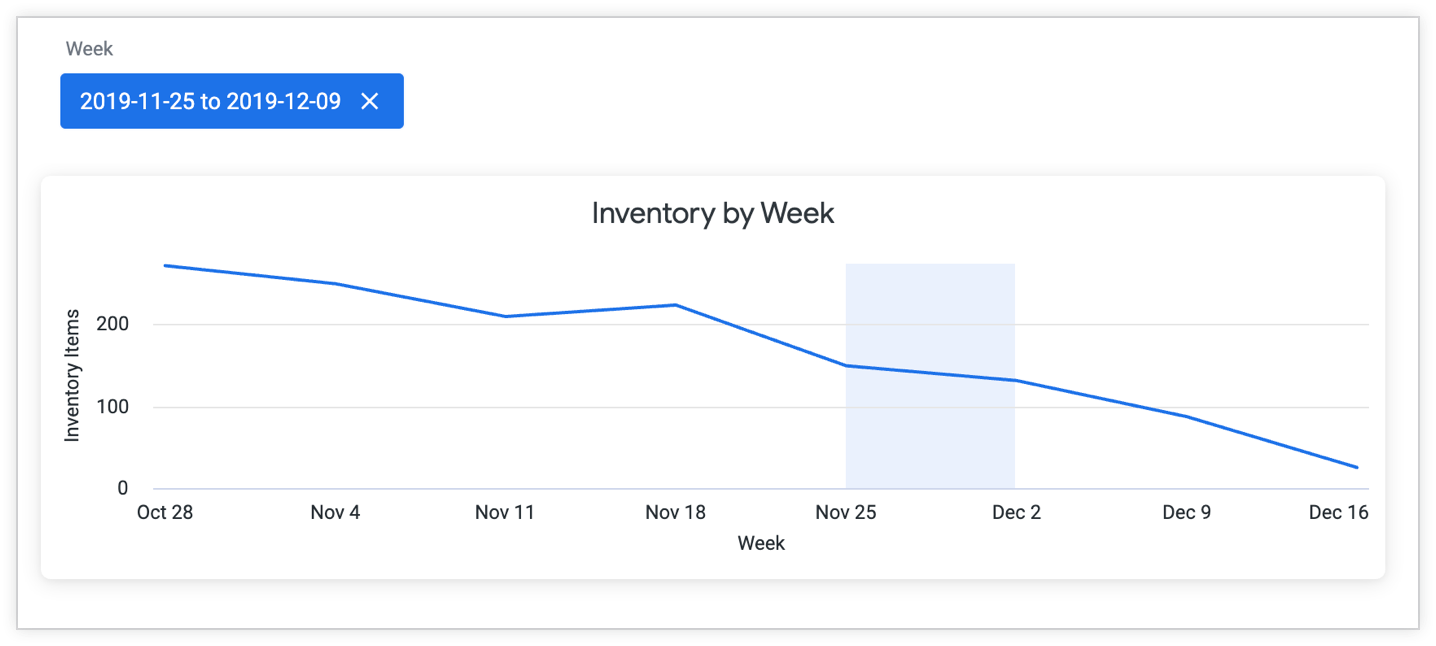
Chaque point de données englobe une semaine. Alors que la zone ombrée semble se terminer au 2 décembre, le filtre croisé se termine réellement au 9 décembre, le dernier jour de la semaine. Le filtre croisé en haut du tableau de bord affiche l'ensemble de la plage, du 25 novembre au 9 décembre.
Types temporels non continus
Les périodes et les types basés sur le temps de la liste suivante ne sont pas considérés comme continus. Si vous utilisez la sélection de plages, un filtre croisé distinct est créé pour chaque point de données que vous sélectionnez.
date_time_of_daydate_day_of_weekdate_month_namedate_quarter_of_yeardate_fiscal_quarter_of_year
Utilisation des filtres croisés avec des filtres de tableau de bord standard
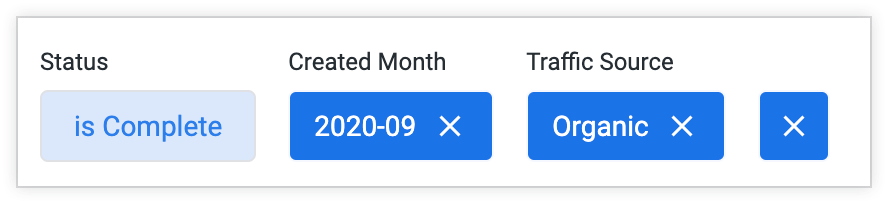
Un tableau de bord peut contenir à la fois des filtres croisés et des filtres de tableau de bord standards. Les filtres croisés apparaissent en bleu foncé en haut du tableau de bord, après les filtres standard. Par exemple, dans l'image ci-dessous, le filtre "Statut" est un filtre standard. Les filtres Mois de création et Source du trafic sont des filtres croisés :
Les filtres croisés se distinguent des filtres de tableau de bord standard sur les points suivants :
- Le filtrage croisé doit être activé séparément pour votre instance Looker (Google Cloud Core) et le ou les tableaux de bord.
- Vous n'avez pas besoin d'un accès Modifier à un tableau de bord pour créer ou modifier des filtres croisés (vous avez besoin d'un accès Modifier pour activer le filtrage croisé pour un tableau de bord).
- Les filtres croisés ne peuvent pas être configurés avec les mêmes commandes de tableau de bord que les filtres standards.
- Certains filtres croisés ne sont pas visibles par les autres utilisateurs à moins de partager le tableau de bord doté de filtres croisés à l'aide d'un lien ou de l'incorporer à un site Web.
- Les filtres croisés ne sont pas enregistrés dans le tableau de bord. Une fois que vous quittez un tableau de bord, les filtres croisés sont supprimés.
- Les filtres croisés ne sont pas appliqués aux téléchargements, aux plannings ni aux alertes de tableaux de bord.
Lorsque vous utilisez des filtres croisés, vous pouvez modifier temporairement les valeurs de filtre d'un tableau de bord. Cependant, si vous créez un filtre croisé dans un champ auquel un filtre standard est déjà appliqué, la valeur du filtre standard ne peut pas être modifiée tant que le filtre croisé n'est pas supprimé.
Si vous disposez des autorisations Modifier pour un tableau de bord, vous pouvez modifier et créer des filtres de tableau de bord standards lorsque les filtres croisés sont activés. Toutefois, si vous passez en mode Édition pour modifier ou ajouter des filtres standards, tous les filtres croisés actuels seront effacés.
Partage de tableaux de bord dotés de filtres croisés
Les filtres croisés ne sont pas enregistrés dans un tableau de bord. Vous pouvez les partager des manières suivantes :
- En partageant un lien vers le tableau de bord
- En incorporant un tableau de bord qui contient des filtres croisés
Exploration détaillée lorsque le filtrage croisé est activé
Lorsque le filtrage croisé est activé dans un tableau de bord, vous pouvez effectuer un clic droit pour explorer en détail les données de la visualisation.
Suppression des filtres croisés
Deux options s'offrent à vous pour supprimer un filtre croisé :
- Cliquez à nouveau sur le point de données soumis à un filtre croisé.
- Sélectionnez X à côté de la valeur du filtre croisé en haut du tableau de bord.
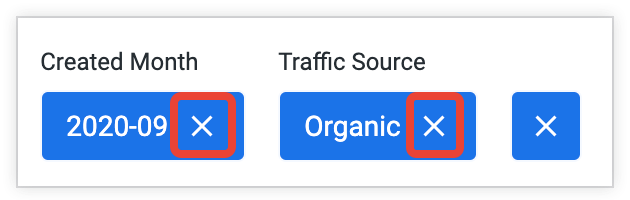
Si plusieurs filtres croisés sont disponibles, vous pouvez tous les supprimer en sélectionnant X à droite des valeurs de filtres en haut du tableau de bord.
L'activation du mode Édition efface également tous les filtres croisés.
Optimisation des performances du filtrage croisé à l'aide de la reconnaissance d'agrégats
Les développeurs LookML peuvent optimiser les performances de requête des tableaux de bord contenant des filtres croisés grâce à la reconnaissance d'agrégats. Grâce à la prise en compte des agrégats, les développeurs peuvent créer des tables agrégées sous les paramètres explore LookML, ce qui permet d'optimiser les requêtes pour un ou plusieurs tuiles d'un tableau de bord. La première étape consiste à obtenir le code LookML du tableau cumulé, qui s'affiche sous l'option Obtenir le code LookML dans le menu à trois points du tableau de bord. Pour en savoir plus, consultez la page de documentation sur le paramètre aggregate_table.