

Les graphiques en cascade vous permettent de visualiser le total d'une séquence de valeurs positives et négatives. Ces graphiques sont souvent utilisés pour les données financières afin de montrer comment différents profits et pertes aboutissent à un total. Plus généralement, les graphiques en cascade peuvent illustrer comment différentes catégories contribuent à un total, surtout si les données contiennent des valeurs positives et négatives.
Créer un graphique en cascade
Pour choisir un graphique en cascade, cliquez sur les points de suspension (…) dans la barre "Visualisation", puis sélectionnez Cascade.
En ignorant les champs masqués dans la visualisation, les visualisations en cascade nécessitent l'une des options suivantes dans la section Données :
- Une dimension et une mesure
- Aucune dimension et une ou plusieurs mesures
- Une dimension, une mesure et un ou plusieurs tableaux croisés dynamiques
D'autres configurations empêchent le rendu d'une visualisation en cascade.
Un graphique en cascade calcule automatiquement un total en fonction de vos valeurs de données et ajoute une colonne Total au graphique. Les totaux dans votre tableau de données ne sont pas nécessaires.
Une fois votre graphique créé, vous pouvez utiliser le menu d'options de visualisation. Cliquez sur Modifier en haut à droite de l'onglet "Visualisation" pour modifier votre graphique.
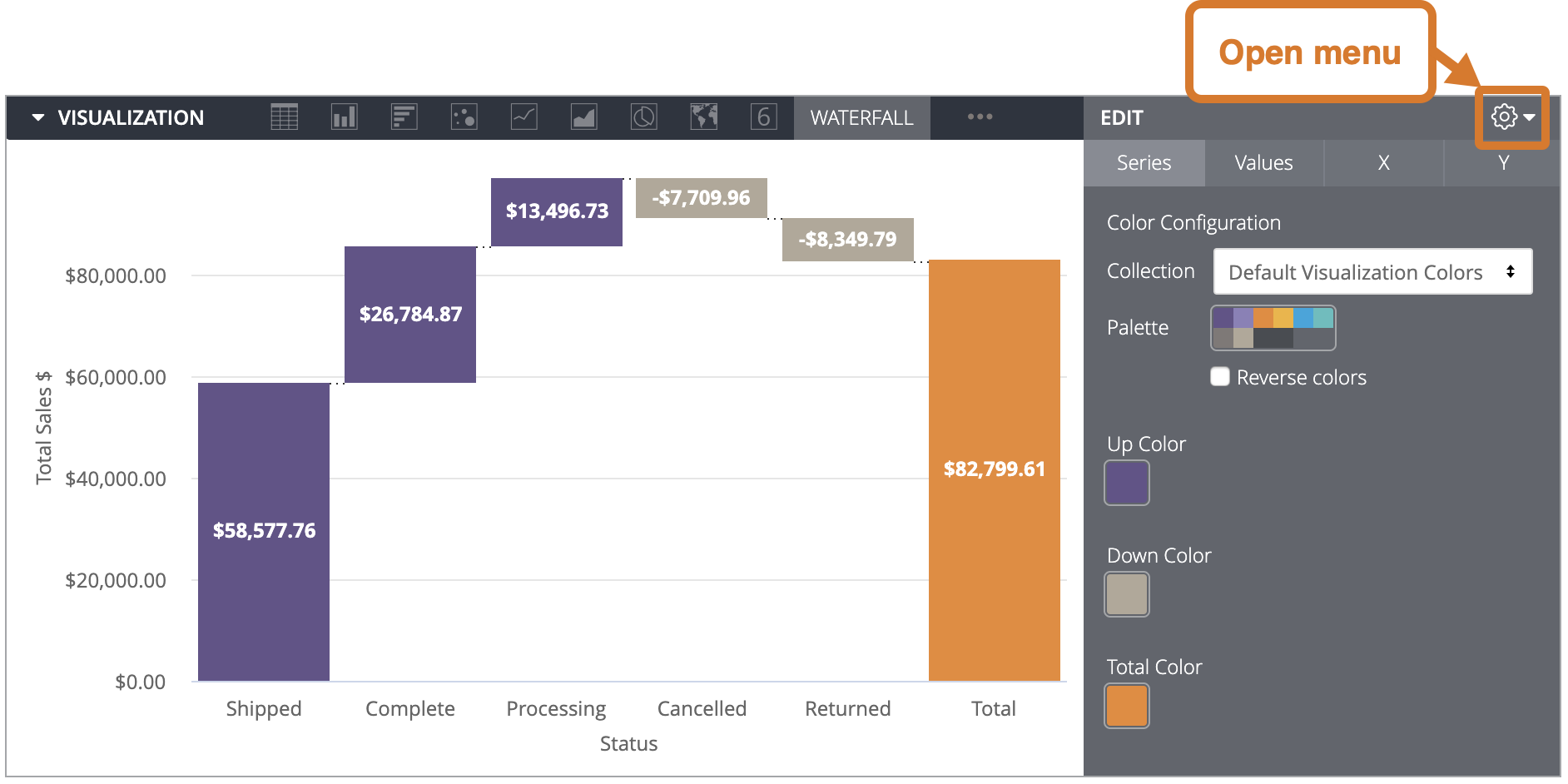
Options du menu des séries
Configuration des couleurs
Vous pouvez définir la palette de couleurs d'un graphique dans la section Configuration des couleurs.
Collection
Une collection vous permet de créer des visualisations et des tableaux de bord thématiques qui s'affichent de manière cohérente. Toutes les collections de couleurs intégrées de Looker (Google Cloud Core) sont disponibles sur la page de documentation Collections de couleurs. Votre administrateur Looker (Google Cloud Core) peut également créer une collection de couleurs personnalisée pour votre organisation.
Vous pouvez choisir une collection de couleurs dans le menu déroulant Collection. La section Palette est mise à jour avec une palette issue de la collection de couleurs que vous avez choisie.
Palette
Une fois que vous avez sélectionné une collection de couleurs, vous pouvez choisir une autre palette dans la collection ou personnaliser votre palette en cliquant sur la palette de couleurs elle-même. Le sélecteur de palettes s'ouvre et affiche toutes les palettes de la collection.
Pour une palette catégorielle, les trois premières couleurs de la palette s'appliquent à Couleur de hausse, Couleur de baisse et Couleur du total. Si votre palette contient moins de trois couleurs, une version plus claire, puis une version plus foncée des couleurs de votre palette seront utilisées. Pour une palette séquentielle ou divergente, la couleur à l'extrémité gauche de la palette s'applique à Couleur de hausse, et les couleurs de Couleur de baisse et Couleur du total se déplacent vers la droite sur la palette.
Créer une palette de couleurs personnalisée
Pour créer une palette de couleurs personnalisée, sélectionnez l'onglet Personnalisée dans le sélecteur de palette. Vous pouvez modifier votre palette de plusieurs manières :
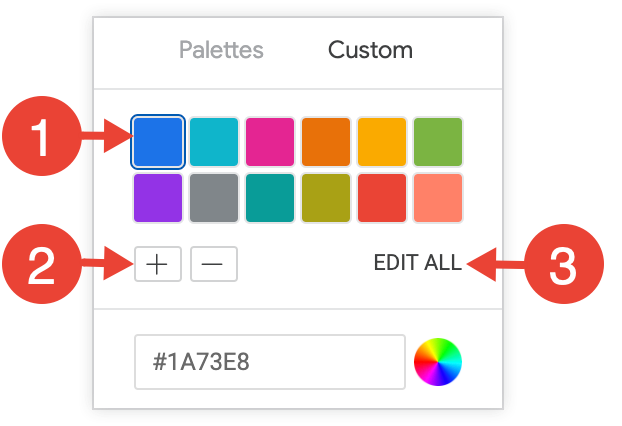
- Cliquez sur l'une des couleurs présentes pour la modifier.
- Cliquez sur les boutons + ou - pour ajouter une couleur à la fin de la palette ou supprimer une couleur sélectionnée.
- Cliquez sur MODIFIER TOUT en bas à droite du menu pour utiliser une liste de valeurs de couleur séparées par une virgule.
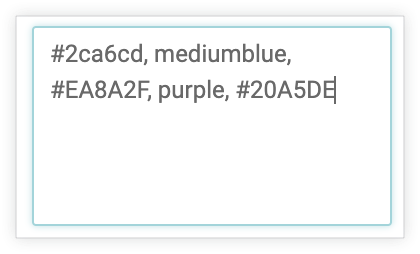
Pour modifier une couleur sélectionnée ou toutes les couleurs à la fois, vous pouvez saisir des chaînes hexadécimales (comme #2ca6cd) ou des noms de couleurs CSS (comme mediumblue) dans la zone de valeur de couleur en bas du sélecteur.
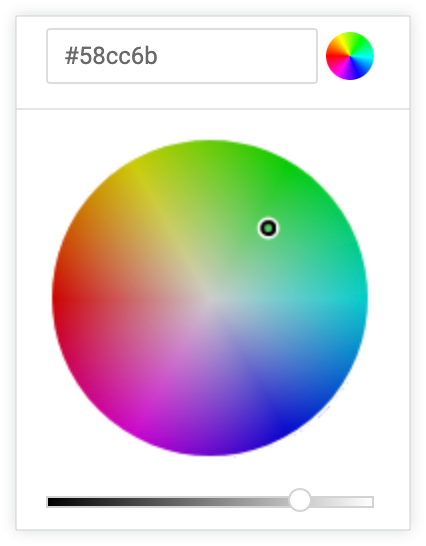
Pour afficher un sélecteur de couleur et en choisir une, cliquez sur la roue chromatique à droite de la zone de valeur de couleur. La valeur hexadécimale correspondante s'affiche dans la zone de valeur de la couleur.
Si vous cliquez sur MODIFIER TOUT, la zone de valeur de couleur se remplit avec les codes hexadécimaux de la palette de couleurs que vous avez choisie ou personnalisée. La meilleure façon de copier des palettes de couleurs personnalisées d'un graphique à un autre consiste à copier et coller cette liste.
Inverser les couleurs
Sélectionnez Inverser les couleurs pour inverser la palette. Pour une palette catégorielle, cela applique les trois dernières couleurs de la palette aux couleurs de hausse, de baisse et totales. Pour une palette séquentielle ou divergente, cela applique la couleur à l'extrémité droite de la palette à la couleur "En hausse" et se déplace vers la gauche sur la palette pour la couleur "En baisse" et la couleur "Total".
Couleur des valeurs positives, couleur des valeurs négatives et couleur du total
Vous pouvez configurer la couleur des barres du graphique en fonction de la nature positive ou négative des données sous-jacentes. Cliquez sur un échantillon de couleur pour afficher le sélecteur de palette, puis sélectionnez une nouvelle couleur dans une palette existante ou choisissez une couleur personnalisée.
- Couleur des valeurs positives : détermine la couleur des valeurs positives dans le graphique.
- L'option Couleur de baisse détermine la couleur des valeurs négatives dans le graphique.
- Couleur du total : détermine la couleur de la barre Total dans le graphique.
Modifier la configuration du graphique

Le bouton Modifier la configuration du graphique en bas du menu de visualisation ouvre l'éditeur de configuration du graphique. Cet éditeur vous permet de modifier les visualisations HighCharts en exposant certains paramètres JSON de la visualisation, ce qui permet une personnalisation approfondie. Ces personnalisations n'interagissent pas de manière dynamique avec les données.
Le bouton Modifier la configuration du graphique est disponible si vous disposez du rôle d'administrateur Looker ou de l'autorisation can_override_vis_config.
Consultez la section Exemples de l'article "Éditeur de configuration des graphiques" pour découvrir des exemples de cas d'utilisation courants, y compris les suivants :
- Modifier la couleur de l'arrière-plan et du texte des axes
- Mise en forme conditionnelle des valeurs d'une série
- Personnaliser la couleur de l'info-bulle
- Ajouter des bandes de référence verticales et des légendes
- Ajouter des annotations aux graphiques
Options du menu "Valeurs"
Étiquettes de valeur
Vous pouvez activer ou désactiver l'affichage des libellés de valeurs pour chaque point de données d'un graphique.
Couleurs des valeurs
Vous pouvez définir les couleurs des libellés de valeurs. Ce champ accepte une valeur de couleur au format de chaîne hexadécimale RVB (par exemple, #2ca6cd) ou au format de nom de couleur CSS (par exemple, mediumblue).
Si aucune valeur de couleur n'est fournie, Looker (Google Cloud Core) attribue la première couleur de la palette aux libellés de valeurs.
Options du menu X
Type d'échelle
Vous pouvez spécifier le mode de calcul et d'affichage de l'échelle de l'axe X :
Automatique basée sur les données : l'échelle est déduite des données sous-jacentes. Il s'agit du paramètre par défaut.
Ordinal : les données sont représentées sur l'axe X sous forme d'entrées discrètes et espacées de manière égale, quelle que soit la distance relative entre les points de données.
Heure : les données sont représentées sous forme de valeurs temporelles. L'axe X est étiqueté avec des incréments de temps appropriés.
Afficher le nom de l'axe
Vous pouvez activer ou désactiver l'affichage du libellé du nom de l'axe X.
Étiquettes de valeurs de l'axe
L'option Étiquettes des valeurs de l'axe permet d'afficher ou de masquer les étiquettes des valeurs sur l'axe X.
Autoriser le zoom
Cette option n'est disponible que pour les graphiques cartésiens (graphiques à colonnes, à barres, à nuage de points, en courbes, en aires, en cascade ou en boîte).
Cette option est activée par défaut. Lorsque cette option est activée, vous pouvez faire un zoom avant sur une visualisation dans un tableau de bord, un Look ou une exploration.
Pour savoir comment utiliser la fonctionnalité de zoom, consultez les pages de documentation Afficher les tableaux de bord ou Afficher les Looks dans Looker.
Lorsque cette option est désactivée, l'option Autoriser le zoom du menu Y est masquée et vous ne pouvez pas zoomer sur la visualisation.
Options du menu Y
Afficher le nom des axes
Vous pouvez activer ou désactiver l'affichage des libellés de nom de l'axe Y.
Étiquettes de valeurs de l'axe
Vous pouvez activer ou désactiver l'affichage des libellés de valeurs sur l'axe Y.
Quadrillage
Vous pouvez activer ou désactiver l'affichage du quadrillage qui s'étend à partir de l'axe Y. Le quadrillage est espacé en fonction de la mise à l'échelle de l'axe Y.
Autoriser le zoom
Cette option n'est disponible que pour les graphiques cartésiens (graphiques à colonnes, à barres, à nuage de points, en courbes, en aires, en cascade ou en boîte).
Cette option n'est disponible que lorsque l'option Autoriser le zoom est activée dans le menu X. Cette option est activée par défaut. Lorsque cette option est activée, vous pouvez faire un zoom avant sur une visualisation dans un tableau de bord, un Look ou une exploration.
Pour savoir comment utiliser la fonctionnalité de zoom, consultez les pages de documentation Afficher les tableaux de bord ou Afficher les Looks.
Si cette option est désactivée, mais que l'option Autoriser le zoom du menu X est activée, vous ne pouvez pas faire de zoom avant sur l'axe Y. Vous ne pouvez faire de zoom avant que sur l'axe X.