

LookML 專案檔案會整理到 Looker IDE 的檔案瀏覽器專區資料夾中。本頁說明如何在 LookML 專案中建立及管理資料夾和檔案。
如要瞭解 LookML 專案中各類型檔案的結構和用途,請參閱「LookML 專案中的檔案類型」說明文件頁面。
重要檔案和資料夾命名慣例
建立檔案和資料夾時,請注意下列命名慣例:
- 大小寫區分: LookML 會區分大小寫。命名資料夾時,請務必遵守專案的慣例。舉例來說,如果專案慣例是使用全小寫字母,您會想將資料夾命名為
views,而不是Views。當您需要指定檔案路徑時 (例如包含檔案),這點尤其重要。一般來說,命名 LookML 物件和資料夾時,建議一律使用小寫字母。 - 空格和特殊字元:檔案名稱不得包含空格或下列任一字元:
/?*:|"<>% - 副檔名:使用 Looker IDE 建立 LookML 檔案時,如果您未手動加入副檔名,Looker 會自動在檔案名稱結尾加上
.lkml副檔名。舉例來說,如果您輸入的檔案名稱是flights_data_tests,Looker 會將檔案命名為flights_data_tests.lkml。 - 變更 LookML 物件的顯示名稱:如要變更模型或 LookML 物件的顯示名稱,請考慮使用
label參數或alias參數,而非重新命名檔案或物件。label和alias參數會變更顯示名稱,同時保留用於電子郵件或其他系統的基礎網址。一般來說,您應盡量避免對模型進行侵入式變更。如需重新命名模型或物件,請使用Content Validator更新模型或物件的所有參照。
建立資料夾
您可以為不同檔案類型建立資料夾 (例如檢視檔案或模型檔案),甚至建立子資料夾,這在您想include檢視部分檢視畫面時非常實用。
如要建立資料夾,請按照以下步驟進行:
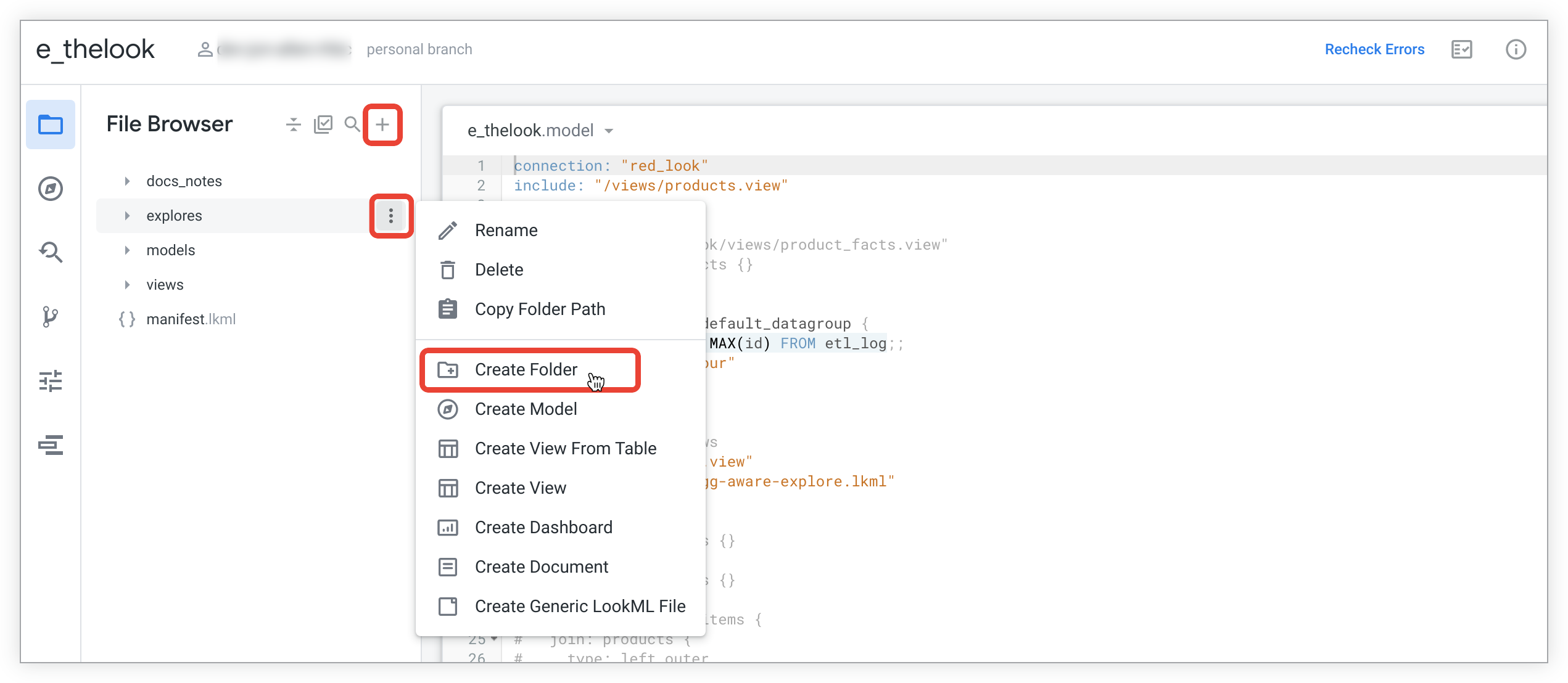
- 從適當的選單中選取「建立資料夾」選項:
- 如要在目錄結構的頂層建立新資料夾,請使用「新增檔案或資料夾」選單。選取「檔案瀏覽器」面板頂端的「+」 (加號) 圖示,即可存取這個選單。
- 如要在現有資料夾下建立新子資料夾,請使用現有資料夾的三點式「資料夾選項」選單。
- 輸入新資料夾的名稱。
- 選取「建立」。
新資料夾會新增至導覽窗格。
建立檔案
產生模型時,Looker 會根據資料庫自動建立模型檔案和檢視檔案。如果是現有專案,您可以手動建立新檔案。
如要在 LookML 專案中建立新檔案,請按照下列步驟操作:
選取適當的選單:
- 如要在目錄結構的頂層建立新檔案,請使用「新增檔案或資料夾」選單。選取「檔案瀏覽器」面板頂端的「+」圖示,即可存取這個選單。
- 如要在現有資料夾下建立新檔案,請使用現有資料夾的三點式「資料夾選項」選單。
選取要建立的 LookML 檔案類型。如要進一步瞭解各類檔案,請選取下列清單中的連結。你可以建立下列類型的檔案:
- 副檔名為
.model.lkml的模型檔案 - 副檔名為
.view.lkml的檢視檔案 (詳情請參閱「建立檢視檔案的注意事項」一節) - 專案資訊清單檔案,一律命名為
manifest.lkml(詳情請參閱「建立檔案的注意事項」一節) - 副檔名為
.dashboard.lookml的資訊主頁檔案 - 副檔名為
.md的文件檔案 - 副檔名為
.strings.json的語言代碼字串檔案 (詳情請參閱「建立檔案的注意事項」一節) - 一般 LookML 檔案,適用於下列檔案類型:
- 探索副檔名為
.explore.lkml的檔案 (詳情請參閱「建立檔案的注意事項」一節) - 副檔名為
.lkml的資料測試檔案 - 副檔名為
.lkml的精修檔案 - 用於存放 LookML 元素的任何其他檔案
- 探索副檔名為
- 副檔名為
在「建立檔案」對話方塊中,輸入新檔案的名稱。如需檔案命名限制和規範,請參閱「重要檔案和資料夾命名慣例」一節。
選取 [Create] (建立)。新檔案會顯示在您建立檔案的位置。如有需要,可以將檔案移至其他資料夾。
建立檔案時的注意事項
建立檔案時,請注意下列事項:
- 建議您使用 Looker IDE 將檔案新增至 LookML 專案,方法是在 Looker IDE 中建立檔案,或在 Looker IDE 中上傳檔案。如果您在 Looker IDE 以外的位置建立檔案,然後使用 Looker IDE 從 (正式版分支版本) 提取,請務必使用正確的命名慣例,並在檔案名稱中加入
.lkml副檔名 (或探索檔案的explore.lkml副檔名)。如果檔案名稱包含不支援的字元,Looker IDE 檔案瀏覽器會以紅色顯示檔案名稱,且您必須使用支援的字元重新命名檔案,才能查看檔案內容。此外,如果檔案沒有.lkml副檔名,Looker IDE 就不會顯示該檔案。 - 建立檔案後,如要在專案的其他 LookML 檔案中參照檔案中的元素,請務必使用
include參數。詳情請參閱include參數說明頁面。 - 如果您建立的檔案位於七個以上的巢狀資料夾中,檔案總管就不會顯示該檔案。
- 模型檔案在執行個體的所有專案中,名稱不得重複。如果執行個體包含兩個同名的
.model.lkml檔案,您可能會遇到錯誤,例如「LookML 專案」頁面上的模型設定錯誤,以及 LookML 資訊主頁的轉譯錯誤,因為 LookML 資訊主頁會在網址格式中使用模型名稱 (<hostname>/dashboard/model_name::<dashboard_name> - 如要建立專案資訊清單檔案,請選取 + (加號) 圖示,開啟 Looker IDE 檔案瀏覽器頂端的「新增檔案或資料夾」選單,且專案不得已有資訊清單檔案。這是因為專案只能有一個資訊清單檔案,且資訊清單檔案必須位於專案目錄結構的根層級。
- 「建立語言代碼字串檔案」選項僅適用於 Looker IDE 檔案瀏覽器頂端的「新增檔案或資料夾」 (加號) 圖示。不過,建立 (或上傳) 語言代碼字串檔案後,您就可以將檔案移至資料夾。如要建立語言代碼字串檔案來本地化模型,並利用 Looker 內建的使用者介面本地化功能,您必須使用特定語言代碼為字串檔案命名。如需這些代碼,請參閱「使用者」說明文件頁面的「語言代碼」一節。
- 建立探索檔案時,檔案名稱結尾必須有
.explore.lkml副檔名。如果上傳檔案,必須使用完整的.explore.lkml副檔名。如果使用 Looker IDE 透過「Generic LookML files」(一般 LookML 檔案) 選項建立檔案,Looker 會在檔案名稱結尾加上.lkml(如果沒有副檔名),但您仍須手動在檔案名稱中加入.explore副檔名。舉例來說,如要使用 Looker IDE 建立名為flights的探索檔案,可以輸入flights.explore或flights.explore.lkml,檔案名稱會是flights.explore.lkml。
建立檢視表檔案的注意事項
如果從資料庫中的一組資料表產生 LookML 專案,系統會自動建立一或多個檢視區塊檔案,大多數 LookML 開發人員都會從這些檔案著手。不過,除了本頁面所述的建立空白檢視檔案和上傳檔案方法之外,開發模式中的 Looker 開發人員還能透過許多方式,將檢視檔案新增至 LookML 專案:
根據資料庫中的資料表建立檢視區塊檔案:
- 首次連線至資料庫時,從資料庫資料表產生檢視表檔案,如「產生 LookML 模型」說明文件頁面所述
- 從已連線至資料庫的專案資料庫資料表產生檢視表檔案,如本頁「從現有資料庫資料表新增檢視表」一節所述
為衍生資料表建立檢視表檔案:
- 使用本頁所述的其中一個選項,從空白檢視表檔案開始,然後手動定義衍生資料表,如「建立原生衍生資料表」說明文件頁面的「在 LookML 中定義原生衍生資料表」一節所述
- 讓 Looker 從「探索」建立衍生資料表 LookML,如「建立原生衍生資料表」說明文件頁面的「使用探索開始定義原生衍生資料表」一節所述
- 讓 Looker 根據 SQL Runner 查詢建立衍生資料表 LookML,如「使用 SQL Runner 建立衍生資料表」說明文件頁面所述
如要使用新的檢視畫面,請使用 explore 參數將其新增至模型檔案,或使用 join 參數將其彙整至模型檔案中的現有探索。
從現有資料庫表格新增檢視畫面
您可以在開發模式下,從現有資料庫資料表建立檢視表檔案。
在專案中,選取 Looker IDE 專案檔案清單頂端的「+」 (加號),即可選取「新增檔案或資料夾」選單,或是選取資料夾的選單,在資料夾內建立檔案。
選取「從資料表建立檢視表」。
Looker 會顯示與其中一個連線相關聯的資料表清單。如要變更連線,請使用左上方的「連線」下拉式選單。
勾選資料表名稱左側的方塊,選取要建立檢視表的資料表。您可以在這個清單中收合及展開資料庫或結構定義,存取所有可用的資料表。
前往頁面底部,然後選取「建立檢視表」。
Looker 會為所有資料表欄產生 LookML 檢視區塊。
上傳檔案
您也可以從電腦上傳檔案至專案。如果您已在電腦上建立 JSON 資料檔案或 LookML 檔案,這項功能就非常實用。
如要將檔案上傳至專案,請在 Looker IDE 中使用拖曳功能,然後按照下列步驟操作:
- 前往專案檔案。
- 將檔案從電腦拖曳到 Looker IDE。檔案會顯示在目錄結構的根目錄中。
- 檔案上傳完畢後,請將項目移至其他資料夾。
刪除檔案和資料夾
刪除資料夾時,當中的內容也會一併遭到移除,因此請務必謹慎操作。刪除資料夾前,請先按照下列步驟操作:
- 確認要刪除資料夾中的檔案,或將檔案移至其他位置,再刪除資料夾。
- 確認資料夾中沒有專案
include陳述式參照的任何檔案。如要瞭解如何搭配 IDE 資料夾使用include,請參閱include參數說明頁面的「搭配 IDE 資料夾使用include」一節。
如要刪除資料夾或檔案,請在 IDE 左側面板中,從項目三點式「檔案選項」選單選取「刪除」。
刪除資料夾時,IDE 會顯示確認對話方塊。這個對話方塊會指定刪除作業包含的項目數量,包括資料夾和資料夾內的任何檔案。
如果刪除模型檔案,模型不會從所屬的任何模型集中移除。如果建立的新模型檔案與已刪除的模型同名,則新模型會納入包含已刪除模型的所有模型集。這可能會導致新模型檔案遭到未經授權的存取。Looker 管理員可以編輯模型集,並移除已刪除的模型,避免發生這個問題。
大量刪除檔案和資料夾
刪除資料夾時,當中的內容也會一併遭到移除,因此請務必謹慎操作。刪除資料夾前,請先按照下列步驟操作:
- 確認要刪除資料夾中的檔案,或將檔案移至其他位置,再刪除資料夾。
- 確認資料夾中沒有專案
include陳述式參照的任何檔案。如要瞭解如何搭配 IDE 資料夾使用include,請參閱include參數說明頁面的「搭配 IDE 資料夾使用include」一節。
如要大量刪除資料夾和檔案,請按照下列步驟操作:
選取「檔案瀏覽器」面板頂端的「大量編輯」圖示。

選取要刪除的項目。選取的檔案數量會顯示在「選取檔案」標題旁。
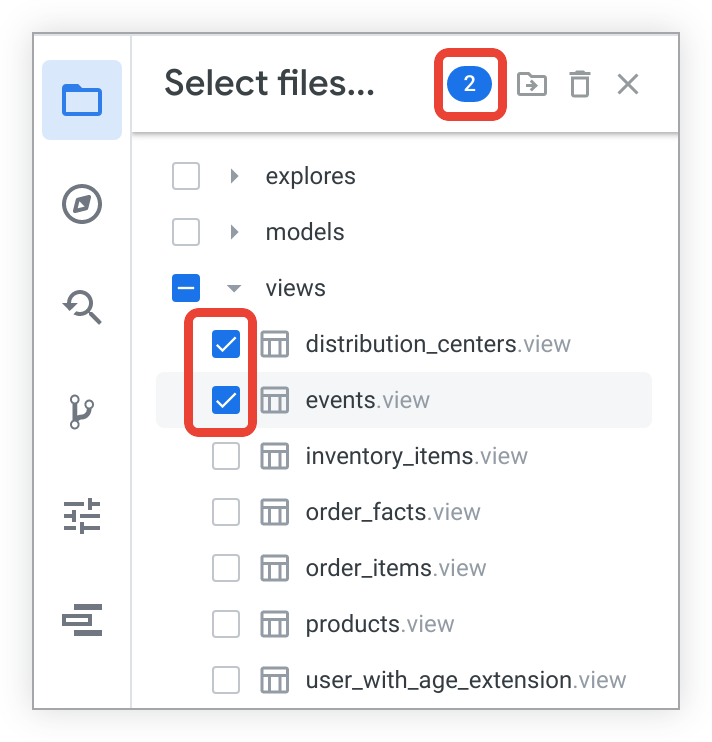
- 如要選取或取消選取個別檔案,請展開檔案所屬資料夾,然後勾選檔案名稱旁的核取方塊。
- 如要選取或取消選取整個資料夾及其內容,請勾選資料夾名稱旁的核取方塊。
- 如要選取目錄清單的整個區段,請按住 Shift 鍵並點選。選取範圍中頂端項目的核取方塊,然後按住 Shift 鍵並選取清單中最後一個項目的核取方塊。這樣一來,這兩個項目以及中間的所有項目都會選取。你也可以按住 Shift 鍵並點選項目,選取該項目和目錄清單中所有先前的項目。
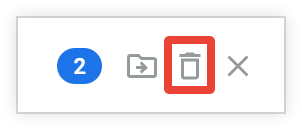
選取「刪除項目」垃圾桶圖示。IDE 隨即會顯示對話方塊,列出所選項目。
選取「是,刪除」確認要刪除的項目,或選取「取消」返回項目選取畫面。
選取「選取檔案」標題中的「X」,即可退出大量編輯模式。
在資料夾專案中移動項目
如要移動檔案,請將檔案或資料夾拖曳到其他資料夾。
不必展開目的地資料夾,即可接收其他資料夾或檔案。將游標懸停在資料夾上時,資料夾會自動展開。
變更檔案路徑時,請務必更新專案中的所有 include 陳述式,使其與新路徑相符。如要瞭解如何搭配使用 include 與 IDE 資料夾,請參閱 include 參數說明頁面的「搭配使用 include 與 IDE 資料夾」一節。
此外,請注意,變更檔案路徑時,Git 實際上會刪除檔案,並以新路徑建立新檔案。也就是說,檔案的 Git 記錄會是空白,因為 Git 會將其視為新檔案。如要查看檔案在移動前的 Git 記錄,請使用 Git 介面前往檔案的原始位置,然後從該處查看 Git 記錄。(如果檔案已重新命名,Git 實際上會刪除檔案,並建立名稱不同的新檔案,因此適用相同的邏輯)。
大量移動檔案和資料夾
如要大量移動資料夾和檔案,請按照下列步驟操作:
選取「檔案瀏覽器」面板頂端的「大量編輯」圖示。
選取要移動的項目。選取的檔案數量會顯示在「選取檔案」標題旁。
- 如要選取或取消選取個別檔案,請展開檔案所屬資料夾,然後勾選檔案名稱旁的核取方塊。
- 如要選取或取消選取整個資料夾及其內容,請勾選資料夾名稱旁的核取方塊。
- 如要選取目錄清單的整個區段,請按住 Shift 鍵並點選。選取範圍中頂端項目的核取方塊,然後按住 Shift 鍵並選取清單中最後一個項目的核取方塊。這樣一來,這兩個項目以及中間的所有項目都會選取。你也可以按住 Shift 鍵並點選項目,選取該項目和目錄清單中所有先前的檔案
選取「移動項目」資料夾圖示,然後選取所需選項。IDE 隨即會顯示資料夾選取對話方塊。

在「移至」對話方塊中,為所選項目選擇資料夾,或選取「新資料夾」建立新資料夾。下一個選單頁面頂端會顯示所選資料夾的路徑。如要將項目移至專案的根目錄,請選取「移動」,但不要選取任何資料夾。
選取「移動」確認所選目的地,選取「新資料夾」在所選資料夾中建立新資料夾,或選取路徑中的專案名稱連結,返回主資料夾選項選單。
選取「選取檔案」標題中的「X」,即可退出大量編輯模式。
變更檔案路徑後,請務必更新專案中的所有 include 陳述式,使其與新路徑相符。如要瞭解如何搭配使用 include 與 IDE 資料夾,請參閱 include 參數說明頁面的「搭配使用 include 與 IDE 資料夾」一節。
此外,請注意,變更檔案路徑時,Git 實際上會刪除檔案,並以新路徑建立新檔案。也就是說,檔案的 Git 記錄會是空白,因為 Git 會將其視為新檔案。如要查看檔案在移動前的 Git 記錄,請使用 Git 介面前往檔案的原始位置,然後從該處查看 Git 記錄。(如果檔案已重新命名,Git 實際上會刪除檔案,並建立名稱不同的新檔案,因此適用相同的邏輯)。