


Halaman ini menjelaskan opsi untuk mengedit diagram nilai tunggal di menu visualisasi. Klik Edit di sudut kanan atas tab visualisasi.
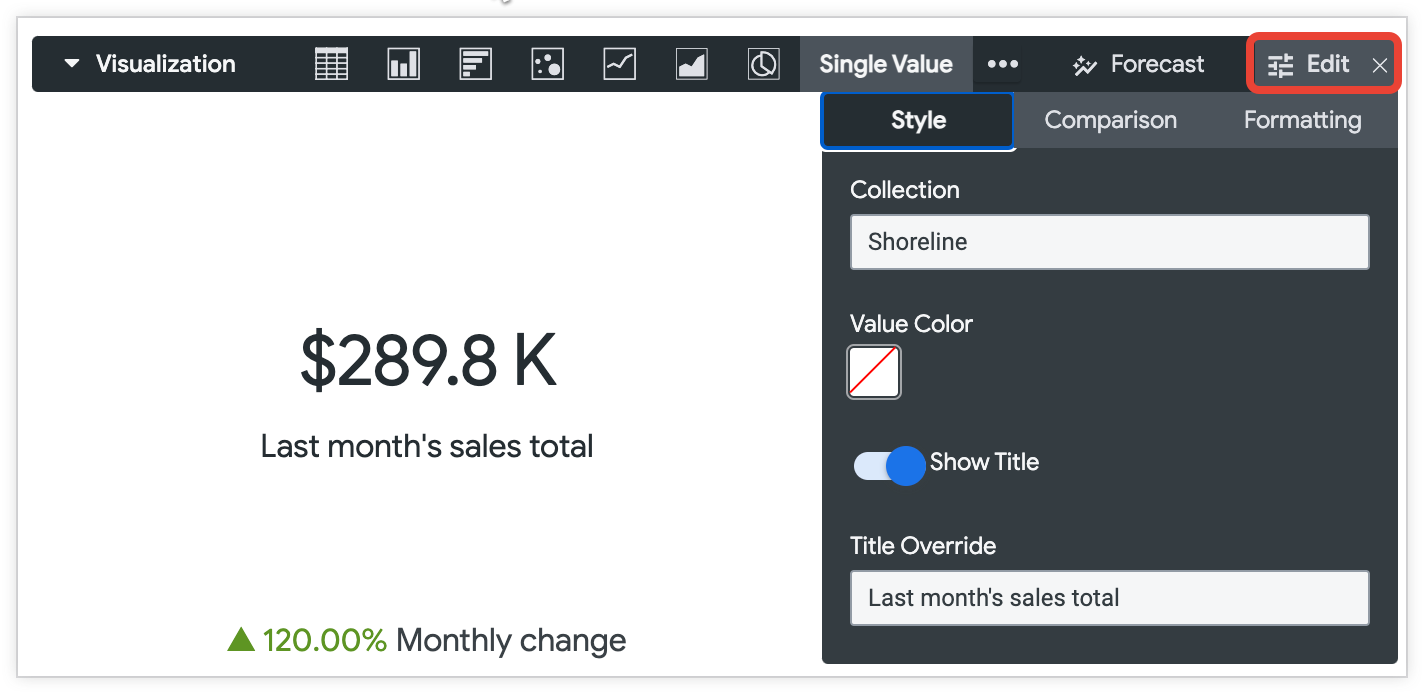
Visualisasi nilai tunggal selalu menampilkan nilai dari baris pertama. Anda dapat menggunakan pengurutan dan pemfilteran sehingga data yang diinginkan berada di baris pertama.
Jika kueri Anda memiliki beberapa kolom, Anda dapat menyembunyikan kolom dari visualisasi yang tidak ingin ditampilkan. Jika kueri Anda memiliki beberapa kolom yang tidak disembunyikan, visualisasi nilai tunggal akan menggunakan urutan prioritas berikut untuk memilih kolom yang akan ditampilkan:
- Ukuran paling kiri
- Kalkulasi tabel paling kiri berdasarkan ukuran
- Dimensi paling kiri
- Kalkulasi tabel paling kiri yang tidak melibatkan ukuran
Saat beberapa visualisasi nilai tunggal muncul di dasbor, setiap visualisasi secara default menggunakan ukuran font yang sama untuk tampilan yang konsisten. Namun, visualisasi nilai tunggal otomatis mengubah ukuran font saat ukuran kartu diperkecil. Jika font untuk visualisasi tidak dapat menampilkan seluruh nilai dalam ruang yang tersedia, nilai akan dipangkas dengan elipsis (...).
Opsi yang tercantum dalam menu mungkin berwarna abu-abu atau disembunyikan jika bertentangan dengan setelan lain yang telah Anda pilih.
Opsi menu gaya
Koleksi
Pilih koleksi warna dari menu drop-down Koleksi. Koleksi memungkinkan Anda membuat visualisasi dan dasbor bertema yang terlihat serasi. Anda dapat melihat semua palet dalam setiap koleksi warna bawaan Looker di halaman dokumentasi Koleksi warna. Admin Looker Anda juga dapat membuat koleksi warna kustom untuk organisasi Anda.
Warna Nilai
Anda dapat menetapkan warna visualisasi nilai tunggal. Defaultnya adalah abu-abu gelap.
Saat Anda mengklik contoh warna di bagian Warna Nilai, Looker akan menampilkan pemilih warna tempat Anda dapat memilih warna, memasukkan string hex seperti #2ca6cd, atau memasukkan string warna bernama CSS seperti mediumblue.
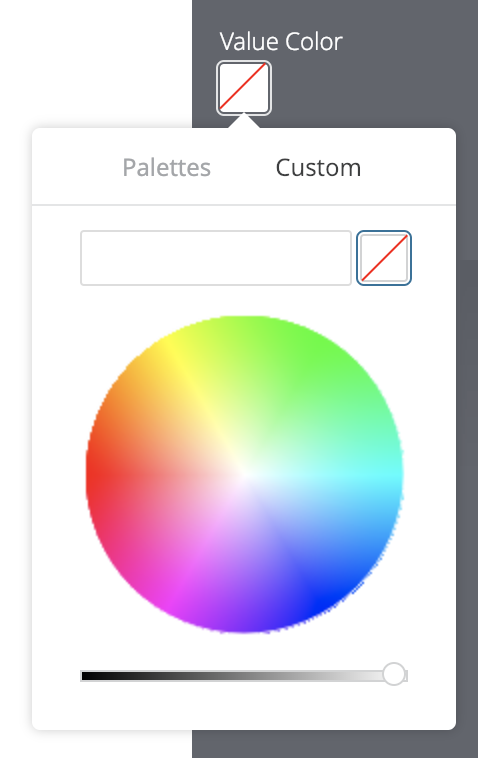
Anda juga dapat memilih salah satu warna dari koleksi warna yang Anda pilih di drop-down Koleksi. Untuk melakukannya, klik tab Palet pada pemilih warna untuk men-scroll palet kategoris dalam koleksi tersebut.
Looker akan menggunakan warna yang dipilih untuk visualisasi nilai tunggal dengan dan tanpa hyperlink.
Bergantung pada kebutuhan Anda, pertimbangkan untuk menggunakan teknik alternatif berikut:
- Keinginan untuk mengubah warna font sering kali terkait dengan menampilkan hasil yang baik atau buruk. Hal ini dapat ditangani dengan baik dengan mengaktifkan opsi Tampilkan Perbandingan dan memilih Tampilkan sebagai Perubahan.
- Untuk mengubah warna font nilai kolom tertentu di mana pun, termasuk tabel data, developer LookML dapat menambahkan parameter
htmlke definisi kolom.
Nilai Ubah Ukuran Otomatis
Mengaktifkan opsi Ubah Ukuran Nilai Otomatis akan otomatis mengubah ukuran font pada visualisasi nilai tunggal yang ditampilkan dalam kartu dasbor. Ukuran font diubah untuk menampilkan setidaknya 8-10 karakter nilai dalam kartu; jika karakter dalam visualisasi meluap secara horizontal atau vertikal pada ukuran tertentu, ukuran font akan diturunkan. Ukuran font minimum yang diizinkan adalah 14 piksel. Setelah ukuran font minimum tercapai, karakter yang meluap akan dipangkas dengan elipsis (...). Ukuran font maksimum yang diizinkan adalah 104 piksel.
Saat Anda menggunakan fitur ini, kartu nilai tunggal di dasbor mungkin terlihat kurang konsisten, tetapi lebih banyak karakter akan muat di kartu yang lebih kecil.
Setelan ini tidak berpengaruh jika setelan Ukuran Teks Nilai Tunggal Smart diaktifkan di halaman Admin > Setelan Umum. Untuk menggunakan kontrol per visualisasi ini, setelan tingkat admin harus dinonaktifkan.
Tampilkan Judul
Anda dapat menentukan apakah judul ditampilkan di bawah angka. Untuk Look tersimpan, judul default adalah nama Look. Anda juga dapat menentukan judul yang berbeda menggunakan kolom Judul.
Penggantian Judul
Anda dapat menentukan judul yang akan ditampilkan dengan nilai. Kolom ini tersedia jika Tampilkan Judul aktif. Untuk Look tersimpan, jika kolom ini dibiarkan kosong, judul akan ditetapkan secara default ke nama Look tersimpan.
Format Nilai
Anda dapat menentukan format nilai, terlepas dari dimensi atau ukuran pokok. Kolom ini menerima pemformatan gaya Excel. Jika tidak ada pemformatan yang ditentukan, nilai akan ditampilkan dalam format dimensi atau ukuran pokok.
Panduan lengkap MS Excel menjelaskan cara menentukan format ini dalam dokumentasinya. Namun, pemformatan warna saat ini tidak didukung di Looker.
Untuk developer Looker: Pemformatan yang digunakan di kolom Format Nilai sama dengan pemformatan yang digunakan dengan parameter LookML
value_format, kecuali parametervalue_formatmemerlukan string pemformatan yang diapit dalam tanda kutip ganda. Di kolom Format Nilai, string pemformatan tidak diapit dalam tanda kutip.
Halaman dokumentasi Menambahkan pemformatan kustom ke kolom numerik memberikan informasi selengkapnya tentang cara menggunakan pemformatan kustom.
Tooltip
Jika admin Anda telah mengaktifkan fitur Labs Tooltip Kustom, Anda dapat memilih tombol Tooltip Kustom untuk mengonfigurasi tooltip dalam editor visualisasi Jelajahi menggunakan kombinasi setelan UI dan editor HTML yang mendukung template Liquid. Pelajari lebih lanjut fitur Labs Tooltip Kustom.
Opsi menu perbandingan
Tampilkan Perbandingan
Anda dapat menggunakan kolom kedua untuk menambahkan informasi perbandingan ke visualisasi nilai tunggal. Secara umum, nilai perbandingan menggunakan kolom berikutnya yang akan ditampilkan sebagai visualisasi nilai tunggal. Jika tidak ada kolom lain di baris pertama untuk dibandingkan, kolom di baris berikutnya akan digunakan untuk perbandingan. Anda dapat memengaruhi kolom yang ditampilkan dengan mengubah urutan kolom atau memilih Sembunyikan dari Visualisasi untuk kolom yang ingin dilewati.
Label Nilai
Anda dapat menentukan cara kolom perbandingan digunakan dalam visualisasi nilai tunggal:
Tampilkan sebagai Nilai — Nilai kolom perbandingan ditampilkan di bagian bawah.
Tampilkan sebagai Perubahan — Nilai kolom perbandingan ditampilkan di bagian bawah. Jika nilainya negatif, segitiga akan mengarah ke bawah. Jika nilainya positif, segitiga akan mengarah ke atas. Secara default, angka negatif ditampilkan dalam warna merah dengan segitiga merah dan angka positif ditampilkan dalam warna hijau dengan segitiga hijau. Warna ini dapat diubah menggunakan kolom Nilai Positif Adalah Buruk. Looker tidak otomatis menghitung laju perubahan apa pun saat Anda menggunakan opsi ini; Looker menggunakan nilai mentah yang Anda berikan. Oleh karena itu, Anda harus memilih kolom atau membuat penghitungan tabel untuk memberikan nilai.
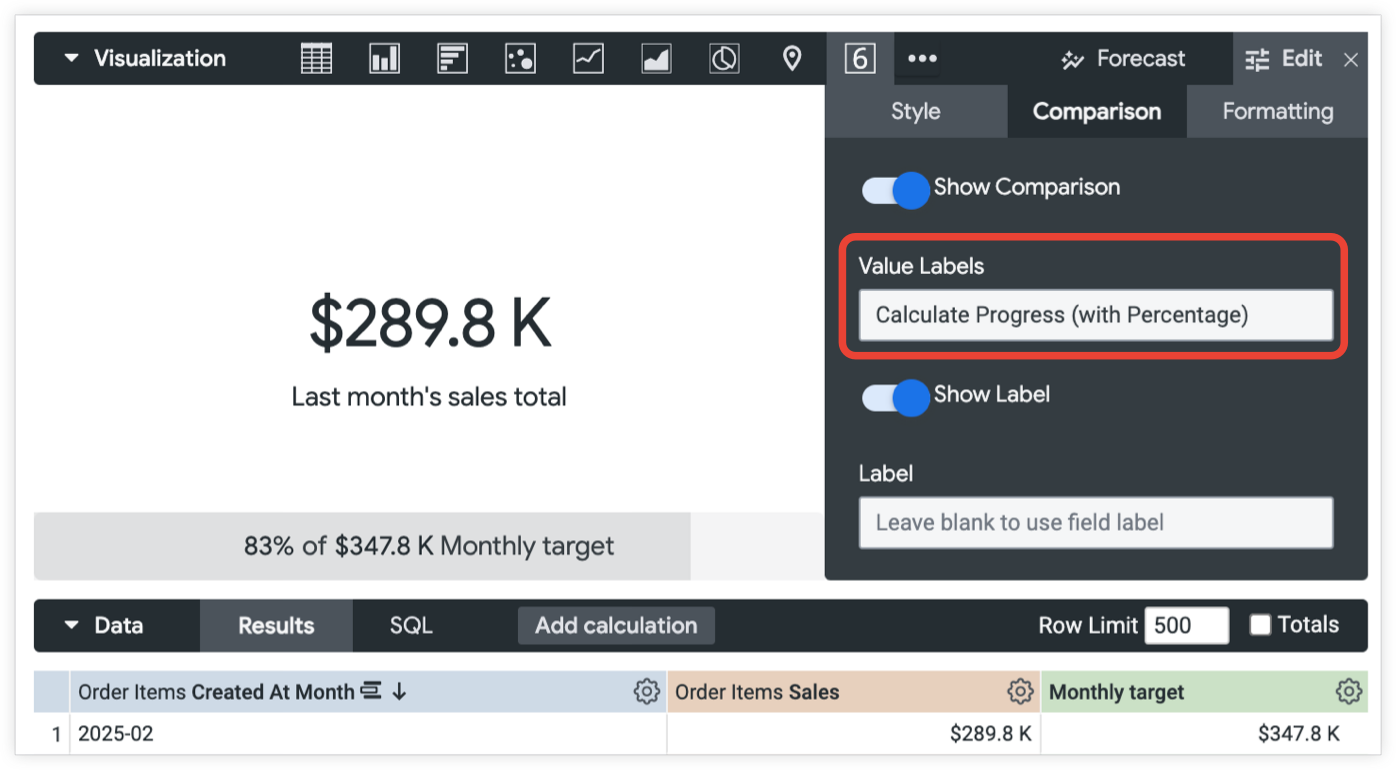
Hitung Progres — Nilai kolom yang digunakan untuk visualisasi nilai tunggal dibagi dengan nilai kolom perbandingan. Persentase ini ditampilkan sebagai status progres.
Menghitung Progres (dengan Persentase) — Nilai kolom yang digunakan untuk visualisasi nilai tunggal dibagi dengan nilai kolom perbandingan. Persentase ini ditampilkan sebagai status progres. Batang diberi label dengan persentase dan nilai kolom perbandingan, seperti
83% of $347.8 K. Jika Tampilkan Label adalahOn, status progres juga menampilkan label untuk kolom perbandingan, seperti83% of $347.8 K Monthly target.
Nilai Positif Itu Buruk
Nilai Positif Buruk menentukan warna teks dan segitiga yang ditampilkan untuk kolom perbandingan. Jika Nilai Positif Buruk diaktifkan, Looker akan menampilkan angka negatif sebagai teks hijau dengan segitiga hijau, sedangkan angka positif akan ditampilkan sebagai teks merah dengan segitiga merah. Parameter ini hanya tersedia jika Gaya ditetapkan ke Tampilkan sebagai Perubahan.
Tampilkan Label
Anda dapat menentukan apakah label ditampilkan dengan kolom perbandingan. Secara default, labelnya adalah nama kolom perbandingan.
Label
Anda dapat memberikan label yang berbeda untuk nama kolom perbandingan. Opsi ini hanya tersedia jika Tampilkan Label aktif.
Opsi menu pemformatan
Aktifkan Aktifkan Pemformatan Bersyarat untuk menentukan aturan yang mengodekan warna visualisasi Anda dengan menentukan nilai yang menarik.
Memilih koleksi warna
Koleksi memungkinkan Anda membuat visualisasi dan dasbor bertema yang terlihat serasi. Semua koleksi warna bawaan Looker muncul di halaman dokumentasi Koleksi warna. Admin Looker Anda juga dapat membuat koleksi warna kustom untuk organisasi Anda.
Anda dapat memilih koleksi warna dari menu drop-down Koleksi. Palet yang muncul untuk sampel warna di setiap aturan berasal dari koleksi tersebut.
Menentukan aturan pemformatan
Anda menentukan cara memberi kode warna pada visualisasi di bagian Aturan pada tab Pemformatan. Misalnya, Anda dapat membuat aturan pemformatan bersyarat yang menerapkan latar belakang ungu ke visualisasi jika nilainya antara 9.999 dan 12.000.
Saat Anda pertama kali mengaktifkan format bersyarat, akan ada satu aturan, yang ditetapkan ke default Jika nilai sama dengan dan warna latar belakang ditetapkan ke warna pertama dari palet kategoris pertama dalam koleksi yang Anda pilih.
Format
Klik drop-down Format untuk mulai menyesuaikan aturan.
Dropdown Format menyediakan opsi seperti sama dengan, tidak sama dengan, lebih besar dari, kurang dari, di antara, tidak di antara, null, dan tidak null.
Rentang nilai format seperti di antara, tidak di antara, lebih besar dari, dan kurang dari tidak termasuk angka yang tercantum di batas rentang tersebut. Misalnya, jika Anda menetapkan aturan dengan rentang Jika nilai antara 9 dan 14, aturan ini berlaku untuk nilai 10 hingga 13.
Saat memasukkan nilai ke dalam aturan, jangan gunakan pemisah ribuan.
Gaya
Klik contoh warna di samping Warna latar belakang atau Warna font untuk membuka pemilih palet, yang memungkinkan Anda memilih atau menyesuaikan warna:
- Untuk memilih warna dari palet, klik tab Palet pada pemilih palet, lalu gunakan panah kiri dan kanan untuk men-scroll palet yang tersedia. Pilih warna dengan mengklik warna di salah satu palet.
- Untuk memilih warna kustom, klik tab Kustom pada pemilih palet, lalu gunakan roda warna dan penggeser nilai untuk memilih warna kustom, atau masukkan string hex RGB, seperti
#2ca6cd, atau nama warna CSS, sepertimediumblue, ke dalam kolom input.

Beberapa aturan
Anda dapat memiliki beberapa aturan untuk format bersyarat:
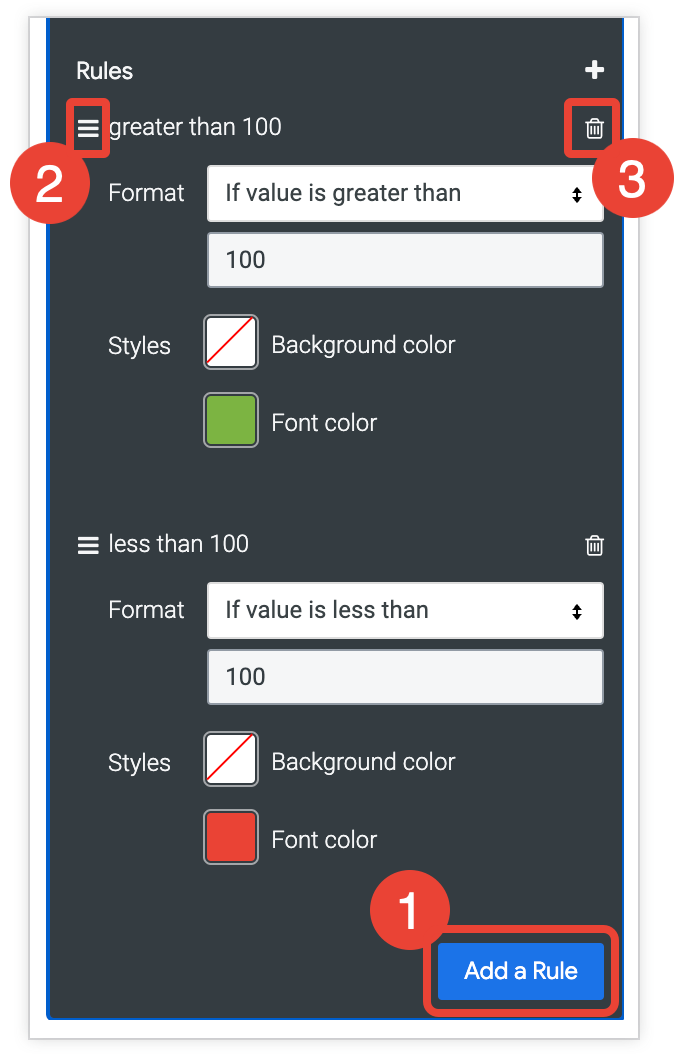
- Untuk menambahkan aturan lainnya, klik Tambahkan Aturan.
- Jika Anda memiliki lebih dari satu aturan, aturan yang berada lebih tinggi dalam daftar akan lebih diprioritaskan daripada aturan yang berada lebih rendah dalam daftar. Untuk mengubah preseden aturan, klik tiga batang horizontal di kiri atas aturan tersebut, lalu tarik aturan ke atas atau ke bawah dalam daftar.
- Untuk menghapus aturan, klik ikon tempat sampah hapus di pojok kanan atas bagian aturan tersebut.