


Nutzung
include: "/views/airports.view"
|
Hierarchie
include– oder – include– oder – include |
Standardwert
Keine
Akzeptiert
Ein String mit einem Dateinamen oder Muster
|
Definition
Mit dem Parameter include werden die LookML-Dateien angegeben, die für ein Modell, eine Ansicht oder ein Explore verfügbar sind. Wenn Sie eine LookML-Datei in einer anderen Datei verwenden oder darauf verweisen möchten, müssen Sie sie mit dem Parameter include hinzufügen.
Sie können den Parameter include in Modelldateien, Ansichtsdateien und Explore-Dateien verwenden. Der Parameter include kann je nach Kontext auf verschiedene Arten von LookML-Dateien verweisen.
In einer Modelldatei können Sie mit include auf die folgenden Dateitypen verweisen:
In einer Ansichtsdatei können Sie mit include auf die folgenden Dateitypen verweisen:
In einer Explore-Datei können Sie mit include auf die folgenden Dateitypen verweisen:
Mit include können Sie auch Dateien aus anderen Projekten einfügen. Informationen zum Einbeziehen von Dateien aus einem anderen Projekt finden Sie auf der Dokumentationsseite Dateien aus anderen Projekten importieren.
Beachten Sie bei der Verwendung von include Folgendes:
- Für Dateitypen, die nicht auf LookML basieren, z. B. Dokumentationsdateien oder Datendateien, müssen Sie
includenicht verwenden. - Das Einbeziehen von Dateien ist ein Alles-oder-Nichts-Vorgang. Alle Informationen der einbezogenen Datei werden der einbeziehenden Datei hinzugefügt.
- Sie können mehrere
include-Parameter in einer Datei verwenden. - Mit dem Platzhalterzeichen
*können Sie Dateien mit strategischen Namenskonventionen oder mit derselben Erweiterung angeben. Mit"*base.dashboard"können Sie beispielsweise sowohl"database.dashboard"als auch"crunchbase.dashboard"abgleichen und einbeziehen. Mit"*.dashboard"können Sie alle Dateien mit der Erweiterung.dashboardangeben. - Mit dem Platzhalterzeichen
*können Sie alle Dateien in einem Verzeichnis einbeziehen. Sie können beispielsweise alle Ansichtsdateien im Verzeichnisviews/users/einbeziehen, indem Sieinclude: "/views/users/*.view"angeben. Weitere Informationen zur Verwendung von Platzhaltern mit IDE-Ordnern finden Sie auf der Dokumentationsseite IDE-Ordner.
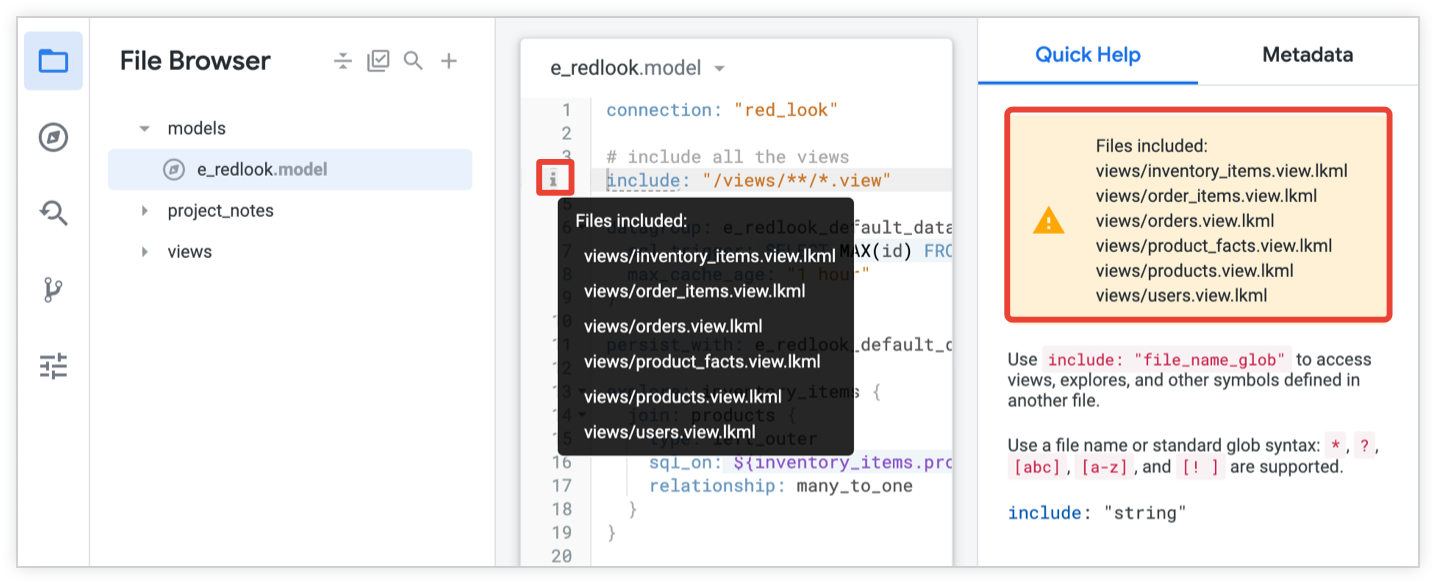
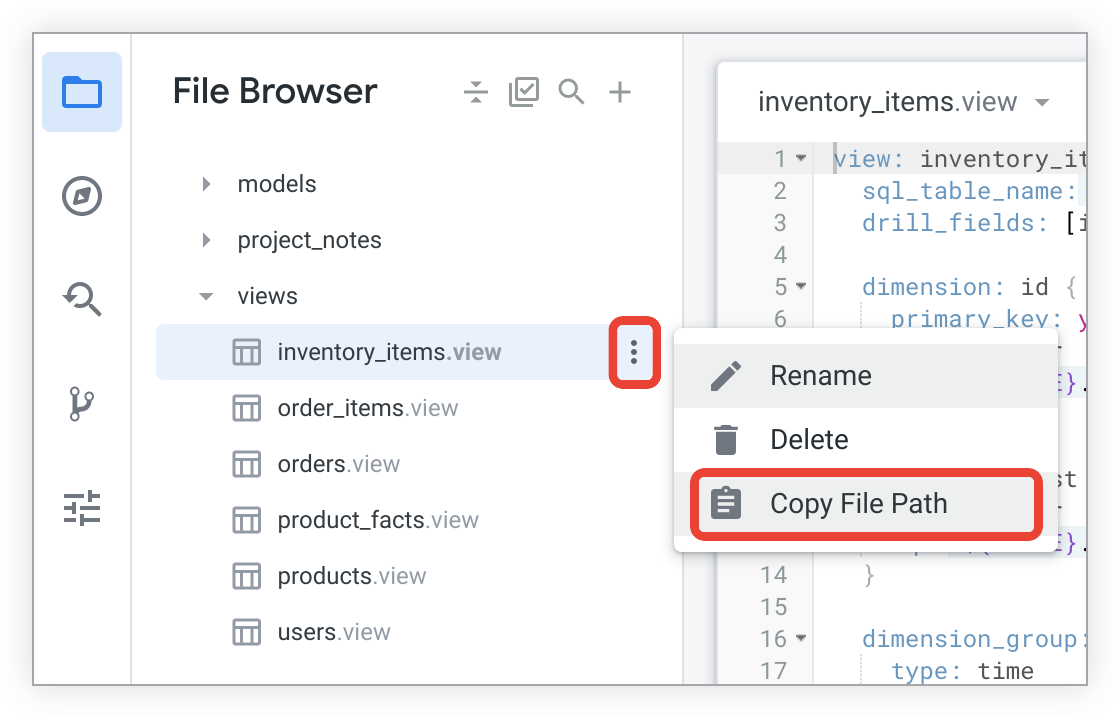
include in einer Modelldatei verwenden
Mit dem Parameter include in einer Modelldatei können Sie Ansichten und Dashboards oder Explores einfügen.
Ansichten und Dashboards in ein Modell einfügen
Mit dem Parameter include in einer Modelldatei können Sie die Dashboard- und Ansichtsdateien angeben, die für dieses Modell verfügbar sein sollen. Wenn Sie eine LookML-Datei in einem Modell verwenden oder darauf verweisen möchten, müssen Sie sie mit dem Parameter include hinzufügen.
Verwenden Sie im Parameter include die Erweiterung .view für Ansichtsdateien und die Erweiterung .dashboard für Dashboards. Sie können den Teil .lkml und .lookml dieser Erweiterungen weglassen.
Mit dem Platzhalterzeichen * können Sie Dateien mit strategischen Namenskonventionen oder mit derselben Erweiterung angeben. Sie können auch den Platzhalter * in Kombination mit Verzeichnispfaden verwenden, um mehrere Dateien anzugeben, wie im Abschnitt Platzhalterbeispiele auf der Parameterseite include beschrieben.
Sie können beispielsweise die folgenden include-Parameter in einer Modelldatei verwenden:
include: "/**/*.dashboard"
include: "/*/*base.view.lkml"
include: "//e_commerce/views/*.view.lkml"
Zu diesen Parametern gehören die folgenden Dateien:
- Alle Dashboard-Dateien in einem beliebigen Verzeichnis in Ihrem Projekt
- Alle Ansichtsdateien, die in einem untergeordneten Verzeichnis des Projekts mit
base.view.lkmlenden, z. B./views/database.view.lkmloder/public/crunchbase.view.lkml - Alle Ansichtsdateien im Verzeichnis
/views/des importierten Projekts mit dem Namene_commerce
Wenn Ihr Projekt eine große Anzahl von Ansichtsdateien enthält oder wenn in Ihrem Projekt abgeleitete Tabellen verwendet werden, sollten Sie nicht alle Ansichtsdateien in Ihr Modell aufnehmen. Fügen Sie stattdessen einzelne Ansichtsdateien so ein: Hier ein Beispiel für das Einbeziehen einzelner Ansichtsdateien und aller Dashboards in einem Projekt:
include: "/views/order.view"
include: "/views/user.view"
include: "/**/*.dashboard"
Modelle in ein Modell einfügen
Sie können keine Modelldatei aus einem anderen Projekt einfügen. Wenn Sie Explores projektübergreifend wiederverwenden, optimieren oder erweitern möchten, können Sie im importierten Projekt stattdessen eine separate Explore-Datei erstellen und diese dann in andere Projekte einfügen. Weitere Informationen finden Sie unter Explores in ein Modell einfügen.
Explores in ein Modell einfügen
Explores werden in der Regel in einer Modelldatei definiert. Manchmal benötigen Sie jedoch eine separate Explore-Datei für eine abgeleitete Tabelle oder um ein Explore über mehrere Modelle hinweg zu erweitern oder zu optimieren.
Wenn Sie eine separate Explore-Datei haben, müssen Sie den Parameter include in der Modelldatei verwenden, um sie einzuschließen. Verwenden Sie im Parameter include die Erweiterung .explore.lkml für Explore-Dateien.
Das folgende Beispiel zeigt eine Modelldatei mit zwei Explores:
- Das
aircraft_new-Explore, das in einer eigenen Datei mit dem Namenaircraft_new.explore.lkmlim Ordnerexploresdefiniert ist. Da dieses Explore in einer eigenen Datei definiert ist, müssen Sie den Pfad der Explore-Datei in eineminclude-Parameter angeben. - Das Explore
accidents, das in der Modelldatei definiert ist. Da sie in der Modelldatei selbst definiert ist, müssen Sie im Modell keineninclude-Parameter dafür verwenden. Sie benötigen jedoch eineincludefür die Ansicht, auf der dasaccidents-Explore basiert.
connection: "faa"

include: "/explores/aircraft_new.explore.lkml"
include: "/views/accidents.view"

explore: accidents {
  view_name: accidents
  from: accidents
}
Datentests in ein Modell einbeziehen
Datentests können direkt in einer Model- oder View-Datei definiert werden. Sie können aber auch eine separate Datentestdatei erstellen, wenn Sie Ihre Datentests an mehreren Stellen in Ihrem Projekt wiederverwenden möchten.
Wenn Sie eine separate Datei mit Datentests haben, müssen Sie den Parameter include in Ihrer Model- oder View-Datei verwenden, damit Sie die Datentests ausführen können. Verwenden Sie im Parameter include die Erweiterung .lkml für Datentestdateien.
Hier sehen Sie beispielsweise einen Auszug aus einer Modelldatei, die eine Datentestdatei enthält:
connection: "faa"

include: "/explores/aircraft_new.explore.lkml"
include: "/views/accidents.view"
include: "/tests/data_tests.lkml"

. . .
Sobald Sie die Datentestdatei in eine Modelldatei aufgenommen haben, können Sie den Datentest ausführen, um zu prüfen, ob er richtig funktioniert und ob die Logik Ihres Modells den Test besteht.
Sie können die Datentestdatei auch in eine Ansichtsdatei einfügen, wie im Abschnitt Datentests in eine Ansicht einfügen auf dieser Seite beschrieben.
include in einer Ansichtsdatei verwenden
In den meisten Fällen müssen Sie include in einer Ansichtsdatei nicht verwenden. Es gibt jedoch einige Fälle, in denen Sie Dateien in Ihre Ansichtsdatei aufnehmen sollten:
- Wenn Sie eine Ansicht erweitern oder verfeinern
- Wenn Sie eine Explore-Datei für eine abgeleitete Tabelle haben
Ansichten in eine Ansicht einbeziehen (zum Erweitern oder Verfeinern)
Sie können auch eine Ansichtsdatei in eine andere Ansichtsdatei einfügen, um die eingefügte Ansicht zu erweitern oder zu optimieren.
Hier ist beispielsweise die Ansichtsdatei marketing_order_fields, die die Ansichtsdatei basic_order_fields enthält und dann erweitert:
include: "/views/basic_order_fields.view"
view: marketing_order_fields {
  extends: [basic_order_fields]  # The file that contains the basic_order_fields
}                                # view should be included
Explores in eine Ansicht einfügen
In den meisten Fällen müssen Sie kein Explore in eine Ansicht einfügen. Native abgeleitete Tabellen sind jedoch ein Sonderfall, da sie in einer eigenen Ansichtsdatei mit dem Parameter explore_source definiert werden. Mit dem Parameter explore_source geben Sie ein Explore an und definieren die gewünschten Spalten und andere gewünschte Merkmale für die native abgeleitete Tabelle. Explores werden normalerweise in einer Modelldatei definiert. Bei nativen abgeleiteten Tabellen kann es jedoch übersichtlicher sein, eine separate Datei für das Explore mit der Dateiendung .explore.lkml zu erstellen. Wenn Sie eine separate Explore-Datei erstellen, müssen Sie sie in die Ansichtsdatei der nativen abgeleiteten Tabelle einfügen.
Hier sehen Sie ein Beispiel für die Verwendung von include in einer Ansichtsdatei für eine native abgeleitete Tabelle, um auf eine Explore-Datei zu verweisen:
include: "/explores/order_items.explore.lkml"

view: user_order_facts {
  derived_table: {
    explore_source: order_items {
      column: user_id {field: order_items.user_id}
      column: lifetime_number_of_orders {field: order_items.order_count}
      column: lifetime_customer_value {field: order_items.total_revenue}
      derived_column: average_customer_order {
        sql:  lifetime_customer_value / lifetime_number_of_orders ;;
      }
    }
  }
  dimension: user_id {hidden: yes}
  dimension: lifetime_number_of_orders {type: number}
  dimension: lifetime_customer_value {type: number}
  dimension: average_customer_order {type: number}
}
Weitere Informationen zu Explore-Dateien für native abgeleitete Tabellen finden Sie in der Dokumentation zum Verwenden von include-Anweisungen zum Aktivieren von Referenzfeldern.
Datentests in eine Ansicht einbeziehen
Datentests können direkt in einer Model- oder View-Datei definiert werden. Sie können aber auch eine separate Datentestdatei erstellen, wenn Sie Ihre Datentests an mehreren Stellen in Ihrem Projekt wiederverwenden möchten.
Wenn Sie eine separate Datei mit Datentests haben, müssen Sie den Parameter include in Ihrer Model- oder View-Datei verwenden, damit Sie die Datentests ausführen können. Verwenden Sie im Parameter include die Erweiterung .lkml für Datentestdateien.
Hier sehen Sie beispielsweise einen Auszug aus einer Ansichtsdatei, die eine Datentestdatei enthält:
include: "/tests/data_tests.lkml"

view: orders {
  sql_table_name: looker.orders ;;

  dimension: id {
    primary_key: yes
    type: number
    sql: ${TABLE}.id ;;
  }

. . .
Nachdem Sie die Datei mit dem Datentest in eine Ansichtsdatei aufgenommen haben, können Sie den Datentest ausführen, um zu prüfen, ob er richtig funktioniert und ob die Logik der Ansicht den Test besteht.
Sie können die Datei mit den Datentests auch in eine Modelldatei einfügen, wie im Abschnitt Datentests in ein Modell einfügen auf dieser Seite beschrieben.
include in einer Explore-Datei verwenden
Explores werden in der Regel in einer Modelldatei definiert. Manchmal benötigen Sie jedoch eine separate Explore-Datei für eine abgeleitete Tabelle oder um ein Explore über mehrere Modelle hinweg zu erweitern oder zu optimieren.
Wenn Sie eine separate Explore-Datei haben, können Sie mit dem Parameter include Ansichten oder andere Explores einfügen.
Ansichten in ein Explore einfügen
Wenn Sie eine separate Explore-Datei haben, müssen Sie alle Ansichten einfügen, die vom Explore verwendet werden. Verwenden Sie die Dateiendung .view für Ansichtsdateien. Sie können den Teil .lkml der Dateiendung weglassen. Hier sehen Sie ein Beispiel für eine Explore-Datei mit den beiden Ansichten, die sie verwendet:
include: "/views/aircraft.view"
include: "/views/aircraft_types.view"

explore: aircraft {
  join: aircraft_types {
    type: left_outer
    sql_on: ${aircraft.aircraft_type_id} = ${aircraft_types.aircraft_type_id} ;;
    relationship: many_to_one
  }
}
Explores in ein Explore einfügen
Sie können eine Explore-Datei in eine andere Explore-Datei einfügen, z. B. wenn Sie ein Explore erweitern oder optimieren. Verwenden Sie den Parameter include und fügen Sie die Dateiendung .explore.lkml hinzu.
Hier sehen Sie eine Beispiel-Explore-Datei, die eine andere Explore-Datei enthält und das Explore dann erweitert:
include: "/explores/base.explore.lkml"

explore: aircraft_information {
  extends: [aircraft]
include mit IDE-Ordnern verwenden
Sie können absolute oder relative Pfade in der include-Anweisung verwenden (siehe Beispiele im Abschnitt Pfadsyntax auf dieser Seite). Außerdem können Sie die Platzhalter * und ** verwenden, um mehrere Dateien gleichzeitig einzuschließen (siehe Beispiele im Abschnitt Platzhalterbeispiele auf dieser Seite).
Angenommen, Sie haben die folgende Verzeichnisstruktur in Ihrem Projekt mit dem folgenden Inhalt der obersten Ebene des Ordners views:
- Der Ordner
orders, der die Ansichtsdateienorder_factsundorder_itemsenthält - Der Ordner
users, der die Ansichtsdateienuser_with_age_extension,usersundusers_extendedenthält - Die Dateien für die einzelnen Ansichten
distribution_centers,events,inventory_itemsundproducts
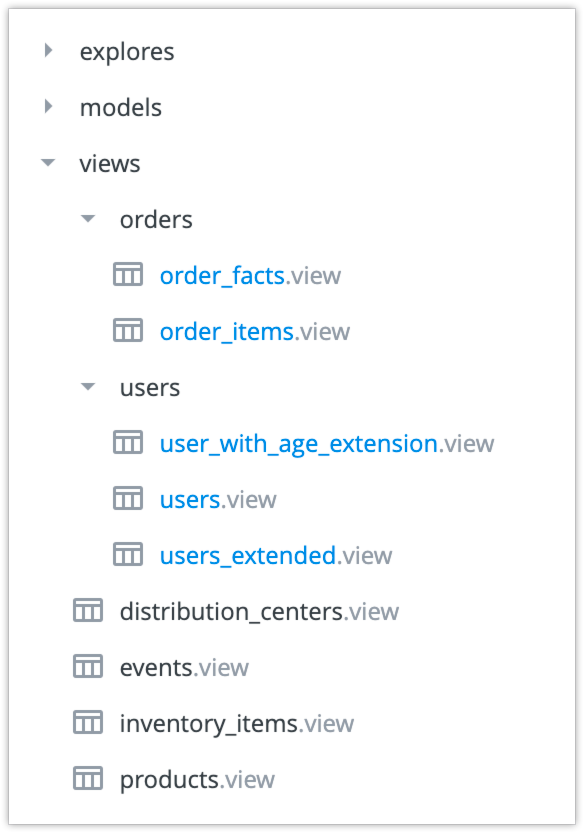
Die folgenden Anweisungen enthalten die Ansicht products, die Ansicht order_facts und alle Ansichten im Verzeichnis /views/users/:
include: "/views/products.view"
include: "/views/orders/order_facts.view"
include: "/views/users/*.view"
Wenn Sie den Pfad einer Datei ändern, müssen Sie alle include-Anweisungen in Ihrem Projekt an den neuen Pfad der Datei anpassen. Möglicherweise werden LookML-Validierungswarnungen für Ihre alten include-Anweisungen angezeigt, wenn sie nicht mehr auf vorhandene Dateien oder Dateipfade verweisen. Außerdem werden möglicherweise LookML-Validierungsfehler für referenzierte Objekte angezeigt, die nicht mehr gefunden werden können, weil sich ihre Dateipfade geändert haben.
Pfadsyntax
Hier sind einige Beispiele für die Syntax, die Sie zum Einbinden von Dateien verwenden können:
| Syntax | Beschreibung |
|---|---|
PATH |
Relativer Pfad, der vom Speicherort der aktuellen Datei aus beginnt. |
./PATH |
Relativer Pfad, der vom Speicherort der aktuellen Datei aus beginnt. Dieses Beispiel verweist auf dieselbe Datei wie das vorherige Beispiel: PATH. |
../PATH |
Relativer Pfad, der im übergeordneten Verzeichnis der aktuellen Datei beginnt. |
/PATH |
Absoluter Pfad, der mit dem Stammverzeichnis des aktuellen Projekts beginnt. |
//PROJECT_NAME/PATH |
Absoluter Pfad, der mit dem Stammverzeichnis eines importierten Projekts namens PROJECT_NAME beginnt. |
Platzhalter verwenden
Bei Projekten, in denen nur wenige Dateien verwaltet werden müssen, können Sie jede Datei in einem eigenen include-Parameter auflisten:
include: "/dashboards/user_info.dashboard"
include: "/views/users.view"
Bei Projekten mit vielen Dateien, die eingeschlossen werden sollen, können Sie die Anzahl der include-Parameter reduzieren, indem Sie Platzhalter verwenden, um mehrere Dateien gleichzeitig einzuschließen:
- Verwenden Sie Platzhalter mit IDE-Ordnern, um Dateien in einem bestimmten Verzeichnis Ihres Projekts einzuschließen.
- Verwenden Sie Platzhalter mit Dateiendungen, um Dateien eines bestimmten Dateityps einzuschließen.
- Verwenden Sie Platzhalter mit strategischen Dateinamen, um Dateien mit bestimmten Präfixen oder Suffixen in ihren Dateinamen einzuschließen.
Die Verwendung von Platzhaltern kann besonders während der Entwicklung hilfreich sein, wenn Sie eine temporäre Lösung für LookML-Validierungswarnungen erstellen müssen, insbesondere wenn Sie ein vorhandenes Projekt in IDE-Ordnern organisieren. Beachten Sie jedoch Folgendes, wenn Sie Platzhalter in Ihren include-Anweisungen verwenden:
- Looker empfiehlt nicht, Platzhalter zu verwenden, um alle Ansichtsdateien in ein Projekt aufzunehmen, da dies die Leistung der LookML-Validierung beeinträchtigen und Ihr Datenbankschema unübersichtlich machen kann.
- Looker unterstützt nicht die Verwendung von Platzhaltern, um alle Dateien in ein Projekt einzubeziehen, wenn das Projekt mehrere Modelldateien enthält, da Modelldateien nicht in andere Modelldateien aufgenommen werden können.
Platzhalter mit IDE-Ordnern verwenden
Sie können Platzhalter in Kombination mit IDE-Ordnern verwenden, um Dateien in einem bestimmten Verzeichnis in Ihr LookML-Projekt aufzunehmen.
Mit dieser include-Anweisung wird beispielsweise auf alle Dateien im /explores/-Verzeichnis eines LookML-Projekts verwiesen:
include: "/explores/*"
Platzhalter für bestimmte Dateitypen verwenden
Sie können Platzhalter verwenden, um auf alle Dateien eines bestimmten Typs zu verweisen. Mit dieser include-Anweisung wird beispielsweise auf alle Explore-Dateien in einem LookML-Projekt verwiesen:
include: "/**/*.explore.lkml"
Eine Liste der LookML-Dateitypen und ihrer Dateiendungen finden Sie im Abschnitt Dateitypen in einem LookML-Projekt auf der Dokumentationsseite LookML-Projektdateien.
Platzhalter mit strategischen Benennungsmustern verwenden
Sie können auch Platzhalter in Kombination mit einer strategischen Dateibenennung verwenden, um Ihre include-Anweisungen weiter zu optimieren. Anstatt Dateien so zu benennen:
/views/apple.view
/views/banana.view
/views/cherry.view
/views/orange.view
/views/celery.view
Sie können Ihren Dateinamen ein strategisches Präfix oder Suffix hinzufügen, z. B.:
/views/apple.fruit.view
/views/banana.fruit.view
/views/cherry.fruit.view
/views/orange.fruit.view
/views/celery.vegetable.view
Verwenden Sie dann Platzhalter, um nur auf das Suffix .fruit zu verweisen: include.
include: "/views/*.fruit.view"
Beispiele für Platzhalter
Hier sind einige Beispiele für die Verwendung von Platzhaltern. Sie können PATH durch die Pfadsyntaxen in der vorherigen Tabelle ersetzen:
| Syntax | Beschreibung |
|---|---|
PATH/*.view |
Platzhalterabgleich für Dateien, die mit .view enden, unter PATH. |
PATH/*.view.lkml |
Platzhalterabgleich für Dateien, die mit .view.lkml enden, unter PATH. Da Ansichtsdateien die Erweiterung .view.lkml haben, wird in diesem Beispiel dieselbe Datei wie im vorherigen Beispiel angegeben, nämlich PATH/*.view. Der .lkml-Teil wird in der IDE nicht angezeigt und ist auch nicht für include-Anweisungen erforderlich..lkml Sie können jedoch Platzhalter verwenden, um diesen gemeinsamen Teil der Dateiendung zu nutzen. Eine Liste der Dateiendungen für Projektdateien finden Sie auf der Dokumentationsseite LookML-Projektdateien. |
PATH/*.lkml |
Platzhalterabgleich für Dateien, die mit .lkml enden, unter PATH. Beachten Sie, dass mehrere Dateitypen .lkml als letzten Teil der Dateiendung haben, z. B. .view.lkml und .model.lkml. Der .lkml-Teil wird in der IDE nicht angezeigt und ist auch nicht für include-Anweisungen erforderlich..lkml Sie können jedoch Platzhalter verwenden, um diesen gemeinsamen Teil der Dateiendung zu nutzen. Eine Liste der Dateiendungen für Projektdateien finden Sie auf der Dokumentationsseite LookML-Projektdateien. |
PATH/myfile.* |
Platzhalter für Dateien mit dem Namen myfile mit einer beliebigen Erweiterung unter PATH. |
PATH/myfile.*.lkml |
Platzhalter für Dateien mit dem Namen „myfile“ mit einer beliebigen .lkml-Erweiterung unter PATH. |
PATH/my*file.view |
Platzhalterübereinstimmung für Dateien, die mit my beginnen und mit file.view enden, unter PATH. |
PATH/my*fi*le.view |
Platzhalter, die Dateien abgleichen, die mit my beginnen, gefolgt von einigen Zeichen, dann fi, einigen zusätzlichen Zeichen und die mit le.view in PATH enden. |
PATH/*/myfile.lkml |
Platzhalter für Ordnernamen (entspricht nur einer Verschachtelungsebene). Entspricht allen myfile.lkml-Dateien in allen direkten untergeordneten Verzeichnissen von PATH. |
PATH/**/my_file.view |
Rekursiver Platzhalterabgleich (beliebige Schachtelung) für alle Dateien mit dem Namen my_file.view.lkml in PATH und allen Unterverzeichnissen. |
PATH/**/*.view |
Rekursiver Platzhalter, der alle Dateien angibt, die mit .view.lkml in den Unterverzeichnissen von PATH enden. |
PATH/**/my_folder/myfile.view |
Rekursiver Platzhalterabgleich für den Unterpfad /my_folder/myfile.view in beliebiger Tiefe unter PATH. |
Beispiele
Beispiele für die Verwendung von include in Modell-,Ansichts- und Exploration-Dateien finden Sie in den vorherigen Abschnitten.
Wichtige Punkte
Wenn Sie alle Ansichtsdateien einbeziehen, kann sich das auf die Leistung der LookML-Validierung auswirken.
Wenn Ihr Projekt eine große Anzahl von Ansichtsdateien enthält und Sie alle in Ihre Modelldatei einfügen, kann dies die Leistung des LookML-Validators beeinträchtigen. Da der LookML-Validator alle im Modell enthaltenen Ansichtsdateien prüft, sollten Sie im include-Parameter der Modelldatei nur die erforderlichen Ansichtsdateien angeben.
Verwenden Sie strategische Namenskonventionen für Ansichtsdateien, damit sich Gruppen von Ansichten problemlos in ein Modell einfügen lassen. Ein Beispiel finden Sie auf dieser Seite unter Platzhalter mit strategischen Namensmustern verwenden. Alternativ können Sie IDE-Ordner verwenden, um Ihre Ansichten in Ordnern zu organisieren. Anschließend können Sie den Platzhalter * verwenden, um alle Ansichten in einen einzelnen Ordner aufzunehmen, anstatt alle Ansichten in Ihr Projekt aufzunehmen. Weitere Informationen finden Sie im Abschnitt include mit IDE-Ordnern verwenden.
Wenn Sie alle Ansichtsdateien einbeziehen, kann das Ihr Datenbankschema unübersichtlich machen.
Bei Projekten, in denen persistente abgeleitete Tabellen (PDTs) verwendet werden, können Sie die Ansichtsdatei der PDT in Ihre Modelldatei einfügen. Für jede Modelldatei, die die Ansichtsdatei des abgeleiteten Tabellenmodells enthält, wird jedoch eine Kopie des abgeleiteten Tabellenmodells im Scratch-Schema in Ihrer Datenbank erstellt. Wenn Sie mehrere Modelldateien haben und alle Ansichtsdateien in Ihre Modelldateien einfügen, kann das Scratch-Schema Ihrer Datenbank unnötig unübersichtlich werden. Achten Sie daher darauf, dass Sie die Ansichtsdatei einer PDT nur in die Modelldateien einfügen, in denen die PDT benötigt wird.