


Kreisdiagramme eignen sich gut, um die Anteile zu veranschaulichen, die mehrere Komponenten zu einem Ganzen beitragen.
Kreisdiagramm erstellen
Wenn Felder ignoriert werden, die in der Visualisierung ausgeblendet sind, sind für Kreisdiagramm-Visualisierungen im Bereich Daten eine Dimension und ein Messwert erforderlich. Weitere Dimensionen oder Messwerte verhindern, dass ein Kreisdiagramm gerendert wird.
In Kreisdiagrammen können maximal 50 Datenzeilen visualisiert werden. Bei Bedarf können Sie Filter oder die Option Zeilenlimit verwenden, um die Daten einzuschränken.
Sie können Kreisdiagramme im Visualisierungsmenü bearbeiten. Klicken Sie rechts oben auf dem Tab „Visualisierung“ auf Bearbeiten.

Einige Optionen auf dieser Dokumentationsseite sind möglicherweise ausgegraut oder ausgeblendet, wenn sie mit anderen von Ihnen ausgewählten Einstellungen in Konflikt stehen.
Optionen im Menü „Diagramm“
Wertelabels
Sie können ändern, wie einzelne Abschnitte des Kreisdiagramms beschriftet werden:
- Keine: Labels und Legende werden nicht angezeigt.
- Legende: Die Legende wird rechts neben der Visualisierung angezeigt. Dies ist die Standardoption.
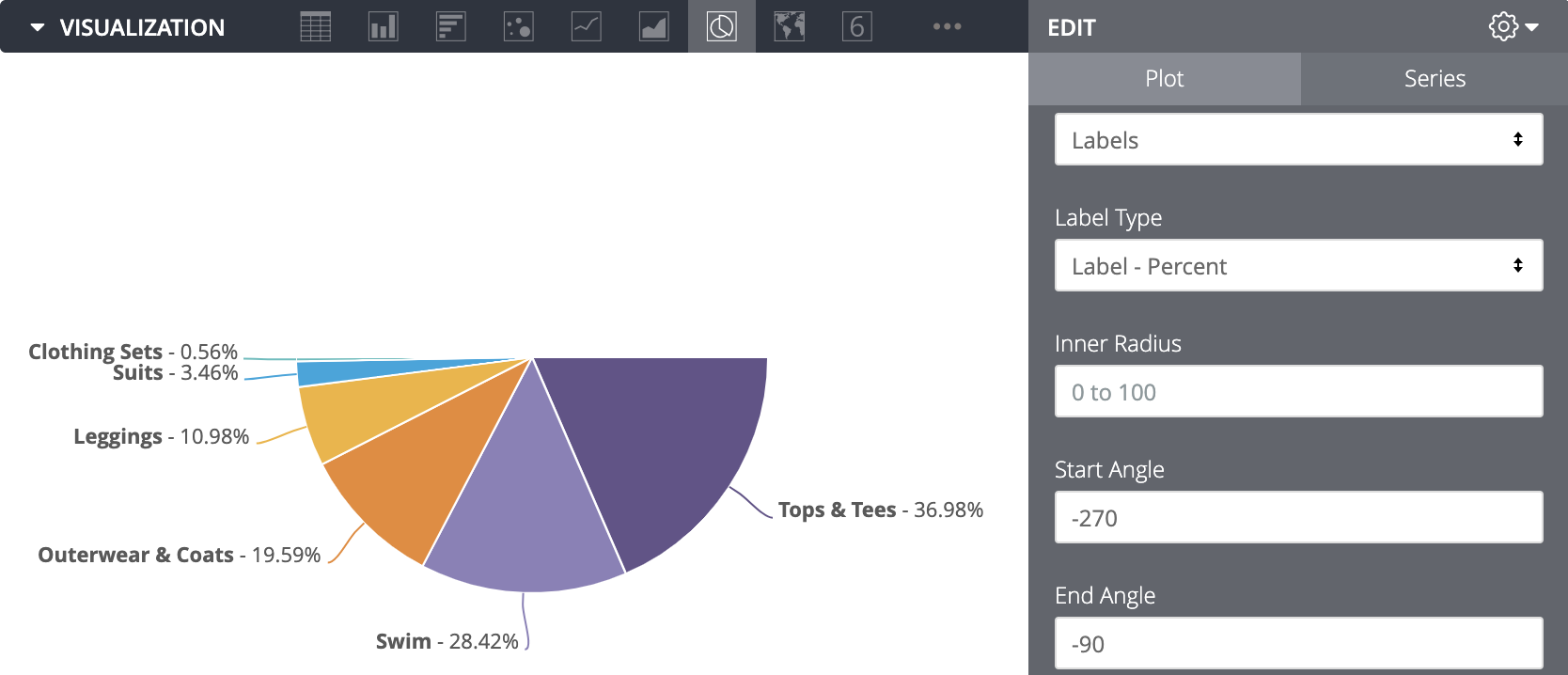
- Labels: Es werden Linien angezeigt, die die einzelnen Abschnitte des Kreisdiagramms markieren. Sie können die Informationen anpassen, die neben diesen Linien angezeigt werden. Weitere Informationen finden Sie im Abschnitt Labeltyp.
Labeltyp
Wenn Wertelabels auf Labels festgelegt ist, können Sie das Format dieser Labels anpassen:
- Label: Der Name der Reihe wird angezeigt.
- Wert: Der numerische Wert wird angezeigt, der mit dem Kreissegment verknüpft ist.
- Label – Wert: Zuerst wird der Name der Reihe fett angezeigt, dann der numerische Wert.
- Prozent: Der Prozentsatz des Kreissegments als Teil des gesamten Kreisdiagramms wird angezeigt.
- Label – Prozent: Zuerst wird der Name der Reihe fett angezeigt, dann der Prozentsatz.
Innerer Radius
Sie können ein Kreisdiagramm als Ringdiagramm formatieren, indem Sie den Radius für den „Innenkreis“ festlegen. In diesem Feld können Ganzzahlen zwischen 0 und 100 eingegeben werden, die den Prozentsatz der Gesamtbreite (d.h. des Durchmessers) des Kreisdiagramms darstellen, aus dem das Loch besteht. Wenn kein Wert festgelegt ist, wird das Diagramm als normales Kreisdiagramm angezeigt.
Startwinkel und Endwinkel
Sie können festlegen, ob ein Kreisdiagramm als vollständiger Kreis oder als Teil eines Kreises angezeigt werden soll. In diesen Feldern werden die 360-Grad-Winkel eines Kreises verwendet. Es können Zahlen zwischen -360 und 360 eingegeben werden. Der Endwinkel muss eine positivere Zahl als der Startwinkel sein. Andernfalls wird die Visualisierung standardmäßig als vollständiger Kreis angezeigt. Wenn in Startwinkel und Endwinkel keine Werte eingegeben werden, wird das Diagramm ebenfalls standardmäßig als vollständiger Kreis angezeigt. Ihre vollständigen Daten werden in diesem Teil des Kreises angezeigt und an den Platz angepasst.
Wenn Sie beispielsweise einen Startwinkel von 0 und einen Endwinkel von 90 eingeben, werden Ihre Daten im oberen rechten Viertel eines Kreises angezeigt.

Wenn Sie beispielsweise einen Startwinkel von -270 und einen Endwinkel von -90 eingeben, werden Ihre Daten als untere Hälfte eines Kreises angezeigt.
Diagrammkonfiguration bearbeiten
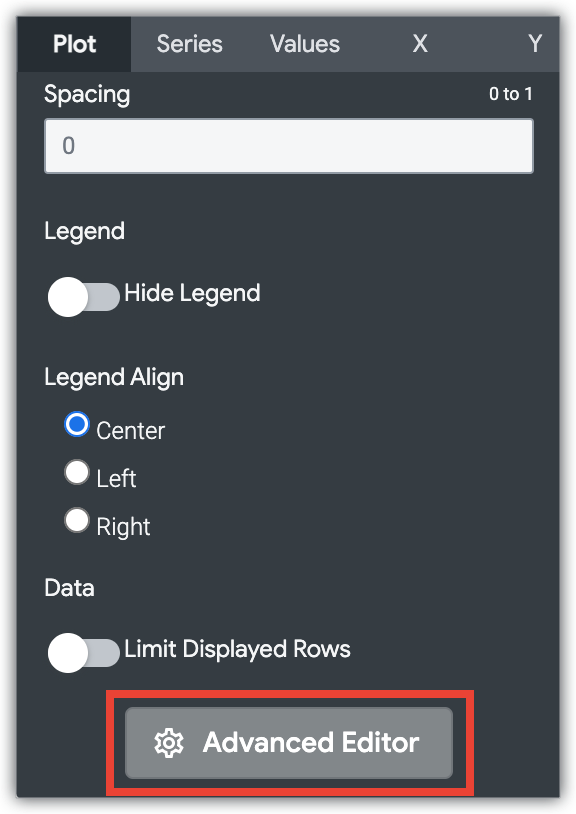
Mit der Schaltfläche Diagrammkonfiguration bearbeiten unten im Visualisierungsmenü wird der Editor für die Diagrammkonfiguration geöffnet. Mit diesem Editor können Sie HighCharts-Visualisierungen ändern, indem Sie bestimmte JSON-Parameter der Visualisierung verfügbar machen und so eine detaillierte Anpassung ermöglichen. Diese Anpassungen interagieren nicht dynamisch mit Daten.
Die Schaltfläche Diagrammkonfiguration bearbeiten ist verfügbar, wenn Sie entweder die Rolle „Looker-Administrator“ oder die can_override_vis_config Berechtigung haben.
Im Abschnitt Beispiele des Artikels Editor für die Diagrammkonfiguration finden Sie Beispiele für einige häufige Anwendungsfälle, darunter die folgenden:
- Hintergrundfarbe und Farbe des Achsentextes ändern
- Bedingte Formatierung von Werten in einer Reihe
- Farbe der Tooltips anpassen
- Vertikale Referenzbereiche und Beschriftungen hinzufügen
- Diagrammanmerkungen hinzufügen
Optionen im Menü „Reihen“
Farben umkehren
Sie können die Farben einer Palette umkehren. Bei einer kategorialen Palette wird die letzte Farbe in der Palette auf die erste Reihe, die vorletzte Farbe in der Palette auf die zweite Reihe usw. angewendet. Bei einer sequenziellen oder divergierenden Palette wird die Farbe am rechten Ende der Palette auf die erste Reihe angewendet und für die verbleibenden Reihen nach links verschoben.
Anpassungen
Sie können jede Reihe im Diagramm auf verschiedene Weise anpassen:
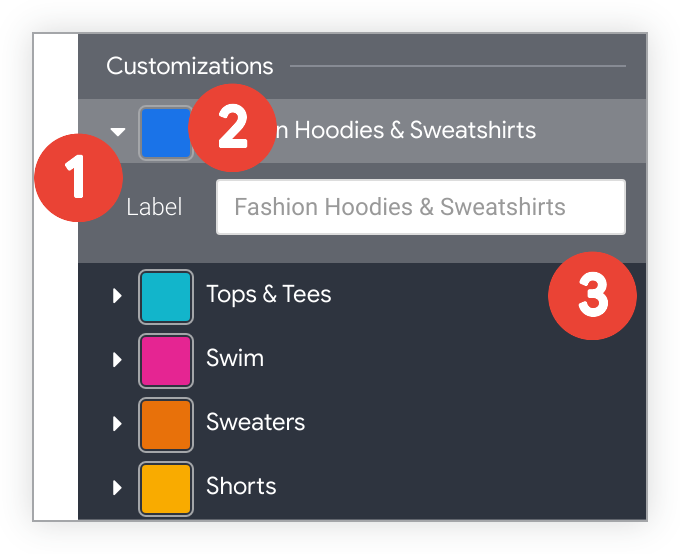
- Klicken Sie auf den Pfeil neben einer Reihe, um die zugehörigen Optionen zu maximieren.
- Klicken Sie auf das Farbmuster, um eine benutzerdefinierte Farbe für die Reihe auszuwählen. Dadurch wird die Farbpalette überschrieben, die mit der Option Farben definiert wurde.
- Geben Sie bei Bedarf ein benutzerdefiniertes Reihenlabel ein. Dies wirkt sich auf die Diagrammlegende und Tooltips aus.