

באמצעות התכונה Self-service Explores, אתם יכולים להעלות קבצים בפורמטים CSV, XLS ו-XLSX אל Looker, ואז להריץ שאילתות על הנתונים ולהציג אותם ב-Looker Explore בלי שתצטרכו להגדיר מודל LookML או להגדיר בקרת גרסאות של Git. כשמעלים נתונים, Looker שומר את הנתונים על ידי כתיבתם למסד הנתונים של BigQuery שהוגדר על ידי האדמין של Looker.
לפני שמתחילים
כדי להשתמש ב-Explores בשירות עצמי, אתם צריכים:
- מופע Looker שמופעלת בו גרסה Looker 25.20 ואילך, והוגדר על ידי אדמין ב-Looker כך שניתן יהיה להשתמש ב'ניתוחים' בשירות עצמי.
- חשבון משתמש ב-Looker עם ההרשאה
upload_data, שמאפשרת למשתמש להעלות קובצי נתונים למופע.
הדרישות לגבי קבצים
אתם יכולים ליצור ניתוח בשירות עצמי מתוך קובץ במחשב, בתנאי שהקובץ עומד בדרישות הבאות:
- גודל הקובץ צריך להיות עד 100MB.
- הקובץ צריך להיות קובץ טקסט של ערכים מופרדים בפסיקים (CSV) או קובץ Excel (XLS או XLSX).
- בקובצי CSV, השורה הראשונה של הנתונים בקובץ ה-CSV צריכה להכיל את שמות העמודות של הקובץ.
- בקובצי Excel, הנתונים שאתם רוצים להעלות צריכים להיות בגיליון העבודה הראשון בקובץ Excel. Looker יעלה רק את גיליון העבודה הראשון.
העלאת נתונים כדי ליצור ניתוח עצמאי ב-Explore
כדי ליצור ניתוח עצמאי ב-Explore מקובץ נתונים במחשב:
- בתפריט הניווט הראשי של Looker, לוחצים על הלחצן Create (יצירה).
- בתפריט הנפתח, בוחרים באפשרות העלאת נתונים. פעולה זו תפתח את תיבת הדו-שיח העלאת נתונים.
- בתיבת הדו-שיח העלאת נתונים, לוחצים על הלחצן בחירת נתונים כדי לעבור לקובץ הנתונים ולבחור אותו. (אפשרות נוספת היא לגרור קובץ לתיבת הדו-שיח העלאת נתונים).
- לוחצים על Upload.
כשלוחצים על העלאה, Looker מעלה את הקובץ ומנתח את הנתונים שבו. לכל אחד מהשדות בקובץ הנתונים, Looker מזהה באופן אוטומטי את סוג הנתונים ומחיל את הפורמט המתאים לסוג הנתונים. בנוסף, Looker מקצה שם ותווית לכל שדה.
אחרי שהקובץ מועלה ל-Looker והנתונים מנותחים, Looker יוצר מודל LookML של הנתונים ומעלה את הנתונים למסד הנתונים שלכם ב-BigQuery. כשהמודל מוכן, מוצג הדף עריכת ניתוח נתונים בשירות עצמי ב-Looker.
אחרי שמעלים את הנתונים, אפשר:
- פותחים את האפשרות 'ניתוח הנתונים' כדי ליצור שאילתות Looker.
- הוספת מאפיינים ומדדים לניתוח.
- ניהול הגישה ל-Explore כדי שמשתמשים אחרים יוכלו להריץ שאילתות ב-Explore.
- איך מאשרים את התוצאות של התכונה 'ניתוח נתונים' כדי שמשתמשים אחרים ידעו שהנתונים אמינים.
- להסיר את הנתונים אם כבר אין לכם צורך בהם.
פתיחת חלונית 'אפשרויות נוספות' בשירות עצמי
יש שתי דרכים לפתוח ניתוח עצמי ב-Explore:
- בתפריט הצגה כניתוח ב-Looker, בוחרים את הניתוח מהקטע ניתוחים בשירות עצמי.
- בדף עריכת ניתוח נתונים בשירות עצמי של ניתוח הנתונים בשירות עצמי, לוחצים על הלחצן ניתוח נתונים.
אפשר להשתמש ב-Explore בשירות עצמי בדומה לכל Explore אחר ב-Looker, כולל ביצוע המשימות הבאות:
- שאילתות על הנתונים בכלי 'חיפוש ובדיקה'.
- מסננים ומגבילים את התוצאות כך שיוצגו רק הנתונים שמעניינים אתכם.
- מיזוג תוצאות מכמה ניתוחים.
- שימוש בחישובים בטבלה כדי ליצור מדדים אד-הוק ב'ניתוח נתונים'.
- שימוש בשדות מותאמים אישית כדי ליצור מאפיינים ומדדים אד-הוק.
- יצירת תצוגות חזותיות.
- שמירת שאילתות ב-Explore כ-Looks.
- הוספת שאילתות מ-Explore ללוחות בקרה
- שיתוף נתונים עם משתמשים אחרים.
עריכה של ניתוח נתונים בשירות עצמי
אחרי שמעלים קובץ נתונים, אפשר לערוך את שדות הנתונים של התכונה 'ניתוח נתונים בשירות עצמי' ולנהל את גישת המשתמשים בדף עריכת ניתוח נתונים בשירות עצמי.
יש שתי דרכים לגשת לדף עריכת ניתוח נתונים בשירות עצמי:
- כשמעלים קובץ נתונים בפעם הראשונה, Looker מציג באופן אוטומטי את הדף Edit Self-service Explore (עריכת ניתוח בניהול עצמי) של העלאת הנתונים.
אפשרות אחרת: בתפריט ניתוח ב-Looker, בוחרים את הניתוח בקטע ניתוחים בשירות עצמי. בדף 'ניתוח נתונים', לוחצים על הקישור עריכת שדות נתונים בחלק התחתון של חלונית בחירת השדות בניתוח הנתונים:
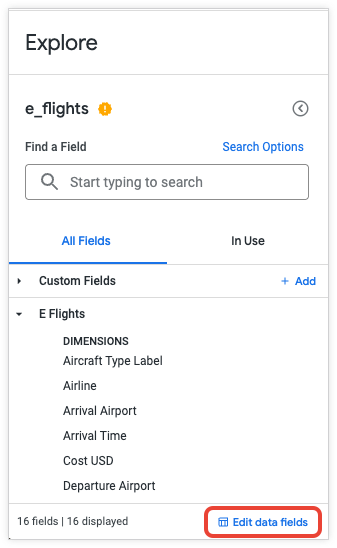
בדף Edit Self-service Explore (עריכת ניתוח נתונים בשירות עצמי), אפשר לבצע את הפעולות הבאות:
- שינוי השם של התכונה 'מה חדש'
- שינוי שדות הנתונים
- הוספת מאפיינים ומדדים
- ניהול הגישה ל-Explore בשירות עצמי
- פתיחת הכלי 'אפשרויות נוספות' בשירות עצמי
- הסרת העלאת הנתונים מהמופע
שינוי השם של הניתוח
כדי לשנות את השם של ניתוח נתונים בשירות עצמי, פועלים לפי השלבים הבאים:
- בדף 'ניתוח נתונים', לוחצים על הקישור עריכת שדות נתונים בחלק התחתון של חלונית בחירת השדות בניתוח הנתונים.
- בדף עריכת ניתוח נתונים בשירות עצמי, לוחצים על שם העלאת הנתונים ומזינים שם חדש.
- מקישים על המקש Enter כדי לשמור את השם.
השם החדש של התכונה 'ניתוחים בשירות עצמי' ישמש עכשיו ככותרת בחלון 'ניתוח נתונים' כשפותחים את התכונה, ובקטע ניתוחים בשירות עצמי בתפריט ניתוח נתונים של Looker (יכול להיות שתצטרכו לרענן את הדפדפן כדי לראות את השם המעודכן בתפריט ניתוח נתונים).
שינוי שדות הנתונים
בדף Edit Self-service Explore (עריכת ניתוח נתונים בשירות עצמי), בכרטיסייה Data Fields (שדות נתונים) מפורטים השדות שנוצרו על ידי Looker מקובץ הנתונים.
אי אפשר למחוק שדה שנוצר, אפשר רק להסתיר אותו. כדי להסתיר שדה, בוחרים באפשרות הסתרה בתפריט ההגדרות (סמל גלגל השיניים) של השדה בטבלה שדות נתונים, או לוחצים על לחצן עריכה של השדה ומסמנים את תיבת הסימון הסתרת השדה הזה בדוחות ניתוח ובתרשימים.
כדי לערוך שדה ב-Explore בשירות עצמי, פועלים לפי השלבים הבאים:
- בדף Edit Self-service Explore, בכרטיסייה Data Fields, לוחצים על הלחצן Edit בשורה של השדה בטבלה Data Fields.
בתיבת הדו-שיח עריכה, אפשר לבצע את הפעולות הבאות בשדה:
- אם צריך אפשרות עיצוב שונה מזו שמוגדרת כברירת מחדל, בוחרים אפשרות מהתפריט הנפתח פורמט.
- עורכים את השם בשדה שם. השם משמש לזיהוי השדה ב-LookML, למשל כשרוצים להפנות לשדה כדי ליצור מאפיין או מדד חדש בניתוח בשירות עצמי.
- עורכים את התווית בשדה תווית. התווית מופיעה בכלי לבחירת שדות ובטבלת הנתונים של הניתוח.
- בוחרים באפשרות + הוספת תיאור כדי להוסיף תיאור, או עורכים את התיאור הקיים. התיאור מספק למשתמשים אחרים הקשר או מידע נוסף על השדה. התיאור מופיע בהסבר הקצר של השדה בכלי לבחירת שדות ובטבלת הנתונים של כלי המחקר.
- אפשר להשתמש בתיבת הסימון כדי להסתיר או להציג את השדה בניתוחים ובהמחשות.
אחרי שמסיימים לערוך, לוחצים על שמירה.
הוספת מאפיינים ומדדים
אתם יכולים ליצור מאפיינים ומדדים משלכם לניתוח ב-Explore בשירות עצמי. הם מוגדרים על סמך שדות קיימים ב'ניתוח' או על סמך ביטויים של Looker, והם נשארים זמינים לכל המשתמשים ב'ניתוח' בשירות עצמי.
כדי להוסיף מאפיין או מדד לניתוח בשירות עצמי, פועלים לפי השלבים הבאים:
- בדף עריכת ניתוח בשירות עצמי, בכרטיסייה שדות נתונים, לוחצים על הכפתור הוספת מאפיין או הוספת מדד.
- בתיבת הדו-שיח יצירת מאפיין או יצירת מדד, משתמשים בתיבה ביטוי כדי להזין ביטוי Looker שמחשב את הערך של המאפיין או המדד, באמצעות פונקציות ואופרטורים של Looker. בדף התיעוד יצירת ביטויי Looker מוסבר איך עורך הביטויים של Looker מציע שמות של שדות ומציג עזרה לגבי התחביר של כל הפונקציות שבהן משתמשים.
- כדי להשתמש באפשרות עיצוב שונה מזו שמוגדרת כברירת מחדל, בוחרים אפשרות עיצוב בתפריט הנפתח פורמט.
- מזינים שם בשדה Name (שם). השם משמש לזיהוי השדה ב-LookML, למשל כשרוצים להפנות לשדה כדי ליצור מאפיין או מדד חדש בניתוח בשירות עצמי.
- מציינים תווית בשדה תווית. התווית מופיעה בכלי לבחירת שדות ובטבלת הנתונים של הניתוח.
- אפשר גם ללחוץ על + הוספת תיאור כדי להוסיף תיאור שיספק למשתמשים אחרים הקשר או מידע נוספים על המאפיין המותאם אישית. התיאור מופיע בהסבר הקצר של השדה בכלי לבחירת שדות ובטבלת הנתונים של הניתוח.
- אופציונלי: מסמנים את תיבת הסימון הסתרת השדה הזה בדוחות ובסוגי תצוגה אם רוצים להסתיר את השדה.
- לוחצים על Save.
בדף Edit Self-service Explore (עריכת ניתוח נתונים בשירות עצמי), השדות שיצרתם מופיעים מתחת לשדות שנוצרו בטבלה Data Fields (שדות נתונים).
ניהול הגישה לכלי 'חיפוש עצמי'
כדי לשתף את התכונה 'ניתוח נתונים בשירות עצמי' עם משתמשי Looker אחרים ועם קבוצות משתמשים:
- בדף עריכת ניתוח נתונים בשירות עצמי, לוחצים על הכרטיסייה גישת משתמש ואז על הלחצן שיתוף גישה. (אפשר גם ללחוץ על סמל האפשרויות הנוספות (3 נקודות) בחלק העליון של הדף עריכת כלי החיפוש בשירות עצמי ולבחור באפשרות שיתוף גישה).
- בתיבת הדו-שיח שיתוף גישה, לוחצים על השדה משתמש או קבוצה ובוחרים מהתפריט הנפתח או מתחילים להקליד שם משתמש או שם קבוצה כדי לסנן את התפריט.
- בשדה הרשאת גישה, משאירים את הערך צפייה.
- אפשר גם ללחוץ על הלחצן הוספה כדי להעניק גישה למשתמש או לקבוצה אחרים.
- לוחצים על שיתוף.
בדף Edit Self-service Explore (עריכת ניתוח נתונים בשירות עצמי), בכרטיסייה User Access (גישת משתמשים) יופיע המשתמש או הקבוצה החדשים שנתתם להם גישה.
כדי להסיר את הגישה של משתמש או קבוצה ל-Explore בשירות עצמי, אפשר ללחוץ על הלחצן מחיקת משתמש בשורה של המשתמש או הקבוצה בטבלה גישת משתמשים.
אישור של ניתוח ב-Explore בשירות עצמי
ניתוחים עצמאיים לא מבוססים על מודל LookML, ולכן הנתונים שלהם נחשבים כ'לא מנוהלים'. כשמעלים נתונים, השם של Explore בשירות עצמי מוצג עם תג צהוב 'לא מאושר'  בתפריט Explore ובדף Explore. התג הזה מציין שהנתונים לא מאומתים ולא מנוהלים.
אם יש לכם הרשאה certify_content, אתם יכולים להוסיף אישור ל-Explore כדי שמשתמשים אחרים ידעו שהנתונים מהימנים.
כדי להוסיף אישור ל-Explore בשירות עצמי:
- בתפריט הצגה כניתוח ב-Looker, בוחרים את הניתוח מהקטע ניתוחים בשירות עצמי.
- לוחצים על תפריט גלגל השיניים של 'ניתוח נתונים' ובוחרים באפשרות אישור.
- בתיבת הדו-שיח האם לאשר את התוכן הזה?, מזינים את ההערות לגבי התוצאה ב-Explore, כמו המקורות של הנתונים ואיך יודעים שהם תקפים.
- לוחצים על אישור.
כשמאשרים ניתוח נתונים ב-Explore בשירות עצמי, Looker מציג תג אישור  לצד השם של הניתוח בתפריט Explore ובדף Explore.
מידע נוסף זמין בדף התיעוד בנושא אישור תוכן.
הסרת ניתוח נתונים בשירות עצמי
כדי למחוק את העלאת הנתונים שלכם ואת הניתוח העצמי המשויך שלה, מבצעים את השלבים הבאים:
- בתפריט הראשי ניתוח נתונים ב-Looker, בוחרים את הניתוח מהקטע ניתוחים בשירות עצמי.
לוחצים על הקישור עריכת שדות נתונים בחלק התחתון של חלונית בחירת השדות ב'ניתוח'.
בדף עריכת ניתוח נתונים בשירות עצמי, לוחצים על סמל האפשרויות הנוספות (3 נקודות).
בוחרים באפשרות הסרת נתונים.
לוחצים על מחיקה בתיבת הדו-שיח לאישור.
בנוסף, אדמין ב-Looker יכול למחוק העלאת נתונים של משתמש כלשהו מדף האדמין Self-service Explores. לשם כך, צריך לבצע את השלבים הבאים:
- בתפריט Admin (אדמין) ב-Looker, בוחרים באפשרות Self-service Explores (ניתוח נתונים בשירות עצמי).
- בטבלה העלאות נתונים בדף ניתוחים עצמאיים, מוצאים את העלאת הנתונים ולוחצים על הלחצן מחיקה בשורה שלה בטבלה.
- לוחצים על מחיקה בתיבת הדו-שיח לאישור.