

אימות תוכן מאפשר למשתמשים מהימנים לאמת לוחות בקרה, תצוגות וניתוחים בשירות עצמי ב-Explore ב-Looker כדי לציין שהתוכן עבר בדיקה ידנית ואומת כתוכן מהימן. כך משתמשים אחרים יכולים לזהות תוכן מהימן ולהשתמש בנתונים האלה בביטחון כדי לקבל החלטות.
הפעלת אישור תוכן
אדמינים ב-Looker יכולים להפעיל אישור תוכן באחת משתי דרכים, בהתאם לסוג מופע Looker:
אם אתם משתמשים במופע Looker (מקורי), צריך להפעיל את המתג Access Content Certification Labs כדי להפעיל את אישור התוכן.
אם אתם משתמשים במכונה של Looker (Google Cloud core), אישור התוכן מופעל כברירת מחדל.
זיהוי תוכן מאומת
כשהאישור של התוכן מופעל, Looker שומר על שלוש רמות מהימנות עבור מרכזי בקרה, תצוגות וניתוחים בשירות עצמי. רמות האמון האלה מסומנות בתגים, והן:
לא מנוהל (לא מהימן): מסומן בתג אזהרה 'לא מנוהל'
 . זו רמת האמון שמוגדרת כברירת מחדל לניתוחים וללוחות בקרה בשירות עצמי שמבוססים על ניתוח אחד או יותר בשירות עצמי. אפשר להעביר את העכבר מעל התג הצהוב כדי לראות את שם קובץ המקור של התכונה 'ניתוח נתונים בשירות עצמי'. אחרי שהתוכן מקבל אישור, תג האזהרה 'לא מפוקח' מוסר, וזה אומר שהסטטוס שלו הוא 'מהימן'.
מצב ריק (רגיל): התוכן הזה לא מציג תג. זוהי ברירת המחדל למרכזי בקרה ולתצוגות Look שלא עברו אישור ונבנו על בסיס תצוגות Explore רגילות של LookML.
מאומת (מהימן מאוד): מסומן בתג 'מאומת'
 . התג הזה מציין שהתוכן עבר בדיקה ידנית וקיבל אישור. אפשר להעביר את העכבר מעל התג הירוק כדי לראות את המטא-נתונים של האישור, כולל שם הגורם המאשר, התאריך והשעה של האישור והערות שנשמרו על ידי הגורם המאשר. לדוגמה: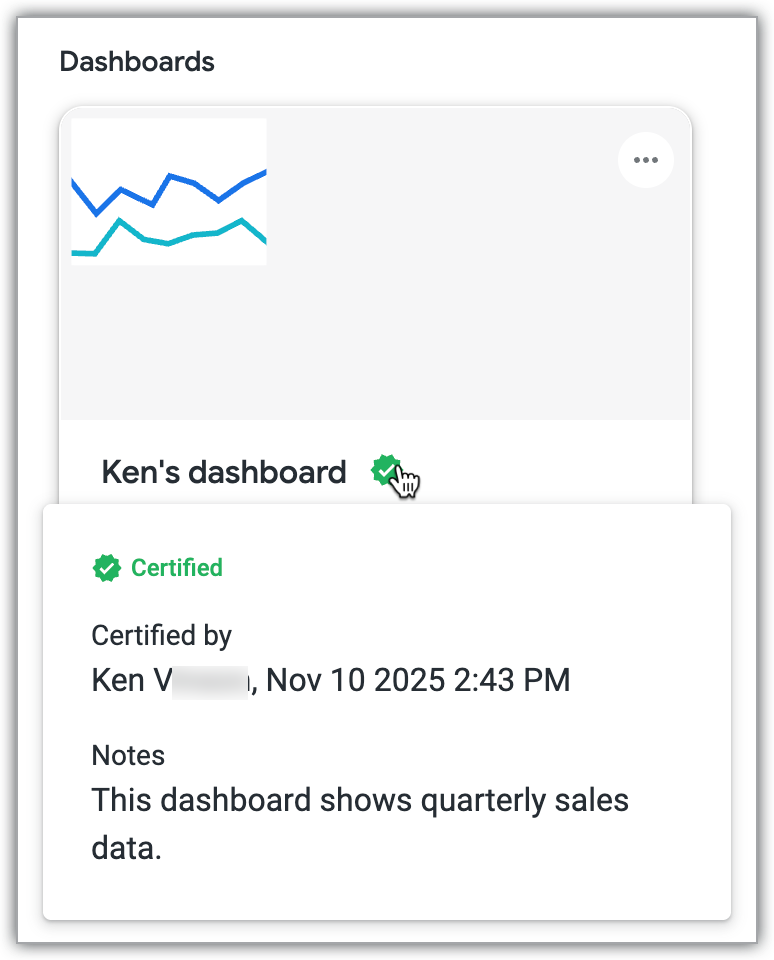
בטבלה הבאה מפורטים האותות לחיזוק האמון:
| אינדיקטור | אחרי אישור (מהימן מאוד) | |
|---|---|---|
| נתונים מפוקחים (מרכזי בקרה וטבלאות Look שמבוססים על מודלים של LookML) | ללא תג | |
| נתונים לא מנוהלים (ניתוחים ומרכזי בקרה בשירות עצמי שמבוססים על ניתוחים בשירות עצמי) | |
|
התגים מוצגים במקומות הבאים:
לצד שמות התוכן במשבצות בדף הבית של Looker:
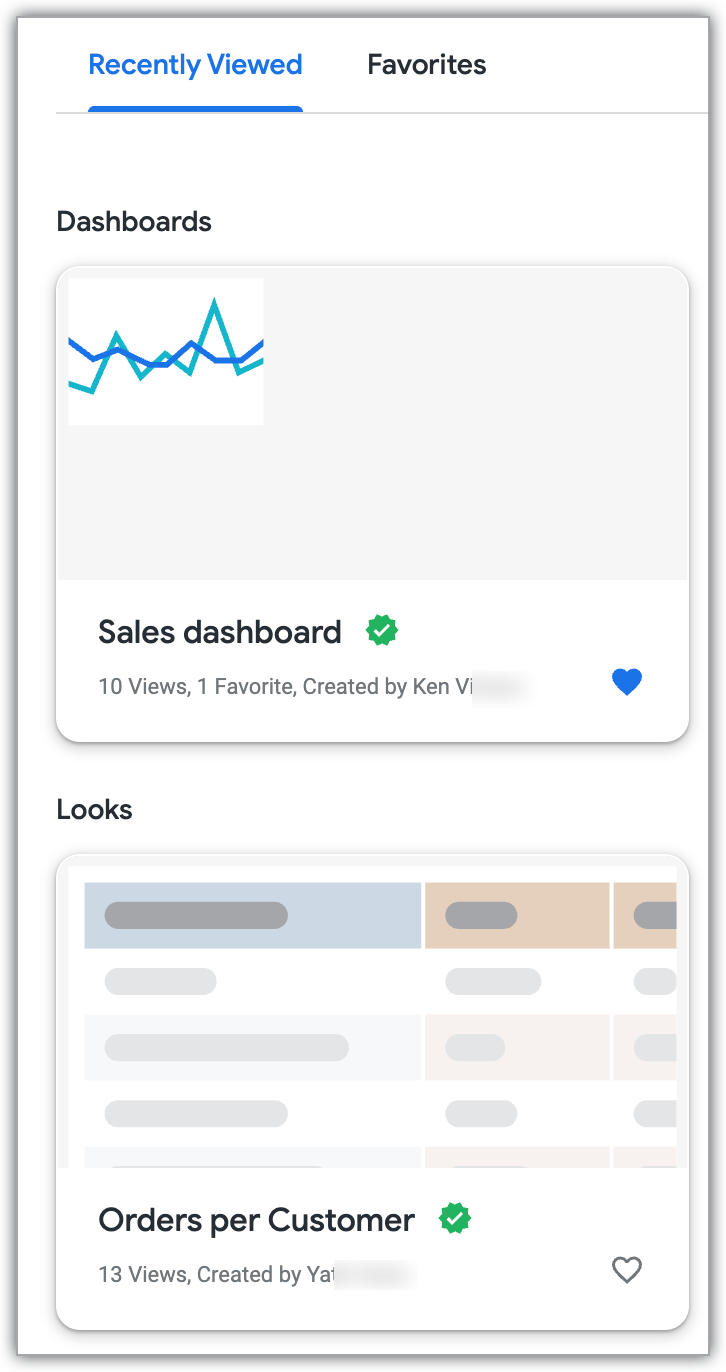
לצד שמות התוכן ברשימות התוכן בתצוגות התיקיות:
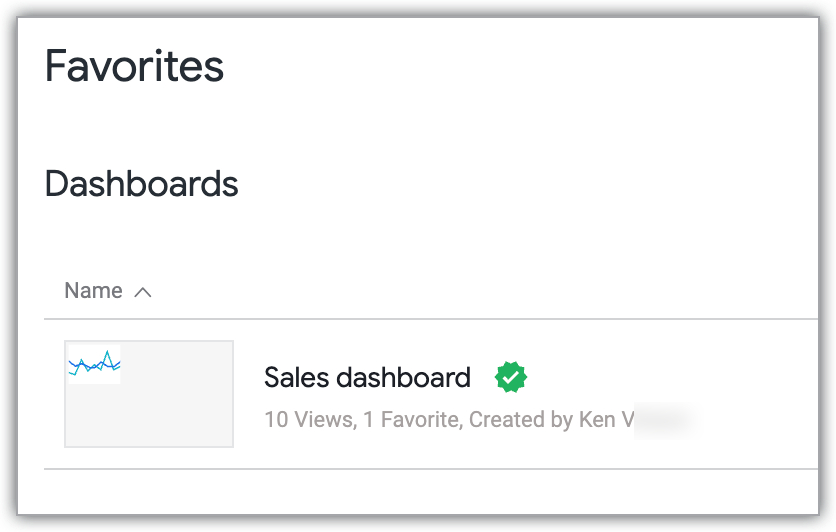
ליד שמות התוכן בתוצאות החיפוש.
בכרטיסייה 'ניתוחים' בשירות עצמי, ליד שם הניתוח ברשימת הניתוחים:
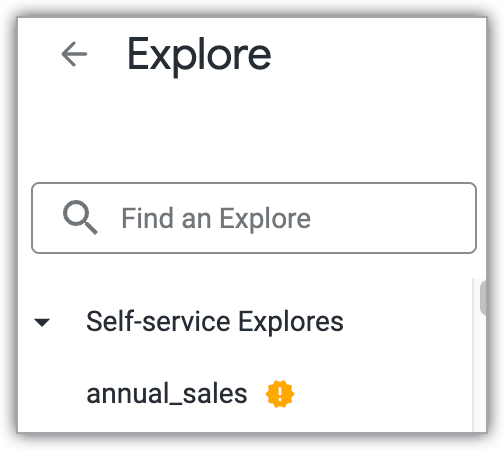
כשצופים במרכז שליטה, ב-Look או ב-Explore בשירות עצמי, ליד שם התוכן.
בחלונית הפרטים של מרכזי בקרה ושל Look, אפשר לראות את המטא-נתונים של האישור, כולל שם המאשר, תאריך ושעת האישור והערות שנשמרו על ידי המאשר.
אישור תוכן
לפני שמאשרים תוכן, כדאי לבדוק אותו כדי לוודא שהוא מדויק ועקבי, ושהוא עומד בתקנים של הארגון ל משילות מידע (data governance). התוכן המאושר צריך להיות מהימן ומתועד היטב, כדי שמשתמשים אחרים יוכלו להבין אותו ולסמוך עליו.
בקטע הזה מופיעים הפרטים הבאים:
הדרישות לאישור תוכן
כדי לאשר תוכן, אתם צריכים להיות אדמינים ב-Looker או לקבל את הרשאה certify_content.
בקשה לאישור תוכן
אם אין לכם הרשאה לאשר תוכן, אתם יכולים לפנות למשתמש בארגון שיש לו הרשאה לאשר תוכן ולבקש ממנו לאשר את התוכן שלכם.
אישור של מרכז בקרה, Look או Explore בשירות עצמי
אם יש לכם הרשאה לאישור תוכן, אתם יכולים לאשר תוכן בדרכים הבאות, בהתאם לסוג התוכן:
- כדי לאשר לוח בקרה, בתפריט שלוש הנקודות של לוח הבקרה, בוחרים באפשרות אישור.
- כדי לאשר Look, בתפריט פעולות ב-Explore (סמל גלגל השיניים) של ה-Look, בוחרים באפשרות אישור.
- כדי לאשר ניתוח נתונים בשירות עצמי ב-Explore, בתפריט פעולות של Explore (סמל גלגל השיניים), בוחרים באפשרות אישור.
אחרי שבוחרים באפשרות אישור, מוצג ב-Looker תיבת הדו-שיח לאשר את התוכן הזה?:
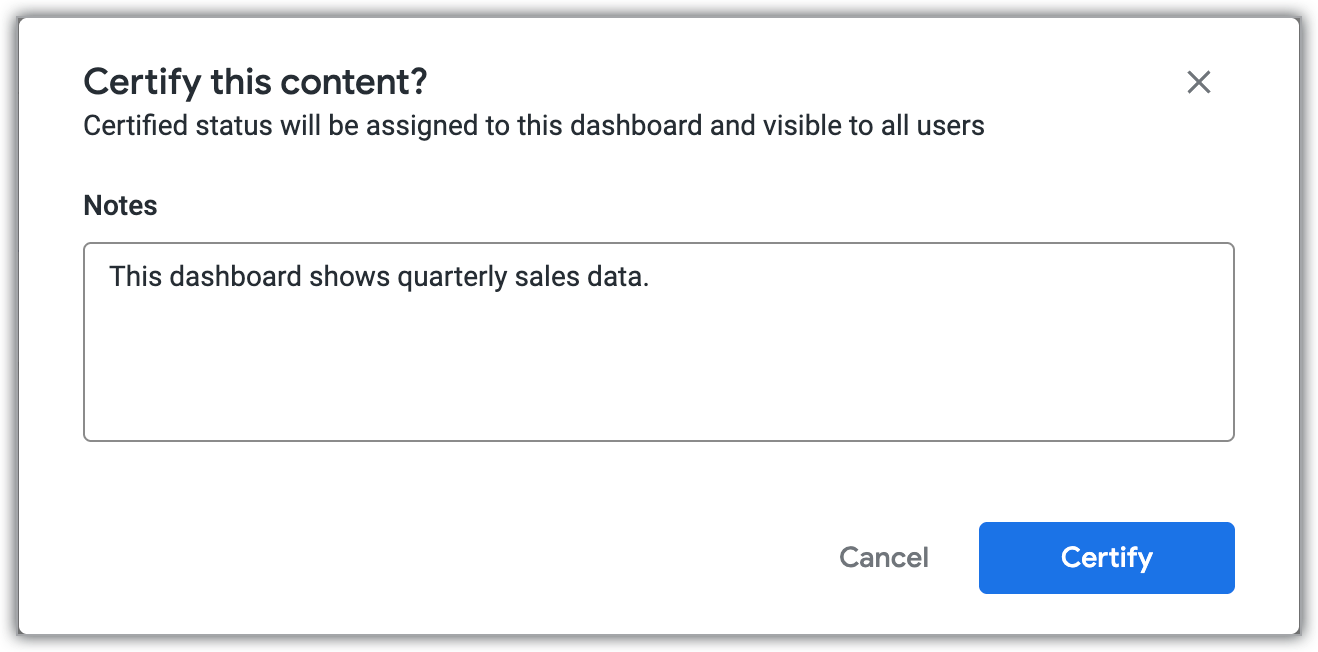
מזינים הערות לגבי התוכן בשדה הערות ולוחצים על אישור. ההערות יוצגו כשמשתמש יעביר את העכבר מעל התג הירוק המאומת, וגם בחלוניות של מרכז הבקרה ופרטי ה-Look.
ביטול אישור
הסטטוס 'מאושר' יבוטל אוטומטית אם משתמש יבצע שינויים משמעותיים בתוכן. לפני שהמשתמש ישמור את השינויים, תוצג לו אזהרה.
כדי לבטל אישור של תוכן, אפשר ללחוץ על הסרת האישור בתפריט סמל האפשרויות הנוספות בלוח הבקרה, בתפריט סמל גלגל השיניים של הפעולות ב-Explore ב-Look או בתפריט סמל גלגל השיניים של הפעולות ב-Explore ב-Explore בשירות עצמי.