


In einem Strukturkartendiagramm werden kategoriale und hierarchische Daten als eine Reihe von Rechtecken dargestellt, wobei die Größe der einzelnen Rechtecke durch einen numerischen Messwert bestimmt wird.
Mit dem Diagrammkonfigurationseditor können Sie Strukturkartendiagramme erstellen, indem Sie von einem Säulendiagramm in Looker ausgehen. Die besten Ergebnisse erzielen Sie, wenn Sie eine pivotierte Dimension, eine nicht pivotierte Dimension und einen Messwert verwenden, um ein Strukturkartendiagramm zu erstellen.
Sie können beispielsweise ein Strukturkartendiagramm erstellen, das die Anzahl der Bestellartikel für verschiedene Kategoriewerte anzeigt, pivotiert nach Saisonkollektion. Jede Saison wird durch ein farblich gekennzeichnetes Rechteck dargestellt, das kleinere Rechtecke enthält, die die Kategorie darstellen. Die Größe der einzelnen Rechtecke entspricht der Anzahl der Bestellartikel .

Vorbereitung
Für den Zugriff auf den Diagrammkonfigurationseditor benötigen Sie die Berechtigung can_override_vis_config.
JSON-Snippet schreiben
Um ein Strukturkartendiagramm zu erstellen, beginnen Sie mit dem folgenden JSON-Snippet:
{
  chart: {
    type: 'treemap',
  }
}
Strukturkartendiagramm erstellen
So erstellen Sie ein Strukturkartendiagramm:
Rufen Sie ein Säulendiagramm in einem Explore auf oder bearbeiten Sie ein Säulendiagramm in einem Look oder Dashboard.
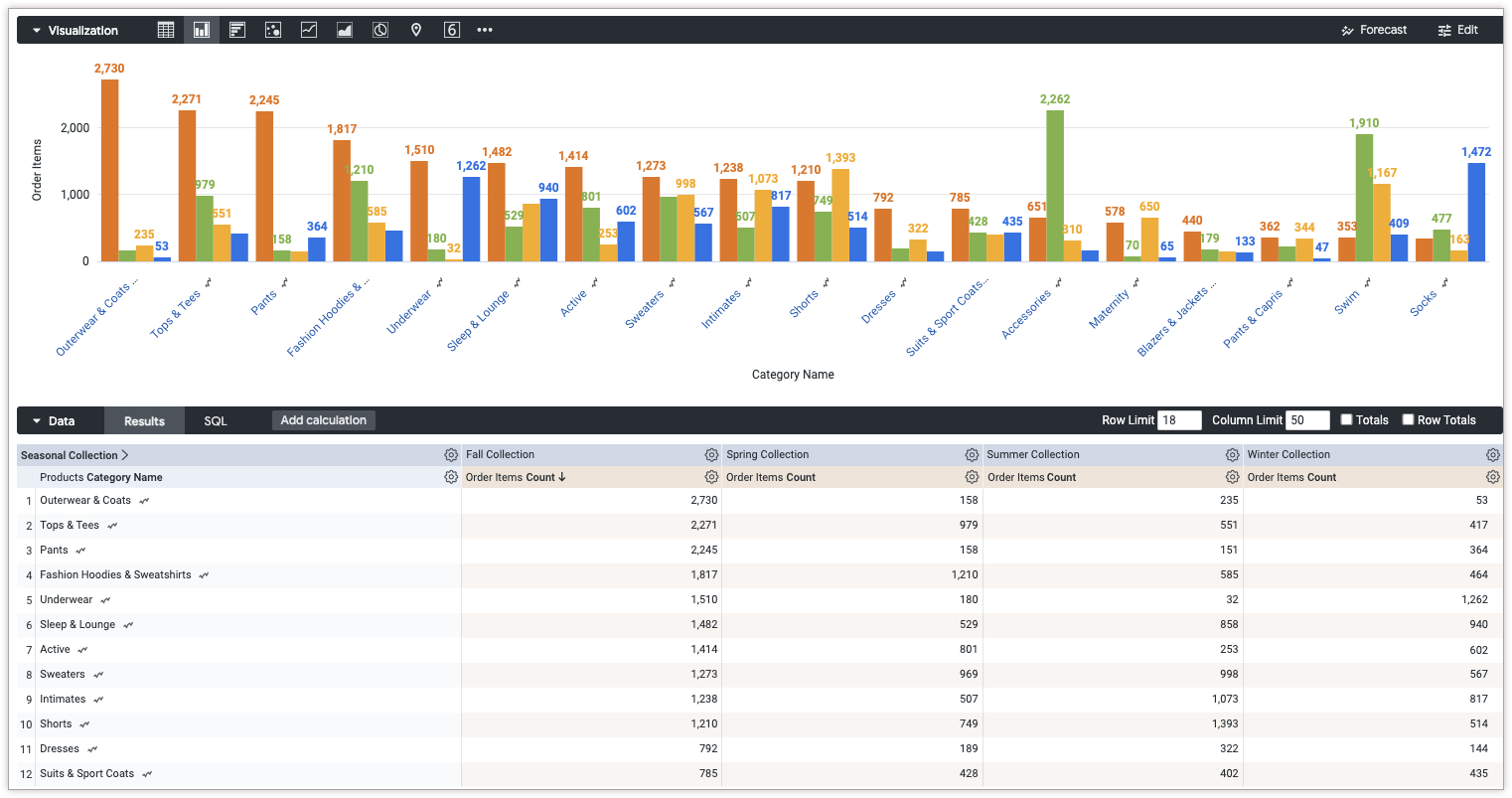
Für dieses Beispiel empfehlen wir, mit einem Säulendiagramm mit zwei Dimensionen und einem Messwert zu beginnen. Eine Dimension sollte pivotiert sein. Die pivotieren Werte definieren die Kategorien der obersten Ebene, die zum Rendern der Strukturkarte verwendet werden. Ihr Startdiagramm könnte etwa so aussehen:
Öffnen Sie das Menü Bearbeiten in der Visualisierung.
Klicken Sie auf dem Tab Diagramm auf die Schaltfläche Diagrammkonfiguration bearbeiten. Looker zeigt das Dialogfeld Diagrammkonfiguration bearbeiten an.
Wählen Sie den Abschnitt Diagrammkonfiguration (Überschreiben) aus und geben Sie das HighCharts-JSON aus dem Abschnitt JSON-Snippet schreiben auf dieser Seite ein.
Klicken Sie auf <> (Code formatieren), damit Looker Ihr JSON richtig formatieren kann.
Klicken Sie auf Vorschau, um Ihre Änderungen zu testen.
Klicken Sie auf Anwenden, um die Änderungen zu übernehmen. Die Visualisierung wird mit den benutzerdefinierten JSON-Werten angezeigt.
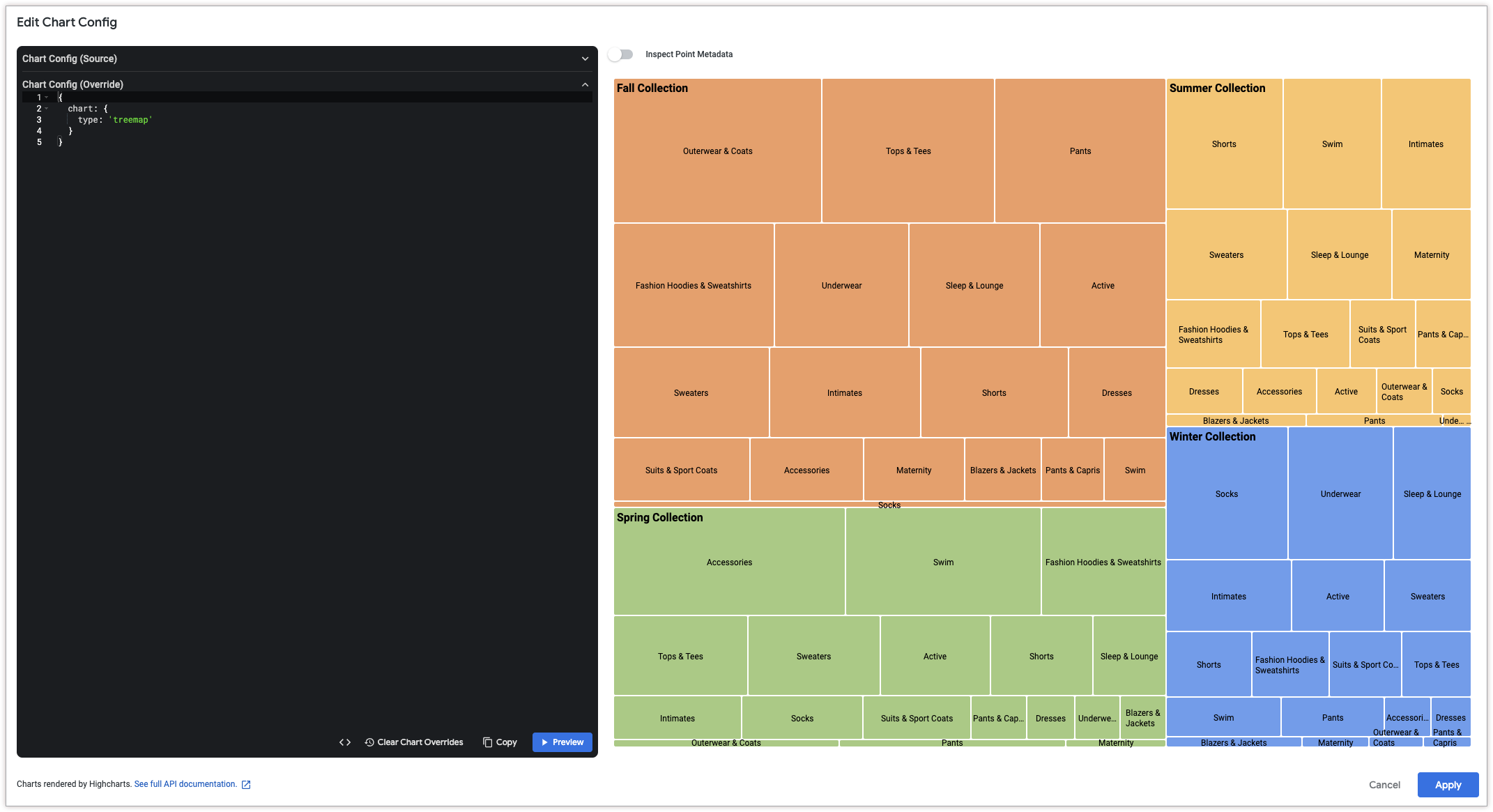
Nachdem Sie Ihre Visualisierung angepasst haben, können Sie sie speichern.