 Google uses AI technology to translate content into your preferred language. AI translations can contain errors.
使用图表配置编辑器创建流图表
使用集合让一切井井有条
根据您的偏好保存内容并对其进行分类。
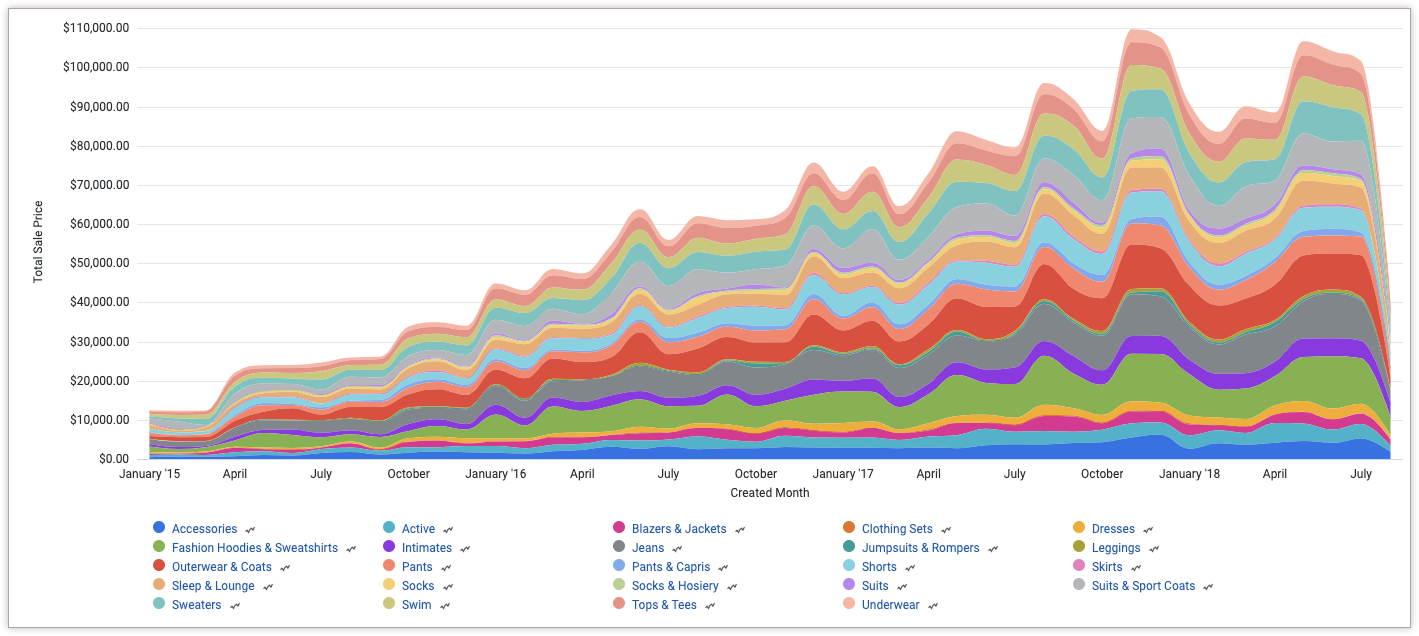
流图是一种堆叠面积图,可用于显示不同类别或随时间变化的复合量。
借助 图表配置编辑器,您可以从 Looker 中的 面积图 开始创建流图图表。流图图表需要两个维度和一个测量。
例如,以下流图图表显示了不同类别 值的总销售价格 ,并按订单创建月份 绘制。类别彼此堆叠,以显示每个类别在总值中所占的比重,以及总值随时间的变化情况。
前提条件
如需访问图表配置编辑器,您必须拥有 can_override_vis_config 权限。
编写 JSON 代码段
如需创建流图图表,请从以下 JSON 代码段开始:
{
  chart: {
    type: 'streamgraph',
  }
}
创建流图图表
如需创建流图图表,请按照以下步骤操作:
在探索中查看面积图,或在 Look 或信息中心内修改面积图。
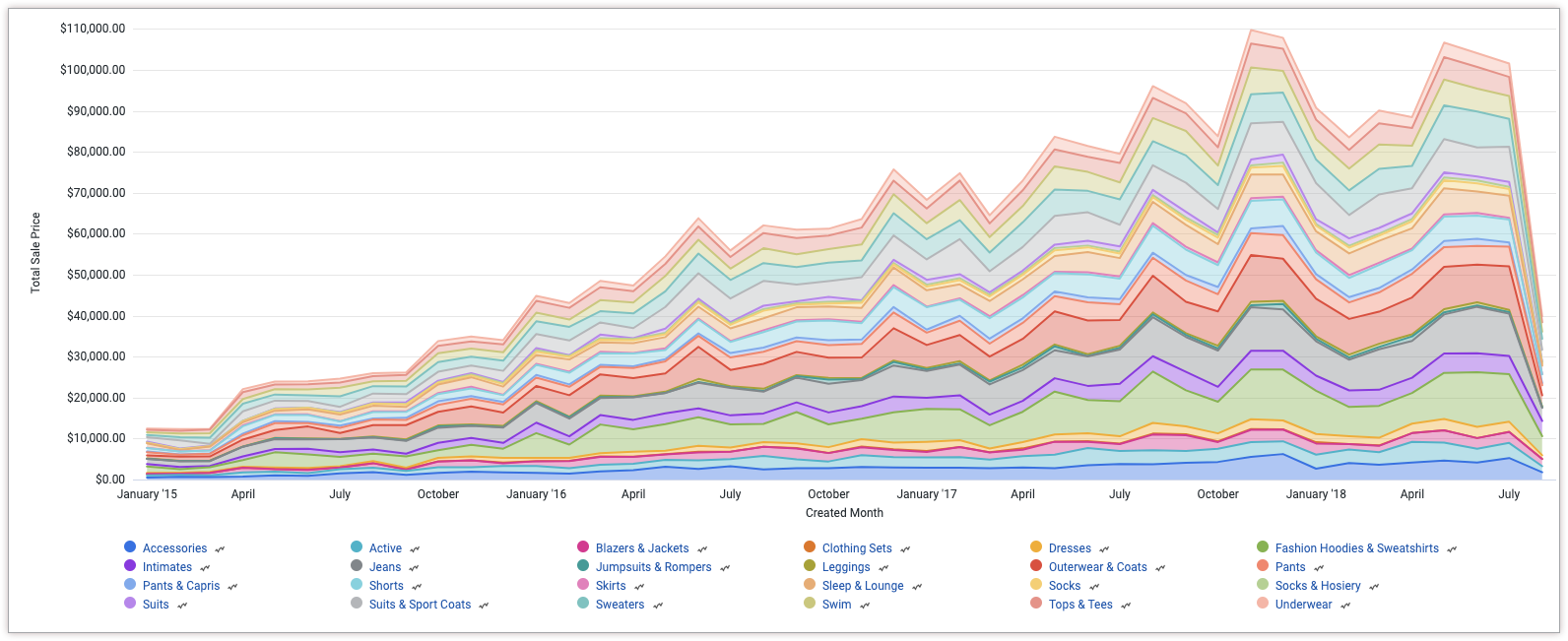
对于此示例,我们建议从包含两个维度和一个测量的面积图开始。其中一个维度应进行透视。您的起始图表可能与以下示例类似:
在可视化中打开修改 菜单。
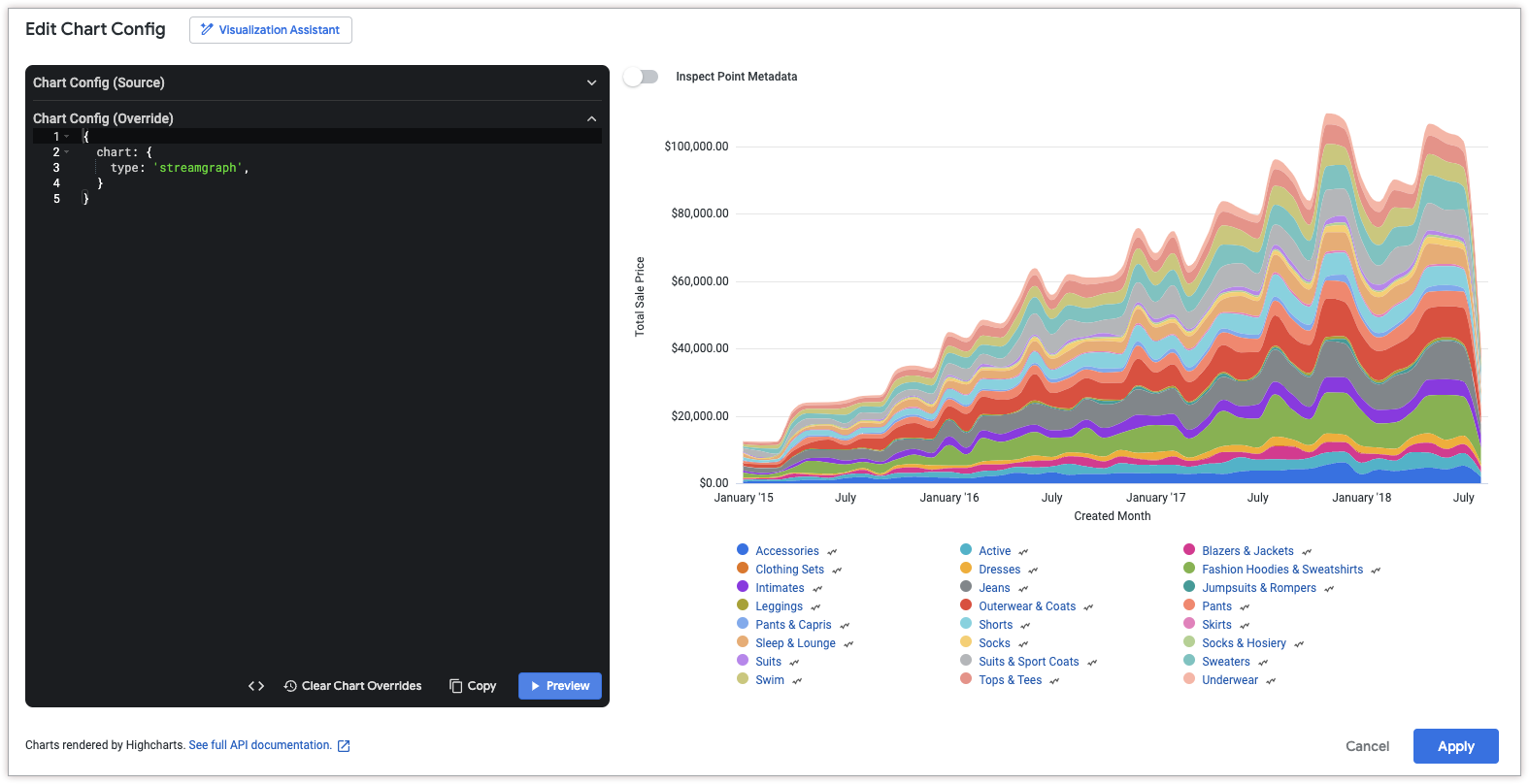
在绘制 标签页中,点击修改图表配置 按钮。Looker 会显示修改图表配置 对话框。
选择图表配置(替换) 部分,然后输入此页面的编写 JSON 代码段部分中的 HighCharts JSON。
如需让 Looker 正确设置 JSON 的格式,请点击 <>(设置代码格式)。
如需测试所做更改,请点击预览 。
如需应用更改,请点击应用 。可视化将使用自定义 JSON 值显示。
自定义可视化后,您可以保存它。
如未另行说明,那么本页面中的内容已根据知识共享署名 4.0 许可获得了许可,并且代码示例已根据 Apache 2.0 许可获得了许可。有关详情,请参阅 Google 开发者网站政策。Java 是 Oracle 和/或其关联公司的注册商标。
最后更新时间 (UTC):2026-05-28。
[[["易于理解","easyToUnderstand","thumb-up"],["解决了我的问题","solvedMyProblem","thumb-up"],["其他","otherUp","thumb-up"]],[["很难理解","hardToUnderstand","thumb-down"],["信息或示例代码不正确","incorrectInformationOrSampleCode","thumb-down"],["没有我需要的信息/示例","missingTheInformationSamplesINeed","thumb-down"],["翻译问题","translationIssue","thumb-down"],["其他","otherDown","thumb-down"]],["最后更新时间 (UTC):2026-05-28。"],[],[]]

