


Auf dieser Seite werden die LookML-Parameter dokumentiert, mit denen Sie eine Referenzlinie auf eine Kachel in einem LookML-Dashboard anwenden können. Sie funktionieren für alle Diagramme außer Balkendiagramme und Diagramme, in denen swap_axes auf „true“ gesetzt wurde.
Mit Referenzlinien können Sie Linien und Bereiche in beliebigen kartesischen Diagrammen von Looker platzieren. Sie können statische Werte oder bestimmte statistische Funktionen verwenden, die aus den Daten des Diagramms berechnet werden.
Konfiguration
Referenzlinien werden als Option in der Dashboardkonfiguration für Streu-, Flächen-, Linien-, Säulen- und Balkendiagramme von Looker angegeben.
Referenzlinien werden derzeit nur für die erste Reihe dieser Diagramme unterstützt.
Sie können in jedem Diagramm eine unbegrenzte Anzahl von Referenzlinien einfügen.
Für die Konfigurationsoption reference_lines ist ein Array von Referenzlinien erforderlich. Jedes Element ist ein Hash von Optionen.
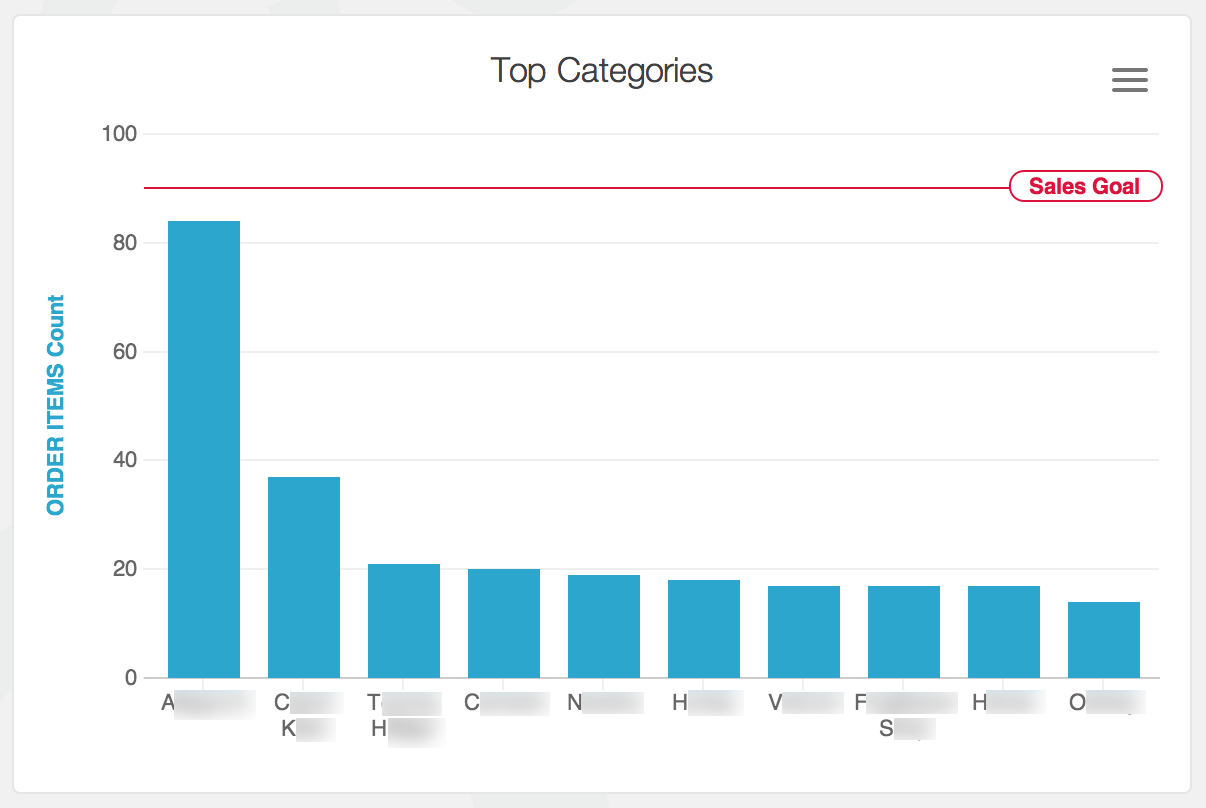
Mit der folgenden Konfiguration wird beispielsweise eine karmesinrote Referenzlinie mit der Bezeichnung „Umsatzziel“ am Y-Achsenwert 90 erstellt:
reference_lines:
  - value: 90
    label: Sales Goal
    color: crimson
Konstante Linie zeichnen
value ist das einzige Pflichtfeld für eine Referenzlinie. Gibt an, wo die Referenz gezeichnet werden soll.
Wenn Sie eine einzelne Linie bei der Markierung „50“ im Diagramm zeichnen möchten, geben Sie die Konfiguration so an:
reference_lines:
  - value: 50
Wertberechnungen
Anstatt eine Zahl für den Wert der Referenzlinie anzugeben, können Sie einen Berechnungsnamen angeben.
Alle Wertberechnungen basieren auf dem von der Abfrage zurückgegebenen Dataset, nicht auf Ihrem gesamten Dataset.
median: Der Medianwert des Datasets.mean: Der Durchschnittswert des Datensatzes.max: Der Maximalwert des Datasets.min: Der Minimalwert des Datensatzes.deviation: Die Standardabweichung des Datasets.variance: Die statistische Varianz des Datasets.
Wenn Sie eine Linie am Medianwert Ihres Datasets zeichnen möchten, geben Sie dies an.
reference_lines:
  - value: median
Wenn Sie drei Linien zeichnen möchten, eine am Median, eine an einem konstanten Wert und eine am Maximum, geben Sie die Konfiguration so an:
reference_lines:
  - value: median
  - value: 25
  - value: max
Bereich zeichnen
Anstatt eine einzelne Zahl oder einen einzelnen Berechnungsnamen für die Referenzlinie anzugeben, können Sie ein Array bereitstellen.
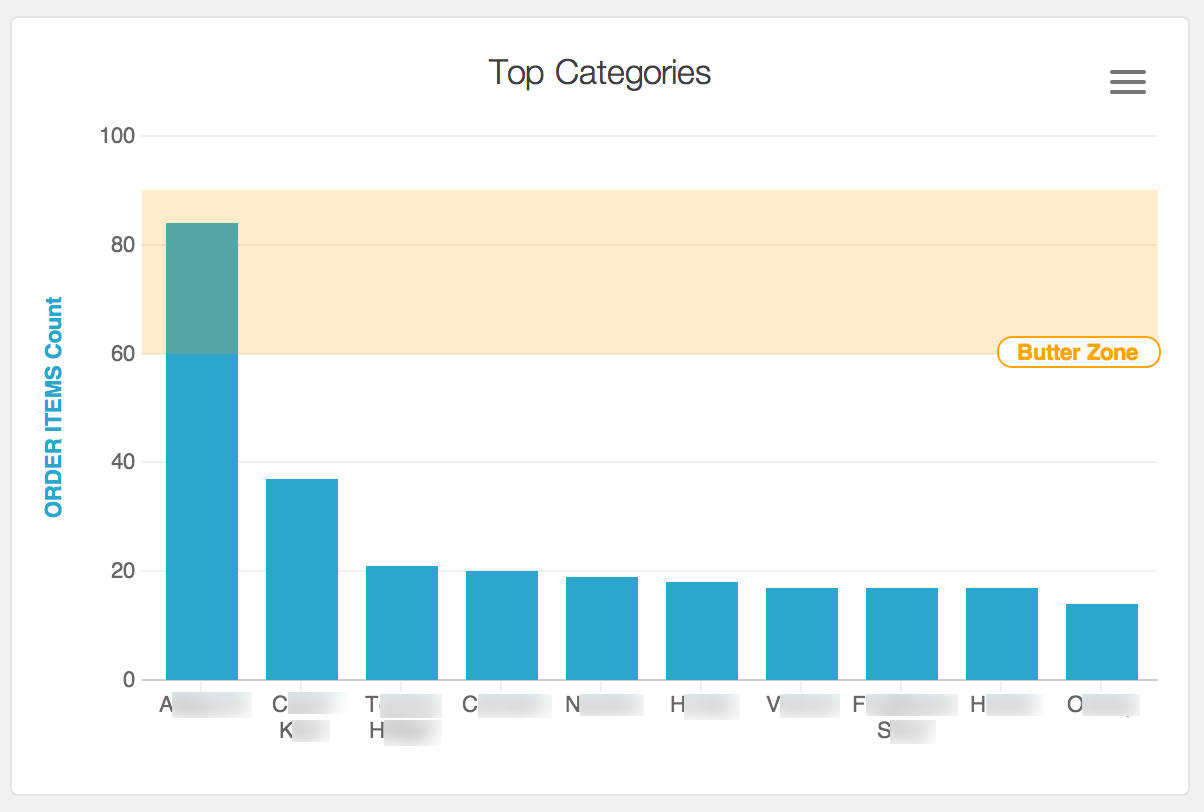
Wenn das bereitgestellte Array genau zwei Werte enthält, wird es als Grenzen eines Bereichs behandelt.
reference_lines:
  - value: [60, 90]
    label: Butter Zone
    color: orange
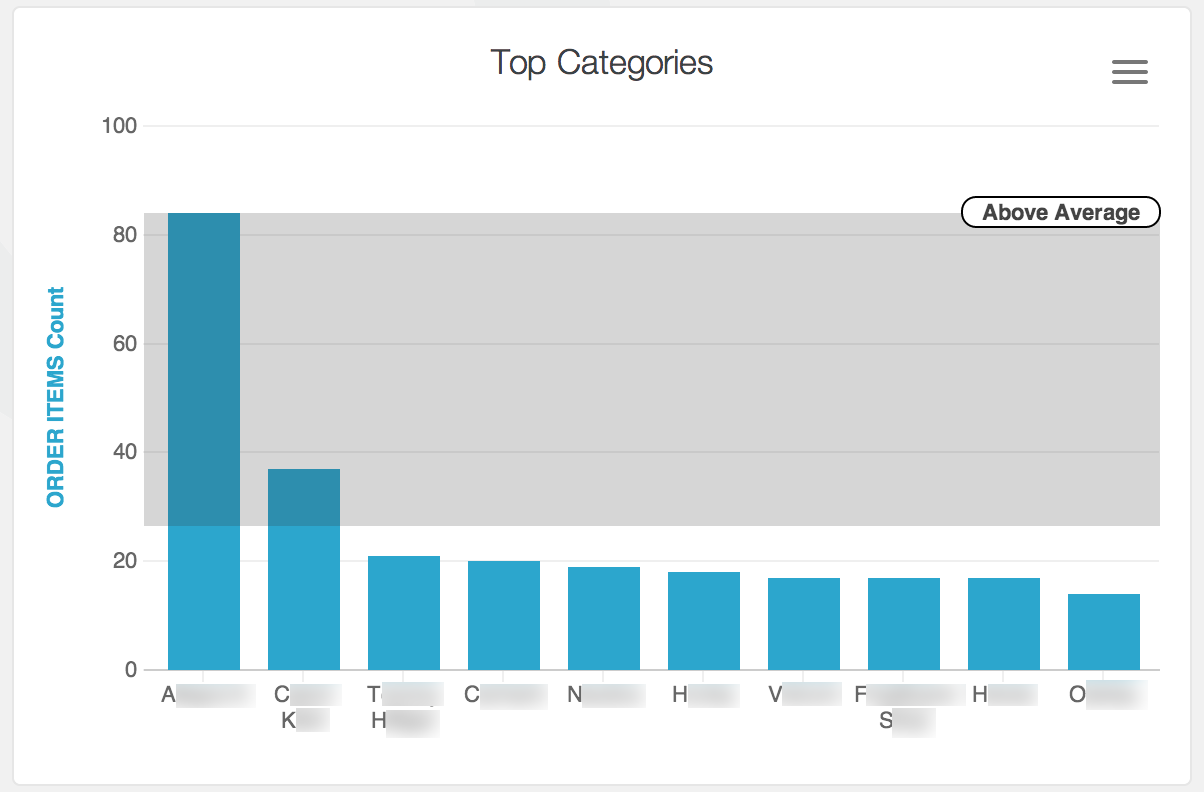
Bei der folgenden Konfiguration wird ein Bereich schattiert, der einen Bereich darstellt, in dem die Datenpunkte über dem Durchschnitt liegen.
reference_lines:
  - value: [max, mean]
    label: Above Average
Linien und Fehler
Sie können dem Parameter value ein Array mit drei Zahlen oder Berechnungsnamen übergeben.
In dieser Konfiguration wird der erste Wert als Fehler „unter“ der Referenzlinie, der mittlere Wert als Wert für die Linie selbst und der dritte Wert als Fehler „über“ der Referenzlinie behandelt.
error below, reference line value, error above
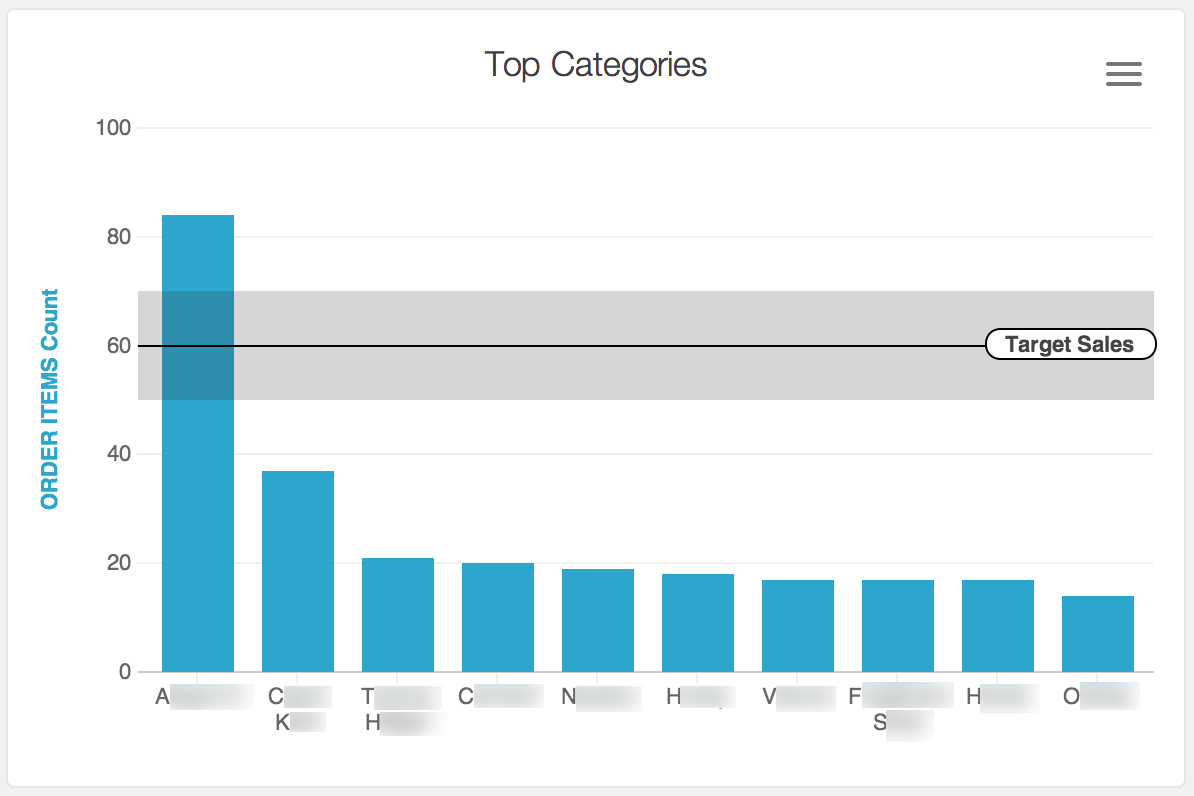
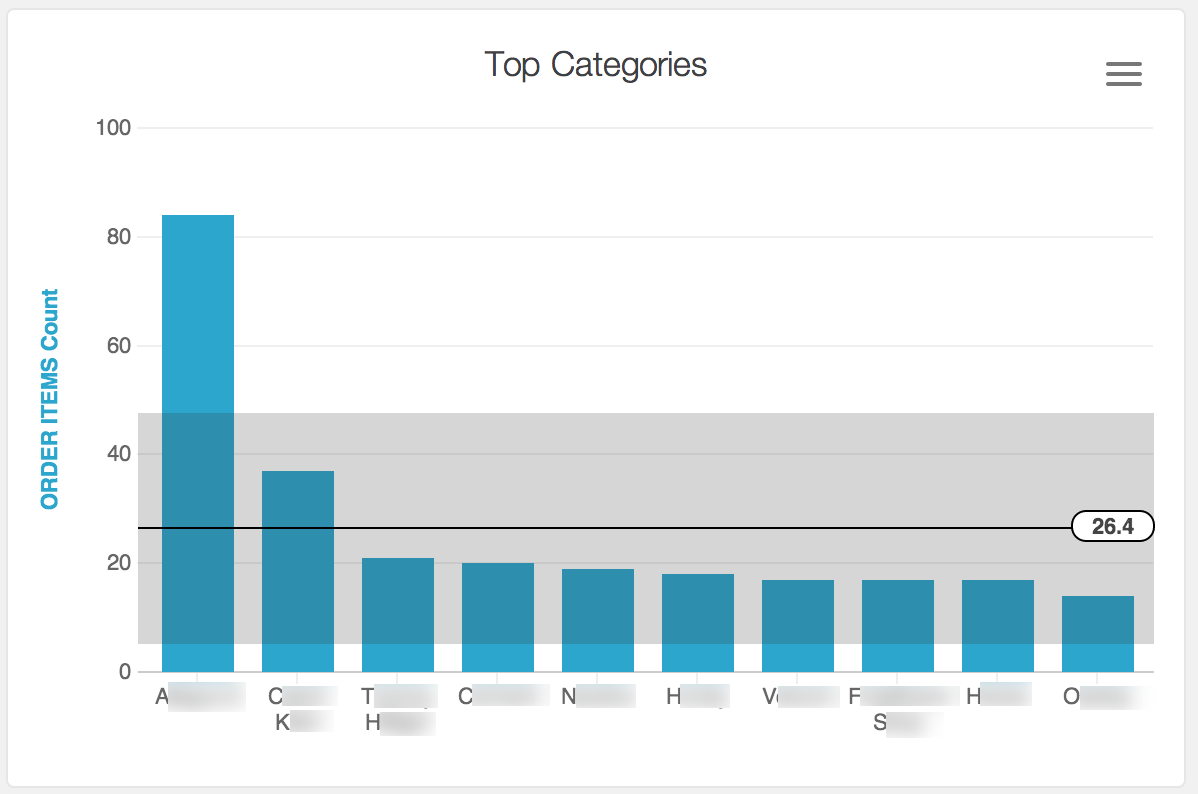
Angenommen, Ihr Umsatzziel liegt bei 60 Einheiten, aber +/- 5 Einheiten sind im akzeptablen Bereich. Sie können dies in einem Diagramm wie diesem veranschaulichen:
reference_lines:
  - value: [5, 60, 5]
    label: Target Sales
So können Sie den Durchschnitt mit der Standardabweichung angeben:
reference_lines:
  - value: [deviation, mean, deviation]
Labels
Sie können ein label-Attribut einfügen, um die Zeile mit einem beliebigen Text zu kennzeichnen.
reference_lines:
  - value: 90
    label: Sales Goal
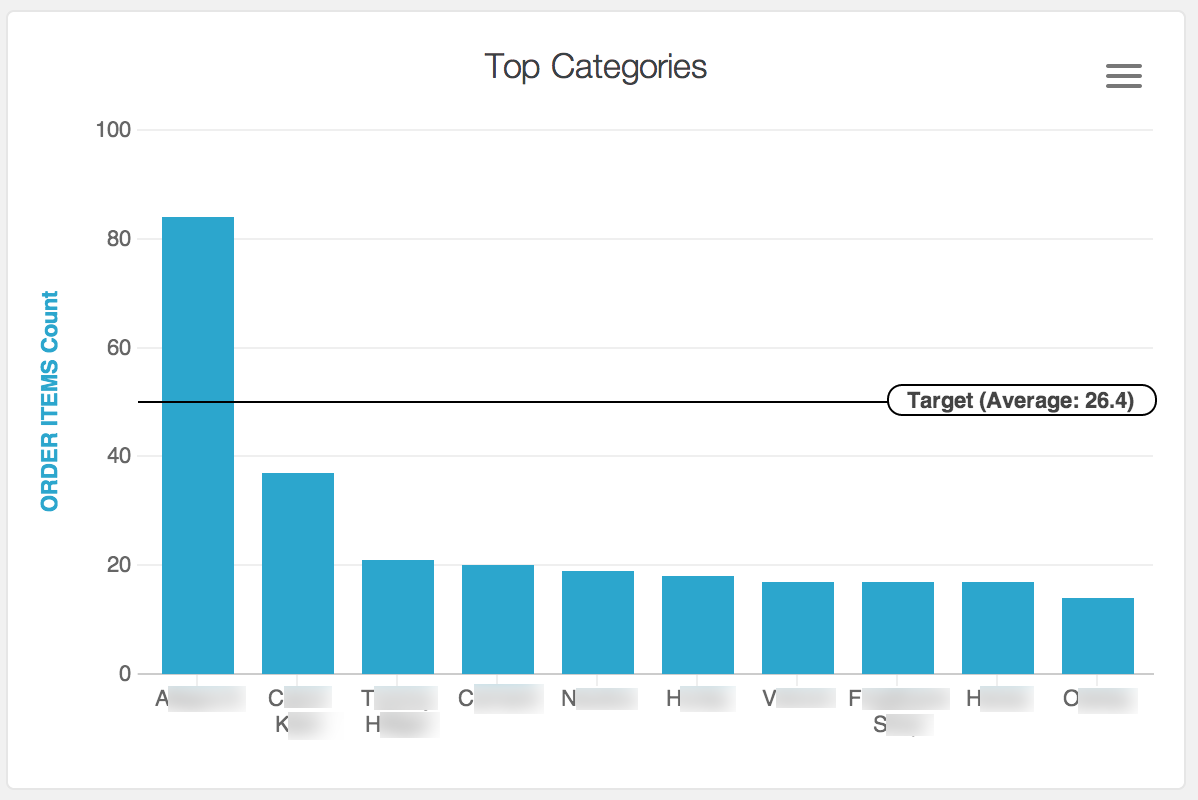
Sie können berechnete Werte in Ihr Label einfügen, unabhängig davon, ob Sie sie im Diagramm verwenden.
Setzen Sie den Berechnungsnamen in doppelte geschweifte Klammern: {{median}}. In diesem Fall müssen Sie Anführungszeichen um den Labelstring setzen.
reference_lines:
  - value: 50
    label: "Target (Average: {{mean}})"
Farben
Mit dem Attribut color können Sie die Farbe der Linie und des Texts festlegen.
Farbwerte können jeweils ein Hexadezimalstring wie #2ca6cd oder ein CSS-Farbstring mit Namen sein.