

Utilizzo
view: view_name {
  dimension: field_name {
    link: {
      label: "desired label name"
      url: "desired_url"
      icon_url: "url_of_an_image_file"
    }
    # Possibly more links
  }
}
|
Gerarchia
link |
Tipi di campi disponibili
Dimensione, Misura
Accetta
Vari parametri
|
Definizione
Il parametro link ti consente di aggiungere link web a dimensioni e misure per consentire agli utenti di navigare facilmente ai contenuti correlati direttamente da Looker. Il formato di un parametro link è il seguente:
dimension: field_name {
  link: {
    label: "desired label name"
    url: "desired_url"
    icon_url: "url_of_an_image_file"
  }
  # Possibly more links
}
Il parametro link ha diversi parametri secondari:
labelè il nome del link che vuoi che venga visualizzato dagli utenti.urlè l'URL a cui vuoi che il link rimandi. Puoi utilizzare le variabili Liquid per rendere dinamici i link, come descritto nella sezione Utilizzo delle variabili Liquid conlinkin questa pagina.icon_urlè un URL, accessibile al browser dell'utente, che contiene un file immagine. In questo modo, gli utenti possono capire facilmente a colpo d'occhio dove li porterà il link. Il parametroicon_urlnon è obbligatorio se non vuoi un'icona. Se hai bisogno di loghi aziendali, prova a eseguire una ricerca su Google con il patternhttp://www.google.com/s2/favicons?domain=[company website of interest]per trovare immagini in formato.ico.
Esempio
Un'azienda di e-commerce vuole che i dipendenti possano contattare l'assistenza del magazzino direttamente dai contenuti di Looker, ad esempio un Look che mostra gli ordini in attesa dell'ultimo mese. Il Look contiene gli ID ordine e l'ID utente del cliente associato a ogni ordine.
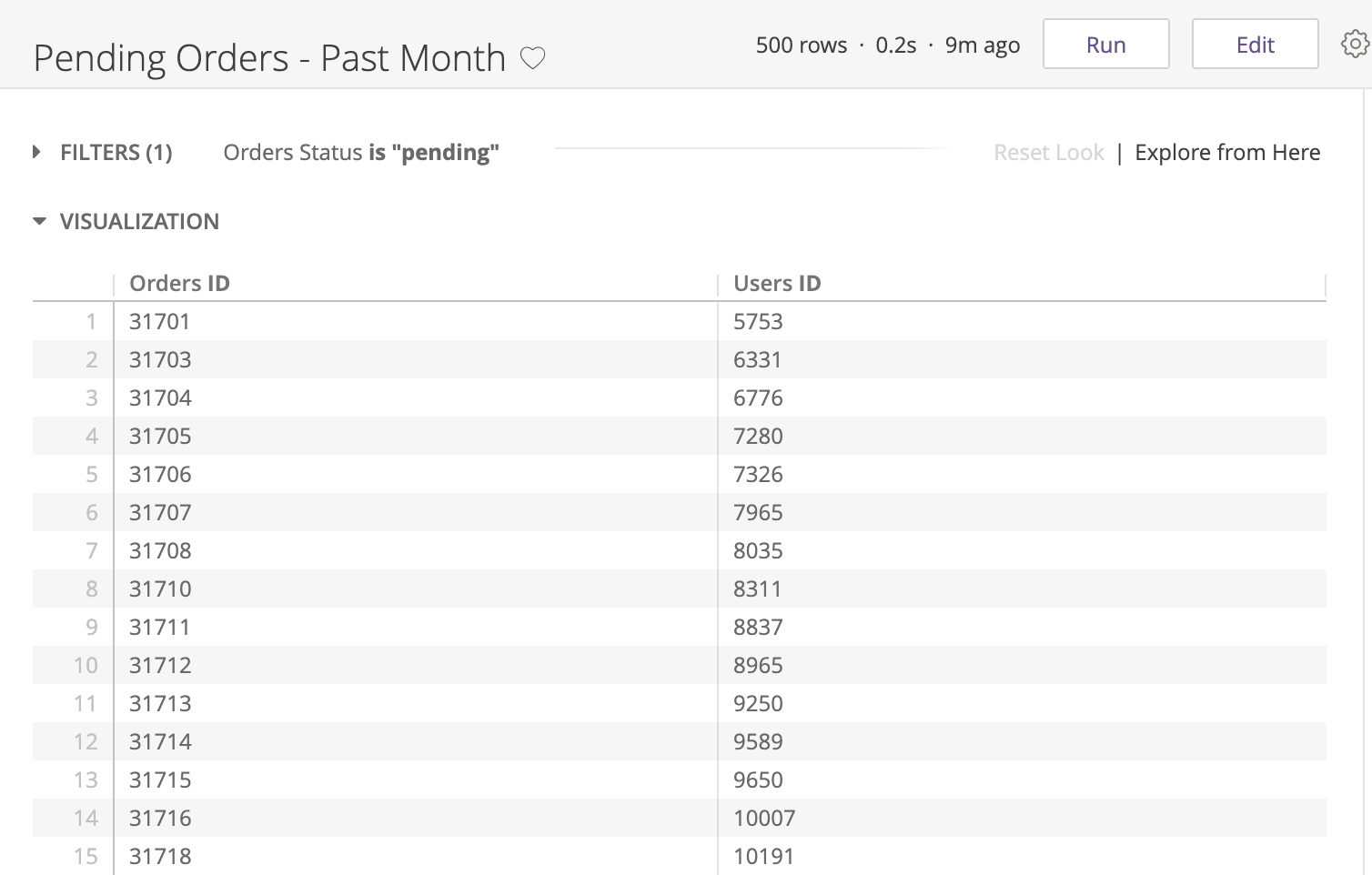
Puoi aggiungere un link alla dimensione ID ordine per rendere questa azione disponibile all'utente che visualizza il Look:
dimension: id {
  primary_key: yes
  type: number
  sql: ${TABLE}.id ;;
  link: {
    label: "Contact Warehouse Support"
    url: "mailto:warehouse@altostrat.com"
  }
}
Nel Look, l'utente vedrà il link Contatta l'assistenza del magazzino tra le opzioni del menu dei link, a cui si accede facendo clic sul menu con tre puntini per uno qualsiasi dei valori del campo ID ordine.
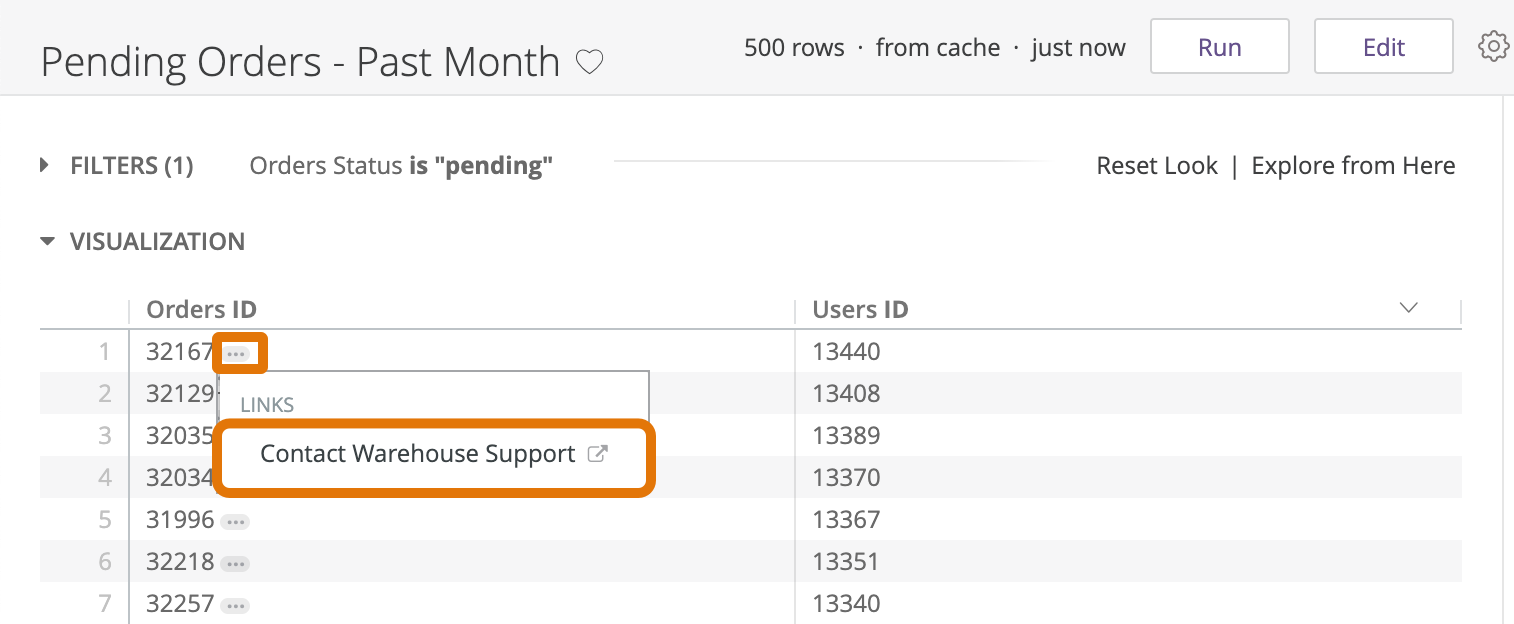
Se l'utente fa clic sul nome del link, viene reindirizzato ai contenuti collegati, in questo caso una nuova scheda con una bozza di email vuota indirizzata all'indirizzo email specificato.
Comportamento dei link
Quando un utente fa clic su un link, Looker lo apre in una nuova scheda del browser o nella stessa scheda (o iframe, per le query incorporate):
- I link assoluti, ad esempio
https://example.looker.com, si aprono in una nuova scheda del browser. - I link relativi, ad esempio
/dashboards/456, si aprono nella stessa scheda del browser o nello stesso iframe. Una volta aperto il link, l'utente può fare clic su Indietro nel browser per tornare alla query originale.
Un utente deve disporre dell'autorizzazione explore o see_drill_overlay per accedere ai link.
Utilizzo delle variabili Liquid con link
Il parametro link supporta le variabili Liquid per rendere i contenuti ancora più interattivi a livello di riga e valore. LookML supporta due tipi di tag di utilizzo di Liquid: tag di input del valore {{ }} e tag di logica condizionale {% %}.
Tra i due, {{ }}, insieme alle variabili Liquid value e _filters['view_name.field_name'], è di uso comune con link. Questo perché i tag {{ }} inseriscono i valori di input direttamente dove vengono inseriti, ad esempio all'interno di un URL.
Consulta gli esempi in questa pagina per esempi di utilizzo dei tag Liquid {{ }} con le variabili value e _filters['view_name.field_name'] per rendere interattivi i contenuti con link.
Collegamento a contenuti esterni
Ad esempio, supponiamo di avere una dimensione artist_name e di voler dare all'utente la possibilità di eseguire una ricerca su Google per quell'artista, direttamente da Looker. Puoi utilizzare la value variabile Liquid per aggiungere questa opzione a una dimensione come la seguente:
dimension: artist_name {
  link: {
    label: "Google"
    url: "http://www.google.com/search?q={{ value }}"
    icon_url: "http://google.com/favicon.ico"
  }
}
Quando un utente fa clic sul menu con tre puntini per un valore del campo Nome artista, Looker visualizza il menu Link, che include il link creato nel LookML di esempio. Il link apre una nuova scheda del browser per una ricerca su Google dell'artista selezionato. Il nome dell'artista selezionato viene inserito nell'URL in cui {{ value }} è posizionato.
Questo pattern può essere replicato per altri siti web esterni a cui il browser di un utente ha accesso, come sistemi di gestione dei ticket, sistemi di gestione dei clienti e altri strumenti correlati all'attività, per facilitare la navigazione tra le applicazioni web.
Collegamento a contenuti in Looker
Oltre ai siti esterni, puoi utilizzare il parametro link per indirizzare gli utenti ad altre esplorazioni, Look o dashboard di Looker pertinenti per un'esperienza di visualizzazione in dettaglio personalizzata. Puoi anche applicare gli stessi esempi ai link nel parametro LookML html per i campi.
Per iniziare, devi ottenere l'URL di un'esplorazione, di un Look o di una dashboard esistente a cui vuoi creare un link. Poi puoi sostituire elementi specifici dell'URL, come i valori e i nomi dei filtri, con i tag {{ }} contenenti le variabili value e _filters['view_name.field_name']. Le variabili inseriranno i valori selezionati dall'utente negli elementi dell'URL che sostituiscono. La struttura di base degli URL dei contenuti è la seguente:
- Esplorazione:
/explore/YOUR_MODEL_NAME/YOUR_EXPLORE_NAME?fields=view_name.field_name1,view_name.field_name2...- Puoi ottenere l'URL dell'esplorazione per le esplorazioni esistenti selezionando l'opzione dell'icona a forma di ingranaggio URL espanso.
- I filtri di esplorazione verranno visualizzati negli URL come
f[view_name.field_name]. Per un esempio, consulta la sezione Collegamento a un'esplorazione correlata.
- Look:
/looks/YOUR_LOOK_NUMBER- Puoi ottenere l'URL di un Look esistente copiando l'URL del browser dalla pagina del Look.
- I filtri di Look verranno visualizzati negli URL come
f[view_name.field_name]. Per un esempio, consulta la sezione Trasmissione di un valore di filtro esistente ai contenuti collegati.
Dashboard definita dall'utente:
/dashboards/YOUR_DASHBOARD_NUMBER?FILTER_NAME_1=VALUE&FILTER_NAME_2=VALUE- Puoi ottenere l'URL di una dashboard esistente copiando l'URL del browser dalla pagina della dashboard.
Dashboard LookML:
/dashboards/YOUR_MODEL::YOUR_DASHBOARD- Puoi ottenere l'URL di una dashboard LookML esistente copiando l'URL del browser dalla pagina della dashboard.
I filtri della dashboard per le dashboard definite dall'utente e LookML verranno visualizzati negli URL come filter_name, dove filter_name è il nome assegnato al filtro inserito nella dashboard. Per un esempio, consulta la sezione Trasmissione di un valore di filtro esistente ai contenuti collegati.
Gli elementi degli URL, come i valori e i nomi dei filtri, sono codificati come URL con caratteri speciali, ad esempio ? per indicare l'inizio di una stringa di query, & per separare gli elementi e %20 per gli spazi. Per un esempio, consulta la sezione Codifica URL per altri operatori di confronto.
Una volta ottenuto l'URL dei contenuti a cui vuoi creare un link, puoi utilizzare Liquid per inserire il valore di un campo in qualsiasi elemento dell'URL, utilizzando le variabili value o _filters['view_name.field_name'] e i tag {{ }}. Per ulteriori informazioni sulle parti di un URL di query, consulta il post della community di Looker Utilizzo di URL e parametri di query.
Esempio: collegamento a un'esplorazione correlata
Abbiamo una dimensione chiamata Città. Vogliamo che gli utenti possano accedere a un'altra esplorazione esistente, con le metriche della città e un filtro Città. Vogliamo che l'esplorazione collegata venga filtrata in base alla città selezionata dall'utente.
Procedi nel seguente modo:
- Ottieni l' URL dell'esplorazione esistente per esaminare in dettaglio.
- Aggiungi un parametro
linkalla dimensione Città:
  dimension: city {
  type: string
  sql: ${TABLE}.city ;;
  link: {
    label: "City Metrics Explore"
    url: "/explore/ecommerce_model/order_items_explore?fields=users.city,orders.count,users.count&f[users.city]=&sorts=orders.count+desc&limit=500"
  }
  }
Qui, l'URL è stato abbreviato a limit=500, che limita i risultati dell'esplorazione a 500 righe, per chiarezza. Se necessario, puoi includere il resto dell'URL, che in genere include la codifica URL delle impostazioni di visualizzazione.
- Inserisci il tag e la variabile Liquid
{{ value }}dove vuoi inserire il valore nell'URL. In questo caso, vogliamo inserire il valore nella posizione dell'elemento del filtro,f[users.city]=, nella stringa dell'URL per l'esplorazione da filtrare in base alla città selezionata dall'utente:
dimension: city {
  type: string
  sql: ${TABLE}.city ;;
  link: {
    label: "City Metrics Explore"
    url: "/explore/ecommerce_model/order_items_explore?fields=users.city,orders.count,users.count&f[users.city]={{ value }}&sorts=orders.count+desc&limit=500"
  }
}
La dimensione Città mostrerà quindi un menu dei link con tre puntini che visualizza l'opzione Esplora le metriche della città.
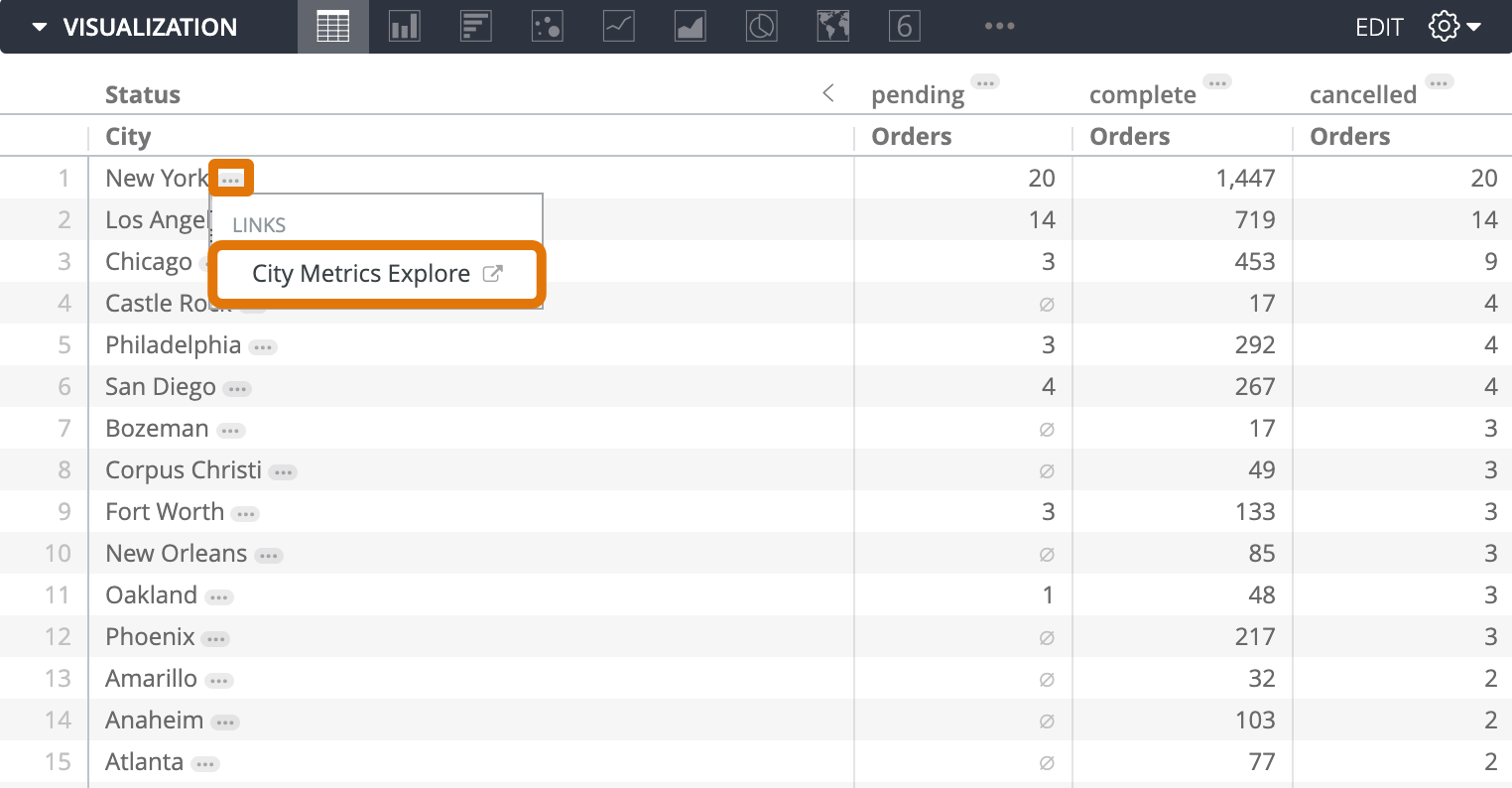
Quando un utente fa clic sul link, viene reindirizzato all'esplorazione delle metriche della città, filtrata in base alla città selezionata.
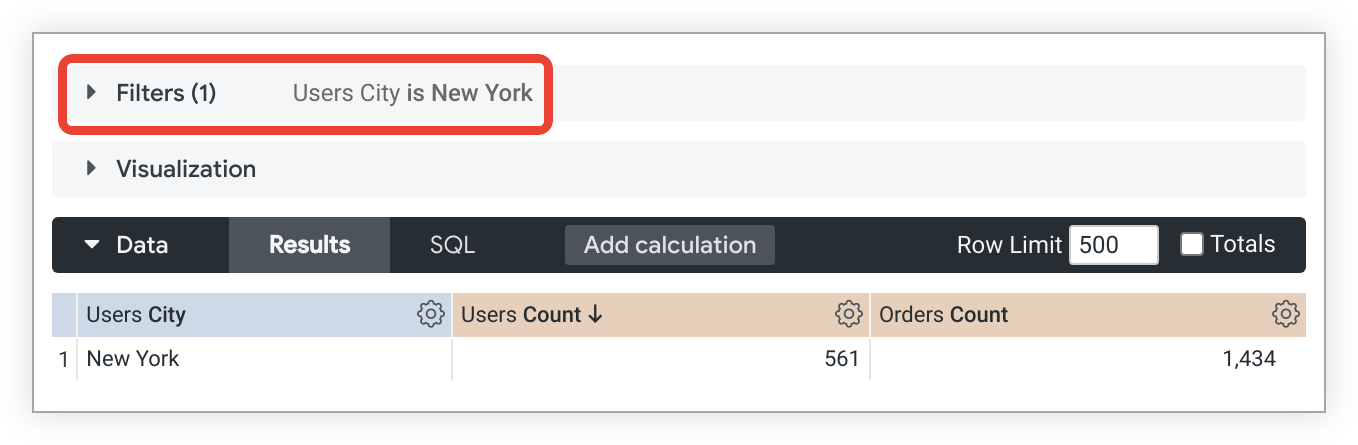
Puoi anche conservare i valori dei filtri esistenti quando crei un link ai contenuti di Looker, come descritto nell'esempio seguente.
Esempio: trasmissione di un valore di filtro esistente ai contenuti collegati
Un'altra variabile Liquid supportata dal link parametro è _filters['view_name.field_name']. Questa variabile prende i valori esistenti inseriti per un filtro e li passa a un'esplorazione, una dashboard o un Look collegati.
Negli URL dei contenuti, puoi vedere dove sono specificati i valori dei filtri e sostituirli con la variabile _filters['view_name.field_name']. Per informazioni sulle parti di un URL di query, consulta il post per la community di Looker Utilizzo di URL e parametri di query.
Ecco un esempio di una dimensione che utilizza la variabile _filters['view_name.field_name'] nel relativo parametro link per passare un valore di filtro esistente per un campo chiamato users.state:
dimension: name {
  link: {
    label: "Business Pulse By State Dashboard"
    url: "/dashboards/694?State={{ _filters['users.state'] | url_encode }}"
  }
}
In questo esempio, se un utente filtra una query in base alla dimensione users.state, la dashboard collegata viene filtrata automaticamente in base agli stessi stati scelti nella query originale. L'inclusione del filtro Liquid url_encode in questo esempio converte le stringhe non sicure per l'URL in stringhe con codifica percentuale. In questo modo, i valori dei filtri contenenti caratteri speciali, come spazi o virgole, possono essere passati alla dashboard collegata.
Ad esempio, supponiamo che un utente abbia filtrato una query in base allo stato "California". Quando l'utente fa clic sul menu con tre puntini accanto a un valore del campo Nome, il menu Link visualizza un link alla dashboard Business Pulse per stato. Quando l'utente fa clic su questo link, la dashboard Business Pulse per stato sarà già filtrata in base allo stato "California".
Questo funziona anche per passare i valori dei filtri a Look ed esplorazioni collegati:
dimension: name {
    link: {
      label: "Average Order Profit Look"
      url: "/looks/249?&f[users.state]={{ _filters['users.state'] | url_encode }}"
    }
    link: {
      label: "User Facts Explore Explore"
      url: "/explore/ecommerce/users?fields=users.id,users.name&f[users.state]={{ _filters['users.state'] | url_encode }}"
    }
  }
Puoi passare più filtri inserendo & tra di essi, ad esempio negli URL seguenti:
dimension: name {
  link: {
    label: "Business Pulse By State Dashboard"
    url: "/dashboards/694?State={{ _filters['users.state'] | url_encode }}&Date={{ _filters['orders.date'] | url_encode }}"
  }
  link: {
    label: "Average Order Profit Look"
    url: "/looks/249?&f[users.state]={{ _filters['users.state'] | url_encode }}&f[orders.date]={{ _filters['orders.date'] | url_encode }}"
  }
}
Per informazioni sulla creazione dei filtri della dashboard, consulta le pagine della documentazione Creazione di dashboard LookML e Aggiunta e modifica dei filtri della dashboard definiti dall'utente.
Esempio: utilizzo di link per personalizzare le visualizzazioni in dettaglio
Se l'amministratore di Looker ha attivato la funzionalità di Labs drill-down visivo, puoi personalizzare la visualizzazione mostrata nelle sovrapposizioni in dettaglio di esplorazioni e Look utilizzando il parametro link e le variabili Liquid. Le dashboard supportano il drill-down visivo utilizzando il parametro link senza dover attivare la funzionalità di Labs drill-down visivo.
Ecco un esempio di impostazione di una visualizzazione in dettaglio su un grafico a dispersione:
  measure: count {
    type: count_distinct
    sql: ${id} ;;
    drill_fields: [created_date, total_sale_price]
    link: {
      label: "Drill as scatter plot"
      url: "
      {% assign vis_config = '{\\"type\\": \\"looker_scatter\\"}' %}
        \{\{ link \}\}&vis_config=\{\{ vis_config | encode_uri \}\}&toggle=dat,pik,vis&limit=5000"
    }
  }
Per altri esempi di personalizzazione delle visualizzazioni in dettaglio, consulta la pagina delle best practice Visualizzazione in dettaglio dei dati più efficace.
Aspetti da considerare quando crei un link ai contenuti di Looker
Potrebbero esserci casi in cui devi includere operatori di confronto dei filtri diversi da uguale a, includere più filtri o utilizzare il carattere di escape per le virgole nei link ai contenuti di Looker. Le seguenti sezioni forniscono ulteriori informazioni su questi casi d'uso.
Codifica URL di altri operatori di confronto
Se vuoi includere un operatore di confronto in un filtro collegato diverso da uguale a (=), puoi farlo codificando l'operatore come URL.
Ad esempio, se vuoi che un filtro order_id in un Look collegato includa i valori minori di (<) del campo order_id associato al valore su cui stai facendo clic, devi codificare parzialmente il carattere dell'operatore (in questo caso %3C) e aggiungerlo all'URL:
f[orders.order_id]=%3C{{ other_orders.order_id._value }}
Inclusione di più filtri
È possibile applicare più di un filtro a Look, dashboard ed esplorazioni collegati utilizzando una e commerciale (&) per separare ogni filtro:
dimension: name {
  link: {
    label: "Drill Look"
    url:"/looks/looknumber?&f[users.state]={{ value }}[users.region]={{ users.region._value }}&f[users.age]={{ _filters['users.age'] | url_encode }}"
  }
}
Utilizzo del carattere di escape per le virgole
Puoi utilizzare il carattere di escape per le virgole nei valori collegati con la variabile filterable_value dove normalmente utilizzeresti la variabile value.
Il seguente link visualizza in dettaglio un'esplorazione che filtrerà i risultati in base al valore users.city selezionato:
dimension: city {
    type: string
    sql: ${TABLE}.city ;;
    link: {
        label: "Drill by City"
        url: "/explore/model_name/explore_name?fields=users.email,users.id&f[users.city]={{ value }}"
    }
}
Se l'utente fa clic su Santa Cruz, CA per visualizzare i risultati filtrati in base a questa città, la visualizzazione in dettaglio risultante restituirà tutti i risultati che contengono Santa Cruz o CA.
Se utilizzi filterable_value anziché value, la virgola verrà utilizzata come carattere di escape:
dimension: city {
    type: string
    sql: ${TABLE}.city ;;
    link: {
        label: "Drill by City"
        url: "/explore/model_name/explore_name?fields=users.email,users.id&f[users.city]={{ filterable_value }}"
    }
}
La visualizzazione in dettaglio risultante restituirà tutti i risultati che contengono l'intero valore della stringa Santa Cruz, CA.
Se vuoi codificare in modo permanente un valore di filtro che contiene una virgola in un URL di visualizzazione in dettaglio, puoi utilizzare il carattere di escape per la virgola racchiudendo il valore tra virgolette doppie e poi utilizzando il carattere di escape con una barra rovesciata (\):
dimension: city {
    type: string
    sql: ${TABLE}.city;;
    link: {
        label: "Drill by City"
        url: "/explore/model_name/explore_name?fields=users.email,users.id&f[users.city]=\"Santa Cruz, CA\"&sorts=users.email"
    }
}
Risorse aggiuntive
- Per altri esempi di visualizzazione in dettaglio personalizzata avanzata, consulta la pagina delle best practice Visualizzazione in dettaglio dei dati più efficace.
- Per altri esempi di utilizzo di
{{ value }}nei link, consulta la pagina della documentazione relativa alle variabili Liquid.
Cose da sapere
Quando una dimensione contiene un parametro link che fa riferimento a un altro campo, questo campo aggiuntivo può essere aggiunto all'SQL sottostante di una query in cui viene utilizzata la dimensione. Se il campo a cui viene fatto riferimento non è presente nella visualizzazione della query e la visualizzazione è un grafico a tabella con colonne riorganizzate manualmente, l'ordine delle colonne in alcuni formati scaricati potrebbe essere interessato.