


Im Bereich „Objektbrowser“ in der Looker-IDE können Sie alle Objekte in Ihrem Projekt ansehen an einem Ort sowie die hierarchischen Beziehungen zwischen diesen Objekten. Dies kann eine nützliche Alternative zur Navigation in Ihrem Projekt nach Datei oder Ordner sein.
Objekte in einem Projekt ansehen
Im Bereich „Objektbrowser“ werden die Modelle, Explores, Ansichten und Felder angezeigt, die in Ihrem Projekt definiert wurden, sowie die Hierarchie der Objekte und der Typ der einzelnen Objekte. Wenn Ihr Projekt auch importierte Dateien enthält, finden Sie weiter unten auf dieser Seite weitere Informationen zum Ansehen dieser Objekte.
Klicken Sie in der IDE-Navigationsleiste auf das Symbol Objektbrowser , um den Bereich „Objektbrowser“ zu verwenden.
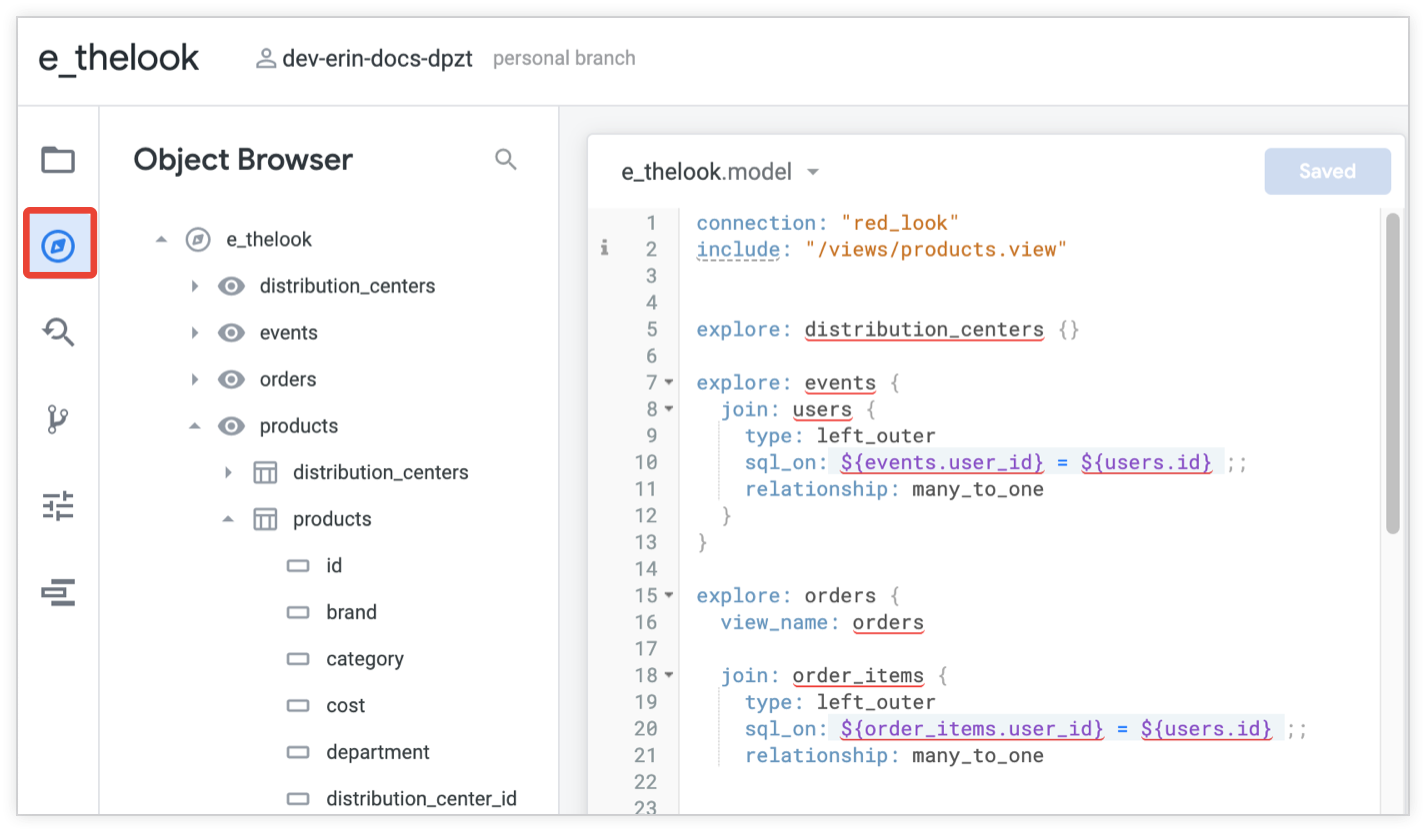
Im Bereich „Objektbrowser“ werden Objekte nach Typ gruppiert und innerhalb der einzelnen Typen alphabetisch sortiert. Im Bereich „Objektbrowser“ können Sie die Hierarchien von Objekten ein- oder ausblenden, indem Sie Objekte maximieren oder minimieren.
Sie können Modelle, Explores und Ansichten minimieren und maximieren, um die darin enthaltenen Objekte ein- oder auszublenden. Wählen Sie den Pfeil links neben dem Namen eines Objekts im Bereich „Objektbrowser“ aus, um das Objekt zu minimieren oder zu maximieren. Jedes Modell in einem Projekt wird standardmäßig im Bereich „Objektbrowser“ maximiert, sodass eine Liste der im Modell definierten Explores angezeigt wird.
Typ eines Objekts ansehen
Im Bereich „Objektbrowser“ werden die folgenden Objekttypen aufgeführt:
Sie können den Typ eines Objekts in Ihrem Projekt ansehen, indem Sie im Bereich „Objektbrowser“ mit der Maus auf den Namen des Objekts zeigen.
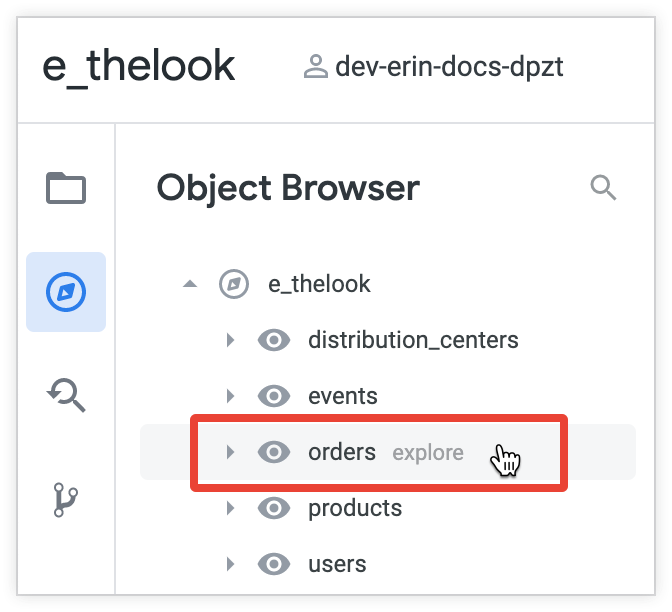
Im Bereich „Objektbrowser“ werden sowohl ein Symbol als auch ein Textlabel angezeigt, die den Objekttyp angeben:
- – Modell
- – Explore
- – Ansicht
- – Dimension
- – Dimensionsgruppe
- – Messwert
- – Filter
- – Parameter
Wenn Sie im Bereich „Objektbrowser“ mit der Maus auf den Namen eines Felds zeigen, wird der Wert des Unterparameters type des Felds angezeigt. Im folgenden Beispiel gibt das Symbol links neben dem Objekt id an, dass es sich um eine Dimension handelt. Wenn Sie mit der Maus auf die Dimension id zeigen, wird angezeigt, dass es sich um eine Dimension vom Typ type: number handelt:

Zur LookML für ein Objekt navigieren
Sie haben folgende Möglichkeiten, direkt zur LookML für ein Objekt im Bereich „Objektbrowser“ zu navigieren:
Auf den Namen des Objekts klicken
So navigieren Sie zur LookML für ein Objekt:
- Klicken Sie im Bereich „Objektbrowser“ auf den Namen des Objekts.
- Die IDE öffnet die Datei, in der das Objekt definiert ist, und positioniert den Cursor in der ersten Zeile der Deklaration des Objekts.
Nach dem Objekt suchen
So suchen Sie nach einem Objekt oder einer Datei:
Klicken Sie im Bereich „Objektbrowser“ auf das Symbol Zu Objekt oder Datei springen .
Alternativ können Sie die Tastenkombination „Befehlstaste + J“ (Mac) oder „Strg + J“ (Windows) verwenden.
Geben Sie einen Suchbegriff ein. Looker zeigt eine Liste von Objekten und Dateien an, die mit Ihrem Suchbegriff übereinstimmen.
Besondere Situationen
Importierte Objekte im Bereich „Objektbrowser“ ansehen
Wenn Sie Dateien aus einem anderen Projekt importieren und diese importierten Dateien einbeziehen in Ihr aktives Projekt, können Sie im Bereich „Objektbrowser“ auch importierte Objekte ansehen.
Angenommen, Sie haben den local_dependency Parameter in der Manifestdatei Ihres Projekts verwendet, um ein lokales Projekt namens e_redlook zu importieren, das eine Ansicht namens product_facts enthält:
# Your project
project_name: "e_thelook"

# The project to import
local_dependency: {
 project: "e_redlook"
}
Damit die Ansicht product_facts für Ihr Modell verfügbar ist, können Sie diese Ansicht einbeziehen und ein product_facts-Explore erstellen:
include: "//e_redlook/views/product_facts.view"
explore: product_facts {}
Anschließend können Sie das product_facts-Explore im Bereich „Objektbrowser“ ansehen und maximieren, um alle darin enthaltenen Ansichten und Felder anzuzeigen.
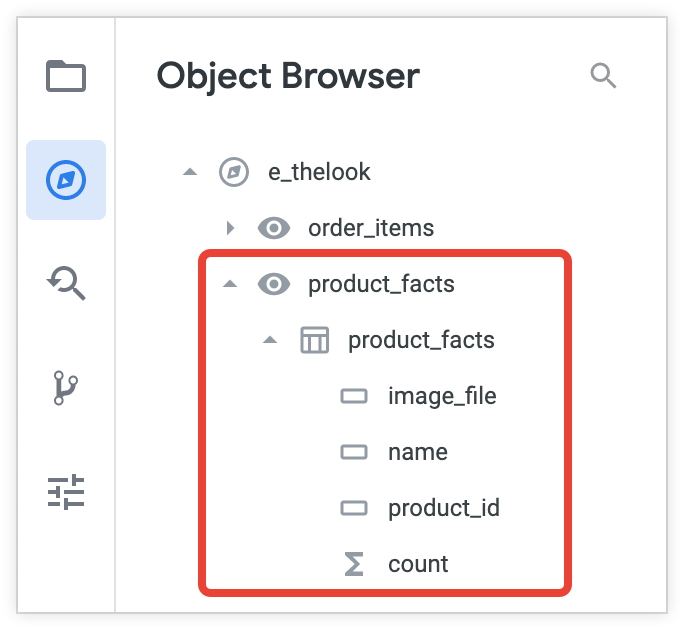
Wenn Sie ein Objekt aus einem importierten Projekt auswählen, öffnet Looker die Datei, in der das Objekt definiert ist. Die Datei ist schreibgeschützt, da es sich um eine importierte Projektdatei handelt.
Erweiterte Objekte im Bereich „Objektbrowser“ ansehen
Wenn Ihr Projekt eine Ansicht oder ein Explore enthält, das eine andere Ansicht oder ein anderes Explore erweitert, können Sie im Bereich „Objektbrowser“ die LookML für das erweiternde Objekt ansehen und dorthin navigieren. Wenn Sie eine Ansicht maximieren, die eine andere Ansicht erweitert, werden im Bereich „Objektbrowser“ die Felder aus der Basisansicht sowie alle Felder angezeigt, die Sie in der erweiternden Ansicht hinzugefügt haben.
In der folgenden Ansichtsdatei wird beispielsweise eine Ansicht namens user_with_age_extension definiert, die eine andere Ansicht namens users_extended erweitert und neue Felder hinzufügt:
include: "/views/users_extended.view"

view: user_with_age_extension {
  extends: [users_extended]

  dimension: age {
    type: number
    sql: ${TABLE}.age ;;
  }

  dimension: zip {
    type: zipcode
    sql: ${TABLE}.zip ;;
  }
}
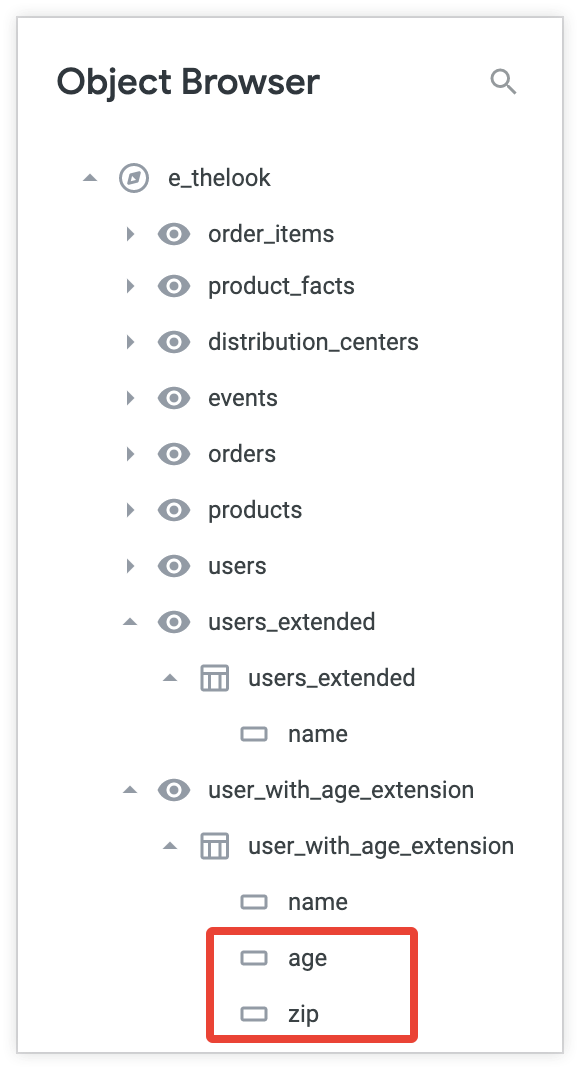
Im Bereich „Objektbrowser“ werden jetzt sowohl die Felder angezeigt, die in der Basisansicht users_extended definiert sind, als auch die neuen Felder, die in der Ansicht user_with_age_extension definiert sind.
Verfeinerte Objekte im Bereich „Objektbrowser“ ansehen
Im Bereich „Objektbrowser“ können Sie den Inhalt einer verfeinerten Ansicht oder eines verfeinerten Explores ansehen oder zur LookML für die Verfeinerungen in Ihrem Projekt navigieren.
Im Bereich „Objektbrowser“ werden Verfeinerungen und die Explores oder Ansichten, auf denen sie basieren, als einzelne Objekte aufgeführt. Verfeinerungen und ihre Basisobjekte werden nicht separat angezeigt. Wenn Sie Verfeinerungen verwenden, um einer Ansicht Felder hinzuzufügen oder Ansichten mit einem Explore zu verknüpfen, werden die hinzugefügten Felder oder Ansichten zusammen mit dem Inhalt der ursprünglichen Ansicht angezeigt.
Wenn Sie im Bereich „Objektbrowser“ auf den Namen einer verfeinerten Ansicht oder eines verfeinerten Explores klicken, wird in der IDE die Zeile in Ihrer LookML geöffnet, in der die Verfeinerung definiert ist. Wenn eine Ansicht oder ein Explore mehrmals verfeinert wurde, navigiert die IDE zur letzten Verfeinerung dieses Objekts nach Aufnahmereihenfolge.
Angenommen, Sie möchten der Ansicht user_with_age_extension eine neue Dimension (country) hinzufügen, ohne die ursprüngliche LookML für die Ansicht zu ändern. Verwenden Sie den Parameter view, um die Ansicht user_with_age_extension zu verfeinern, und fügen Sie vor dem Namen der Ansicht ein Pluszeichen (+) hinzu:
view: +user_with_age_extension {

  dimension: country {
    type: string
    map_layer_name: countries
    sql: ${TABLE}.country ;;
  }
}
Wenn Sie die Ansicht user_with_age_extension im Bereich „Objektbrowser“ maximieren, wird das Feld country jetzt zusammen mit den ursprünglichen Feldern der Ansicht angezeigt.
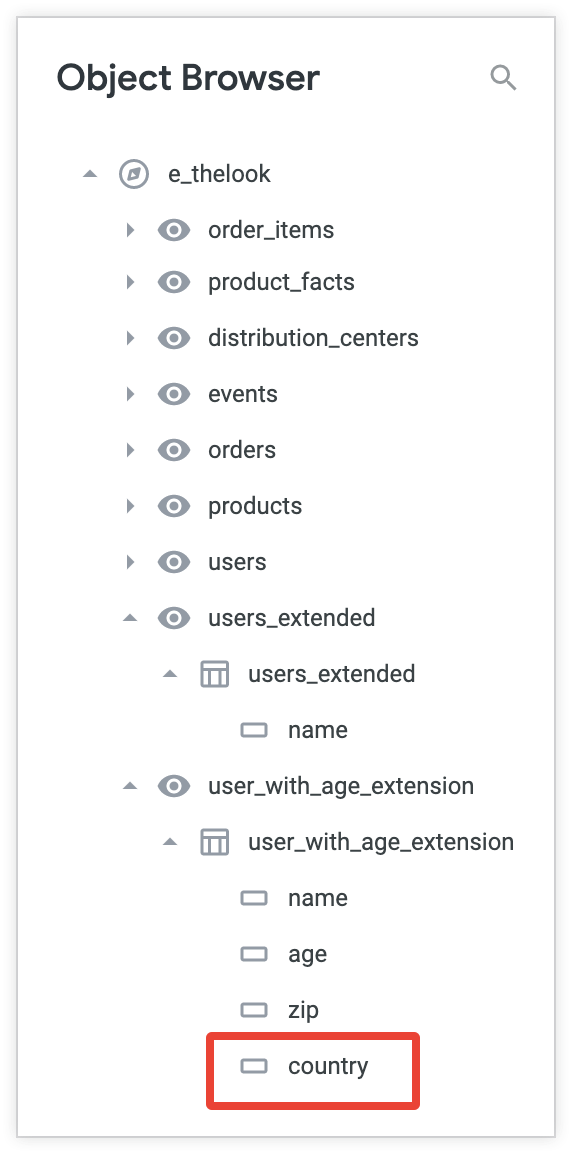
Wenn Sie Ihrem Projekt Verfeinerungen hinzufügen, müssen Sie die Reihenfolge beachten, in der Verfeinerungen angewendet werden. Verfeinerungen werden in einer einzelnen Datei zeilenweise von oben nach unten angewendet. Wenn ein Objekt in mehreren Dateien mehrmals verfeinert wird, werden sie in der Reihenfolge angewendet, in der die Dateien aufgenommen werden. Informationen zur Reihenfolge, in der Verfeinerungen angewendet werden, finden Sie auf der Dokumentationsseite LookML-Verfeinerungen.