

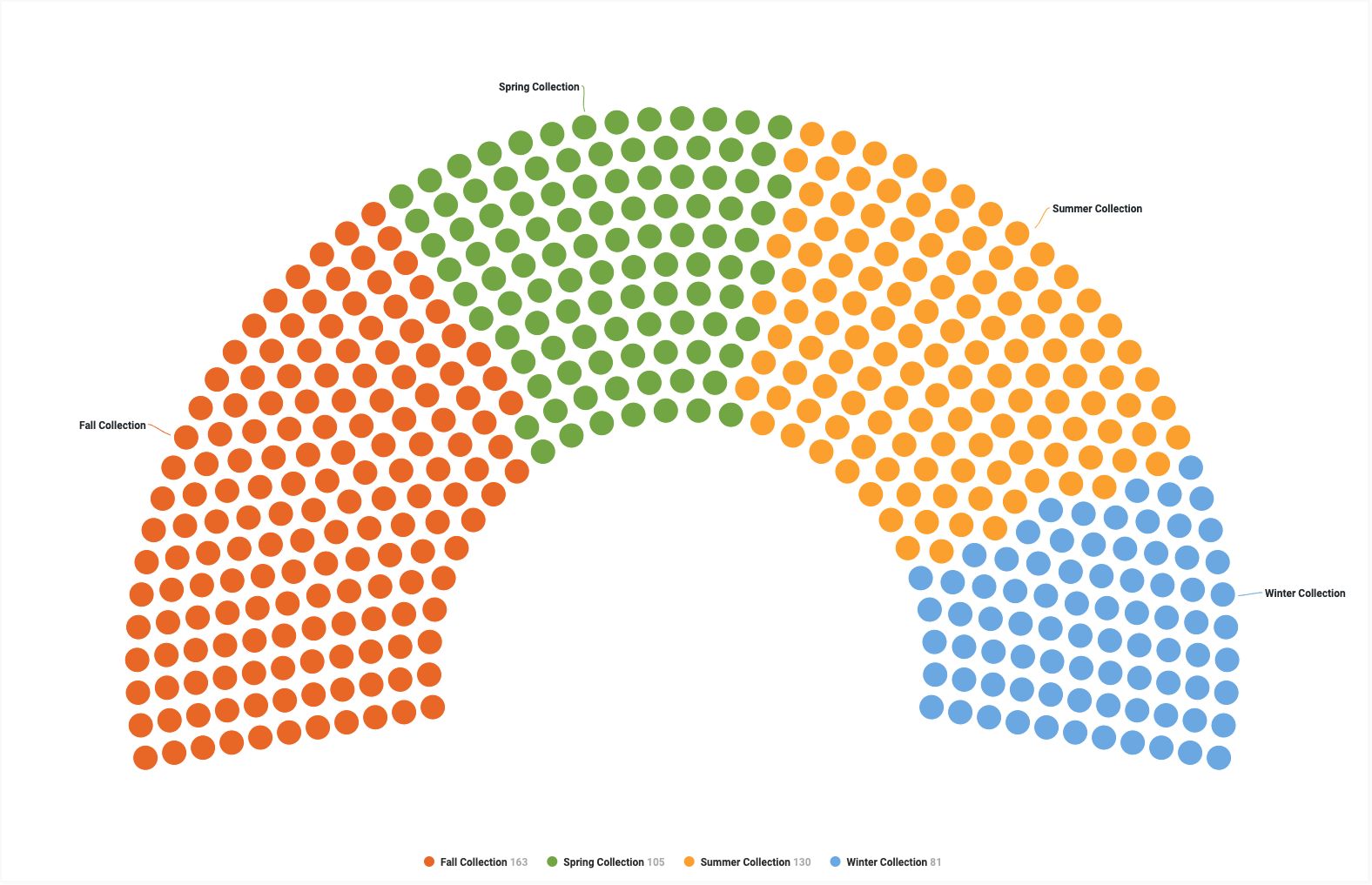
アイテムグラフは、カテゴリデータと階層データを一連のドットとして表示します。各ドットは、1 つのデータ値またはデータ値のグループを表します。
グラフ構成エディタを使用すると、Looker の縦棒グラフからアイテムグラフを作成できます。
アイテムグラフには、少なくとも 1 つのディメンションと 1 つのメジャーが必要です。
たとえば、複数の異なる [Seasonal Collection] ディメンション値にわたる [Inventory Item Count] のメジャー値を示すアイテムグラフを作成できます。ドットはディメンション値に応じて色分けされます。
前提条件
グラフ構成エディタにアクセスするには、can_override_vis_config 権限が必要です。
JSON スニペットの作成
アイテムグラフを作成するには、次の JSON スニペットから始めます。
{
  chart: {
    type: 'item',
  }
}
アイテムグラフを作成する
アイテムグラフを作成する手順は次のとおりです。
Explore での縦棒グラフの表示、または Look やダッシュボードでの縦棒グラフの編集。
アイテムグラフには、少なくとも 1 つのディメンションと 1 つのメジャーが必要です。最初のグラフは次の例のようになります。
![X 軸に [Seasonal Collection]、Y 軸に [Inventory Item Count] が表示された縦棒グラフの例](https://docs.cloud.google.com/static/looker/docs/images/item-base-2420.png?hl=ja)
可視化の [編集] メニューを開きます。
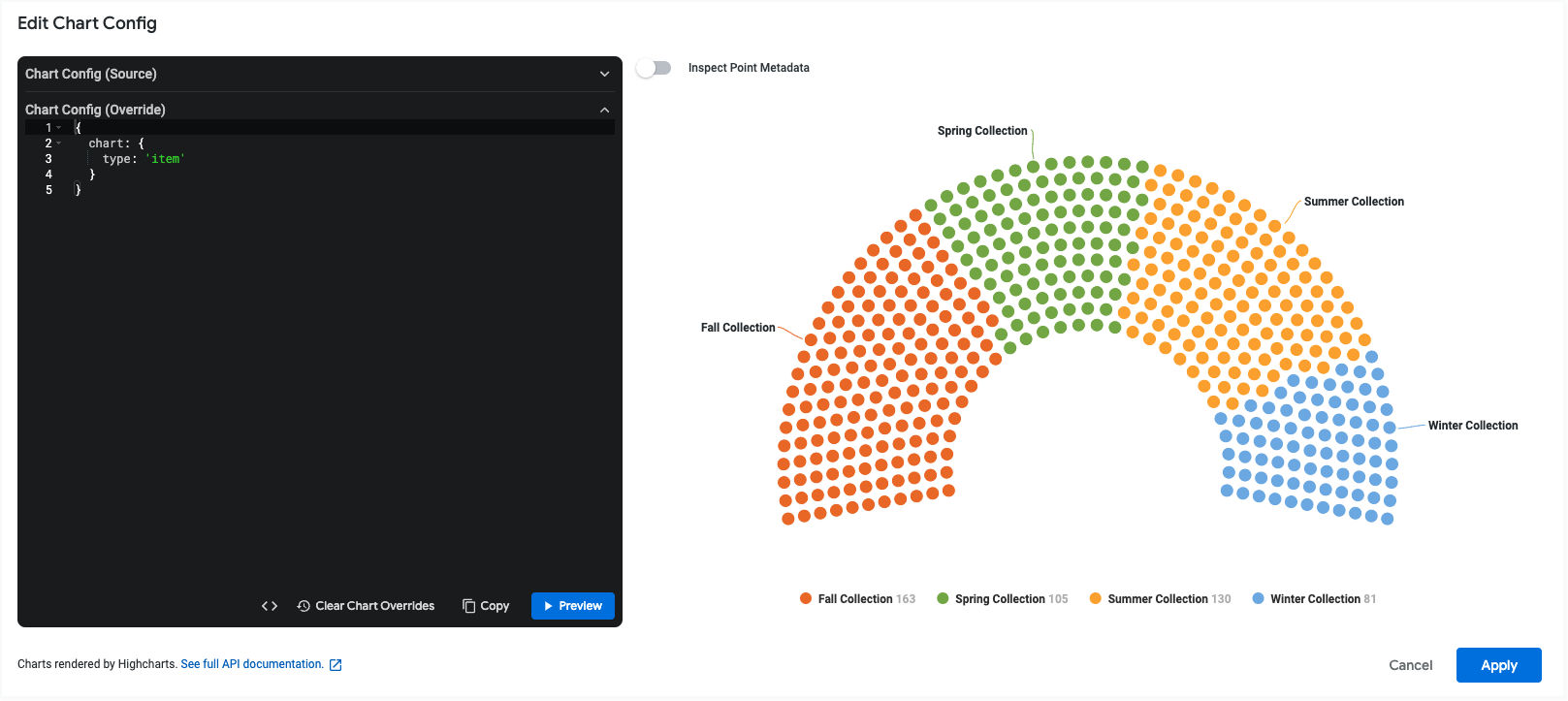
[プロット] タブで、[グラフ構成の編集] ボタンをクリックします。Looker で [グラフ構成の編集] ダイアログが表示されます。
[グラフ構成(オーバーライド)] セクションを選択し、このページの [JSON スニペットの作成] セクションの HighCharts JSON を入力します。
Looker で JSON を適切にフォーマットするには、[<>(書式設定コード)] をクリックします。
変更をテストするには、[プレビュー] をクリックします。
変更を適用するには、[適用] をクリックします。可視化はカスタム JSON 値を使用して表示されます。
可視化をカスタマイズしたら、保存できます。
レイアウト スタイルを変更する
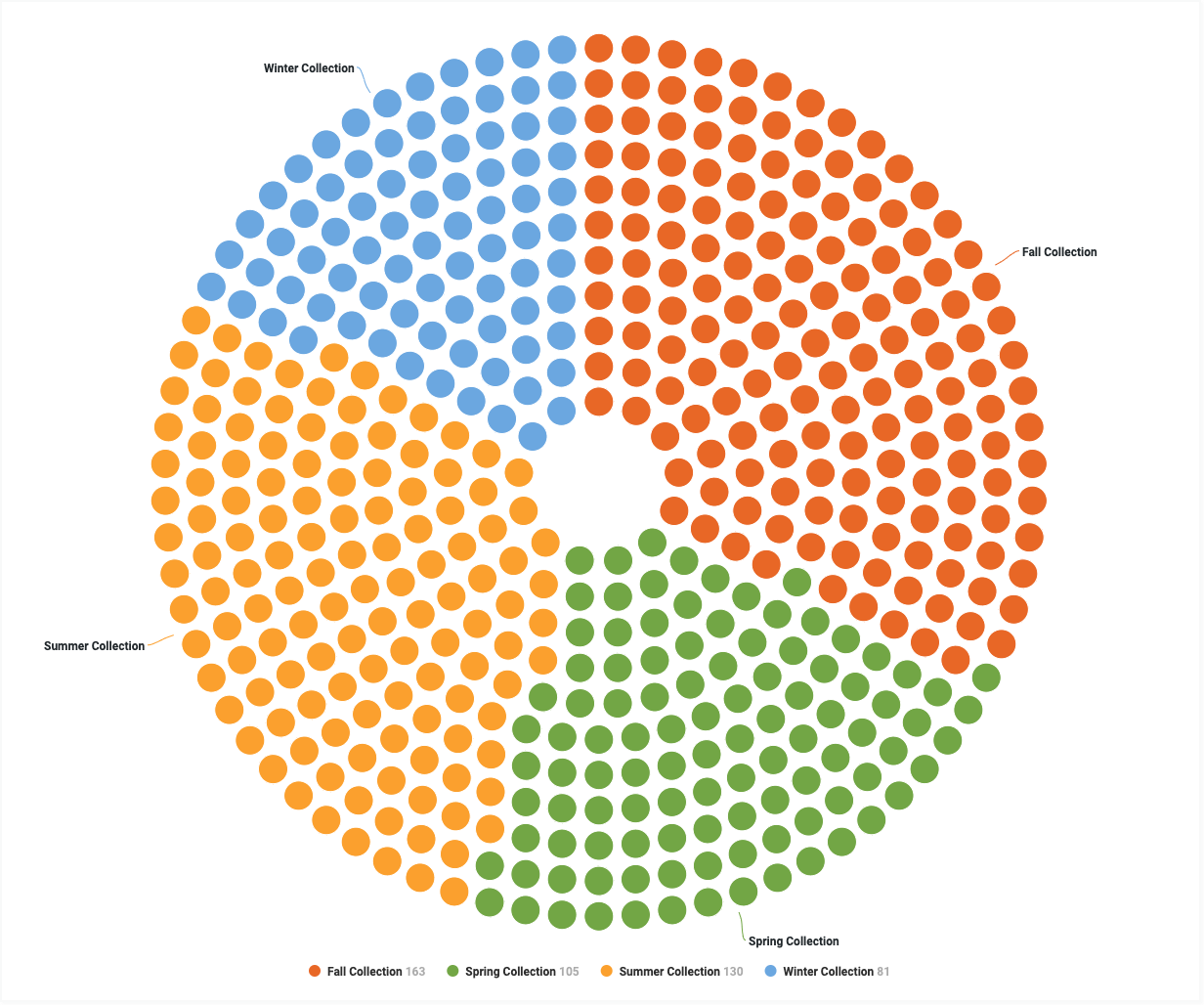
デフォルトでは、アイテムグラフにアイテムが半円で表示されます。startAngle プロパティと endAngle プロパティを使用して、グラフの形状を変更できます。
たとえば、円形のアイテムグラフを作成するには、次の JSON を使用します。
{
  chart: {
    type: 'item'
  },
  series: [{
    startAngle: null,
    endAngle: null
  }]
}
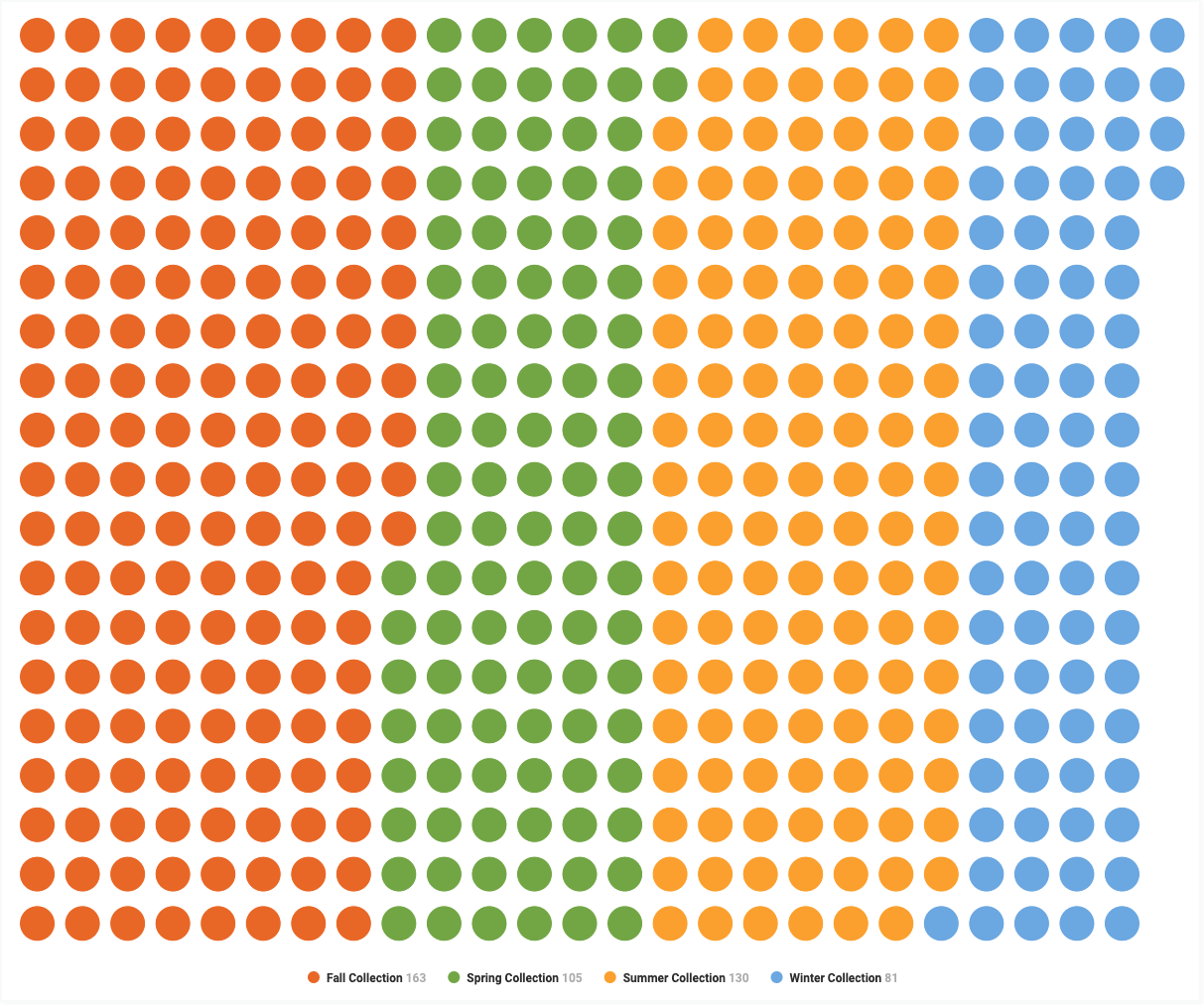
長方形のアイテムグラフを作成するには、次の JSON を使用します。
{
  chart: {
    type: 'item'
  },
  series: [{
    startAngle: null,
    endAngle: null
  }]
}
制限事項と要件
アイテムグラフを使用する場合は、次の制限事項と要件に注意してください。
- アイテムグラフには、1 つのメジャーが必要です。
- アイテムグラフには、少なくとも 1 つのディメンションが必要です。
- アイテムグラフは、ピボットされたディメンションをサポートしていません。
- メジャー値が Looker で表示できるドット数よりも大きい場合、Looker はグラフの下に、各ドットが表す値の数を示すラベルを追加します。
- アイテムグラフでは、50 行以下のクエリのみをレンダリングできます。