


Git コマンドには、Looker IDE の右上にあるボタンか、メイン ナビゲーション メニューの [Git Actions] ボタンをクリックしてアクセスします。
[Git Actions] パネルは、プロジェクトで Git を構成するまで使用できません。
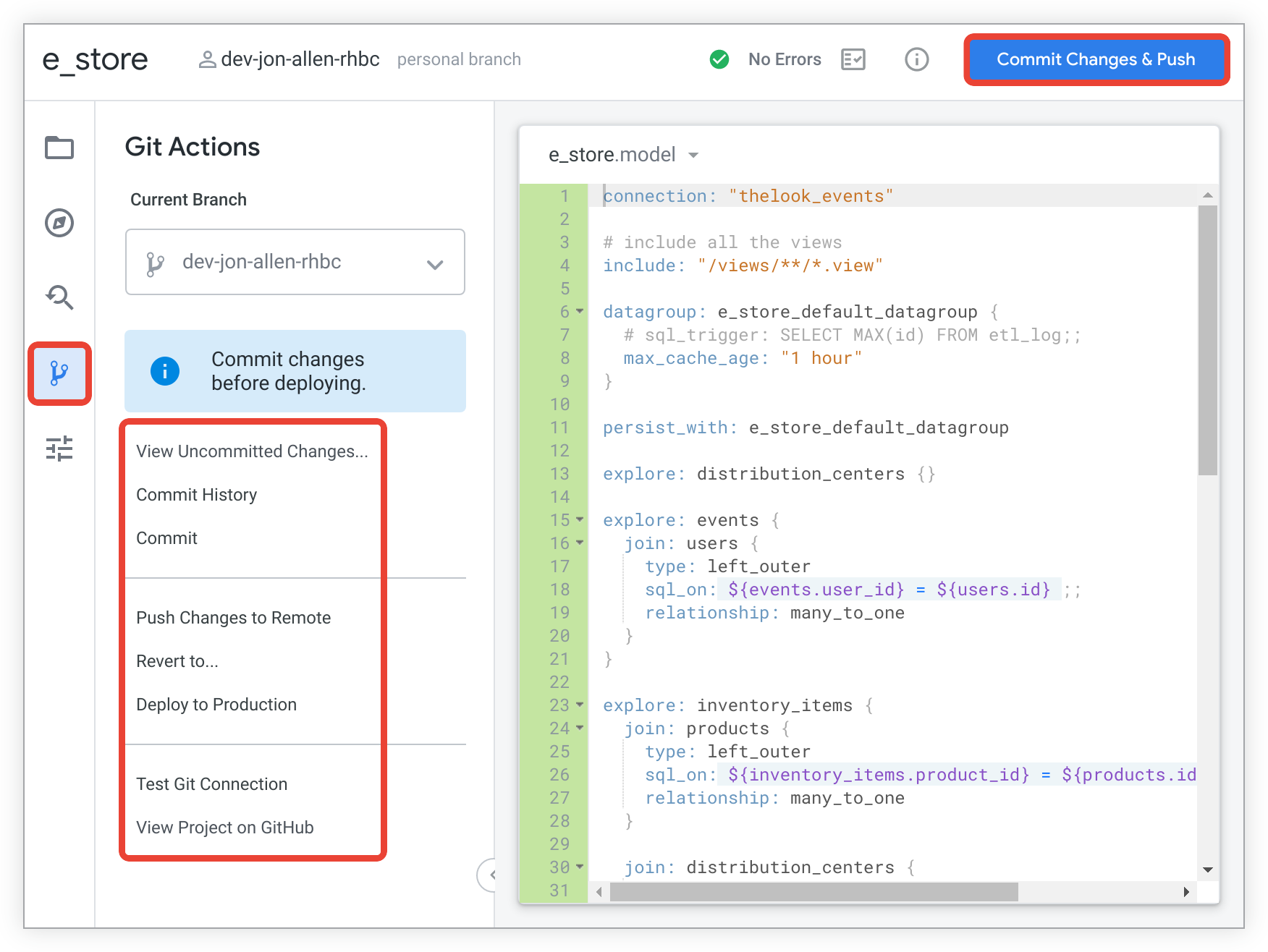
次の表に、使用可能な Git コマンドを示します。Looker IDE に表示されるコマンドは、変更を行って本番環境にデプロイするプロセスによって異なります。IDE には、現在のステータスに適用される Git コマンドのみが表示されます。
| Function | 説明 | アクセス方法 |
|---|---|---|
| Commit | LookML プロジェクトに変更を加えて保存したら、[Commit Changes &Push] ボタンを使用して、これらの変更をローカル ブランチに commit し、本番環境に push します。詳細については、バージョン管理機能の使用とデプロイのドキュメント ページをご覧ください。 | [Git Actions] パネル |
| Commit Changes & Push | ボタン | |
| Commit &Resolve Conflict | マージの競合後に変更を加えると、[Commit &Resolve Conflict] ボタンが表示されます。[Commit &Resolve Conflict] をクリックして変更を commit し、マージの競合を解消します。 | ボタン |
| Commit History | ブランチへの commit のリストが表示されます。これには、本番環境ブランチから開発ブランチに pull したすべての commit(他のユーザーからの commit を含む)が含まれます。GitHub を使用していて、Git プロジェクト設定で GitHub 統合が有効になっている場合、各 commit には GitHub 上の commit へのリンクが含まれているため、正確な変更を確認できます。Git のプロジェクト設定で、Git プロバイダと同等の GitHub 統合が有効になっている場合、この機能は他の Git プロバイダでも機能します。リンクを開くには、Git プロバイダのアカウントが必要です。 | [Git Actions] パネル |
| Configure Git | プロジェクトを作成したばかりの場合は、プロジェクトの Git を構成する必要があります。詳細については、Git 接続の設定とテストのドキュメント ページをご覧ください。 | ボタン |
| Create Developer Copy | パフォーマンスを向上させるため、Development Mode で LookML プロジェクトを初めて開くと、Looker IDE にプロジェクトの 本番環境モード バージョンと [Create Developer Copy] ボタンが表示されます。プロジェクトの [Create Developer Copy] ボタンをクリックすると、Looker IDE によって個人の Git ブランチが作成され、LookML プロジェクトが Development Mode で読み込まれます。 | ボタン |
| Deploy from Remote | デベロッパーが読み取り専用アクセス権を持つプロジェクトの場合、[Deploy from Remote] ボタンはリモートの本番環境ブランチからデプロイします。 | ボタン |
| 本番環境にデプロイ | 変更を commit したら、[本番環境にデプロイ] オプションを使用して、開発ブランチから commit された変更で本番環境ブランチを更新します。プロジェクトが pull リクエスト必須 に構成されている場合、このオプションは使用できません。また、プロジェクトで高度なデプロイモードが有効になっている場合、[本番環境にデプロイ] ボタンは表示されません。代わりに、[Merge to Primary Branch] と表示されます。 | ボタン、[Git Actions] パネル |
| Don't Resolve | プロジェクトで 1 人以上のデベロッパーまたは開発ブランチ間でマージの競合が発生すると、[Don't Resolve] ボタンが表示されます。[Don't Resolve] ボタンは、マージの競合マーカーを含むブランチの現在のバージョンをリモートに push します。このオプションの場合、マージの競合マーカーによりモデルが使用できなくなる可能性が高いため、上級 Git ユーザーのみが使用してください。 | ボタン |
| Merge to Primary Branch | プロジェクトで高度なデプロイモードが有効になっている場合、commit を行うと [Merge to Primary Branch] ボタンが表示されます。これにより、変更をプライマリ ブランチにマージするように求めるプロンプトが表示されます。変更をプライマリ ブランチにマージすると、deploy権限のある Looker デベロッパーは、Webhook、APIまたはDeployment Manager Looker IDE の UI のコマンドを使用して、本番環境に変更をデプロイできます。 |
ボタン |
| Open (Git provider) | [Open (Git provider)] オプションを選択すると、Git プロバイダのインターフェースでプロジェクト ファイルのブラウザ ウィンドウが開きます。 | ボタン |
| プルリクエストを開く... | pull リクエストが推奨される、または必須であるプロジェクトでは、[Open Pull Request] オプションにより、Git プロバイダの新しい pull リクエスト ページの新しいブラウザ ウィンドウが開きます。そこから、デベロッパー ブランチ用の pull リクエストを作成できます。注: pull リクエストが承認されてクローズされるまで、ブランチでの以降の commit はすべて同じ pull リクエストに含まれます。 | Git のアクション パネル |
| Pull &Merge Another Changes | [Pull & Merge Another Changes] ボタンには、[Pull from (production branch)] と同じ機能がありますが、異なる状況下 - ブランチで変更を commit したものの、デプロイしていない場合と、ブランチに対してリモートでデプロイされていない commit された変更がある場合は、[Pull & Merge Other Changes] ボタンが表示されます。この場合は、リモートから変更を pull してブランチにマージする必要があります。 | ボタン |
| Pull from Primary Branch | 高度なデプロイモードでプロジェクトを有効にした場合、プライマリ ブランチにない commit があると、デベロッパー ブランチに、[プライマリ ブランチから pull] オプションが表示されます。 | ボタン |
| (プロダクションブランチ)からプル | 現在のデベロッパー ブランチに commit されていない変更がある場合、[Pull from (production branch)] オプションは使用できません。Pull from (production branch) オプションを表示するには、ブランチで変更を commit する必要があります。 | ボタン、[Git Actions] パネル |
| リモートの変更を pull | 他のユーザーがブランチに変更を commit して push した場合、ブランチのリモート バージョンはブランチのローカル バージョンよりも先行します。[リモートの変更を pull] ボタンは、使用しているブランチに適用されます。[リモートの変更を pull] ボタンをクリックすると、ブランチ上の変更されたファイルの最新バージョンがリモートエンドから取得され、ローカル ファイルに同期されます。 | ボタン |
| Push Branch to Remote | リモートエンドに存在しないブランチを作成すると、[Push Branch to Remote] ボタンが表示されます。[Push Branch to Remote] オプションは、リモートエンドにブランチを作成し、commit されたすべての変更をローカル ファイルからリモートエンドに push します。この操作では、変更は本番環境ブランチにデプロイされません。 | ボタン |
| Push Changes to Remote | ブランチのリモート バージョンにまだ push されていない変更を現在のブランチに commit すると、[Push Changes to Remote] オプションが表示されます。[Push Changes to Remote] オペレーションは、使用しているブランチに適用されます。[Push Changes to Remote] ボタンをクリックすると、commit されたすべての変更がローカル ファイルから push され、リモートエンドに同期されます。 | ボタン、[Git Actions] パネル |
| リモートに戻す |
[リモートに戻す] オプションは、ローカル ブランチの変更を破棄し、ローカル ファイルをリモート ブランチの現在のファイルに同期します。これには次の 2 つの効果があります。
|
ボタン |
| Revert to Shared |
[Revert to Shared] オプションは、ローカル ブランチの変更を破棄し、ローカル ファイルをリモート ブランチの現在のファイルに同期します。これには次の 2 つの効果があります。
|
ボタン |
| コミットされていない変更を元に戻す | まだ commit していない変更を保存した場合は、[Revert Uncommitted Changes] オプションを使用して、commit されていないすべての変更を破棄できます。詳細については、バージョン管理機能の使用とデプロイのドキュメント ページをご覧ください。 | ボタン |
| テストを実行する |
プロジェクトが本番環境にデプロイされる前にデータテストに合格するように構成されている場合は、変更をプロジェクトに commit した後に IDE に [Run Tests] ボタンが表示されます。変更を本番環境にデプロイする前に、データテストに合格する必要があります。[Project Health] パネルの [Run Data Tests] アイコンをクリックして、テストを手動で実行することもできます。データテストの実行については、バージョン管理機能の使用とデプロイのドキュメント ページをご覧ください。プロジェクトでのデータテストの設定については、test パラメータのドキュメント ページをご覧ください。
|
ボタン |
| Test Git Connection | プロジェクトの Git を構成したら、[Test Git Connection] オプションを使用して Git Test Connection ツールを実行し、Git 接続が正しく設定されていることを確認できます。詳細については、Git 接続のテストのドキュメント ページをご覧ください。 | ボタン、[Git Actions] パネル |
| Up to Date | ローカル ブランチがリモート ブランチと同期している場合は、[Up to Date] ボタンが表示されます。 | ボタン |
| 依存関係の更新 | リモート プロジェクトのインポートを使用するプロジェクトの場合、リモート プロジェクトを初めて追加したとき、またはプロジェクトにインポートされたリモート プロジェクトがすでに存在し、Looker がプロジェクトに導入する新しい commit を検出したときに、[Update Dependencies] オプションが表示されます。このオプションを使用して、リモート プロジェクト ファイルをインポートします。リモート プロジェクトを追加したばかりの場合は、このオプションを使用するとマニフェスト ロック ファイルも作成されます。Looker はこのファイルを使用して、リモジェクト プロジェクトのバージョンを追跡します。詳細については、他のプロジェクトからファイルをインポートするのドキュメント ページで新しいバージョンのリモート プロジェクトの自動検出のセクションをご覧ください。 | ボタン、[Git Actions] パネル |
| Validate LookML | ファイルに変更を保存すると、[Validate LookML] ボタンが表示されることがあります。(LookML を検証する必要があるかどうかは、コードの品質についてのプロジェクトの設定によって異なります)。ボタンをクリックして、モデルの LookML 検証を開始します。詳細については、LookML を検証するのドキュメント ページをご覧ください。 | ボタン |
| View Project on (Git provider) | [View Project on (Git provider)] オプションを選択すると、Git プロバイダのインターフェースでプロジェクト ファイルのブラウザ ウィンドウが開きます。 | [Git Actions] パネル |
| View Uncommitted Changes... | まだ commit していない変更を保存した場合は、[View Uncommitted Changes] オプションを使用して、前回の commit 以降に保存したすべての変更を確認できます。詳細については、バージョン管理機能の使用とデプロイのドキュメント ページをご覧ください。 | [Git Actions] パネル |