


En esta página, se explica cómo un usuario puede filtrar y limitar datos en una exploración de Looker. Por ejemplo, un usuario puede filtrar los resultados de la consulta de la exploración para los últimos tres meses o para un cliente determinado. Los usuarios también pueden limitar la cantidad de filas que se muestran en una exploración o la cantidad de columnas dinámicas que se muestran en una exploración.
Cómo filtrar datos
Los filtros te permiten restringir los datos que ves a los elementos de interés. Cualquier campo de tu instancia de Looker puede convertirse en un filtro.
Tampoco es necesario que agregues una dimensión o una medida a tus resultados para filtrar por ella. Por ejemplo, puedes crear una consulta que filtre la fecha del pedido para los últimos 90 días, aunque tus resultados solo muestren el cliente y la cantidad de pedidos.
Puedes usar cualquier combinación de estos tipos de filtros en tu consulta:
Los filtros básicos son los más usados. Looker proporciona listas desplegables, widgets de calendario y campos de texto adecuados.
Las coincidencias avanzadas permiten una condición más avanzada para un campo, como búsquedas de texto complejas o un período que comienza en el pasado y se extiende por una cantidad determinada de días.
Los filtros personalizados te permiten especificar la lógica empresarial detallada, combinar la lógica
ANDyORo usar funciones de Looker.
Filtros básicos
Hay varias formas de agregar un filtro básico:
- En el selector de campos, selecciona Filtrar por campo a la derecha del nombre del campo.
- En la pestaña Resultados del panel Datos , selecciona el ícono de ajustes en el encabezado del campo y, luego, selecciona Filtrar.
Los filtros aparecen en la sección Filtros. Para quitar un filtro, selecciona Quitar a la derecha de la cláusula de filtro.
Filtros estándares
Las opciones de filtro estándar varían según el tipo de filtro. Por ejemplo, una dimensión de tiempo te permite seleccionar un período; una dimensión numérica te proporciona opciones como es o es >.
Para las dimensiones de texto, Looker muestra una lista de los valores de datos existentes para el campo. A medida que escribes, Looker reduce la lista a los valores que incluyen ese texto.
Para filtrar un conjunto grande de valores, pega una lista de valores en el campo de filtro. La cantidad máxima de valores que puedes pegar puede estar limitada por tu navegador o por otros elementos de tu red, y puede ser de tan solo 2,000.
Para ingresar un carácter especial en un filtro estándar, primero agrega una barra inversa inicial. Por ejemplo, para filtrar por Santa Cruz, CA, ingresarías Santa Cruz \, CA.
Para agregar otra opción al filtro, selecciona + Filtro. Esta acción abre el diálogo Agregar filtro, que te permite elegir un campo en el que crear la nueva opción de filtro. Para agregar un nuevo grupo de filtros, selecciona + Grupo nuevo en la sección Filtros.
Cuando agregas más de un filtro, la opción para especificar entre la lógica de filtro AND y OR y alternar entre ellos aparece a la izquierda de los campos de filtro. Un nuevo grupo de filtros crea un conjunto separado de filtros con la opción de especificar entre AND y OR la lógica de filtro entre grupos.
Filtros con atributos de usuario
Los administradores de Looker pueden configurar atributos de usuario que especifican valores específicos del usuario. Por ejemplo, un administrador puede definir un atributo de usuario para una región de ventas y asignar los valores adecuados a usuarios individuales o grupos de usuarios.
Los atributos de usuario te permiten personalizar automáticamente una exploración o un panel para cada usuario que lo ve. La condición coincide con un atributo de usuario proporciona esta flexibilidad específica del usuario. Por ejemplo, puedes filtrar una dimensión de región de ventas en una exploración para que sea igual a un atributo de usuario de región de ventas. La exploración filtrará la región de ventas específica del usuario y se ajustará automáticamente para mostrar a cada usuario los datos de su propia región de ventas.
Filtros de coincidencias avanzadas
Para agregar un filtro de coincidencias avanzadas, selecciona la opción coincide con (avanzado) en el menú desplegable de condición del filtro.
En el campo de texto, ingresa tu expresión de filtro. Para ver todas las expresiones de filtro disponibles, consulta la página de documentación Expresiones de filtro de Looker.
Para ingresar un carácter especial en un filtro de coincidencias avanzadas, primero agrega un signo de intercalación inicial (^). Por ejemplo, para filtrar por Santa Cruz, CA, ingresarías Santa Cruz ^, CA.
Tu administrador de Looker puede configurar valores específicos del usuario, llamados atributos de usuario, que te permiten personalizar automáticamente una exploración para cada usuario. Para hacer referencia a un atributo de usuario en un filtro de coincidencias avanzadas, usa la siguiente sintaxis:
{{ _user_attributes['USER_ATTRIBUTE_NAME'] }}
Filtros personalizados
Los filtros personalizados te permiten escribir los campos, las constantes, las funciones y los operadores para personalizar el filtrado. Looker te permite compilar una expresión que se evalúa como yes o no. Cuando ejecutas la consulta, Looker solo muestra las filas para las que esa condición es yes.
Cómo agregar un filtro personalizado
Para agregar un filtro personalizado desde la sección Filtros, sigue estos pasos:
- Selecciona + Expresión personalizada.
- Ingresa una dimensión o función para que Looker muestre una lista de funciones, operadores y nombres de campos para usar en tu expresión. Selecciona un término en el menú desplegable para agregarlo a tu expresión. Cuando termines, tu expresión de filtro personalizado debe evaluarse como
yesono. - Selecciona Guardar.
- Selecciona Ejecutar (o usa el atajo de teclado Comando-Intro para Mac o Ctrl+Intro para Windows) para ejecutar tu consulta con el filtro personalizado aplicado.
En la página de documentación Crea expresiones de Looker , se explica cómo crear expresiones de Looker y cómo te puede ayudar el editor.
Las expresiones de Looker pueden usar tantos campos, funciones y operadores como lo requiera tu lógica empresarial. Cuanto más compleja sea tu condición, más trabajo deberá realizar tu base de datos para evaluarla. Las condiciones complejas pueden aumentar los tiempos de consulta.
Cómo quitar un filtro personalizado
Para quitar una expresión de filtro personalizado de la consulta, selecciona Quitar en el encabezado Filtro personalizado. Si dejas abierta la página del navegador, Looker recuerda lo que escribiste y tu expresión vuelve a aparecer si vuelves a seleccionar Filtro personalizado.
Filtrar dimensiones: Restringe los datos sin procesar antes de los cálculos
Cuando filtras según una dimensión, restringes los datos sin procesar antes de que se realicen los cálculos.
Por ejemplo, supongamos que creaste una exploración para ver cuántos pedidos se realizaron cada día. La exploración incluye los campos Fecha de creación de pedidos y Cantidad de pedidos. Luego, agregas un filtro en una dimensión de Estado del pedido con la condición is COMPLETED.
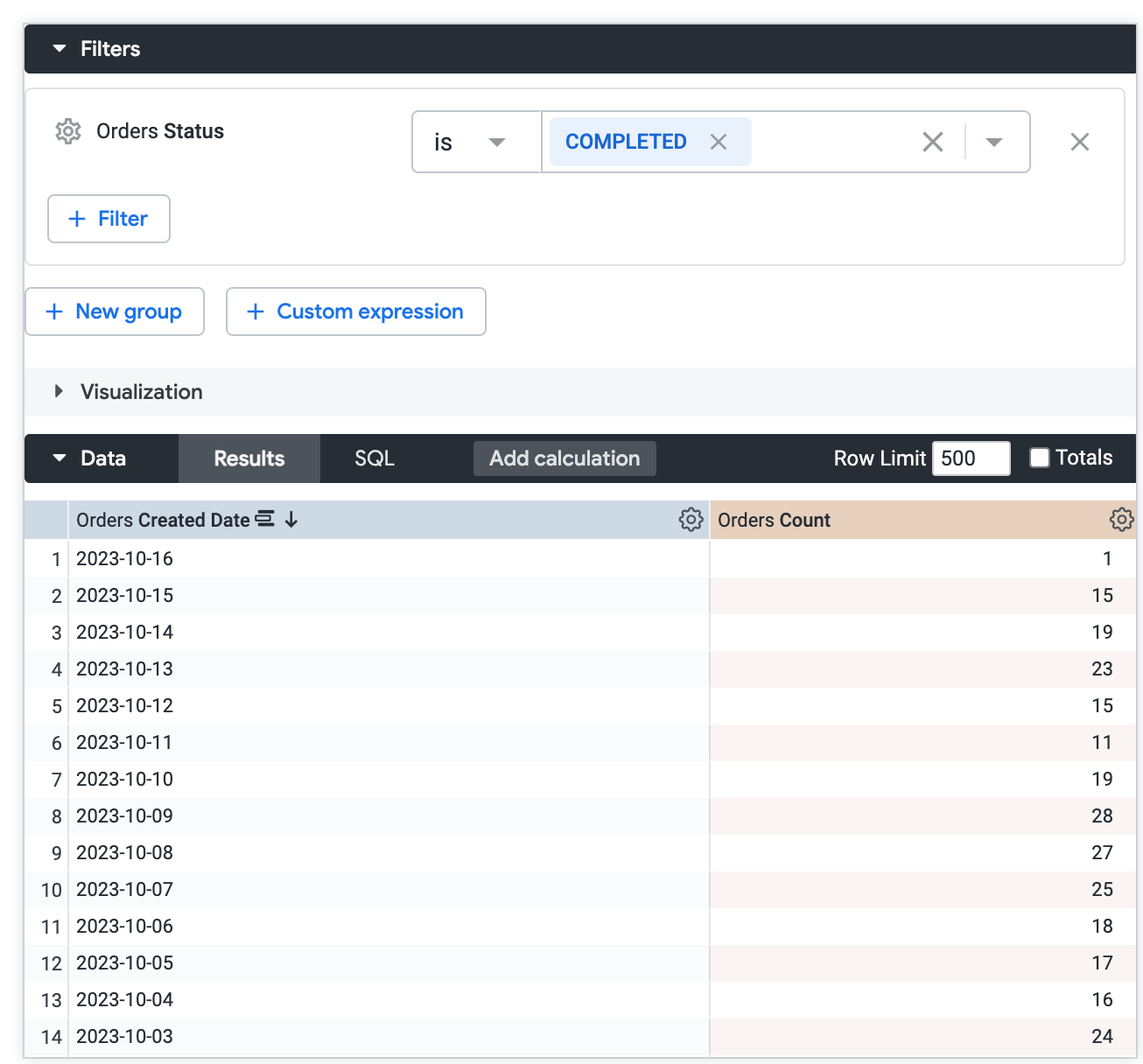
Looker quita de los datos todos los pedidos que no se completaron. La medida aún cuenta los pedidos restantes para cada día, pero los valores de la medida son más bajos.
Filtrar medidas: Restringe los resultados después de calcular las medidas
Cuando filtras según una medida, restringes los resultados después de que se calcula la medida.
Por ejemplo, supongamos que creaste una exploración para ver cuántos pedidos se realizaron cada día. La exploración incluye los campos Fecha de creación de pedidos y Cantidad de pedidos. Luego, agregas un filtro en la medida de Cantidad de pedidos con la condición is < 20.
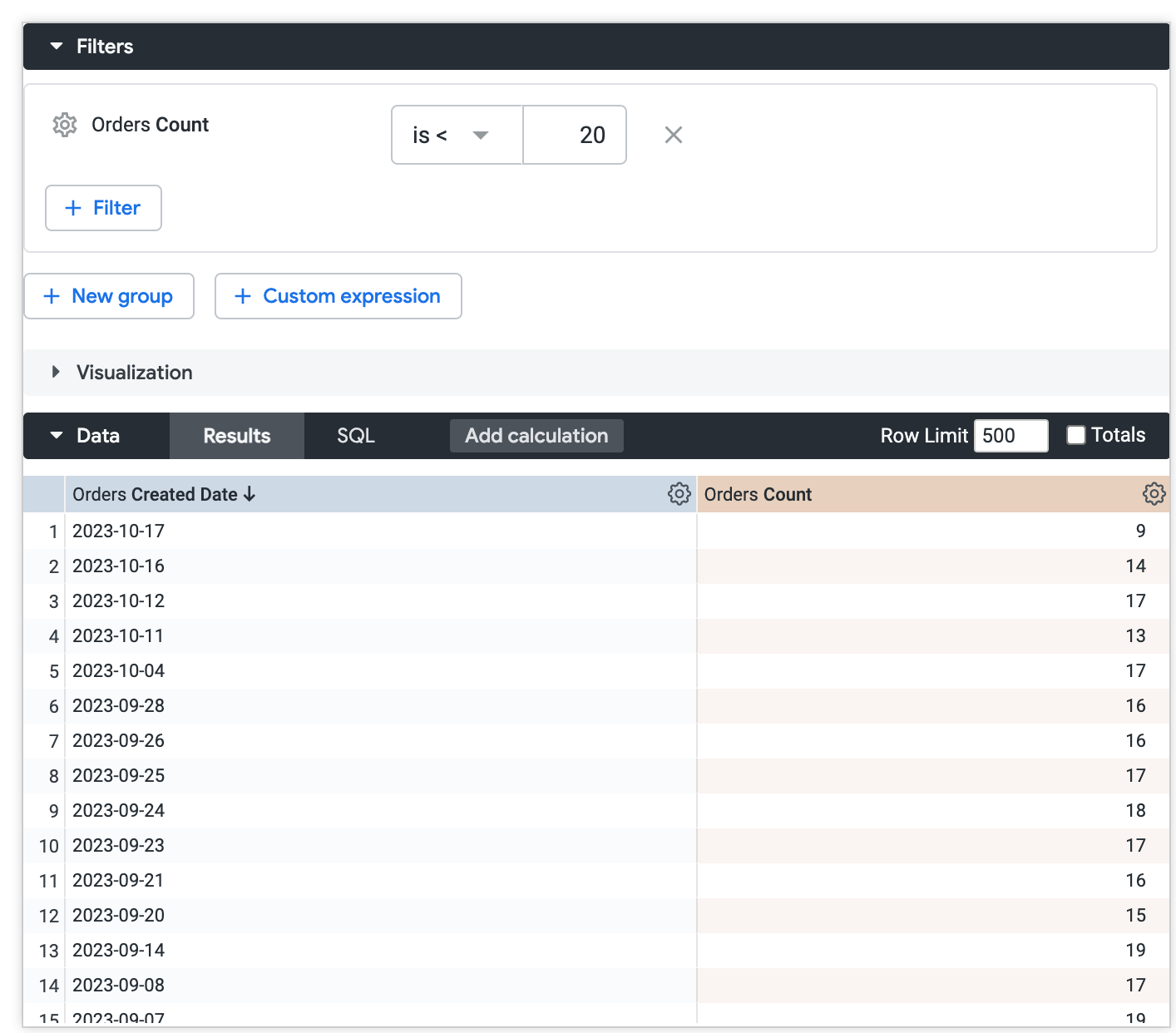
Primero, Looker cuenta todos los pedidos de cada día. Luego, se aplica el filtro. El filtro limita el conjunto de datos solo a los días que tuvieron menos de 20 pedidos. Es posible que debas desactivar la opción Completar dimensión de Looker si Looker muestra valores nulos.
Cómo limitar datos
Looker admite hasta 5,000 filas y 200 columnas para los resultados de consultas dinámicas o no dinámicas. Para el rendimiento del navegador, se recomiendan 50 columnas o menos. Looker establece un límite de columnas predeterminado de 50 columnas para los resultados de consultas dinámicas.
Para ver un subconjunto de los resultados completos de la consulta, puedes establecer un límite de filas, un límite de columnas o ambos.
Límites de filas
Puedes establecer un límite de filas de hasta 5,000 filas. Looker te advierte si es posible que ocultes datos estableciendo un límite de filas demasiado bajo. El orden de clasificación es importante: Looker primero aplica la clasificación y luego aplica el límite. Por ejemplo, en una consulta que contiene los campos Mes de creación de pedidos y Cantidad de pedidos, ordena por Cantidad de pedidos y, luego, especifica un límite de filas de 5 para ver los meses que tuvieron la mayor cantidad de pedidos.
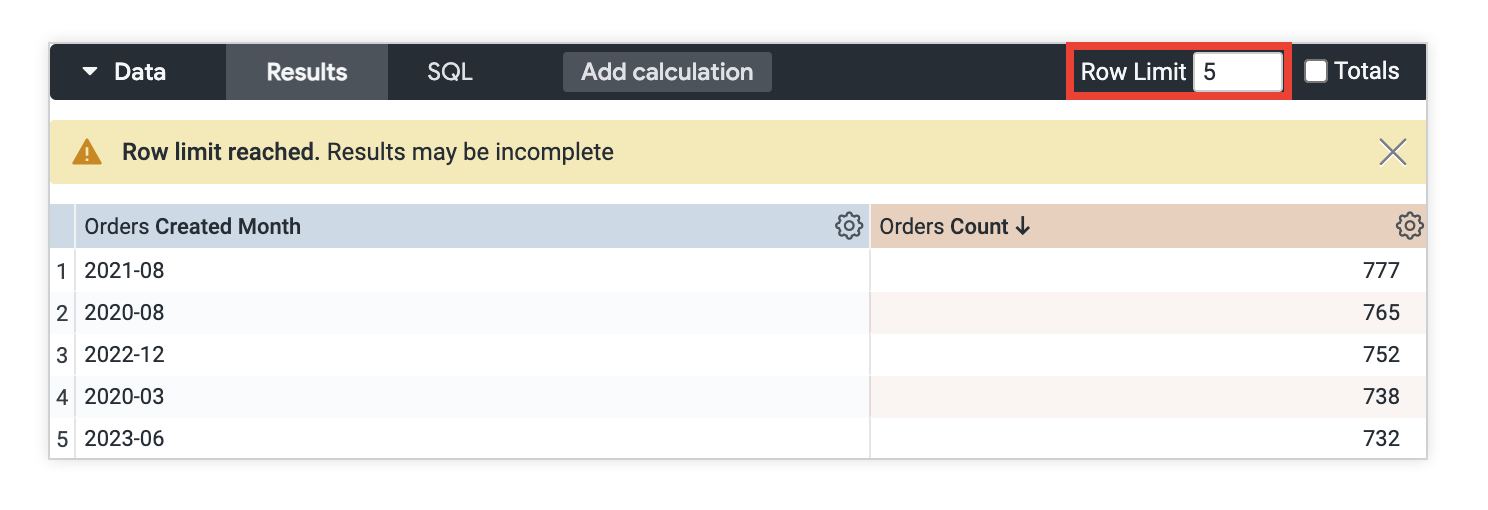
Para obtener más información sobre los límites de filas en otras partes de Looker, consulta el ¿Cuáles son todos los límites de filas en Looker? en la página Prácticas recomendadas.
Límites de columnas
Si agregaste una tabla dinámica a los resultados de la consulta, puedes aplicar un límite de columnas de hasta 200. Looker te advierte si es posible que ocultes datos estableciendo un límite de columnas demasiado bajo. El orden de clasificación de tu tabla dinámica es importante: Looker primero aplica la clasificación y luego aplica el límite. Por ejemplo, en una consulta que contiene el campo Cantidad de pedidos y que se dinamiza por el campo Mes de creación de pedidos, ordena por Mes de creación de pedidos para ver los cinco meses más recientes en los que se crearon pedidos.
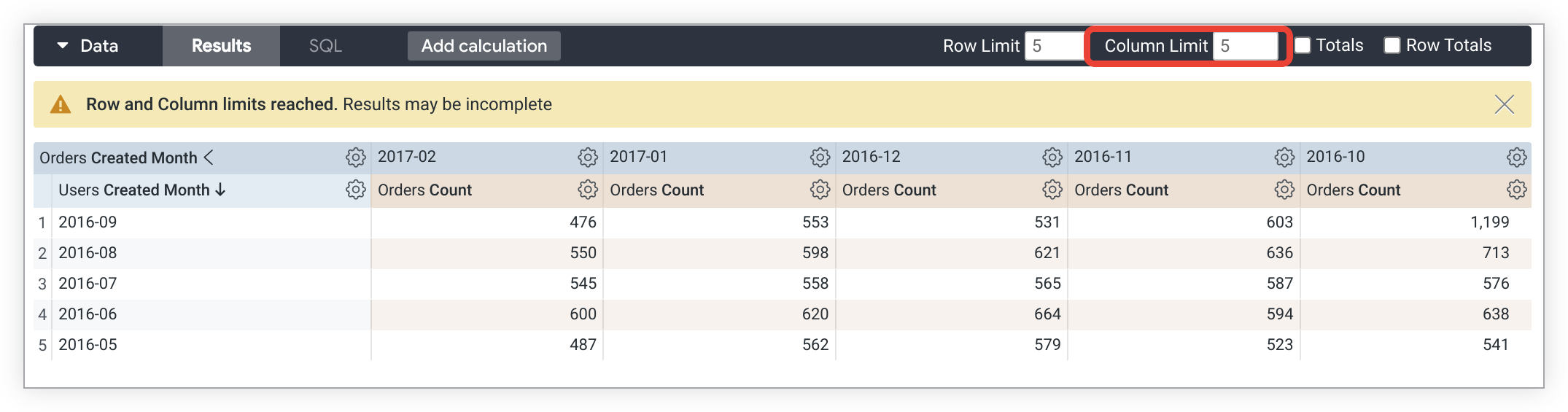
Las dimensiones, los cálculos basados en tablas de dimensiones, las columnas de totales de filas y los cálculos basados en tablas de medidas fuera de las tablas dinámicas no se incluyen en el límite de columnas. Los grupos dinámicos cuentan como una columna para el límite de columnas.