


Auf dieser Dokumentationsseite wird beschrieben, wie Sie mit Gemini-Unterstützung JSON-Formatierungsoptionen aus textbasierten Prompts generieren können, um die Anpassung von Looker-Visualisierungen zu beschleunigen. Das Anpassen von Visualisierungen mit dem Visualisierungsassistenten ist ein Gemini in Looker-Feature, das in Looker (Original)- und Looker (Google Cloud Core)-Instanzen verfügbar ist.
Der Visualisierungsassistent ist für Visualisierungen verfügbar, die die HighCharts API verwenden. Dazu gehören unter anderem die meisten kartesischen Diagramme, z. B. Säulendiagramme, Balkendiagramme und Liniendiagramme.
Gemini in Looker ist ein Produkt aus dem Portfolio Gemini für Google Cloud, das Sie bei der Analyse von Daten und dem Gewinnen wertvoller Erkenntnisse mithilfe generativer KI unterstützt.
Weitere Informationen dazu, wie und wann Gemini forIhre Daten verwendet. Google Cloud
Diese Seite richtet sich an Nutzer, die Daten in einer Looker-Instanz untersuchen.
Hinweis
Beachten Sie die folgenden Anforderungen, um Visualisierungen mit Gemini-Unterstützung zu erstellen:
- Gemini in Looker muss für Ihre Looker-Instanz aktiviert sein:
- Für Looker (Original) muss auf der Instanz Looker 25.2 oder höher ausgeführt werden und Gemini in Looker muss in den Administratoreinstellungen aktiviert sein. Eine detaillierte Anleitung zur Aktivierung finden Sie auf der Dokumentationsseite Administratoreinstellungen – Gemini in Looker.
- Für Looker (Google Cloud Core) muss Gemini in Looker in der Google Cloud Console aktiviert sein. Eine detaillierte Anleitung zur Aktivierung finden Sie auf der Dokumentationsseite Gemini in Ihrer Looker (Google Cloud Core)-Instanz verwalten.
- Ihnen muss eine Looker-Rolle zugewiesen sein, die die
can_override_vis_configBerechtigung enthält. - Ihnen muss die Looker-Gemini-Rolle zugewiesen sein.
Visualisierungsassistent verwenden
So passen Sie eine Visualisierung mit dem Visualisierungsassistenten an:
- Rufen Sie eine unterstützte Visualisierung in einem Explore auf oder bearbeiten Sie eine Visualisierung in einem Look oder Dashboard.
- Öffnen Sie das Menü Bearbeiten in der Visualisierung.
- Klicken Sie auf pen_spark Visualisierungsassistent , um das Prompt-Menü zu öffnen.
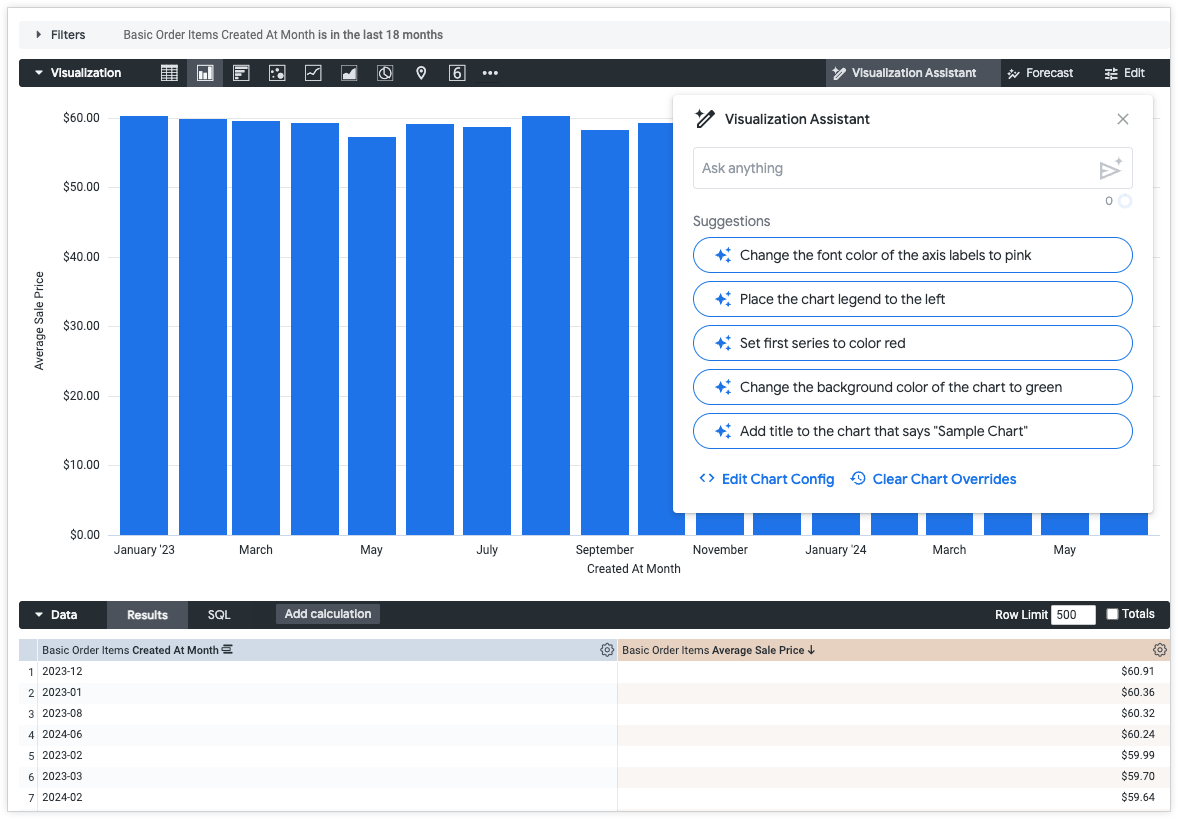
Im Prompt-Menü des pen_spark Visualisierungsassistenten haben Sie folgende Möglichkeiten:
- Geben Sie im Feld Fragen Sie alles einen Prompt in Klartext ein, um Änderungen an der Visualisierung vorzunehmen. Drücken Sie die Eingabetaste (Mac) oder die Eingabetaste (PC), um den Prompt zu senden send_spark.
- Wenden Sie generierte Vorschläge auf die Visualisierung an.
- Öffnen Sie Diagrammkonfiguration bearbeiten , um JSON-Formatierungsoptionen manuell zu schreiben und zu bearbeiten.
- Klicken Sie auf Diagrammüberschreibungen löschen , um alle benutzerdefinierten Änderungen zu löschen, die auf die Visualisierung angewendet wurden. Sie werden aufgefordert, das Entfernen aller Änderungen zu bestätigen , bevor Sie fortfahren. Wenn Sie die Änderungen versehentlich gelöscht haben, können Sie sie wiederherstellen, indem Sie in Ihrem Browserverlauf zurückgehen.
Nachdem der Prompt ausgeführt wurde, wird ein Vorschaufenster mit den folgenden Optionen geöffnet:
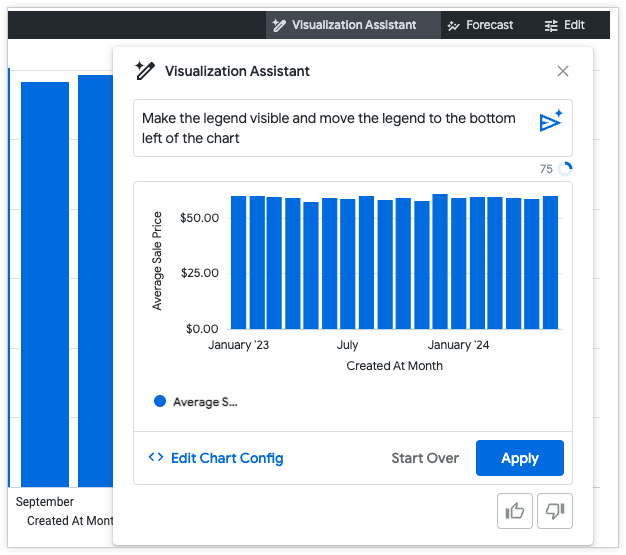
- Generierte JSON-Formatierungsoptionen manuell schreiben und bearbeiten: Klicken Sie auf Diagrammkonfiguration bearbeiten , um den Editor für die Diagrammkonfiguration zu öffnen. Klicken Sie auf Visualisierungsassistent , um zum Prompt-Menü zurückzukehren.
- Neuen Prompt starten: Klicken Sie auf Neu beginnen , um einen neuen Prompt im Menü des pen_spark Visualisierungsassistenten zu starten. Alle nicht angewendeten Änderungen gehen verloren.
- Vorschauänderungen auf die Visualisierung anwenden: Klicken Sie auf Anwenden. Wenn im Menü Diagrammkonfiguration Änderungen vorgenommen werden, ändert sich diese Option in Neu überprüfen und anwenden.
- Feedback zur Hilfreichkeit der Prompt-Antwort geben: Wählen Sie „Mag ich“ thumb_up aus, wenn die Prompt-Antwort hilfreich war, oder „Mag ich nicht“ thumb_down wenn die Antwort nicht den Erwartungen entsprach.
Die Fehlermeldung Invalid JSON detected wird angezeigt, wenn Sie versuchen, eine Vorschau von Code mit ungültigem JSON anzuzeigen. Sie können ungültiges JSON mit der Option Code automatisch korrigieren edit_fix_auto unten im Bereich Diagrammkonfiguration bereinigen.
Erfolgreiche Prompts erstellen
Das Schreiben erfolgreicher Prompts erfordert Übung. Probieren Sie einige der folgenden Vorschläge aus, um Prompts zu schreiben, mit denen Sie Ihr Ziel erreichen.
Prompts in mehrere Teile aufteilen
Prompts sind erfolgreicher, wenn sie sich jeweils auf eine Änderung konzentrieren. Wenn Sie beispielsweise sowohl die Schriftfamilie als auch den Visualisierungstyp ändern möchten, ist es besser, separate Prompts zu erstellen. Nachdem Sie die generierten Änderungen genehmigt haben, wenden Sie sie an und schreiben Sie dann den nächsten Prompt.
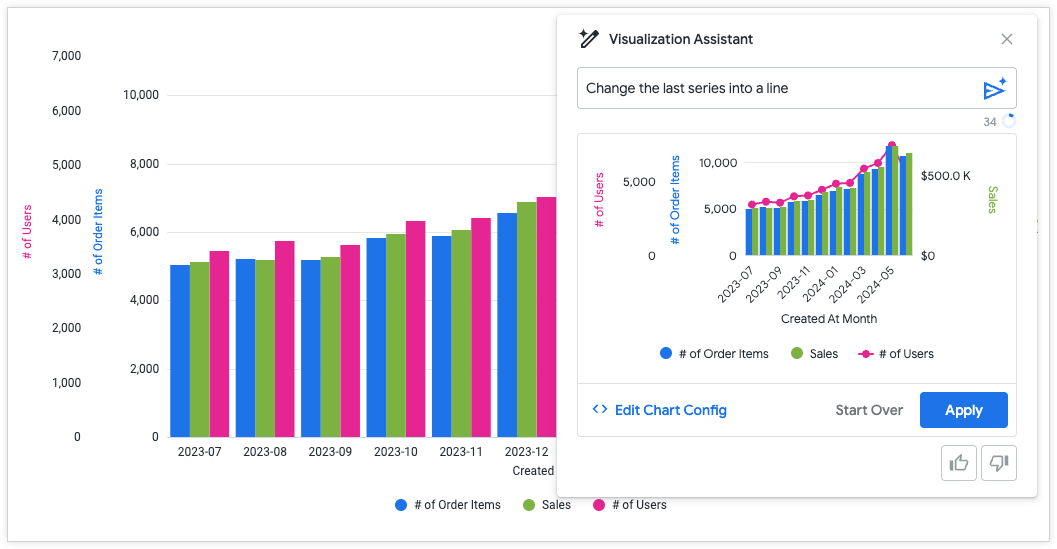
Prompt: Ändere die letzte Reihe in eine Linie.
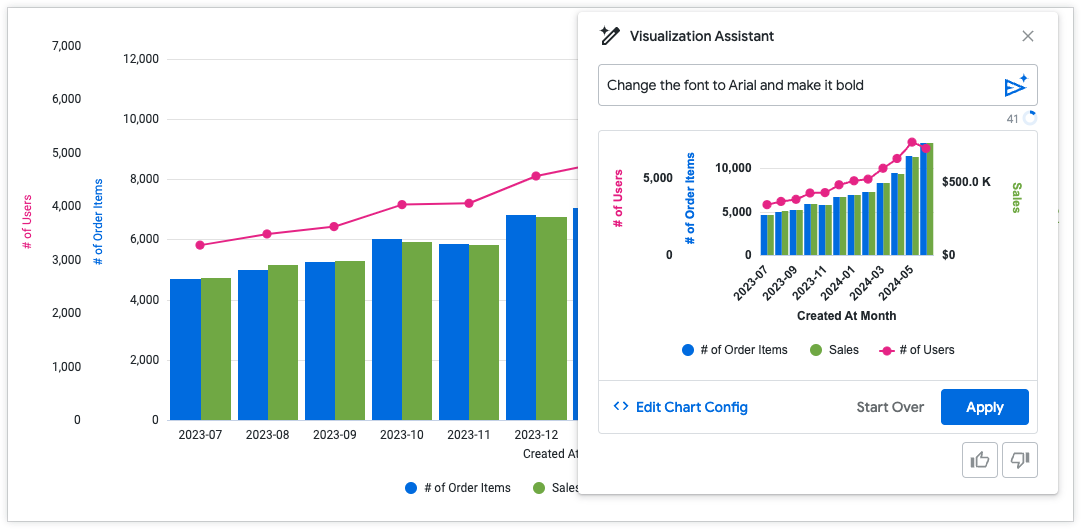
Prompt: Ändere die Schriftart in Arial und mache sie fett.
Prompt auf verschiedene Arten schreiben
Wenn Sie mit den Ergebnissen Ihres Prompts nicht zufrieden sind, formulieren Sie ihn um. Wenn Sie bedingte Formatierung anwenden, versuchen Sie, den Prompt so eindeutig wie möglich zu gestalten. Das Festlegen bestimmter Wertebereiche und die Angabe von Hex-Codes können zu einem besseren Ergebnis führen. Betrachten Sie die folgenden Beispiele:
Guter Prompt: Ändere die erste Reihe in #F4B400, wenn sie über 350.000 liegt.
Schlechter Prompt: Hebe die Top-Werte gelb hervor.
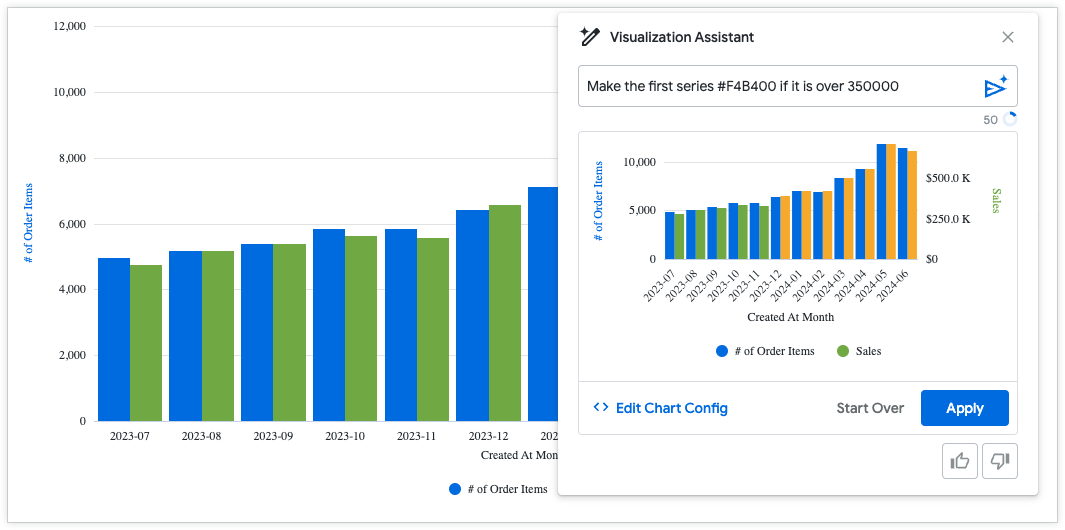
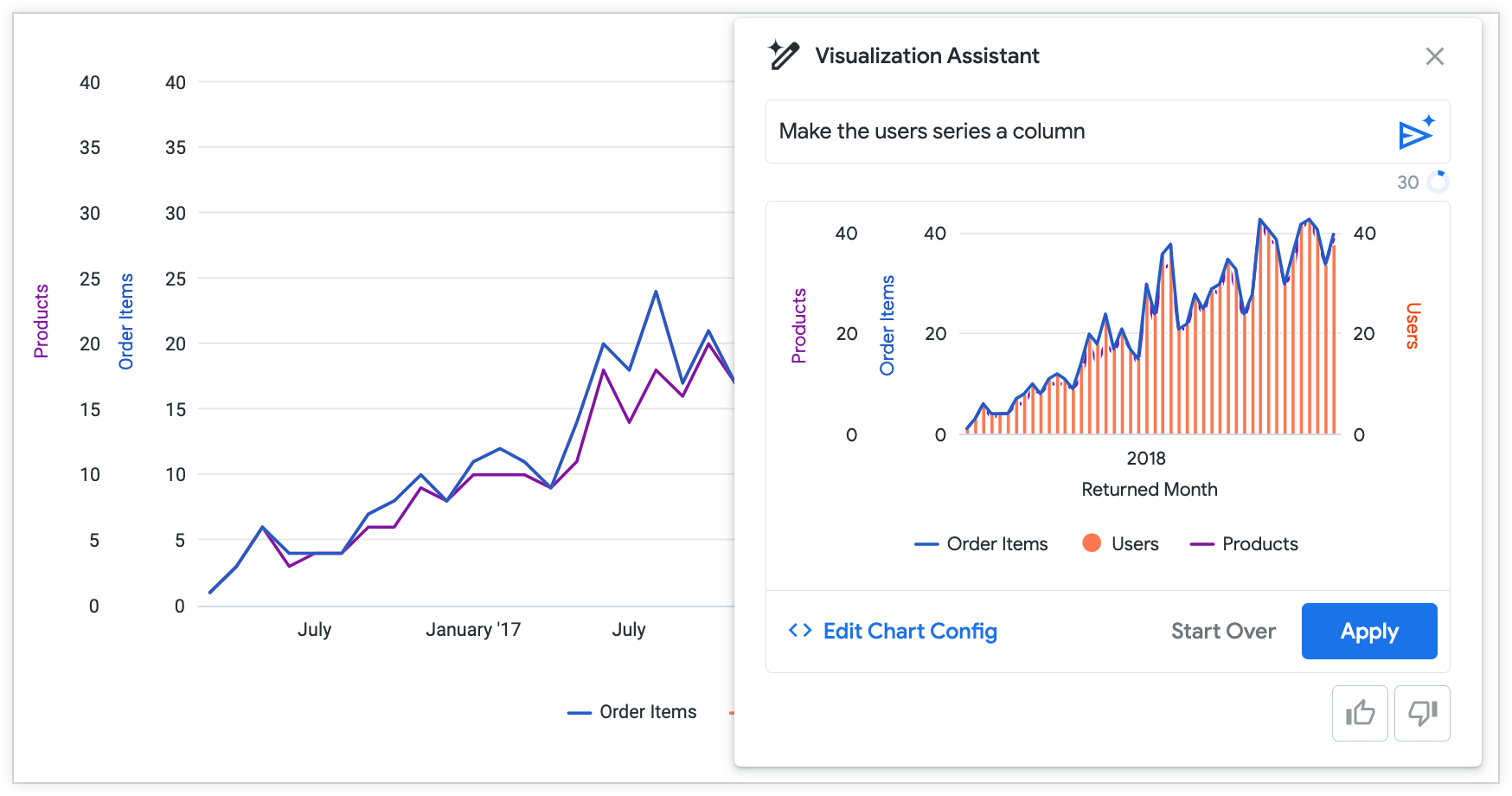
Wenn Sie mehrere Reihen in einer Visualisierung haben, beziehen Sie sich auf die Reihe anhand des Namens und nicht anhand ihrer Position im Diagramm.
Prompt: Ändere die mittlere Reihe in eine Spalte.
Besserer Prompt: Ändere die Reihe „Nutzer“ in eine Spalte.
Prompts als Ausgangspunkt verwenden
Für besonders komplexe Anpassungen müssen Sie möglicherweise Änderungen direkt am JSON vornehmen. Verwenden Sie die Prompts des Visualisierungsassistenten , um Vorlagen und Muster für komplexe Anpassungen zu erstellen, und verwenden Sie dann Diagrammkonfiguration bearbeiten , um JSON-Formatierungsoptionen manuell zu schreiben und zu bearbeiten. Weitere Informationen zur Verwendung von HighCharts-JSON finden Sie in der Dokumentation Visualisierungen mit dem Editor für Diagrammkonfigurationen anpassen.
Beispiel-Prompts
Probieren Sie die folgenden Beispiel-Prompts aus, um Ideen zu erhalten, wie der Visualisierungsassistent Ihnen beim Anpassen Ihrer Visualisierungen helfen kann:
- „Ändere dieses Diagramm in ein Säulendiagramm.“
- „Füge dem Diagramm Datenlabels hinzu.“
- „Lege den Diagrammrand auf 100 Pixel fest.“
- „Lege die Linienfarbe auf Rot fest.“
- „Lege die Hintergrundfarbe des Diagramms auf Rosa fest.“
- „Lege die Markierungsform der Linienserie auf Dreieck fest.“
Feedback geben
Sie können im Prompt-Menü des Visualisierungsassistenten Feedback zur Visualisierungsvorschau geben. Wenn die generierte Vorschau korrekt aussieht, klicken Sie auf das Symbol „Mag ich“ thumb_up. Wenn die generierte Vorschau falsch aussieht oder nicht Ihren Erwartungen entspricht, klicken Sie auf das Symbol „Mag ich nicht“ thumb_down.