


El filtrado cruzado facilita y hace más intuitiva la interacción de los usuarios de los paneles con los datos de un panel y la comprensión de cómo una métrica afecta a otra. Con el filtrado cruzado, los usuarios pueden seleccionar un dato en un mosaico del panel para que todos los mosaicos del panel se filtren automáticamente según ese valor.
Se pueden crear varios filtros cruzados a la vez, y se pueden usar junto con los filtros estándar del panel.
Cómo habilitar el filtrado cruzado en los paneles
Para que el filtrado cruzado se active correctamente, todos los mosaicos del panel deben crearse a partir de la misma exploración.
- Asegúrate de tener el nivel de acceso Administrar acceso, Editar para el panel.
- Para ingresar al modo de edición del panel, selecciona Editar panel en el menú de tres puntos del panel.
- Selecciona Filtros en la barra de herramientas azul en la parte superior del panel y habilita el interruptor Filtrado cruzado.
- Si el panel contiene algún tipo de visualización no admitido, aparecerá una ventana emergente que indica que el panel contiene mosaicos que no pueden iniciar el filtrado cruzado. Selecciona Aceptar para continuar.
Selecciona Guardar en la barra de herramientas del panel.
Es posible que los desarrolladores de LookML puedan usar el reconocimiento de agregaciones para optimizar el rendimiento del filtrado cruzado. Para obtener más información sobre el uso del reconocimiento de agregaciones con los paneles, visita la página de documentación sobre cómo crear paneles definidos por el usuario.
Cómo crear filtros cruzados en los paneles
Una vez que se habilita el filtrado cruzado en una instancia y un panel, puedes crear filtros cruzados.
Selecciona un dato dentro de un mosaico que contenga una visualización admitida. En los gráficos de barras, de columnas, de líneas, de áreas, de dispersión y circulares, también puedes seleccionar la leyenda del gráfico.
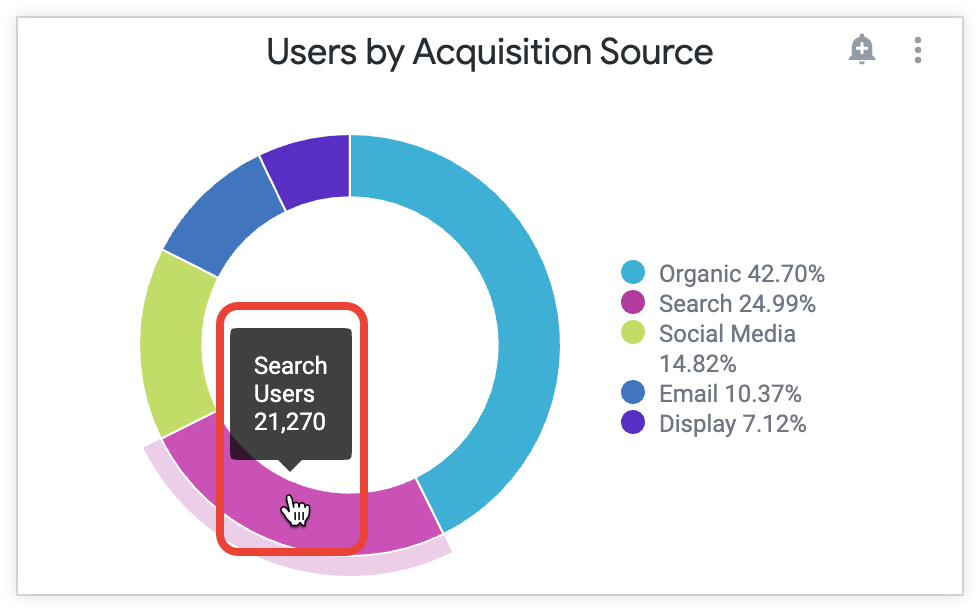
El mosaico que crea el filtro cruzado destaca ese dato y atenúa todos los demás. Todos los demás mosaicos de datos se filtrarán según el valor de ese dato. El campo y el valor del filtro cruzado aparecen en la parte superior del panel como referencia.
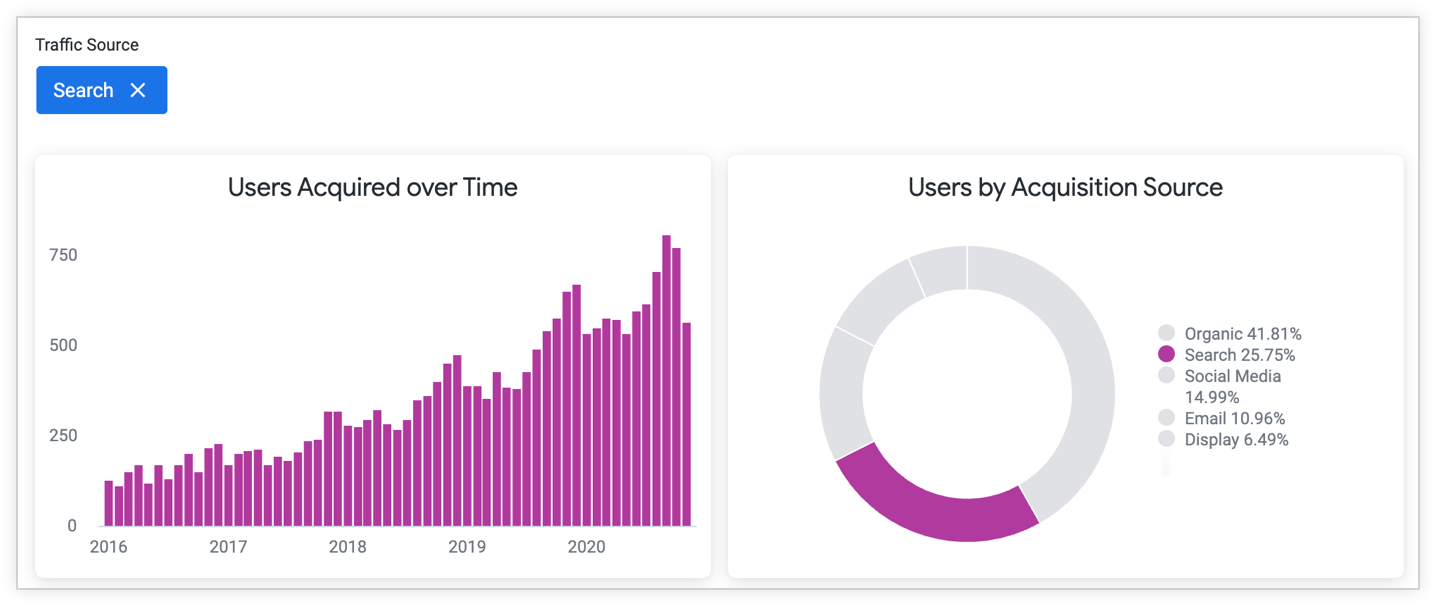
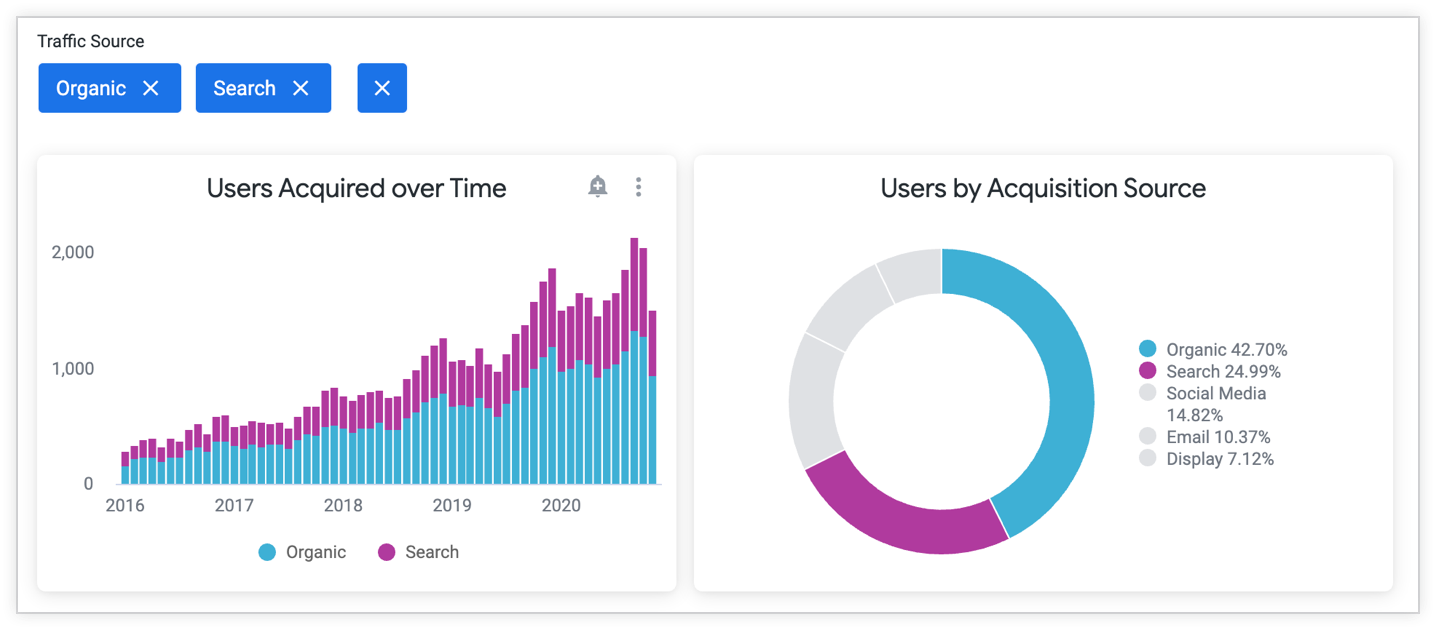
Para agregar un valor adicional a un filtro cruzado existente, mantén presionada la tecla Comando (Mac) o Control (Windows) en el teclado mientras seleccionas datos o leyendas adicionales.
Los mosaicos también se filtran según el valor adicional. El valor adicional del filtro cruzado aparece en la parte superior del panel.
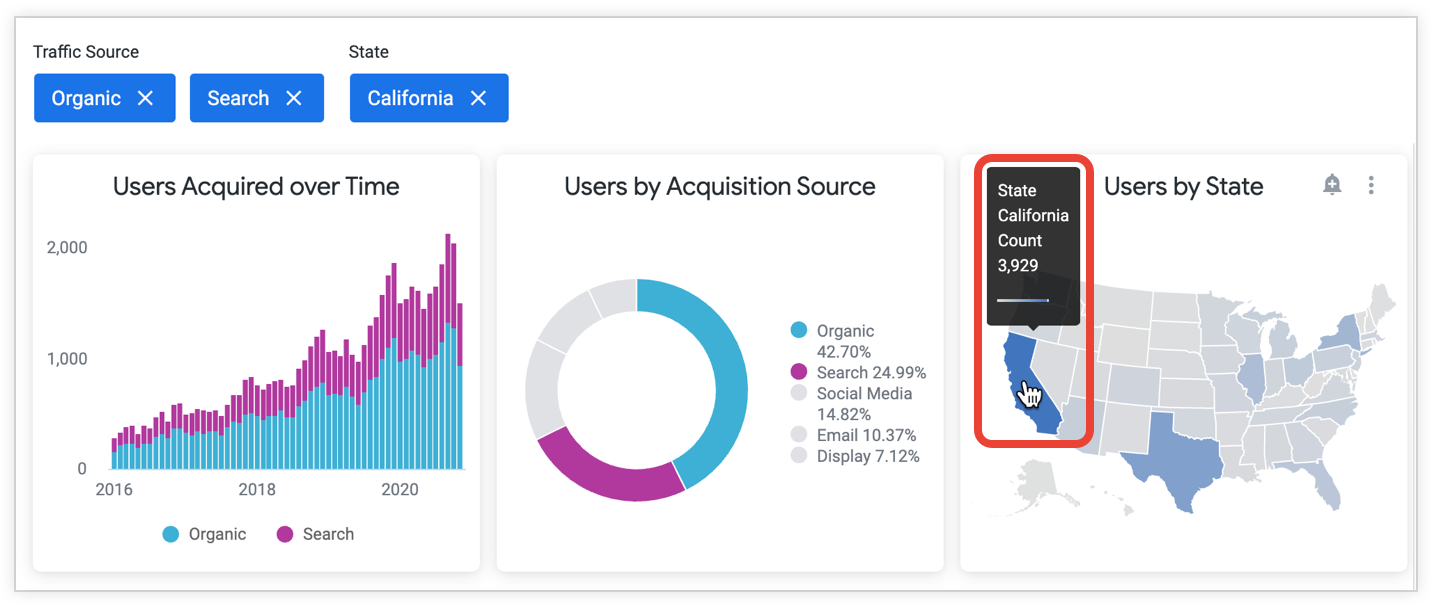
Para agregar un filtro cruzado nuevo, selecciona otro dato en cualquier mosaico que contenga un tipo de visualización admitido. Todos los mosaicos también se filtran según ese filtro cruzado, y aparece un campo y un valor adicionales en la parte superior del panel.
Tipos de visualizaciones admitidos y no admitidos
Cada mosaico de datos de un panel contiene una visualización, y el tipo de visualización determina si puedes usar los datos de ese mosaico para crear filtros cruzados.
Tipos de visualizaciones admitidos
Se admiten los siguientes tipos de visualizaciones, y se pueden crear filtros cruzados:
- Gráficos de tablas
- Gráficos de tablas (heredados)
- Gráficos de columnas
- Gráficos de barras
- Gráficos de líneas
- Gráficos de áreas
- Gráficos de diagramas de dispersión
- Gráficos circulares
- Gráficos de mapas que usan la opción Puntos para datos de
type: locationy gráficos de mapas que usan datos detype: zipcode - Gráficos de mapas estáticos (regiones)
- Gráficos de mapas estáticos (puntos)
- Gráficos de nubes de palabras
- Gráficos de anillos múltiples
- Gráficos de embudo
- Gráficos de cronograma
- Gráficos de cascada
- Gráficos de cajas
- Visualizaciones personalizadas
Para obtener información sobre cómo habilitar el filtrado cruzado en visualizaciones personalizadas, visita la documentación de referencia de la API 2.0 en el custom_visualizations_v2 repositorio de GitHub.
Tipos de visualizaciones no admitidos
No se admiten los siguientes tipos de visualizaciones, y no se pueden crear filtros cruzados. Sin embargo, se pueden filtrar con filtros cruzados:
- Gráficos de un solo valor
- Gráficos de un solo registro
- Gráficos de mapas que usan Trazar opciones que no sean Puntos para datos de
type: locationo gráficos de mapas que usan capas de mapas - Visualizaciones que usan diseño de cuadrícula
- Visualizaciones basadas en resultados combinados cuando todas las consultas de los resultados combinados provienen de la misma exploración que el resto de los mosaicos del panel (si un panel contiene un mosaico de resultados combinados con consultas de diferentes exploraciones, no se pueden habilitar los filtros cruzados para ese panel)
Independientemente del tipo de visualización, no puedes crear filtros cruzados (ni filtros estándar del panel) en un campo personalizado.
Usa la selección de rango
Puedes usar la selección de rango para filtrar de forma cruzada un panel en un rango completo. Para usar la selección de rango, sigue estos pasos:
- Un mosaico del panel debe usar una visualización de líneas, de áreas o de dispersión.
- La visualización debe usar datos continuos en el eje x, que suelen ser datos numéricos, datos que usan períodos o datos de un tipo basado en el tiempo, aunque algunos períodos y tipos de tiempo no son continuos.
- El Tipo de escala del eje x de la visualización no debe ser Ordinal. Si es Ordinal, la selección de rango crea filtros cruzados separados para cada dato seleccionado.
Para usar la selección de rango, selecciona con el botón izquierdo un extremo del rango, mantén presionado y arrastra hasta el otro extremo del rango. Cuando sueltes el botón, el filtro cruzado aparecerá en la parte superior del panel y los otros mosaicos se filtrarán según ese rango. No puedes agregar valores adicionales a los filtros cruzados de selección de rango.
Por ejemplo, el usuario del panel en la siguiente imagen seleccionó las semanas del 25 de noviembre y el 2 de diciembre. El rango seleccionado está sombreado y el filtro cruzado aparece en la parte superior del panel.
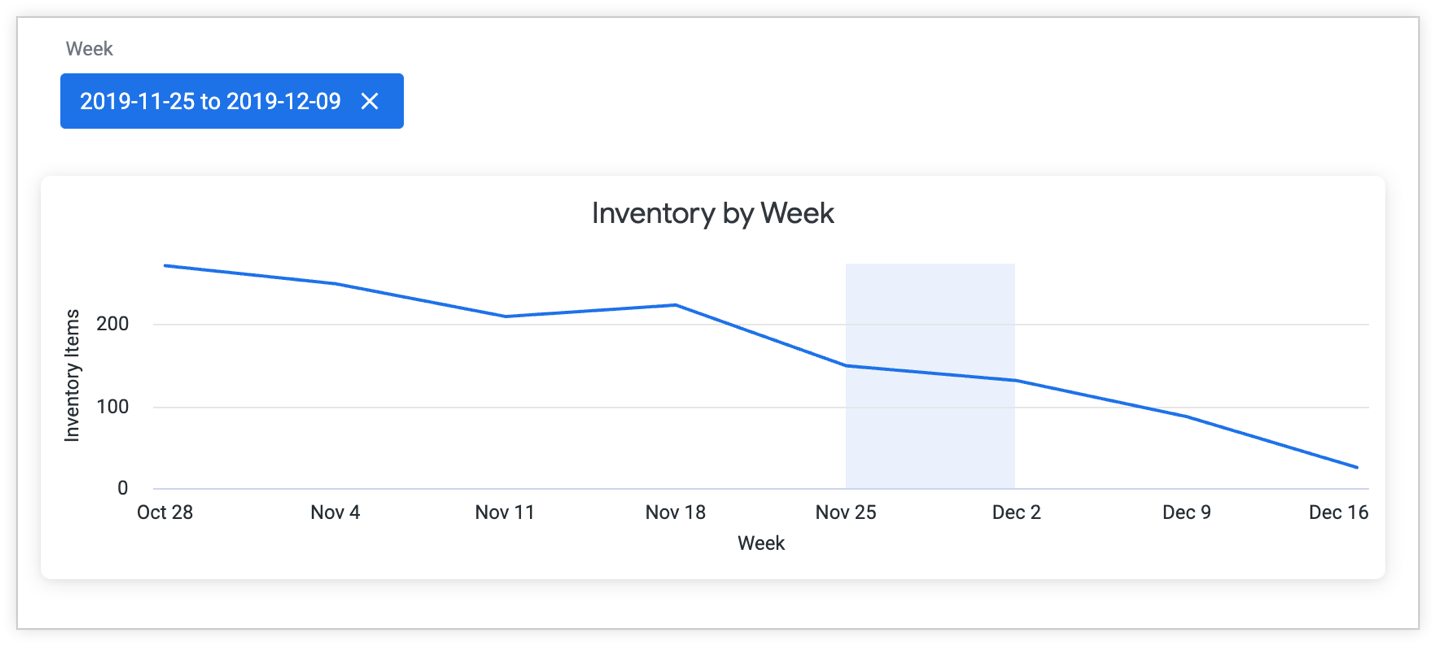
Cada dato abarca una semana. Si bien el área sombreada parece terminar el 2 de diciembre, el filtro cruzado en realidad termina el 9 de diciembre, el último día de esa semana. El filtro cruzado en la parte superior del panel muestra el rango completo, del 25 de noviembre al 9 de diciembre.
Tipos de tiempo no continuos
Los períodos y los tipos basados en el tiempo de la siguiente lista no se consideran continuos. Si usas la selección de rango con ellos, se crea un filtro cruzado independiente para cada dato que selecciones.
date_time_of_daydate_day_of_weekdate_month_namedate_quarter_of_yeardate_fiscal_quarter_of_year
Usa filtros cruzados con filtros estándar del panel
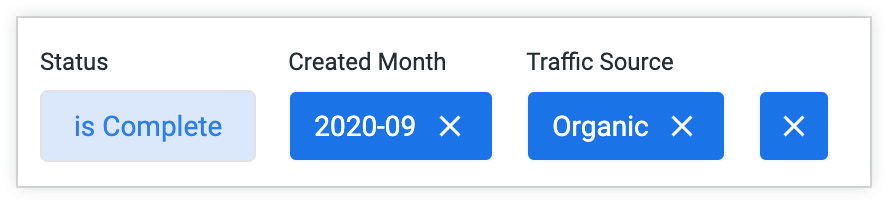
Un panel puede contener filtros cruzados y filtros estándar del panel. Los filtros cruzados aparecen después de los filtros estándar en la parte superior del panel y son de un color azul más oscuro. Por ejemplo, en la siguiente imagen, el filtro de Estado es un filtro estándar. Los filtros de Mes de creación y Fuente de tráfico son filtros cruzados:
Los filtros cruzados difieren de los filtros estándar del panel de varias maneras:
- El filtrado cruzado se debe habilitar por separado para tu instancia de Looker (Google Cloud Core) y los paneles.
- No necesitas acceso de edición a un panel para crear o cambiar filtros cruzados (sí necesitas acceso de edición para activar el filtrado cruzado en un panel).
- Los filtros cruzados no se pueden configurar con los mismos controles del panel que los filtros estándar.
- Los filtros cruzados específicos no son visibles para otros usuarios, a menos que el panel filtrado de forma cruzada se comparta a través de un vínculo o se incorpore a un sitio web.
- Los filtros cruzados no se guardan en el panel. Una vez que sales de un panel, se borran los filtros cruzados.
- Los filtros cruzados no se aplican a las descargas, las programaciones ni las alertas del panel.
Mientras usas filtros cruzados, puedes realizar cambios temporales en los valores de filtro de un panel. Sin embargo, si creas un filtro cruzado en el mismo campo que usa un filtro estándar, el valor del filtro estándar no se puede cambiar hasta que se quite el filtro cruzado.
Si tienes permisos de edición para un panel, puedes editar y crear filtros estándar del panel mientras los filtros cruzados están habilitados. Sin embargo, si ingresas al modo de edición para editar o agregar filtros estándar, se borrarán todos los filtros cruzados actuales.
Cómo compartir paneles filtrados de forma cruzada
Los filtros cruzados no se guardan en el panel. Puedes compartirlos de las siguientes maneras:
Cómo explorar en detalle cuando el filtrado cruzado está habilitado
Cuando el filtrado cruzado está habilitado en un panel, puedes hacer clic con el botón derecho para explorar en detalle los datos de la visualización.
Cómo quitar filtros cruzados
Existen dos opciones para quitar un filtro cruzado individual:
- Vuelve a seleccionar el dato que se filtra de forma cruzada.
- Selecciona la X junto al valor del filtro cruzado en la parte superior del panel.
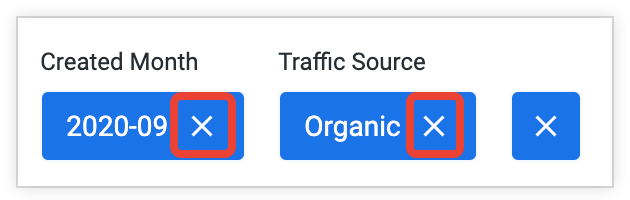
Si hay varios filtros cruzados, puedes borrarlos todos seleccionando la X a la derecha de los valores de filtro en la parte superior del panel.
Si ingresas al modo de edición, también se borran todos los filtros cruzados.
Cómo optimizar el rendimiento del filtrado cruzado con el reconocimiento de agregaciones
Es posible que los desarrolladores de LookML puedan optimizar el rendimiento de las consultas de los paneles filtrados de forma cruzada con el reconocimiento de agregaciones. Con el reconocimiento de agregaciones, los desarrolladores pueden crear tablas de agregaciones en los parámetros explore de LookML, que pueden optimizar las consultas para uno o más mosaicos en un panel. El primer paso es obtener el LookML de la tabla de agregaciones, que aparece en la opción Obtener LookML en el menú de tres puntos del panel. Para obtener más información, consulta la página de documentación del parámetro aggregate_table.