


Conversational Analytics es una función de chat con tus datos que funciona con Gemini para Google Cloud. Conversational Analytics permite que los usuarios sin experiencia en inteligencia empresarial hagan preguntas relacionadas con los datos en lenguaje natural normal (conversacional) y vayan más allá de los paneles estáticos. Conversational Analytics está disponible en instancias de Looker (Google Cloud Core) y Looker (original).
Descubre cómo y cuándo Gemini para Google Cloud usa tus datos.
Navega a Conversational Analytics
Puedes acceder a Conversational Analytics en Looker de las siguientes maneras:
- En el menú de navegación principal, selecciona
 Conversaciones.
 - En el menú Crear, selecciona Conversación.
- En una exploración de Looker, selecciona Iniciar una conversación.
Inicia una conversación con una exploración o un agente de datos
Los conjuntos de preguntas que haces sobre un conjunto de datos se organizan por conversación. Dividir el trabajo en varias conversaciones puede ser útil para organizar las líneas de investigación. Para crear una conversación nueva, sigue estos pasos:
- Navega a la página Conversaciones.
Elige una de las siguientes opciones para iniciar la conversación:
Exploraciones: Para iniciar una conversación basada en hasta cinco exploraciones de Looker, selecciona el panel Explorar. El nombre del proyecto aparece junto al nombre de la exploración.
Agentes: Los agentes de datos se personalizan con contexto e instrucciones específicos para tus datos. Para iniciar una conversación con un agente de datos existente, selecciona la pestaña Agentes y, luego, un agente de datos. Puedes iniciar una conversación con un agente de datos que ya creaste o que otro usuario ha compartido contigo. Para crear un nuevo agente de datos, selecciona Agente nuevo.
De forma predeterminada, la conversación se llama "Sin título". Después de que hagas tu primera pregunta en la conversación, Conversational Analytics generará automáticamente un título de conversación basado en tu pregunta y respuesta. Para cambiar el nombre generado, haz clic en el título en la parte superior de la página de conversación y escribe un nombre nuevo. Para guardar los cambios, haz clic en otro lugar de la página o presiona Return (Mac) o Intro (PC).
Una vez que crees una conversación, podrás hacer preguntas sobre los datos en el campo Hacer una pregunta dentro de la conversación. Puedes volver a la conversación desde la sección Conversaciones recientes.
Inicia una conversación desde una exploración de Looker
También puedes iniciar una conversación directamente con una exploración de Looker. Para iniciar una conversación, navega a la exploración y selecciona Iniciar una conversación.
Hacer preguntas
Puedes hacer preguntas para obtener estadísticas de tus datos. Cuando inicias una conversación nueva, Conversational Analytics sugiere algunas preguntas iniciales. Las preguntas no deben tener un formato específico ni usar una sintaxis específica. Sin embargo, deben relacionarse con la exploración que seleccionaste. Conversational Analytics puede reformular tu pregunta después de que escribas una consulta, y la pregunta reformulada se mostrará en la ventana de conversación después de tu pregunta original. Por ejemplo, Conversational Analytics podría reformular la pregunta "¿Cuál es la media de las edades de los usuarios?" a "¿Cuál es la edad promedio de los usuarios?".
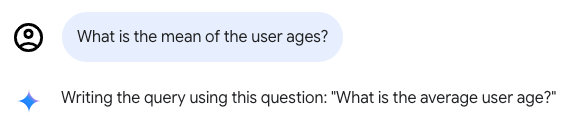
Conversational Analytics tendrá en cuenta las preguntas y respuestas anteriores a medida que continúes la conversación. Puedes tomar respuestas anteriores y aprovecharlas para refinar aún más los resultados o cambiar el tipo de visualización.
Para obtener más orientación sobre cómo crear preguntas, consulta Limitaciones de las preguntas.
Metadatos de la conversación
Cuando conversas con una exploración o un agente de datos, el panel Datos de almacenamiento plegable muestra el nombre de la exploración de Looker que usa la conversación. El panel Datos de almacenamiento también proporciona las siguientes opciones:
- Ver campos: Cuando chateas con una exploración, puedes verla en una ventana nueva del navegador haciendo clic en Ver campos.
- Editar agente: Cuando chateas con un agente de datos, puedes editar los detalles sobre el agente de datos haciendo clic en Editar agente.
- Conversación nueva: Inicia una conversación nueva con la exploración de Looker que usa la conversación actual.
Administra las consultas dentro de una conversación
Cuando conversas con datos, puedes administrar la conversación deteniendo una respuesta de consulta activa mientras se ejecuta o borrando la pregunta más reciente y su respuesta.
Detén una respuesta de consulta
Para dejar de ejecutar una consulta después de enviar un mensaje, haz clic en
Detener respuesta. Conversational Analytics deja de ejecutar la consulta y muestra el siguiente mensaje: The query was cancelled.
Borra la pregunta más reciente
Para borrar la pregunta más reciente y su respuesta, sigue estos pasos:
- Coloca el cursor sobre la pregunta más reciente y, luego, haz clic en Borrar mensaje.
- En el diálogo ¿Quieres borrar el mensaje de forma permanente?, haz clic en Borrar para borrar la pregunta y su respuesta de forma permanente.
Comprende los resultados y los cálculos de las consultas
Cuando haces preguntas sobre tus datos en Conversational Analytics, la respuesta puede incluir una visualización, una tabla de datos o cualquier otro detalle, según tu consulta específica y los datos conectados. Para abrir los resultados de la consulta como una exploración, haz clic en Abrir en Explorar dentro de los resultados de la consulta.
Además de esta respuesta de consulta, Conversational Analytics proporciona detalles sobre cómo se calculó la respuesta.
Determina cómo se calculó una respuesta
Para ver cómo Conversational Analytics llegó a una respuesta o creó una visualización, haz clic en ¿Cómo se calculó? dentro de los resultados de la consulta.
Cuando haces clic en ¿Cómo se calculó?, Conversational Analytics muestra una sección Texto. La sección Texto proporciona una explicación de texto sin formato de los pasos que siguió Conversational Analytics para llegar a la respuesta dada. Esta explicación incluye los nombres de los campos sin procesar que se usaron, los cálculos que se realizaron, los filtros que se aplicaron, el orden de clasificación y otros detalles.
Si tu administrador de Looker habilitó el intérprete de código activando la opción Análisis avanzados para los agentes de datos de Conversational Analytics, la pestaña Código muestra el código de Python adicional generado para cualquier consulta avanzada.
Administración de conversaciones
Las conversaciones se muestran por título en la sección Recientes. Puedes cambiar los nombres de las conversaciones, borrarlas o restablecerlas desde la carpeta de la papelera.
Borrar una conversación
Para mover una conversación a la papelera, ábrela y haz clic en Mover a la papelera.
Restablece o borra una conversación de forma permanente
Para restablecer o borrar una conversación de forma permanente de la papelera, sigue estos pasos:
- En Conversational Analytics, selecciona Papelera en el panel de navegación de la izquierda para ver la lista de conversaciones que se movieron a la papelera.
- En la sección Papelera, haz clic en el nombre de la conversación que deseas restablecer o borrar de forma permanente.
En el diálogo ¿Estás seguro?, selecciona una de las siguientes opciones:
- Cancelar: Cancela la acción.
- Restablecer: Restablece la conversación. Se puede acceder a la conversación desde la sección Recientes del menú de navegación de la izquierda en Conversational Analytics.
- Borrar para siempre: Borra la conversación de forma permanente.
Limitaciones conocidas
Conversational Analytics tiene las siguientes limitaciones conocidas.
Limitaciones de las visualizaciones
Conversational Analytics aprovecha Vega-lite para la generación de gráficos de conversación. Se admiten por completo los siguientes tipos de gráficos de Vega:
- Gráfico de líneas (una o más series)
- Gráfico de áreas
- Gráfico de barras (horizontal, vertical, apilado)
- Diagrama de dispersión (uno o más grupos)
- Gráfico circular
Se admiten los siguientes tipos de gráficos de Vega, pero es posible que encuentres un comportamiento inesperado cuando los renderices:
- Maps
- Mapas de calor
- Gráficos con información sobre herramientas
No se admiten los tipos de gráficos que existen fuera del catálogo de Vega. Cualquier gráfico que no se especifique en esta sección se considera no compatible.
Limitaciones de las fuentes de datos
Conversational Analytics tiene las siguientes limitaciones de fuentes de datos:
- Para los datos de Looker, Conversational Analytics puede mostrar un máximo de 5,000 filas por consulta.
- Conversational Analytics no puede establecer el valor de un filtro que se define con el parámetro
parameterde LookML.
Limitaciones de las preguntas
Conversational Analytics admite preguntas que se pueden responder con una sola visualización, por ejemplo:
- Tendencias de las métricas a lo largo del tiempo
- Desglose o distribución de una métrica por dimensión
- Valores únicos para una o más dimensiones
- Valores de una sola métrica
- Los valores de dimensión principales por métrica
Conversational Analytics aún no admite preguntas que solo se pueden responder con los siguientes tipos de visualizaciones complicadas:
- Predicción y previsión
- Análisis estadístico avanzado, incluida la correlación y la detección de anomalías
Se pueden responder preguntas más avanzadas, como las de previsión, cuando se habilita el intérprete de código.
Conversación de ejemplo
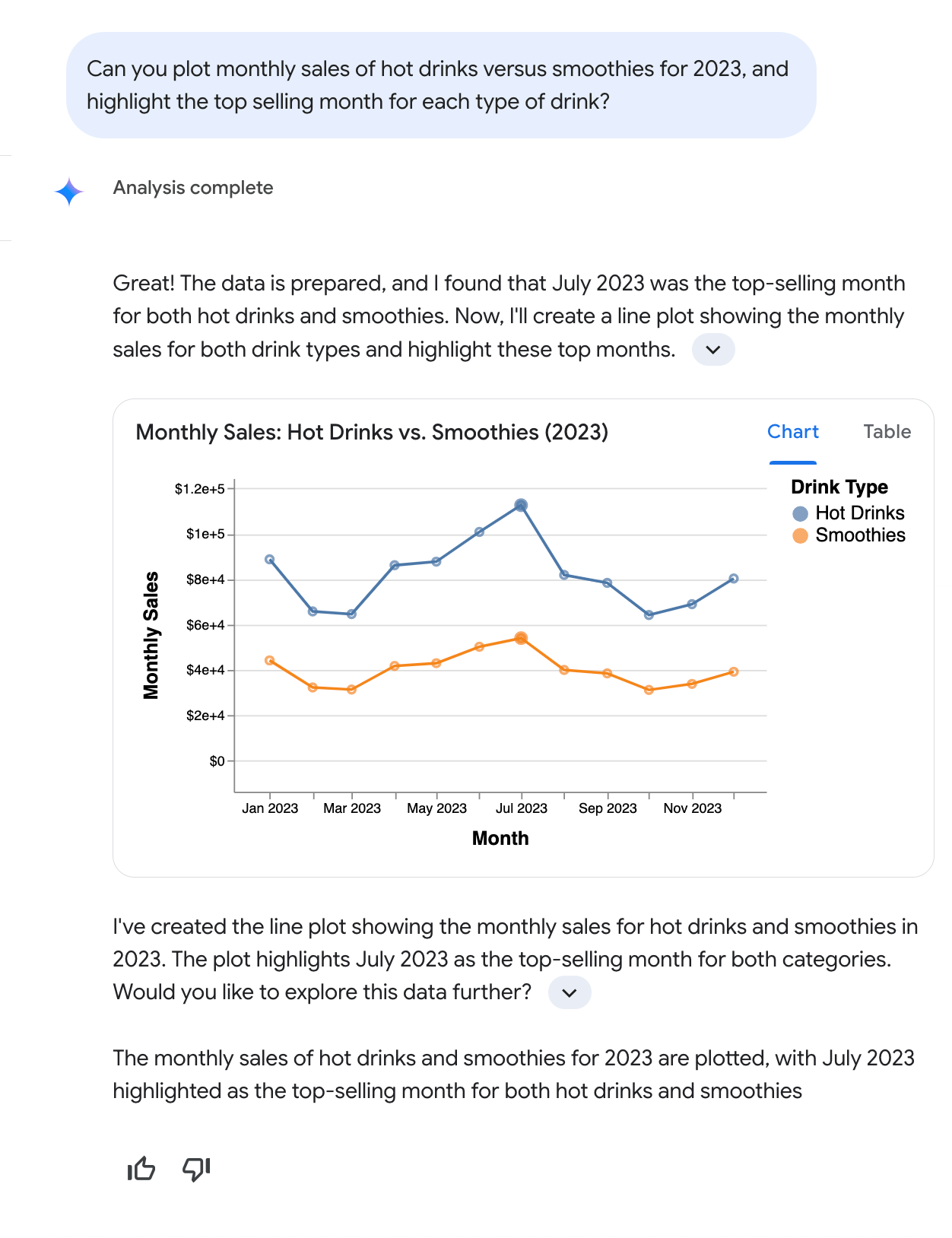
En la siguiente conversación de ejemplo, se muestra cómo un usuario puede interactuar con Conversational Analytics de forma natural y recíproca. En este ejemplo, el usuario hace la siguiente pregunta: "¿Puedes graficar las ventas mensuales de bebidas calientes en comparación con los batidos para 2023 y destacar el mes de mayores ventas para cada tipo de bebida?". Conversational Analytics responde generando un gráfico de líneas que muestra las ventas mensuales de bebidas calientes y batidos para 2023, y destaca julio como el mes con las mayores ventas para ambas categorías.
 s
s
Como se ilustra en esta conversación de ejemplo, Conversational Analytics interpreta las solicitudes de lenguaje natural, incluidas las preguntas de varias partes que usan términos comunes como "ventas" y "bebidas calientes", sin requerir que los usuarios especifiquen nombres de campos de base de datos exactos (como Total monthly drink sales) ni definan condiciones de filtro (como type of beverage = hot). Conversational Analytics describe sus hallazgos clave, explica su razonamiento y proporciona una respuesta que incluye texto y, cuando corresponde, un gráfico. Para fomentar un análisis más profundo, Conversational Analytics también puede sugerir preguntas de seguimiento.
Recursos relacionados
Descripción general de Conversational Analytics en Looker: Es la página de destino de Conversational Analytics con una lista de funciones clave que vinculan a toda la documentación de Conversational Analytics.
Crea y administra agentes de datos: Con los agentes de datos, puedes personalizar el agente de consulta de datos con tecnología de IA proporcionando contexto e instrucciones específicos para tus datos, lo que ayuda a Conversational Analytics a generar respuestas más precisas y contextualmente relevantes.
Prácticas recomendadas para configurar Conversational Analytics en Looker: Estrategias y prácticas recomendadas para ayudar a los administradores de Looker y a los desarrolladores de LookML a configurar, implementar y optimizar Conversational Analytics con éxito.
Habilita el análisis avanzado con el intérprete de código: El intérprete de código dentro de Conversational Analytics traduce tus preguntas de lenguaje natural a código de Python y ejecuta ese código. En comparación con las consultas estándar basadas en SQL, el uso de Python por parte del intérprete de código permite realizar análisis y visualizaciones más complejos.