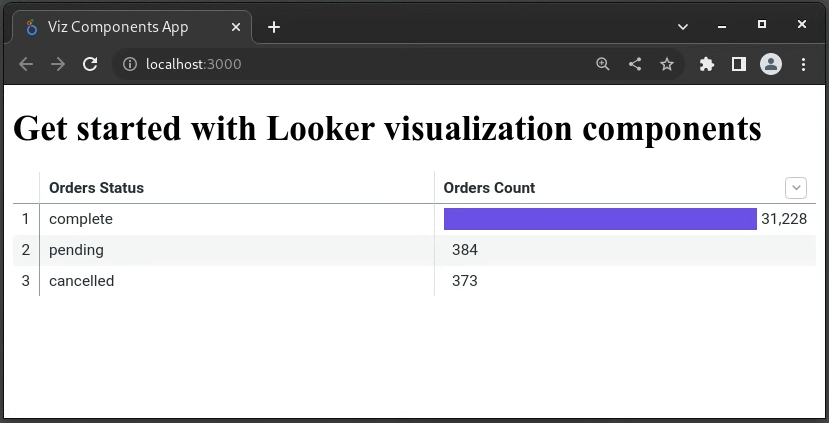
Incrustar contenido de Looker con iframes es solo uno de los métodos que pueden usar los desarrolladores cuando quieren agregar un panel, una Look o una exploración a su aplicación web. En este instructivo, se presenta otro método para los desarrolladores que quieren agregar una visualización de Looker a una app de React. Este instructivo se basa en un iniciador de Create React App y usa componentes de visualización de Looker.
Estos son los pasos que se abordan en este instructivo:
- Obtén el slug de la consulta de Looker.
- Crea una aplicación de React con componentes de visualización de Looker.
- Crea un servicio auxiliar de backend.
- Inicia el servidor y la app de React.
Obtén el slug de la consulta de Looker
Hay algunas cosas que se deben hacer en Looker, ya que la app de React depende de ellas.
Obtén un slug de consulta
Necesitas el ID o el slug de la consulta que se usará como una prop del componente de visualización. En este artículo, se explica cómo obtener el slug de la consulta desde una URL de exploración.
Configura CORS en tu instancia de Looker
El uso compartido de recursos entre dominios (CORS) se controla con la misma lista de entidades permitidas de dominio que la incorporación.
Esto se documenta con más detalle en la página de documentación de incorporación firmada.
- Navega a Administrador > Incorporación de plataforma en tu instancia de Looker. Esto requiere privilegios de administrador.
- La app de React se ejecuta de forma predeterminada en
http://localhost:3000. Si agregas esta dirección a la Lista de entidades permitidas de dominio incorporado , le indicas a Looker que permita las solicitudes de la app y responda a esas solicitudes con la misma dirección. Este paso es obligatorio, ya que la app realizará solicitudes a la API a la instancia de Looker. De lo contrario, no habrá comunicación entre Looker y la app.
Crea la aplicación de React
El frontend de esta demostración usa Create React App para crear la aplicación de React de una sola página. Ejecuta los siguientes comandos en la carpeta raíz de la demostración (get-started-viz-components) para crear la app y, luego, instalar las dependencias:
npx create-react-app frontend-react cd frontend-react npm i
@looker/visualizations npm i @looker/components @looker/components-data
styled-components
Después de ejecutar estos comandos, la estructura de la carpeta debería verse de la siguiente manera:
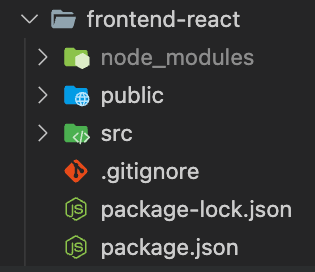
Consulta el archivo package.json y asegúrate de que también esté instalado react-dom. De lo contrario, instálalo ejecutando npm i react-dom.
El package.json de esta demostración se ve de la siguiente manera:
{
  "name": "frontend-react",
  "version": "0.1.0",
  "private": true,
  "dependencies": {
    "@looker/components": "^4.0.3",
    "@looker/components-data": "^1.0.0",
    "@looker/sdk": "^22.16.0",
    "@looker/sdk-rtl": "^21.4.0",
    "@looker/visualizations": "^1.1.1",
    "@testing-library/jest-dom": "^5.16.5",
    "@testing-library/react": "^12.1.0",
    "@testing-library/user-event": "^12.4.0",
    "i": "^0.3.7",
    "npm": "^8.19.2",
    "react": "^16.14.0",
    "react-dom": "^16.14.0",
    "react-scripts": "5.0.1",
    "styled-components": "^5.3.6",
    "web-vitals": "^2.1.4"
  },
  "scripts": {
    "start": "react-scripts start",
    "build": "react-scripts build",
    "test": "react-scripts test",
    "eject": "react-scripts eject"
  },
  "eslintConfig": {
    "extends": [
      "react-app",
      "react-app/jest"
    ]
  },
  "browserslist": {
    "production": [
      ">0.2%",
      "not dead",
      "not op_mini all"
    ],
    "development": [
      "last 1 chrome version",
      "last 1 firefox version",
      "last 1 safari version"
    ]
  }
}
Configura las variables de entorno
Crea un archivo .env en el directorio raíz de la app (./frontend-react) y establece las siguientes variables:
REACT_APP_LOOKER_API_HOST=https://your-looker-instance.looker.com
REACT_APP_BACKEND_SERVER=http://localhost:3001/
REACT_APP_BACKEND_SERVER es la dirección del servicio auxiliar de backend que usaremos para realizar una llamada a la API de Looker y extraer el token de acceso.
REACT_APP_LOOKER_API_HOST es la dirección de la instancia de Looker que recibirá solicitudes a la API de la app de React.
Inicializa el SDK del cliente
La app de React usará el SDK para realizar solicitudes a la API en el servidor de Looker. Como esto se hace en el frontend, puedes usar el siguiente auxiliar para inicializar el sdk:
import { Looker40SDK } from '@looker/sdk'
import {
  AuthToken,
  AuthSession,
  BrowserTransport,
  DefaultSettings,
} from '@looker/sdk-rtl'

class SDKSession extends AuthSession {
  // This is a placeholder for the fetchToken function.
  // It is modified to make it useful later.
  async fetchToken() {
    return fetch('')
  }

  activeToken = new AuthToken()
  constructor(settings, transport) {
    super(settings, transport || new BrowserTransport(settings))
  }

  // This function checks to see if the user is already authenticated
  isAuthenticated() {
    const token = this.activeToken
    if (!(token && token.access_token)) return false
    return token.isActive()
  }

  // This function gets the current token or fetches a new one if necessary
  async getToken() {
    if (!this.isAuthenticated()) {
      const token = await this.fetchToken()
      const res = await token.json()
      this.activeToken.setToken(res.user_token)
    }
    return this.activeToken
  }

  // This function authenticates a user, which involves getting a new token
  // It returns a modified object with a new authorization header.
  async authenticate(props) {
    const token = await this.getToken()
    if (token && token.access_token) {
      props.mode = 'cors'
      delete props.credentials
      props.headers = {
        ...props.headers,
        Authorization: `Bearer ${this.activeToken.access_token}`,
      }
    }
    return props
  }
}

// This class sets the fetchToken to use the 'real' address of the backend server.
class SDKSessionEmbed extends SDKSession {
  async fetchToken() {
    return fetch(`${process.env.REACT_APP_BACKEND_SERVER}`)
  }
}

// This creates a new session with the 'real' address of the backend server.
const session = new SDKSessionEmbed({
  ...DefaultSettings,
  base_url: process.env.REACT_APP_LOOKER_API_HOST,
})

// This exports the SDK with the authenticated session
export const sdk = new Looker40SDK(session)
Incrusta la visualización en la app
Ahora que tienes el slug de la consulta (en nuestro ejemplo, es Jlm4YHPeT3lLGA9UtHjZcA) de la visualización y se creó una instancia del objeto sdk, el siguiente paso es usar los componentes de visualización de Looker para incorporar y renderizar la visualización en la app:
import { sdk } from '../src/helpers/CorsSession'
import { Query, Visualization } from '@looker/visualizations'
import { DataProvider } from '@looker/components-data'
import { ComponentsProvider } from '@looker/components'

function App() {
  return (
    <>
      <h1>Get started with Looker visualization components</h1>
      <ComponentsProvider>
        <DataProvider sdk={sdk}>
          {/* Change this query slug to match your query slug */}
          <Query query="Jlm4YHPeT3lLGA9UtHjZcA">
            <Visualization />
          </Query>
        </DataProvider>
      </ComponentsProvider>
    </>
  )
}

export default App
El frontend está listo. Puedes agregar más componentes, más estilos a la app, etcétera.
Crea un servicio auxiliar de backend
El paso final es compilar el servicio auxiliar de backend que recibirá la llamada del frontend, usará el SDK de Looker-Node para autenticar al usuario, extraerá su token de acceso y, luego, lo enviará de vuelta al frontend.
Para simplificar, compilaremos un servidor de Node con un extremo. El servidor usará dependencias express, cors y @looker/sdk-node. Puedes ejecutar los siguientes comandos a partir de la carpeta raíz (get-started-viz-components):
mkdir backend-node
cd backend-node
npm init -y
npm i express cors @looker/sdk-node
Para autenticar el SDK desde el backend, usaremos un archivo looker.ini. Puedes encontrar más detalles sobre cómo propagar el archivo en la página de SDK-Node. Después de ejecutar estos comandos, la estructura de la carpeta debería verse de la siguiente manera:
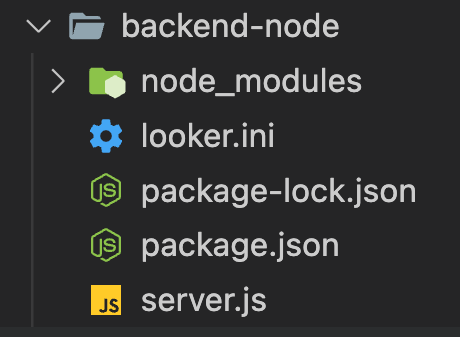
El package.json debería verse de la siguiente manera:
{
  "name": "looker-embed-backend",
  "version": "1.0.0",
  "description": "Backend helper service for getting started with Looker Viz components",
  "main": "server.js",
  "scripts": {
    "start": "node server.js"
  },
  "author": "Looker",
  "license": "Apache-2.0",
  "dependencies": {
    "@looker/sdk-node": "^22.16.0",
    "cors": "^2.8.5",
    "express": "^4.18.2"
  }
}
A continuación, agregaremos este código a un nuevo archivo server.js:
const cors = require('cors')
const express = require('express')
const { LookerNodeSDK } = require('@looker/sdk-node')

const port = 3001
const app = express()
// The following init40 method will authenticate using
// the looker.ini file
const sdk = LookerNodeSDK.init40()

app.use(
  cors({
    origin: '*',
  })
)
app.use(express.json())

app.get('/', async (req, res) => {
  const userId = await sdk.ok(sdk.me('id'))
  const accessToken = await sdk.login_user(userId.id)
  const user = {
    user_token: accessToken.value,
    token_last_refreshed: Date.now(),
  }
  res.json({ ...user })
})

app.listen(port, async () => {
  console.log(`Backend Server listening on port ${port}`)
})
Inicia el servidor y la app de React
- Abre una terminal y navega a la carpeta
backend-node. Luego, ejecutanpm start. - Abre una segunda terminal, navega a la carpeta
frontend-reacty ejecutanpm start. - Una vez que el servicio auxiliar de backend y la app de React estén en funcionamiento, puedes abrir el navegador y dirigirte a
http://localhost:3000/para ver la visualización incorporada en la aplicación.