

界面组件如何增强嵌入式应用的一个简单示例是,使用它们为信息中心创建标签页式导航:
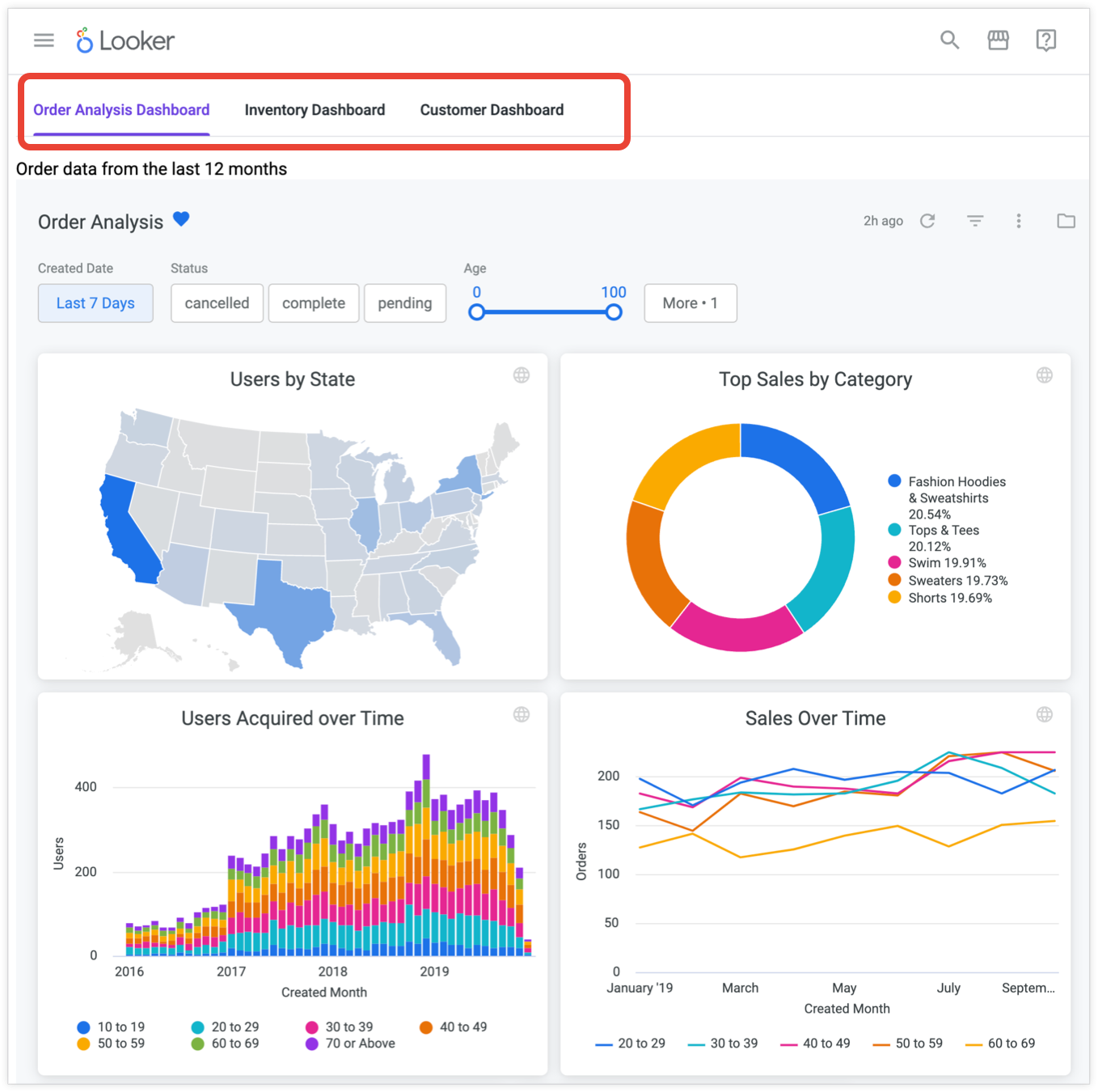
以下示例将标签页式信息中心添加到 使用 Looker 的扩展程序框架构建的基本 TypeScript 扩展程序中。
如需完成此示例,请确保您的设置满足要求,然后按照以下步骤操作:
- 构建基本 TypeScript 扩展程序。
- 创建文件
src/Dashboards.tsx以连接和存储信息中心。 - 创建文件
src/Tabs.tsx以存储Tabs组件。 - 替换
src/App.tsx中的 HelloWorld 引用。 - 使用嵌入式使用权更新
manifest.lkml文件。 - 将扩展程序发布到 Looker 实例。
要求
在开始之前,您需要准备一些元素:
- 您必须有权访问已启用扩展程序框架 的 Looker 实例。
- 您必须拥有
develop权限。 - 您应该在 Looker 中有多个 用户定义的信息中心,以便放置在界面标签页中。
- 无论您是在扩展程序框架中还是在自己的独立 React 应用中进行构建,都必须使用 Looker 的 API 进行身份验证,并且有权访问 Looker SDK 对象。如需了解详情,请参阅 Looker API 身份验证或我们的 扩展程序框架。
- 此示例使用 Looker 嵌入 SDK。如需允许嵌入 SDK 针对您的实例运行,必须将
http://localhost:8080添加到 嵌入式网域许可名单 添加到 管理 面板的 嵌入 页面内。 确保您已安装 Looker 组件 NPM 软件包。如需了解如何安装和使用组件软件包,请参阅 GitHub 和 NPM 上的 README 文档:
第 1 步:构建基本 TypeScript 扩展程序
如需构建扩展程序,请按照构建 Looker 扩展程序简介文档页面上的说明操作。如需将扩展程序设为 TypeScript 扩展程序,请进行以下修改:
- 如果您使用
create-looker-extension工具创建扩展程序模板,请为框架选择 React,为语言选择 TypeScript。 - 如果您克隆 Git 代码库以创建扩展程序模板,请在第二步中前往
extension-examples/react/TypeScript/helloworld-ts目录。
第 2 步:创建文件 src/Dashboards.tsx 以连接和存储信息中心
在新扩展程序的 src 目录中,创建一个 Dashboards.tsx 文件。此文件将连接并存储您在 Looker 中构建的信息中心。
在该文件中,粘贴以下代码。此代码会创建一个可重复使用的信息中心组件。
在实例网址的代码中有一个位置,https://mycompany.looker.com。将其更改为您的 Looker 实例网址。
import React, { useCallback } from "react";
import { LookerEmbedSDK } from "@looker/embed-sdk";
import styled from "styled-components";

export const EmbeddedDashboard = (props: { id: number | string }) => {
 const [dashboard, setDashboard] = React.useState();
 const setupDashboard = (dashboard: any) => {
   setDashboard(dashboard);
 };
 const embedCtrRef = useCallback((el) => {
   const hostUrl = "https://mycompany.looker.com";
   if (el && hostUrl) {
     el.innerHTML = "";
     LookerEmbedSDK.init(hostUrl);
     LookerEmbedSDK.createDashboardWithId(props.id)
       .withNext()
       .appendTo(el)
       .build()
       .connect()
       .then(setupDashboard)
       .catch((error) => {
         console.error("Connection error", error);
       });
   }
 }, []);
 return <EmbedContainer ref={embedCtrRef}></EmbedContainer>;
};

export const EmbedContainer = styled.div`
 width: 100%;
 height: 95vh;
 & > iframe {
   width: 100%;
   height: 100%;
 }
`;
在前面的代码示例中,发生了以下情况:
import 语句引入了所需的依赖项。
import React, { useCallback } from "react";
import { LookerEmbedSDK } from "@looker/embed-sdk";
import styled from "styled-components";
下一个代码块会创建一个
EmbeddedDashboard对象,该对象是一个包含信息中心 iframe 的EmbedContainer对象。此组件可重复使用;您可以通过传递不同的id属性将其用于任何信息中心。iframe 是通过使用传递给它的信息中心 ID 从 Looker 嵌入 SDK 生成的。请务必将https://mycompany.looker.com/更新为您的 Looker 实例网址。export const EmbeddedDashboard = (props: { id: number | string }) => { const [dashboard, setDashboard] = React.useState(); const setupDashboard = (dashboard: any) => { setDashboard(dashboard); }; const embedCtrRef = useCallback((el) => { const hostUrl = "https://mycompany.looker.com/"; if (el && hostUrl) { el.innerHTML = ""; LookerEmbedSDK.init(hostUrl); LookerEmbedSDK.createDashboardWithId(props.id) .withNext() .appendTo(el) .build() .connect() .then(setupDashboard) .catch((error) => { console.error("Connection error", error); }); } }, []); return <EmbedContainer ref={embedCtrRef}></EmbedContainer>; };最后一个块设置了 EmbedContainer 的样式。
  export const EmbedContainer = styled.div`
    width: 100%;
    height: 95vh;
    & > iframe {
      width: 100%;
      height: 100%;
    }
`;
第 3 步:创建文件 src/Tabs.tsx 以存储 Tabs 组件
在新扩展程序的 src 目录中,创建一个 Tabs.tsx 文件。此文件存储 Tabs 组件,并引用每个信息中心的 Looker 信息中心 ID。
在该文件中,粘贴以下代码(下一部分将说明代码的作用):
import React from "react";
import { ComponentsProvider, Tabs2, Tab2 } from "@looker/components";
import { EmbeddedDashboard } from "./Dashboards";

export const Tabs = () => (
 <ComponentsProvider>
   <Tabs2>
     <Tab2 id="5" label="Order Analysis Dashboard">
      Order data from the last 12 months
       <EmbeddedDashboard1 id={5} />
     </Tab2>
     <Tab2 id="2" label="Inventory Dashboard">
       Current global inventory
       <EmbeddedDashboard2 id={2} />
     </Tab2>
     <Tab2 id="7" label="Customer Dashboard">
       Anonymized customer data
       <EmbeddedDashboard3 id={7} />
     </Tab2>
   </Tabs2>
 </ComponentsProvider>
)
在前面的代码示例中,发生了以下情况:
import 语句引入了所需的依赖项和组件,以及在
Dashboards.tsx文件中创建的EmbeddedDashboard对象。import React from "react"; import { ComponentsProvider, Tabs2, Tab2 } from "@looker/components"; import { EmbeddedDashboard } from "./Dashboard";export 语句使
Tabs对象可供导入到其他组件中。export const Tabs = () => (ComponentsProvider封装了各个组件,以帮助实现主题化。<ComponentsProvider> </ComponentsProvider>Tabs2组件及其子组件Tab2会创建三个标签页,并将它们链接到 Looker 信息中心。<Tabs2> <Tab2 id="5" label="Order Analysis Dashboard"> Order data from the last 12 months <EmbeddedDashboard id={5} /> </Tab2> <Tab2 id="2" label="Inventory Dashboard"> Current global inventory <EmbeddedDashboard id={2} /> </Tab2> <Tab2 id="7" label="Customer Dashboard"> Anonymized customer data <EmbeddedDashboard id={7} /> </Tab2> </Tabs2>Tab2的id属性接受唯一的标签页 ID。根据您的环境需要更新 ID。label属性接受将显示在每个标签页上的标签。根据您使用的信息中心更新 ID。- 放置在 Tab2 标记内的字符串将显示在该标签页的内容区域顶部。根据需要更新或移除该字符串。
EmbeddedDashboard对象放置在标签页内。它们的id属性接受将嵌入到该标签页中的信息中心的 ID。在构建自己的标签页式信息中心时,请将此值替换为您要使用的信息中心的 ID。您可以在dashboards/后的网址中找到数字信息中心 ID。例如,如果网址为https://example.looker.com/dashboards/61?Recording+Date=10+weeks&Country=US,则信息中心 ID 为61。
第 4 步:替换 src/App.tsx 中的 HelloWorld 引用
在 src 目录中找到 App.tsx 文件。移除 HelloWorld import 语句:
import { HelloWorld } from './HelloWorld'
并将其替换为:
import { Tabs } from './Tabs'
此外,在 src/App.tsx 文件中,将 <HelloWorld/> 替换为 <Tabs/>。
(可选)您还可以从此目录中删除 HelloWorld.tsx 文件,因为您将不再使用它。
第 5 步:使用嵌入式使用权更新 manifest.lkml 文件
将以下 使用权 添加到 LookML 项目的 manifest.lkml 文件 的使用权部分:
use_embeds: yes
manifest.lkml 文件应如下所示:
application: name {
  label: "label"
  url: "http://localhost:8080/bundle.js"
  # file: "bundle.js
  entitlements: {
    core_api_methods: ["me"] #Add more entitlements here as you develop new functionality
    use_embeds: yes
  }
}
现在,您可以前往扩展程序,该扩展程序会显示在左侧导航面板的应用 文件夹中。如果您已使用 yarn develop 启动本地开发服务器,则可以看到嵌入的标签页式信息中心。
第 6 步:将扩展程序发布到 Looker 实例
如需向其他 Looker 用户显示扩展程序,请按照以下步骤将扩展程序发布到 Looker 实例:
- 在开发服务器运行的情况下,前往
localhost:8080/bundle.js。 - 将浏览器窗口的内容以
.js文件的形式保存在本地计算机上。 - 确保您处于开发模式,然后将
.js文件拖放到扩展程序项目中。保存更改。 - 在
manifest.lkml文件中,注释掉url: "http://localhost:8080/bundle.js"行。 - 在
manifest.lkml文件中,取消注释# file: "bundle.js"行,并确保文件名与您上传到项目的.js文件的文件名一致。保存更改。 - 提交并部署更改。
部署更改后,您将不再需要启动本地开发服务器即可查看扩展程序,并且 Looker 实例上的用户应该能够看到该扩展程序(如果他们在主导航面板的应用 文件夹中找到该扩展程序)。