


Bullet-Diagramme sind nützlich, um die Leistung im Vergleich zu einem Ziel oder den Fortschritt bei einem Ziel zu zeigen.
Mit dem Diagrammkonfigurationseditor können Sie Bullet-Diagramme erstellen, indem Sie mit einem Balkendiagramm in Looker beginnen.
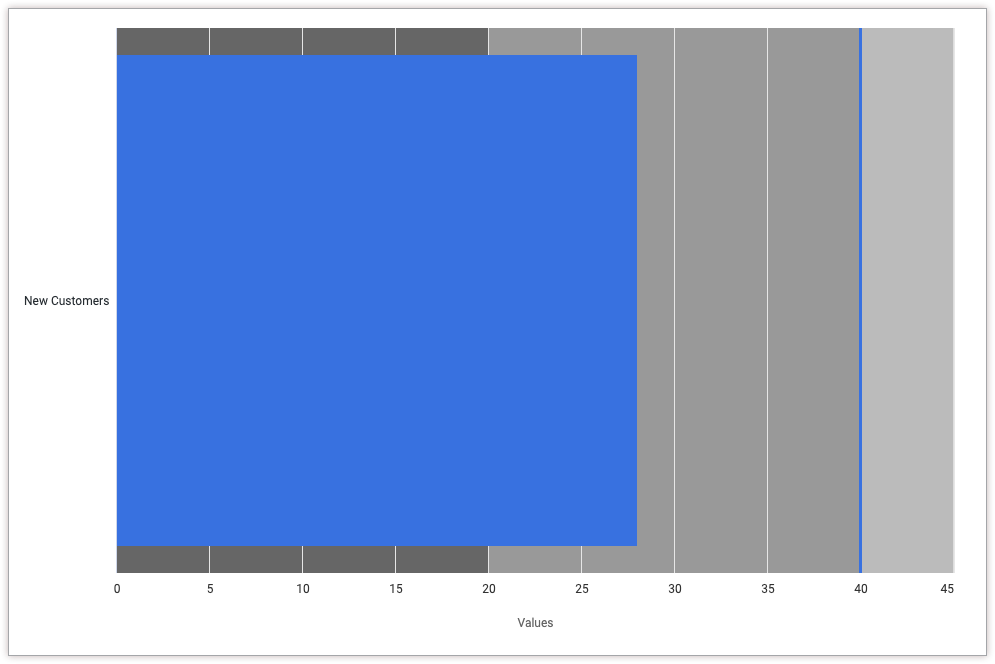
Im folgenden Bullet-Diagramm wird beispielsweise der Messwert Anzahl neuer Kunden , dargestellt durch einen blauen Fortschrittsbalken, mit einem Zielwert von 40 verglichen, der durch eine blaue vertikale Linie dargestellt wird. Das Diagramm zeigt auch Fortschrittsbereiche zwischen 0 und 20, zwischen 20 und 40 und zwischen 40 und 80 an, die jeweils durch einen anderen Grauton dargestellt werden.
Vorbereitung
Um auf den Diagrammkonfigurationseditor zuzugreifen, benötigen Sie die can_override_vis_config Berechtigung.
JSON-Snippet schreiben
Um ein Bullet-Diagramm zu erstellen, beginnen Sie mit dem folgenden JSON-Snippet:
{
  chart: {
    type: 'bullet'
  },
  xAxis: {
    categories: ['New Customers']
  },
  yAxis: {
    plotBands: [{
      from: 0,
      to: 20,
      color: '#666666'
    }, {
      from: 20,
      to: 40,
      color: '#999999'
    }, {
      from: 40,
      to: 80,
      color: '#bbbbbb'
    }],
  },
  series: [{
    data: [{
      target: 40
    }]
  }],
}
Ändern Sie die folgenden Werte entsprechend Ihrem Anwendungsfall:
- Das Attribut
xAxis.categoriesüberschreibt die Beschriftung der X-Achse. In diesem Beispiel sollte die Beschriftung der X-Achse der Messwertname Neue Kunden sein. - Das Attribut
yAxis.plotBandsgibt die Hintergrundfarbe des Diagramms für bestimmte Werte an. In diesem Beispiel ist die Hintergrundfarbe dunkelgrau (#666666) zwischen 0 und 20, mittelgrau (#999999) zwischen 20 und 40 und hellgrau (#bbbbbb) zwischen 40 und 80. - Das Attribut
series.data.targetgibt den Zielwert für das Bullet-Diagramm an, der als vertikale Linie angezeigt wird. In diesem Beispiel ist das Ziel 40.
Bullet-Diagramm erstellen
So erstellen Sie ein Bullet-Diagramm:
Rufen Sie ein Balkendiagramm in einem Explore auf oder bearbeiten Sie ein Balkendiagramm in einem Look oder Dashboard.
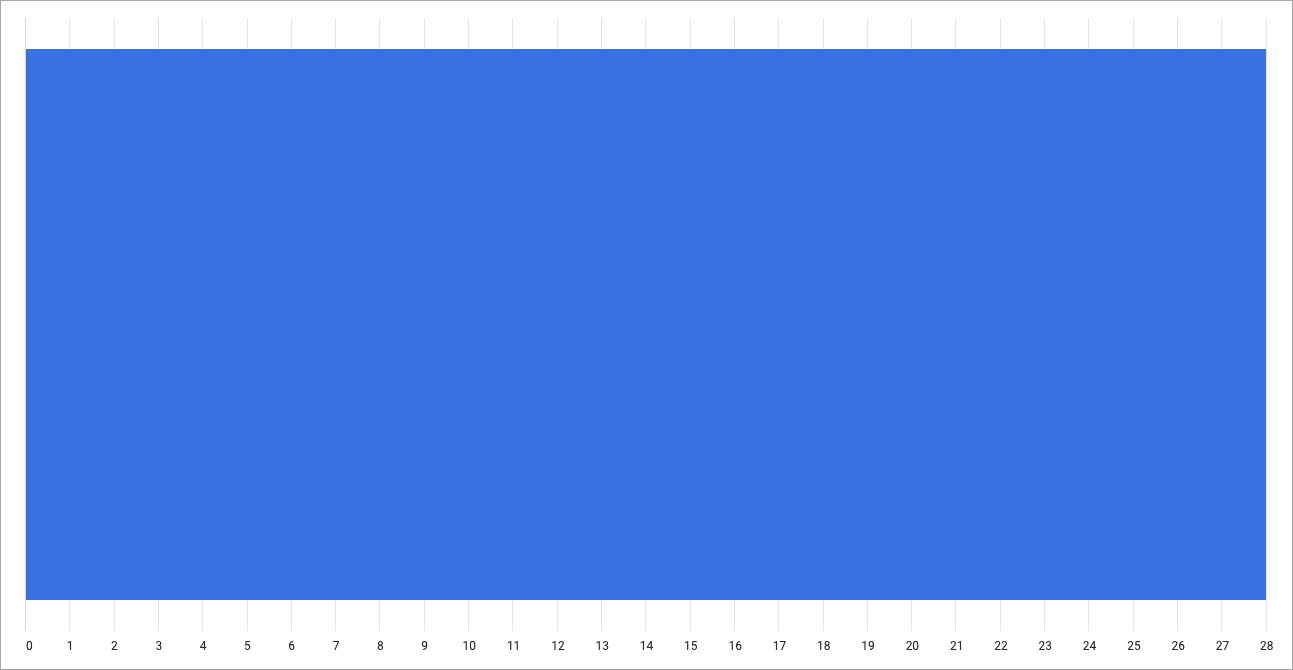
Für dieses Beispiel empfehlen wir, mit einem Balkendiagramm mit einer Dimension und einem Messwert und einem Limit von einer Zeile zu beginnen. Ihr Startdiagramm könnte so aussehen:
Öffnen Sie das Menü Bearbeiten in der Visualisierung.
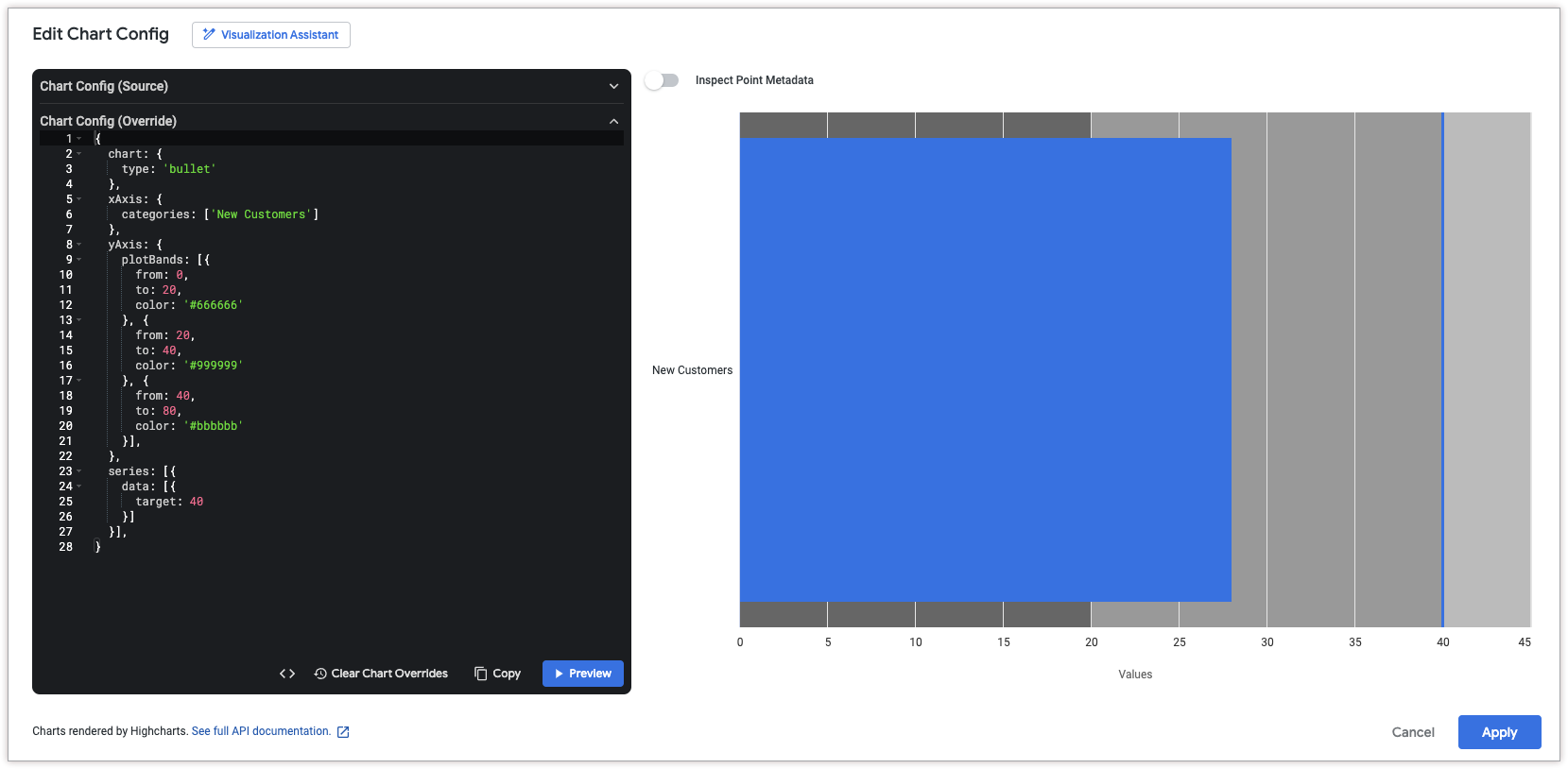
Klicken Sie auf dem Tab Diagramm auf die Schaltfläche Diagrammkonfiguration bearbeiten. Looker zeigt das Dialogfeld Diagrammkonfiguration bearbeiten an.
Wählen Sie den Abschnitt Diagrammkonfiguration (Überschreibung) aus und geben Sie das HighCharts-JSON aus dem Abschnitt JSON-Snippet schreiben auf dieser Seite ein.
Klicken Sie auf <> (Code formatieren), damit Looker Ihr JSON richtig formatieren kann.
Klicken Sie auf Vorschau, um Ihre Änderungen zu testen.
Klicken Sie auf Anwenden, um die Änderungen zu übernehmen. Die Visualisierung wird mit den benutzerdefinierten JSON-Werten angezeigt.
Nachdem Sie die Visualisierung angepasst haben, können Sie sie speichern. Wenn Sie die Visualisierung in einem Explore aufgerufen haben, speichern Sie das Explore. Wenn Sie einen Look oder ein Dashboard bearbeitet haben, klicken Sie auf Speichern.