

箱线图有助于直观呈现数据集中的值分布和离散程度。箱线图尤其适用于比较不同类别的值。
构建箱线图
如需创建箱线图,您的数据应分为四分位数或四等分。系统会将您的数据值从小到大排序,然后将该列表分为四等分。
图表的箱线部分表示第一四分位数和第三四分位数之间的值,其中包含 50% 的数据。图表中的“须线”部分(即从箱形图顶部和底部垂直延伸的线条,在数据中的最大值和最小值处结束)表示剩余的 50% 的值。穿过方框的水平线表示中位数值。查询的数据表中的每一行都会成为图表中的一个方框。
如需创建箱线图可视化图表,请在探索的可视化图表栏中选择省略号 (...),然后选择箱线图。接下来,选择可视化图表栏中的修改选项,以修改图表。
此示例显示了基于流量来源维度的总订单数字段的值:
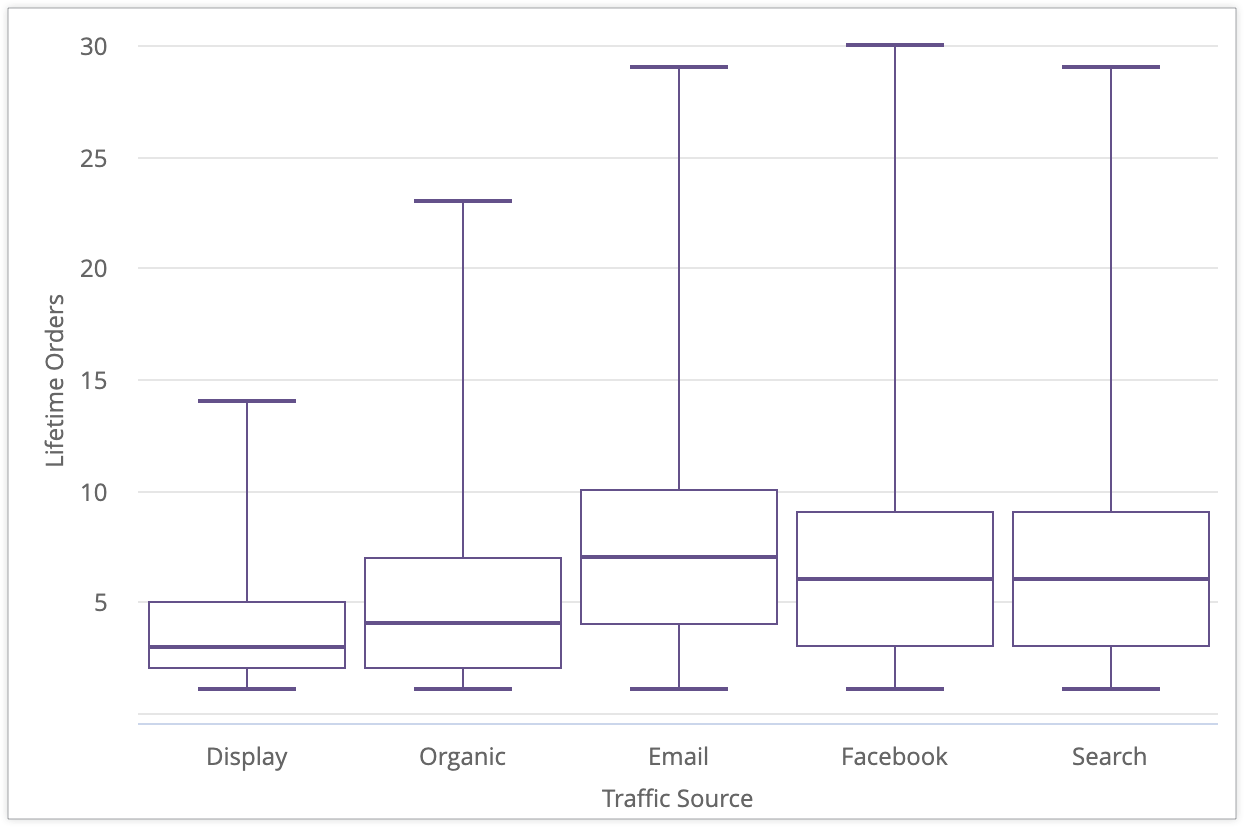
展示广告的每个用户的生命周期订单数中位数为 3,最小值和最大值分别为 1 和 14。此外,该来源的第三四分位数值为 5 次生命周期订单,这表明来自展示广告流量来源的四分之三的用户进行的生命周期购买次数少于 5 次。与其他流量来源(例如电子邮件,其第三四分位数值为 10 次生命周期购买)相比,来自展示广告流量来源的用户往往进行的生命周期购买次数较少。
使用五种指标构建箱线图
箱线图可视化效果至少需要一个维度,以及以下五种类型的指标(必须按从左到右的顺序排列):
| 用户 - 流量来源 | 库存商品数 - 最少 | 商品目录中的商品数 - 第 25 百分位 | 商品目录中的商品数 - 中位数 | 库存商品数 - 第 75 百分位 | 商品目录中的商品数量 - 最大值 |
|---|---|---|---|---|---|
| 显示 | 1 | 2 | 3 | 5 | 14 |
| 自然 | 1 | 2 | 4 | 7 | 23 |
| 电子邮件 | 1 | 4 | 7 | 10 | 29 |
| 1 | 3 | 6 | 9 | 30 | |
| 搜索 | 1 | 3 | 6 | 9 | 29 |
- 最小值:表示最小数据值的一种度量。这可以在 LookML 中定义为
type: min的度量。 - 第 25 百分位:表示第 25 百分位(即第一个四分位)的指标。四分之一的数据值小于或等于此值。这可以在 LookML 中定义为
type: percentile的度量,并将percentile的值设置为25。 - 中位数:一种表示数据集的中位数或中点(即第二四分位数)的指标。一半的数据值小于或等于此值。这可以在 LookML 中定义为
type: median的度量。 - 第 75 百分位:表示第 75 百分位(即第三四分位)的指标。四分之三的数据值小于或等于此值。这可以在 LookML 中定义为
type: percentile的度量,并将percentile的值设置为75。 - 最大值:表示最大值的一种度量。这可以在 LookML 中定义为
type: max的度量。
使用少于 5 个指标构建箱线图
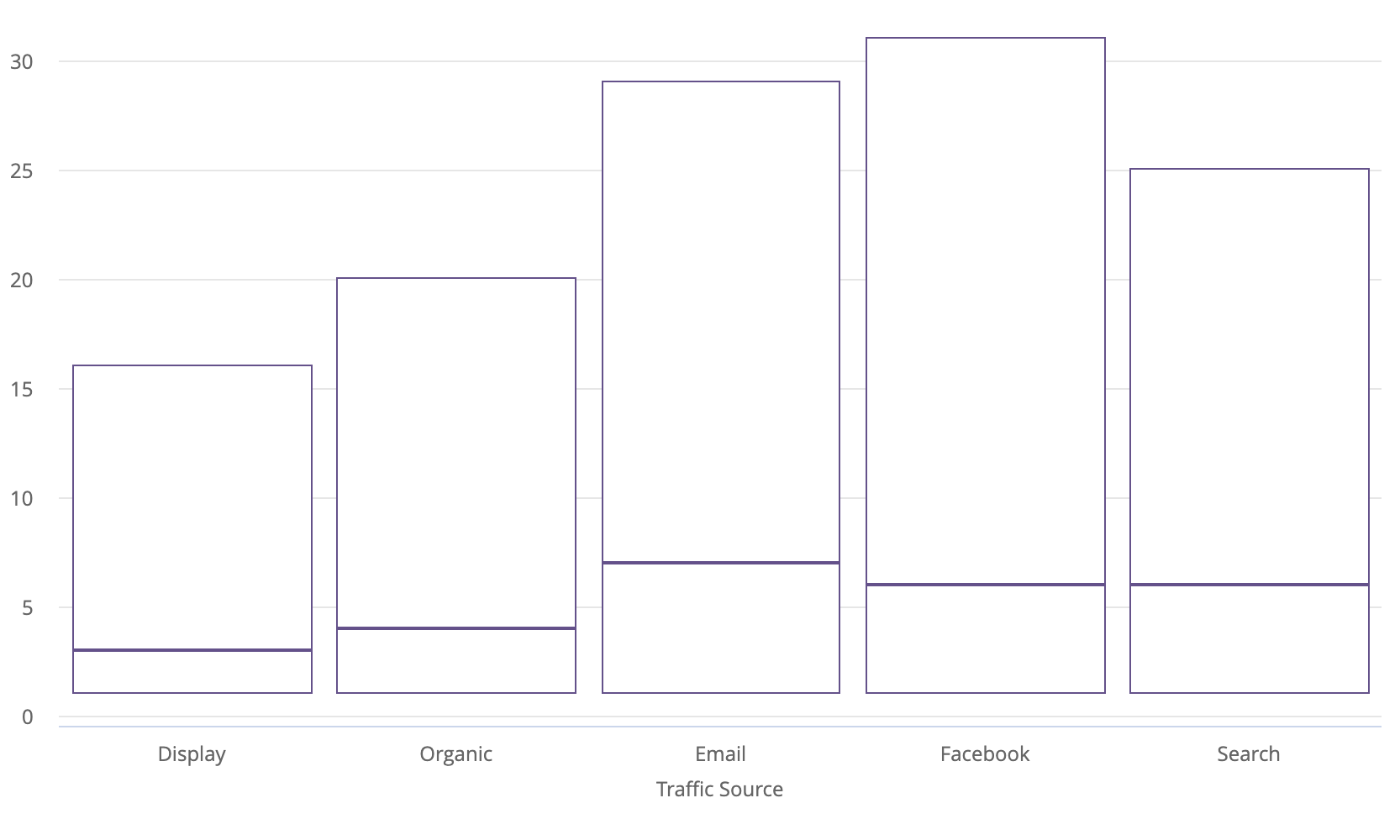
您还可以使用最小值、中位数和最大值(或仅使用最小值和最大值)按从左到右的顺序创建箱线图。如果查询仅包含两三个指标,箱线图可视化图表将仅显示图表的箱部分,而不显示须线。
例如,如果您创建了一个基于流量来源维度且包含三个度量(分别表示总订单数维度的最小值、中位数和最大值)的箱线图,则可视化图表中将显示没有须线的箱子。
系列菜单选项
颜色配置
您可以在颜色配置部分中定义图表的调色板。
修改图表配置
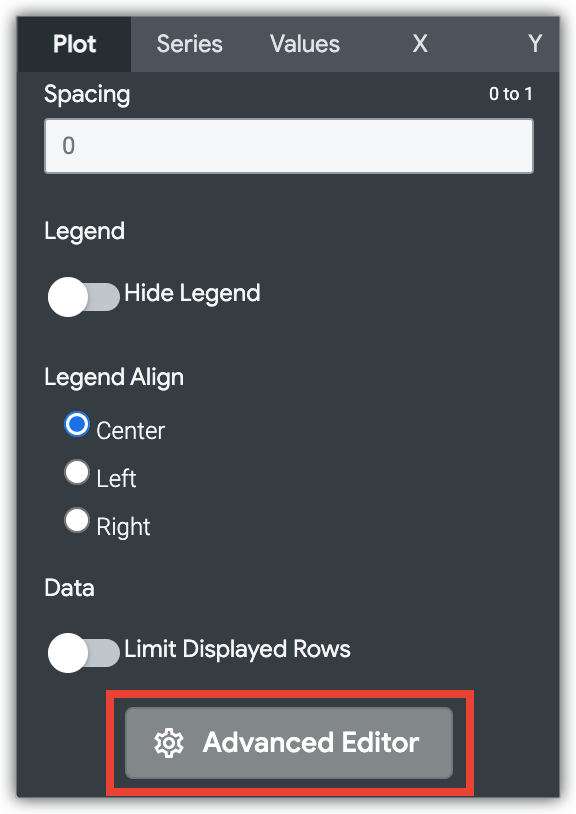
可视化菜单底部的修改图表配置按钮可打开图表配置编辑器。借助此编辑器,您可以公开可视化图表的某些 JSON 参数,从而修改 HighCharts 可视化图表,实现深度自定义。这些自定义设置不会与数据进行动态互动。
如果您拥有 Looker 管理员角色或 can_override_vis_config 权限,则可以使用修改图表配置按钮。
如需查看一些常见用例的示例,请参阅“图表配置编辑器”一文的示例部分,其中包括以下示例:
- 更改背景颜色和轴文字颜色
- 序列中值的条件格式
- 自定义提示颜色
- 添加竖向参考频段和字幕
- 添加图表注释
集合
借助集合,您可以创建主题一致且外观精美的可视化图表和信息中心。Looker 的所有内置颜色集合都显示在颜色集合文档页面上。您的 Looker 管理员还可以为组织创建自定义颜色集合。
您可以从集合下拉菜单中选择颜色集合。调色板部分将更新为该集合中的第一个分类调色板。
调色板
系统会将您所选颜色集合的调色板中的第一种颜色分配给可视化图表。
指定自定义颜色
如需为可视化图表选择自定义颜色,请在调色板选择器中选择自定义标签页。您可以通过多种方式修改调色板:
- 点击调色板中的第一个颜色即可对其进行修改。
- 点击菜单右下角的 EDIT ALL,然后将所需颜色添加到相应调色板的颜色值(以英文逗号分隔)列表的开头。
如需更改所选颜色或一次性修改调色板中的所有颜色,您可以在选择器底部的颜色值框中输入十六进制字符串(例如 #2ca6cd)或 CSS 颜色名称(例如 mediumblue)。
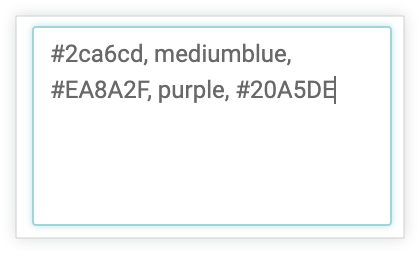
如需调出颜色选择器以选择颜色,请点击颜色值框右侧的色轮。相应颜色的十六进制值会显示在颜色值框中。
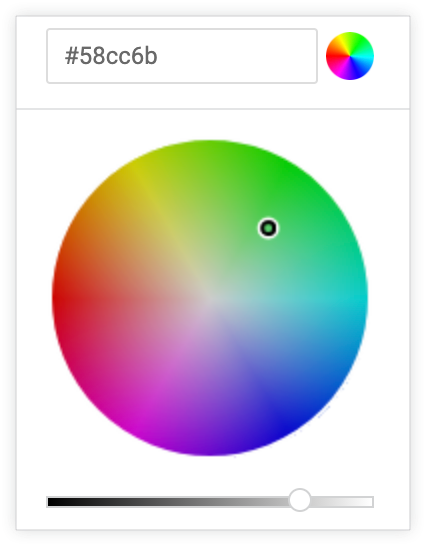
如果您点击全部修改,颜色值框会填充您选择或自定义的调色板的十六进制代码。复制并粘贴此列表是将自定义调色板从一个图表复制到另一个图表的最佳方式。
反转颜色
选择反转颜色,将调色板中的最后一种颜色应用于可视化图表。
样式菜单选项
显示完整字段名称
您可以确定是否显示视图名称以及每个轴标签和序列名称的字段名称。当显示完整字段名称处于关闭状态时,通常只会显示字段名称;不过,类型为 count 的指标只会显示视图名称。
X 个菜单选项
显示轴名称
您可以切换 x 轴名称标签的显示状态。
自定义轴名称
您可以使用任何字符串值设置 x 轴的名称。只有当显示轴名称处于开启状态时,此选项才可用。
轴值标签
轴值标签可切换 x 轴上值标签的显示状态。
网格线
您可以切换从 x 轴延伸出的网格线的显示状态。网格线的间距取决于 x 轴的缩放比例。
允许缩放
此选项仅适用于笛卡尔坐标图(柱形图、条形图、散点图、折线图、面积图、瀑布图或箱线图)。
此选项默认处于启用状态。启用后,您可以在信息中心、Look 或探索中缩放可视化图表。
如需了解如何使用缩放功能,请参阅查看信息中心或 Looker 中的查看 Look 文档页面。
如果停用此选项,Y 菜单上的允许缩放选项会隐藏,并且您无法缩放可视化图表。
Y 菜单选项
显示轴名称
您可以切换 y 轴名称标签的显示状态。
自定义轴名称
您可以定义 y 轴的标签。只有在启用显示轴名称后,此选项才可用。
轴值标签
您可以切换 y 轴上值标签的显示状态。
网格线
您可以切换从 y 轴延伸出的网格线的显示状态。网格线的间距取决于 y 轴的缩放比例。
最小值
您可以为每个 y 轴定义最小值。此参数接受逗号分隔列表形式的整数。如果存在多个 y 轴,则会按照查询中指标的顺序为每个 y 轴分配最小值。
最大值
您可以为每个 y 轴定义最大值。此参数接受逗号分隔列表形式的整数。如果存在多个 y 轴,系统会按照查询中指标的顺序为每个 y 轴分配最大值。
刻度线密度
您可以按如下方式设置 y 轴上标记的密度:
默认:将刻度设置为默认密度。
自定义:设置具有自定义密度的刻度线。您可以使用滑块设置自定义密度。
Y 轴格式
您可以指定 y 轴值的数字格式,而无需考虑基础维度或指标。该参数接受 Excel 样式格式。如果未指定格式,则值会以相应维度或指标的格式显示。
Excel 的完整指南在 Excel 文档中介绍了如何指定这些格式。目前,Looker 不支持日期格式和颜色格式。
向数字字段添加自定义格式文档页面中显示了一些最常见的格式设置选项。
允许缩放
此选项仅适用于笛卡尔坐标图(柱形图、条形图、散点图、折线图、面积图、瀑布图或箱线图)。
只有当 X 菜单中的允许缩放选项处于启用状态时,此选项才可用。此选项默认处于启用状态。启用后,您可以在信息中心、Look 或探索中缩放可视化图表。
如需了解如何使用缩放功能,请参阅查看信息中心或查看 Look 文档页面。
如果此选项处于停用状态,但“X”菜单中的允许缩放选项处于启用状态,您将无法放大 y 轴视图,只能放大 x 轴视图。