

Los gráficos de caja y bigotes te ayudan a visualizar la distribución y la dispersión de los valores en tu conjunto de datos. Pueden ser especialmente útiles para comparar valores entre categorías.
Cómo crear un gráfico de caja y bigotes
Para crear un gráfico de caja y bigotes, tus datos deben separarse en cuartiles. Los valores de tus datos se organizan de menor a mayor, y luego esa lista se divide en cuartiles.
La parte de la caja del gráfico representa los valores entre el primer y el tercer cuartil, donde se encuentra el 50% de tus datos. Las partes de "bigotes" del gráfico, que son las líneas que se extienden verticalmente desde la parte superior e inferior de la caja y terminan en los valores máximos y mínimos de tus datos, representan el 50% restante de los valores. Una línea horizontal que atraviesa la caja representa el valor de la mediana. Cada fila de la tabla Datos de tu consulta se convierte en una caja en el gráfico.
Para crear una visualización de caja y bigotes, selecciona los puntos suspensivos (...) en una barra Visualización de Explorar y elige Caja y bigotes. Luego, selecciona la opción Editar en la barra de visualización para editar el gráfico.
En este ejemplo, se muestran los valores del campo Pedidos del ciclo de vida del cliente en función de la dimensión Fuente de tráfico:
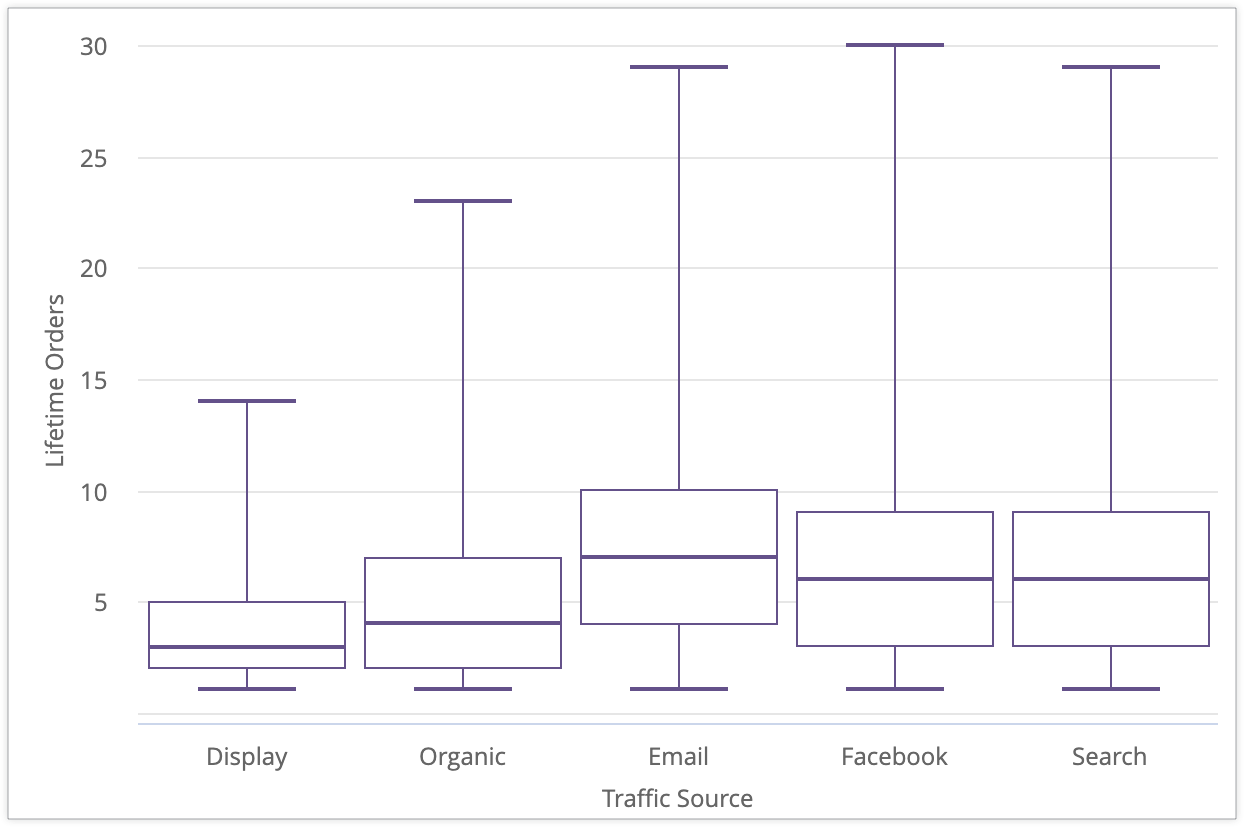
Display tiene un valor de mediana de 3 pedidos del ciclo de vida del cliente por usuario, con valores mínimos y máximos de 1 y 14 pedidos del ciclo de vida del cliente por usuario, respectivamente. También tiene un valor del tercer cuartil de 5 pedidos del ciclo de vida del cliente, lo que muestra que tres cuartas partes de los usuarios de la fuente de tráfico Display tienen menos de 5 compras del ciclo de vida del cliente. En comparación con otras fuentes de tráfico, como Correo electrónico, que tiene un valor del tercer cuartil de 10 compras del ciclo de vida del cliente, los usuarios de la fuente de tráfico Display tienden a realizar menos compras del ciclo de vida del cliente.
Cómo crear un gráfico de caja y bigotes con cinco medidas
Las visualizaciones de caja y bigotes requieren al menos una dimensión y los siguientes cinco tipos de medidas (que deben estar en este orden, de izquierda a derecha):
| Usuarios: Fuente de tráfico | Artículos en el inventario: Mínimo | Artículos en el inventario: Percentil 25 | Artículos en el inventario: Mediana | Artículos en el inventario: Percentil 75 | Artículos en el inventario: Máximo |
|---|---|---|---|---|---|
| Display | 1 | 2 | 3 | 5 | 14 |
| Orgánico | 1 | 2 | 4 | 7 | 23 |
| Correo electrónico | 1 | 4 | 7 | 10 | 29 |
| 1 | 3 | 6 | 9 | 30 | |
| Buscar | 1 | 3 | 6 | 9 | 29 |
- Mínimo: Es una medida que representa el valor mínimo de los datos. Se puede definir en LookML como una medida de
type: min. - Percentil 25: Es una medida que representa el percentil 25 o el primer cuartil. Una cuarta parte de los valores de tus datos son menores o iguales que este valor. Se puede definir en LookML como una medida de
type: percentilecon el valor depercentileestablecido en25. - Mediana: Es una medida que representa la mediana o el punto medio del conjunto de datos, o el segundo cuartil. La mitad de los valores de tus datos son menores o iguales que este valor. Se puede definir en LookML como una medida de
type: median. - Percentil 75: Es una medida que representa el percentil 75 o el tercer cuartil. Tres cuartas partes de los valores de tus datos son menores o iguales que este valor. Se puede definir en LookML como una medida de
type: percentilecon el valor depercentileestablecido en75. - Máximo: Es una medida que representa el valor máximo. Se puede definir en LookML como una medida de
type: max.
Cómo crear un gráfico de caja y bigotes con menos de cinco medidas
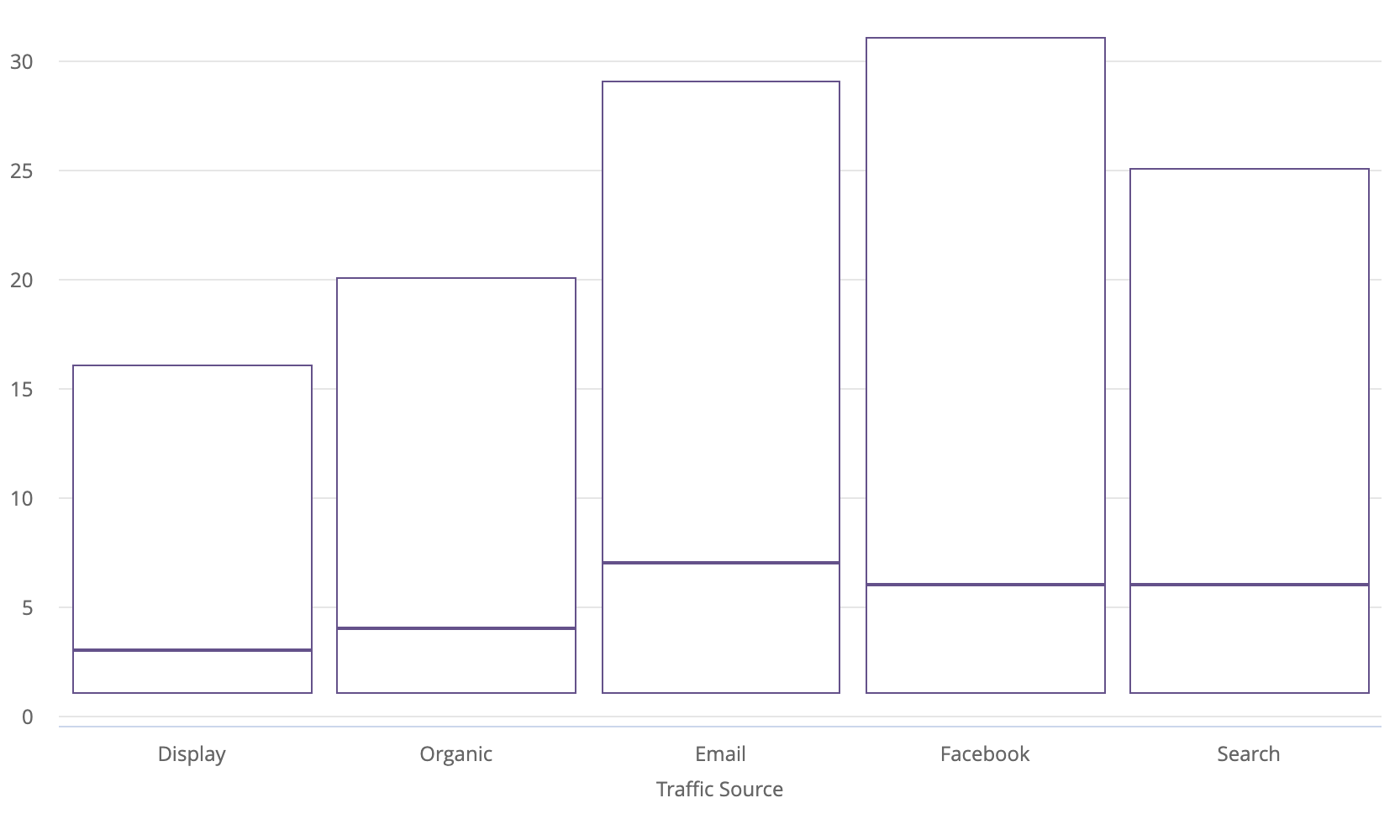
También puedes crear un gráfico de caja y bigotes con medidas mínimas, medianas y máximas, o solo con medidas mínimas y máximas, en orden de izquierda a derecha. Si tu consulta incluye solo dos o tres medidas, la visualización de caja y bigotes mostrará solo la parte de la caja del gráfico, no los bigotes.
Por ejemplo, si creas un gráfico de caja y bigotes basado en la dimensión Fuente de tráfico con tres medidas que representan los valores mínimos, medianos y máximos de los datos para la dimensión Pedidos del ciclo de vida del cliente , la visualización mostrará cajas sin los bigotes.
Opciones del menú Series
Configuración del color
Puedes definir la paleta de colores de un gráfico en la sección Configuración del color.
Editar la configuración del gráfico
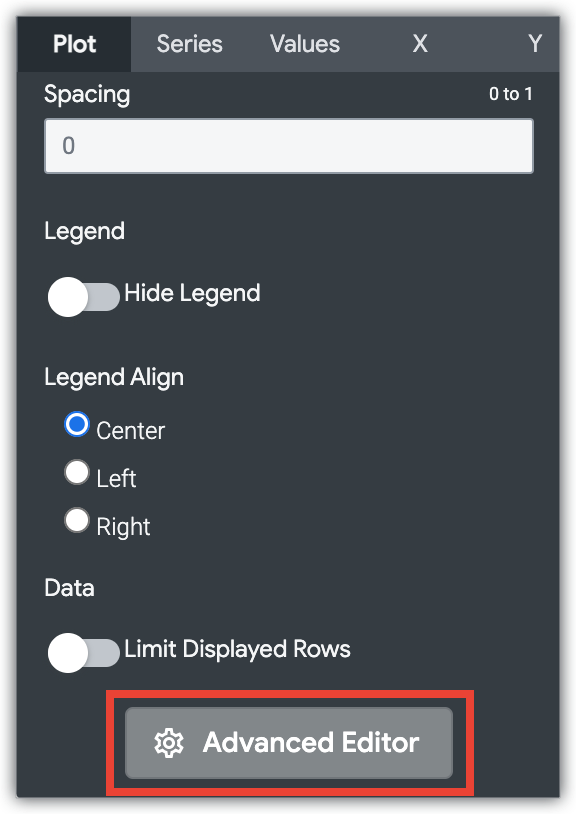
El botón Editar la configuración del gráfico que se encuentra en la parte inferior del menú de visualización abre el Editor de configuración del gráfico. Este editor te permite modificar las visualizaciones de HighCharts exponiendo ciertos parámetros JSON de la visualización, lo que permite una personalización profunda. Estas personalizaciones no interactuarán de forma dinámica con los datos.
El botón Editar la configuración del gráfico está disponible si tienes el rol de administrador de Looker o el can_override_vis_config permiso.
Consulta la sección Ejemplos del artículo Editor de configuración del gráfico para ver ejemplos de algunos casos de uso comunes, incluidos los siguientes:
- Cómo cambiar el color de fondo y el color del texto del eje
- Formato condicional de valores dentro de una serie
- Cómo personalizar el color de la información sobre la herramienta
- Cómo agregar bandas de referencia verticales y subtítulos
- Cómo agregar anotaciones a los gráficos
Colección
Una colección te permite crear visualizaciones y paneles temáticos que se ven bien juntos. Todas las colecciones de colores integradas de Looker aparecen en la página de documentación Colecciones de colores. Es posible que el administrador de Looker también cree una colección de colores personalizada para tu organización.
Puedes elegir una colección de colores en el menú desplegable Colección. La sección Paleta se actualizará con la primera paleta categórica de esa colección.
Palette
El primer color de la paleta de la colección de colores que elegiste se asigna a tu visualización.
Cómo especificar un color personalizado
Para elegir un color personalizado para tu visualización, selecciona la pestaña Personalizado en el selector de paletas. Puedes editar tu paleta de varias maneras:
- Haz clic en el primer color de la paleta para editarlo.
- Haz clic en EDITAR TODO en la esquina inferior derecha del menú y, luego, agrega el color deseado al comienzo de la lista de valores de color separados por comas para esa paleta.
Para cambiar un color seleccionado o editar todos los colores de una paleta a la vez, puedes ingresar cadenas hexadecimales, como #2ca6cd, o nombres de colores CSS, como mediumblue, en el cuadro de valor de color que se encuentra en la parte inferior del selector.
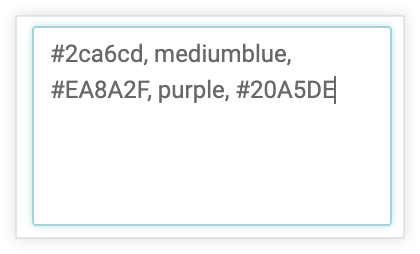
Para abrir un selector de color y elegir uno, haz clic en la rueda de colores que se encuentra a la derecha del cuadro de valor de color. El valor hexadecimal correspondiente a ese color aparece en el cuadro de valor de color.
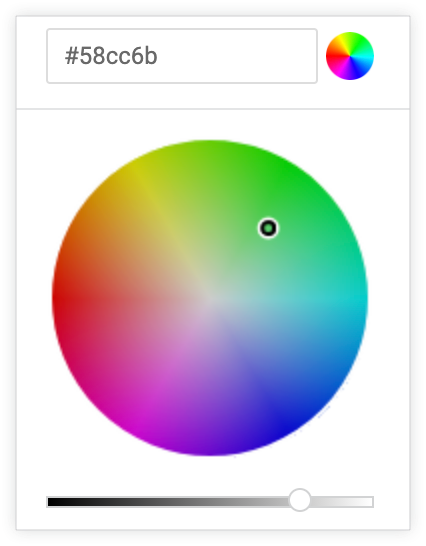
Si haces clic en EDITAR TODO, el cuadro de valor de color se completa con los códigos hexadecimales de la paleta de colores que elegiste o personalizaste. Copiar y pegar esta lista es la mejor manera de copiar paletas de colores personalizadas de un gráfico a otro.
Invertir colores
Selecciona Invertir colores para aplicar el último color de la paleta a tu visualización.
Opciones del menú Estilo
Mostrar nombre completo del campo
Puedes determinar si deseas mostrar el nombre de la vista junto con el nombre del campo para cada título del eje y nombre de la serie. Cuando la opción Mostrar nombre completo del campo está desactivada, por lo general, solo se muestra el nombre del campo. Sin embargo, las medidas de tipo count muestran solo el nombre de la vista.
Opciones del menú X
Mostrar nombre del eje
Puedes activar o desactivar la apariencia de la etiqueta del nombre del eje X.
Nombre de eje personalizado
Puedes establecer el nombre del eje X con cualquier valor de cadena. Esta opción solo está disponible cuando Mostrar nombre del eje está ACTIVADA.
Etiquetas de valor del eje
Etiquetas de valor del eje activa o desactiva la apariencia de las etiquetas de valor en el eje X.
Líneas de cuadrícula
Puedes activar o desactivar la apariencia de las líneas de cuadrícula que se extienden desde el eje X. Las líneas de cuadrícula se espacian según la escala del eje X.
Permitir zoom
Esta opción solo está disponible para gráficos cartesianos (gráficos de columnas, de barras, de dispersión, de líneas, de áreas, de cascada o de caja y bigotes).
Esta opción está habilitada de forma predeterminada. Cuando está habilitada, puedes hacer zoom en una visualización en un panel, un Look o una exploración.
Consulta la página de documentación Cómo ver paneles o Cómo ver Looks en Looker para obtener información sobre cómo usar la función de zoom.
Cuando esta opción está inhabilitada, la opción Permitir zoom del menú Y está oculta y no puedes hacer zoom en la visualización.
Opciones del menú Y
Mostrar nombres de eje
Puedes activar o desactivar la apariencia de las etiquetas de nombre del eje Y.
Nombres de ejes personalizados
Puedes definir la etiqueta del eje Y. Esta opción solo está disponible cuando Mostrar nombres de eje está habilitada.
Etiquetas de valor del eje
Puedes activar o desactivar la apariencia de las etiquetas de valor en el eje Y.
Líneas de cuadrícula
Puedes activar o desactivar la apariencia de las líneas de cuadrícula que se extienden desde el eje Y. Las líneas de cuadrícula se espacian según la escala del eje Y.
Valores mínimos
Puedes definir el valor mínimo para cada eje Y. Este parámetro acepta una lista de números enteros separados por comas. Si hay más de un eje Y, los valores mínimos se asignan a cada eje Y en el orden de las medidas de tu consulta.
Valores máximos
Puedes definir el valor máximo para cada eje Y. Este parámetro acepta una lista de números enteros separados por comas. Si hay más de un eje Y, los valores máximos se asignarán a cada eje Y en el orden de las medidas de tu consulta.
Densidad de marca
Puedes establecer la densidad de las marcas de graduación en el eje Y de la siguiente manera:
Predeterminado: Establece las marcas en la densidad predeterminada.
Personalizado: Establece marcas con una densidad personalizada. Una barra deslizante te permite establecer la densidad personalizada.
Formato del eje Y
Puedes especificar el formato numérico de los valores del eje Y, independientemente de la dimensión o la medida subyacente. El parámetro acepta el formato de estilo de Excel. Si no se especifica ningún formato, el valor se muestra en el formato de la dimensión o la medida subyacente.
En la guía completa de Excel, se explica cómo especificar estos formatos en la documentación de Excel. Por el momento, Looker no admite el formato de fecha ni el formato de color.
Algunas de las opciones de formato más comunes se muestran en la página de documentación Cómo agregar formato personalizado a los campos numéricos.
Permitir zoom
Esta opción solo está disponible para gráficos cartesianos (gráficos de columnas, de barras, de dispersión, de líneas, de áreas, de cascada o de caja y bigotes).
Esta opción solo está disponible cuando la opción Permitir zoom del menú X está habilitada. Esta opción está habilitada de forma predeterminada. Cuando está habilitada, puedes hacer zoom en una visualización en un panel, un Look o una exploración.
Consulta la página de documentación Cómo ver paneles o Cómo ver Looks para obtener información sobre cómo usar la función de zoom.
Si esta opción está inhabilitada, pero la opción Permitir zoom del menú X está habilitada, no puedes hacer zoom en una vista más ajustada del eje Y. Solo puedes hacer zoom en una vista más ajustada del eje X.