


您可以在 IP 许可名单 页面中指定可访问 Looker 实例的 IP 地址列表。如需查看根据您的区域允许的特定 IP 列表,请参阅启用安全数据库访问。启用 IP 许可名单后,Looker 实例会在应用级过滤 IP 地址,仅允许来自许可名单中的 IP 地址的连接。 Looker 会拒绝来自所有其他 IP 地址的连接尝试。停用 IP 许可名单后,Looker 实例可以接受来自任何 IP 地址的连接。
IP 许可名单 页面仅适用于 Looker 托管的实例。客户托管的实例不会在管理 菜单中看到此选项。如需查看 IP 许可名单 页面,请从管理 菜单的服务器 部分中选择 IP 许可名单 。
IP 许可名单 页面列出了用于配置哪些 IP 地址和子网掩码可以访问 Looker 实例的规则。每条规则还定义了来自这些 IP 地址的用户是否只能通过 Looker 界面登录、只能通过 Looker API 登录,还是可以通过这两种来源登录。
除了查看现有的 IP 许可名单规则之外,您还可以执行以下任务:
- 使用启用许可名单 开关启用或停用 IP 许可名单。启用许可名单后,只有来自列出的 IP 地址的用户才能连接。
- 定义新规则,将更多 IP 地址添加到许可名单。
- 启用、停用、修改或删除现有规则。
添加您的 IP 地址
如果 IP 许可名单没有定义任何规则(例如您首次访问该列表时),Looker 会显示两条提醒:
- 启用许可名单 开关旁边的工具提示会显示警告图标
- 开关旁边会显示一条消息,内容为您的 IP 地址未列入许可名单
选择您的 IP 地址未列入许可名单 文本,以获取系统检测到的 IP 地址。选择添加规则 ,按照以下说明将您的 IP 地址添加到许可名单。
添加新规则
选择添加规则 ,将 IP 地址或地址范围添加到许可名单。Looker 会显示新的 IP 许可名单规则 对话框。如需添加新规则,请按以下步骤操作:
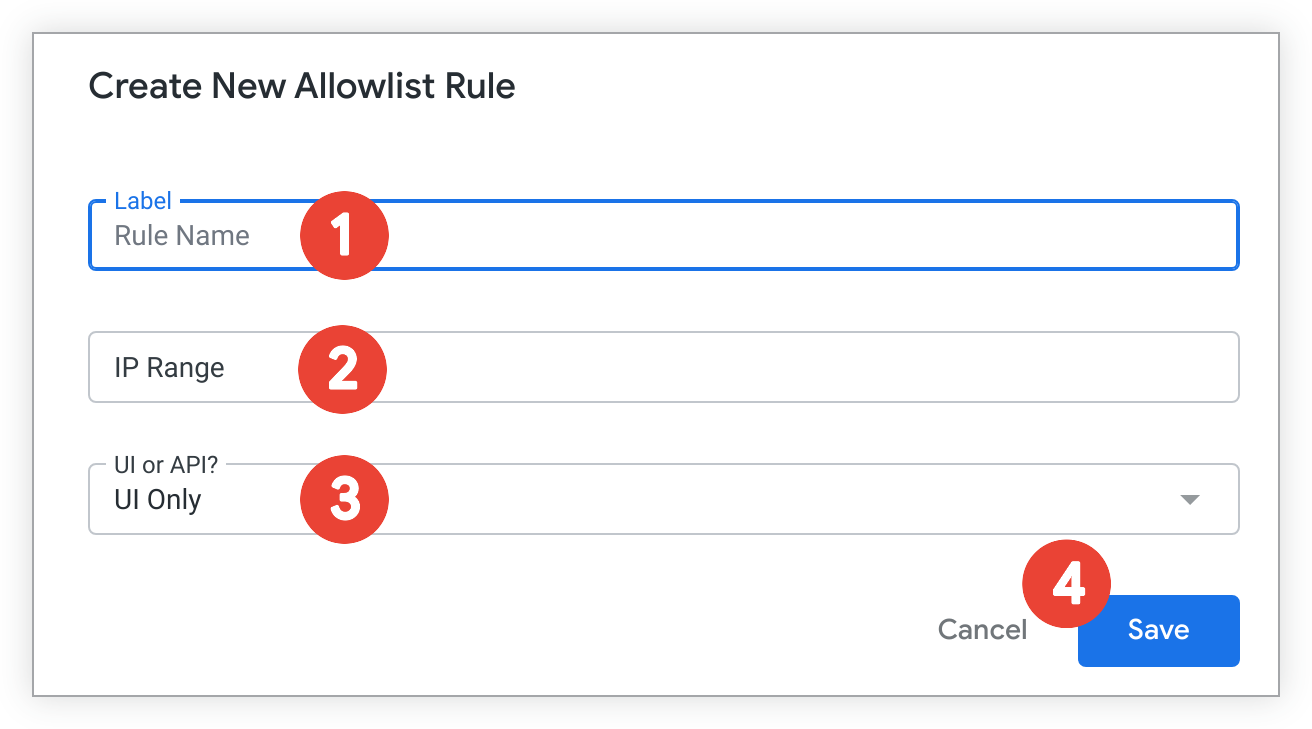
- 在标签 字段中输入新规则的名称。
- 使用 IP 地址和子网掩码(如 CIDR 表示法中所述)在 IP 范围 字段中输入一系列获批的 IP 地址。
- 在 UI 或 API? 下拉菜单中,指定新规则是仅适用于通过 Looker 界面进行的登录尝试、仅适用于通过 Looker API 进行的登录尝试,还是适用于通过这两种来源进行的登录尝试。
- 选择保存 。
注意事项
配置 IP 许可名单时,请注意以下事项:
- 添加超过 50 条规则可能会对 Looker 的性能产生负面影响。
- 启用 IP 许可名单后,某些 Looker Action Hub 功能(例如 Slack 集成和 启用 OAuth 的操作)将无法正常运行。
- 如需将 Git 拉取请求与任何 LookML 项目集成,您需要将 Git 提供商发出出站请求时使用的 IP 地址范围添加到许可名单。例如,GitHub IP 地址可从其元 API 端点获取。IP 可能会发生变化,并且对于其他 Git 提供商会有所不同。