


通过管理员菜单的平台部分中的 SMTP 页面(SMTP 是简单邮件传输协议的缩写),您可以配置电子邮件设置。在许多情况下,Looker 实例都会发送电子邮件,包括新用户通知、密码重置和管理通知,以及用户传送内容(例如信息中心和 Look)时。
“Google Mail”设置
在 Looker 的管理面板中,选择 SMTP 以查看和更改实例的 SMTP 设置。您可以使用默认邮件设置来利用 Looker 的电子邮件服务,而无需进行其他配置。
如需使用其他电子邮件服务,请选择使用自定义邮件设置。
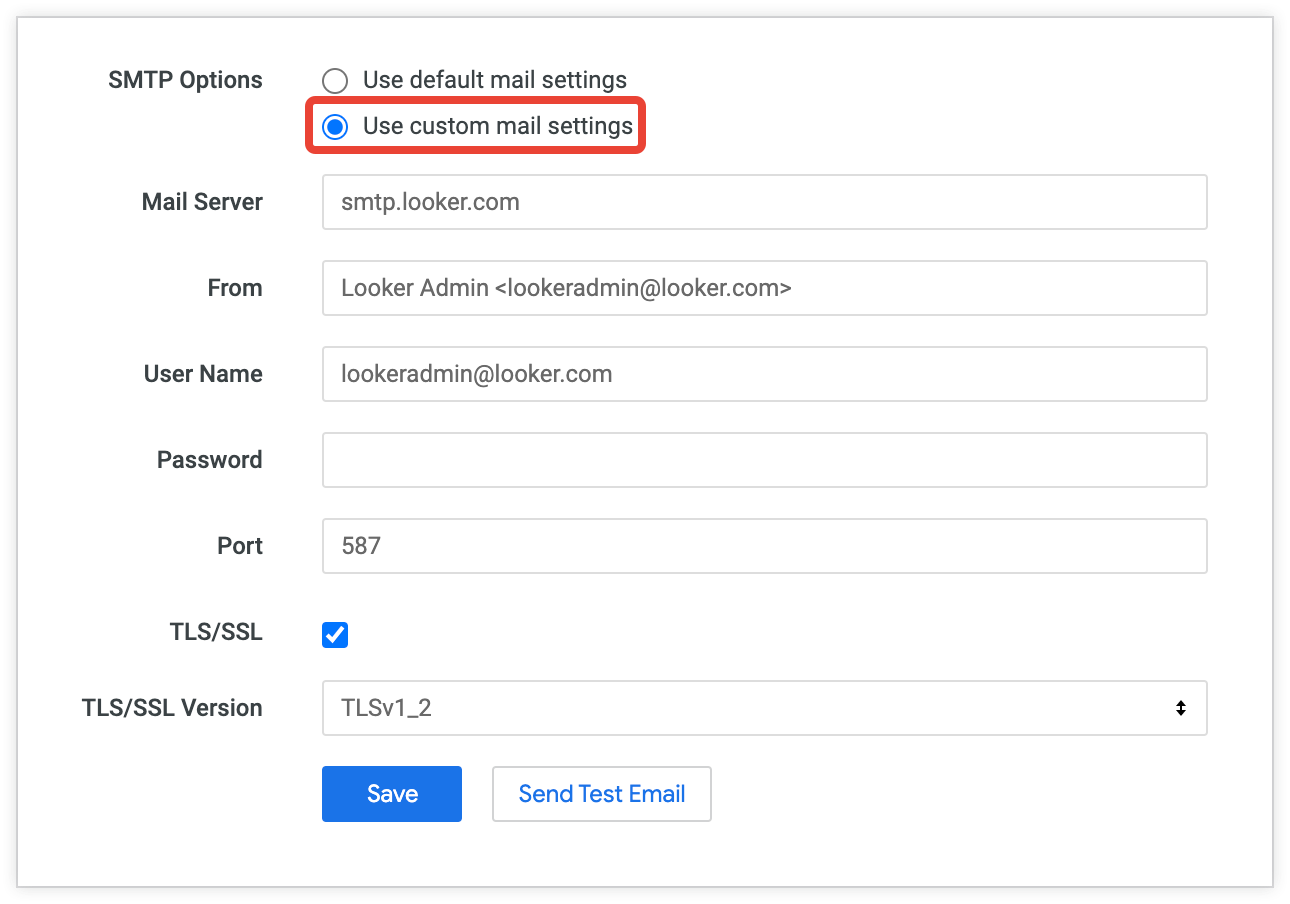
您可以为支持 PLAIN 和 LOGIN 身份验证协议的 SMTP 服务器配置自定义邮件设置。
为电子邮件服务的 SMTP 设置输入相应的值:
- 邮件服务器:SMTP 服务器的网址。对此设置所做的任何更改都需要 Looker 管理员同时更改 SMTP 服务器密码。
- 发件人:要显示为 Looker 电子邮件发件人的名称(有关示例,请参阅测试自定义电子邮件设置)。您可以输入名称字符串和用尖括号括起来的电子邮件地址(例如显示名称 <email@address.com>),也可以输入不带尖括号的电子邮件地址(例如 email@address.com)。不支持电子邮件地址中的
@符号和周围的尖括号(如有)以外的特殊字符。 - 用户名:访问 SMTP 服务器所需的用户名。
- 密码:访问 SMTP 服务器所需的密码。
端口:用于 SMTP 服务器的端口。对此设置所做的任何更改都需要 Looker 管理员同时更改 SMTP 服务器密码。
托管在 Google Cloud 上的 Looker 实例无法使用端口 25 进行 SMTP。 Google Cloud 会屏蔽端口 25 上的所有流量。如需了解详情,请参阅 Google Cloud 文档中的从实例发送电子邮件页面。不建议在 Microsoft Azure 上托管的 Looker 实例上使用端口 25 进行 SMTP,否则可能会导致错误。如需了解详情,请参阅 Azure 文档中的排查出站 SMTP 连接问题页面。
TLS/SSL:如果您的 SMTP 服务器使用 TLS 或 SSL 协议来提高电子邮件的安全性,请选择此选项。Looker 会显示一个下拉菜单,其中列出了受支持的 TLS 和 SSL 版本。选择您的协议版本。对于 TLS,建议使用 TLS 1.2。
输入 SMTP 设置后,点击保存按钮以保存配置。您还可以测试设置,或刷新页面以查看配置是否存在任何错误。
如果您使用的是自定义 SMTP 邮件设置,请将 Looker 的 IP 地址添加到 SMTP 服务器的 IP 许可名单,以便 SMTP 服务器允许来自 Looker 的入站流量。
Looker 会限制 Looker 管理员保存或测试 SMTP 设置的频率,以防止他们使用此功能扫描开放端口。
测试自定义电子邮件设置
如需测试自定义邮箱设置,请使用发送测试电子邮件按钮。Looker 会尝试向按此按钮的用户发送一封测试电子邮件。测试电子邮件具有以下属性:
- 发件人为
admin@looker.com。 - 主题是
Looker Mail Test。 - 电子邮件正文为
Looker mail is working!
为防止恶意代理扫描开放端口,Looker 限制了 Looker 管理员测试 SMTP 设置的频率。
SMTP 错误消息
如果 SMTP 配置存在任何问题,Looker 会在以下位置向所有管理员发送提醒:
- SMTP 页面上的警告消息
- 管理边栏中 SMTP 列表旁边的警告图标
Looker 实例中的所有管理员都可以看到这些错误。保存自定义邮件设置后,您可以立即刷新页面以检查是否存在错误。
与自定义电子邮件设置测试相关的错误会显示在 SMTP 页面底部的保存和发送测试电子邮件按钮下方。