


O ambiente de desenvolvimento integrado do Looker mostra os arquivos do projeto no painel lateral do navegador de arquivos. Os desenvolvedores do LookML podem personalizar a organização dos arquivos para corresponder ao projeto, conforme descrito na página de documentação Como trabalhar com o navegador de arquivos do ambiente de desenvolvimento integrado.
É possível acessar os arquivos do projeto das seguintes maneiras:
- No painel Desenvolver
- Pesquisando e acessando arquivos atuais
- Em uma análise detalhada
- No painel do navegador de objetos
Como acessar arquivos de projeto no painel "Desenvolver"
É possível acessar os arquivos do projeto na seção Desenvolver do painel de navegação. Os projetos mostrados no painel Desenvolver dependem das seguintes configurações:
- Suas permissões: para ver um projeto, você precisa ter a permissão
developpara pelo menos um modelo nele. - Seu modo atual: você pode ver outras entradas no painel Desenvolver quando estiver no Modo de Desenvolvimento em vez do Modo de Produção. Por exemplo, se você criou um novo projeto no modo de desenvolvimento que ainda não foi enviado para produção, ele só vai ficar visível no menu quando você estiver no modo de desenvolvimento.
Para acessar os arquivos do projeto no painel Desenvolver:

- Selecione Desenvolver no painel de navegação para abrir o painel Desenvolver.
- No painel Desenvolver, selecione o nome do projeto que você quer acessar.
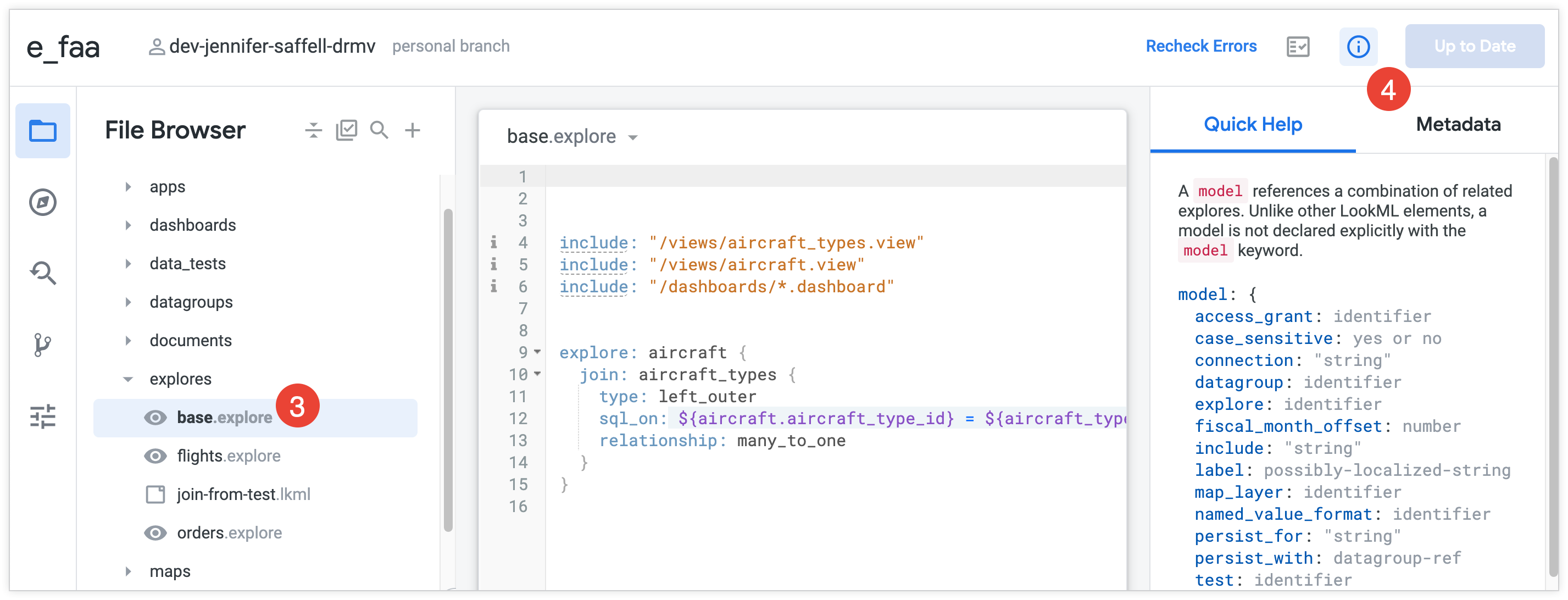
- Ao abrir um projeto do LookML no painel Desenvolver, o ambiente de desenvolvimento integrado do Looker abre o projeto em um dos arquivos do LookML:
- Se o projeto contiver um arquivo de documento chamado
readme.md, o ambiente de desenvolvimento integrado vai abrir esse arquivo. - Se não houver um arquivo de documento
readme.md, o ambiente de desenvolvimento integrado vai abrir o primeiro arquivo de documento em ordem alfabética. - Se não houver arquivos de documento no projeto, o ambiente de desenvolvimento integrado vai abrir o primeiro arquivo de modelo em ordem alfabética.
- Se não houver arquivos de modelo no projeto, o ambiente de desenvolvimento integrado vai abrir o primeiro arquivo em ordem alfabética de qualquer tipo.
- Se o projeto contiver um arquivo de documento chamado
- Para abrir um arquivo de projeto diferente, selecione o nome do arquivo no painel lateral do ambiente de desenvolvimento integrado do Looker. Consulte a página de documentação Como trabalhar com o navegador de arquivos do ambiente de desenvolvimento integrado para mais informações sobre a organização do ambiente de desenvolvimento integrado do Looker.
Como pesquisar e acessar objetos do LookML ou arquivos de projeto
No ambiente de desenvolvimento integrado do Looker, é possível fazer uma pesquisa rápida para navegar diretamente até objetos do LookML e arquivos de projeto. Use o atalho de teclado Command-J (Mac) ou Ctrl+J (Windows) ou selecione o ícone Acessar objeto ou arquivo no navegador de arquivos ou no navegador de objetos.
Um campo de texto é aberto para que você possa inserir um termo de pesquisa, que pode ser uma palavra ou qualquer parte dela. Ao digitar, os resultados da pesquisa mostram todos os objetos e arquivos correspondentes.
Os resultados mostram todos os arquivos e objetos cujos nomes incluem o termo de pesquisa:
- Para objetos do LookML, os resultados da pesquisa mostram o arquivo de projeto em que o objeto está definido.
- Para arquivos de projeto, os resultados da pesquisa mostram a pasta do ambiente de desenvolvimento integrado em que o arquivo está localizado.
Selecione um arquivo nos resultados da pesquisa para abrir o arquivo ou selecione um objeto para navegar até a definição dele.
Como acessar o LookML em uma análise detalhada
Também é possível acessar diretamente o LookML de uma análise detalhada ou de um campo.
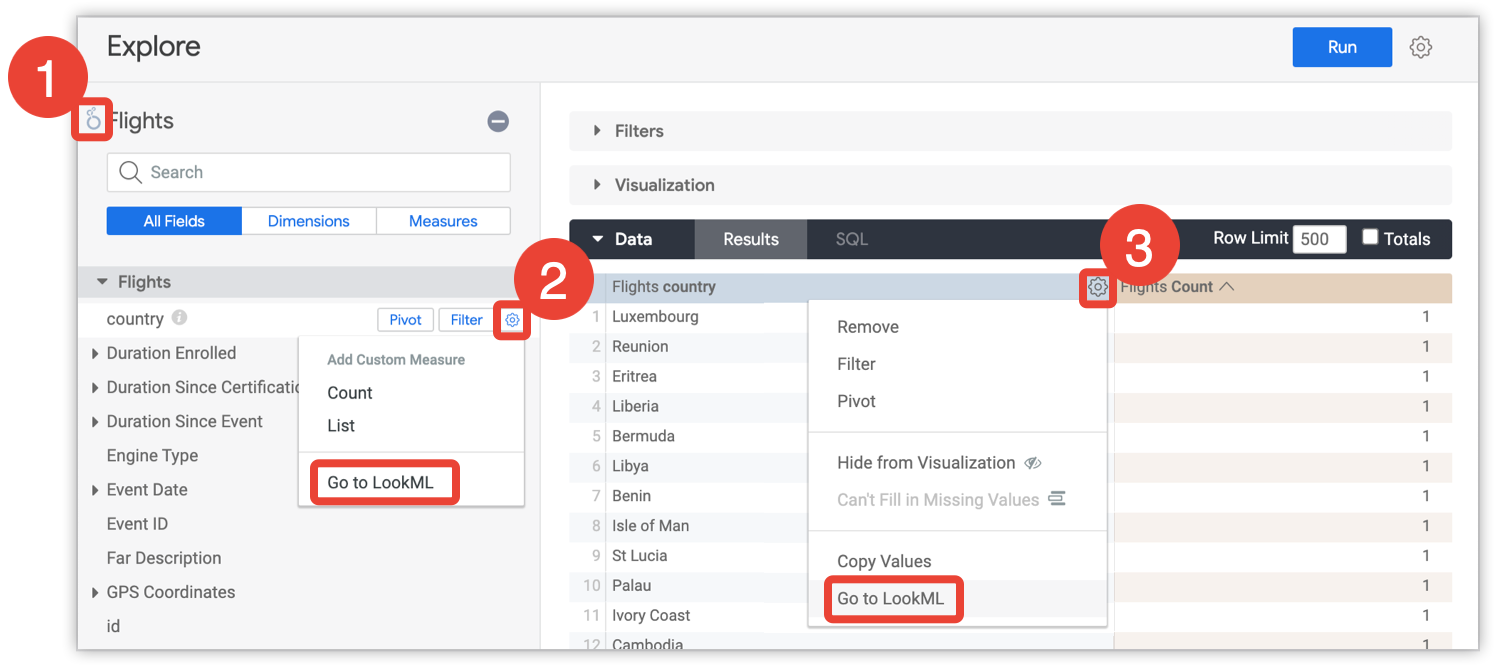
- Para acessar o LookML de uma análise detalhada, selecione o ícone do Looker perto do nome da análise.
- Para acessar o LookML de um campo no seletor de campos, abra o menu de engrenagem do campo em Todos os campos ou Em uso e selecione Acessar o LookML.
- Para acessar o LookML de um campo na tabela de resultados, abra o menu de engrenagem do campo no cabeçalho da tabela e selecione Acessar o LookML.
Depois de selecionar um campo, você será direcionado diretamente para a definição do campo no arquivo do LookML correspondente.
Como acessar o LookML no painel do navegador de objetos
É possível usar o painel do navegador de objetos para visualizar todos os objetos no projeto ou para navegar até o LookML de um objeto específico. Para usar o painel do navegador de objetos:
- Selecione o ícone do navegador de objetos no ambiente de desenvolvimento integrado do Looker.
- Navegue até o LookML de um objeto selecionando o nome dele no painel do navegador de objetos.
Quando você seleciona um objeto, o ambiente de desenvolvimento integrado mostra o arquivo em que o objeto está definido e posiciona o cursor na primeira linha da declaração do objeto.

Para mais informações, consulte a página de documentação Navegar por projetos com o painel do navegador de objetos.