


このドキュメントでは、Cloud Storage バケットを使用して共有 VPC 環境でリージョン外部アプリケーション ロードバランサを設定するための 2 つのサンプル構成を示します。
- 最初の例では、1 つのサービス プロジェクトにロードバランサのすべてのコンポーネントとバックエンドを作成します。
- 2 番目の例では、ロードバランサのフロントエンド コンポーネントと URL マップを 1 つのサービス プロジェクト内に作成し、ロードバランサのバックエンド バケットと Cloud Storage バケットを別のサービス プロジェクト内に作成します。
どちらの例でも、ロードバランサの作成を開始する前に、同じ初期構成を使用して必要なロールを付与し、共有 VPC を設定する必要があります。
このドキュメントで前述した構成例の他に、ロードバランサのフロントエンドと URL マップがホスト プロジェクトに作成され、バックエンド バケットと Cloud Storage バケットがサービス プロジェクトに作成される共有 VPC デプロイを設定することもできます。その他の有効な共有 VPC アーキテクチャの詳細については、共有 VPC アーキテクチャをご覧ください。
共有 VPC ネットワークを使用しない場合は、Cloud Storage バケットを使用してリージョン外部アプリケーション ロードバランサを設定するをご覧ください。
始める前に
設定が次の前提条件を満たしていることを確認します。
Google Cloud プロジェクトを作成する
1 つのホスト プロジェクトと 2 つのサービス プロジェクトの Google Cloud プロジェクトを作成します。
必要なロール
Cloud Storage バケットを含む共有 VPC 環境でリージョン外部アプリケーション ロードバランサを設定するために必要な権限を取得するには、次の IAM ロールを付与するよう管理者に依頼してください。
-
共有 VPC を設定するには: ホスト プロジェクトに対する Compute 共有 VPC 管理者 (
roles/compute.xpnAdmin) -
サービス プロジェクト管理者に共有 VPC ネットワークの使用権限を付与するには: ホスト プロジェクトに対する Compute ネットワーク ユーザー (
roles/compute.networkUser) -
Cloud Storage バケットを作成するには: サービス プロジェクトに対するストレージ オブジェクト管理者 (
roles/storage.objectAdmin) -
ロード バランシング リソースを作成する: サービス プロジェクトに対する Compute ネットワーク管理者 (
roles/compute.networkAdmin) -
Compute Engine インスタンスを作成する: サービス プロジェクトに対する Compute インスタンス管理者 (
roles/compute.instanceAdmin.v1) -
Compute Engine SSL 証明書を作成して変更する: サービス プロジェクトに対する Compute セキュリティ管理者 (
roles/compute.securityAdmin) -
Certificate Manager SSL 証明書を作成して変更する: サービス プロジェクトに対する Certificate Manager オーナー (
roles/certificatemanager.owner) -
他のサービス プロジェクトのバックエンド バケットを参照するには: サービス プロジェクトの Compute ロードバランサ サービス ユーザー (
roles/compute.loadBalancerServiceUser)
ロールの付与については、プロジェクト、フォルダ、組織へのアクセス権の管理をご覧ください。
必要な権限は、カスタムロールや他の事前定義ロールから取得することもできます。
共有 VPC 環境を設定する
共有 VPC 環境を設定するには、ホスト プロジェクトで次の手順を完了します。
このセクションの手順は、新しいロードバランサを作成するたびに行う必要はありません。ただし、ロードバランサの作成に進む前に、ここで説明するリソースにアクセスできることを確認する必要があります。
この例では、次の VPC ネットワーク、リージョン、プロキシ専用サブネットを使用します。
ネットワーク。ネットワークは、
lb-networkという名前のカスタムモード VPC ネットワークです。Envoy プロキシのサブネット。
us-east1リージョンのproxy-only-subnet-usという名前のサブネットは、プライマリ IP 範囲として10.129.0.0/23を使用します。
カスタムモードの VPC ネットワークを構成する
コンソール
Google Cloud コンソールで、[VPC ネットワーク] ページに移動します。
[VPC ネットワークを作成] をクリックします。
[名前] に「
lb-network」と入力します。[作成] をクリックします。
gcloud
gcloud compute networks createコマンドを使用して、lb-networkというカスタム VPC ネットワークを作成します。gcloud compute networks create lb-network \ --subnet-mode=custom \ --project=HOST_PROJECT_IDHOST_PROJECT_IDは、共有 VPC 環境でホスト プロジェクトとして有効になっているプロジェクトに割り当てられたGoogle Cloud プロジェクト ID に置き換えます。
プロキシ専用サブネットを構成する
プロキシ専用サブネットには、 Google Cloud がユーザーに代わって Envoy プロキシを実行する際に使用する一連の IP アドレスが用意されています。このプロキシは、クライアントからの接続を終端し、バックエンドへの新しい接続を作成します。
このプロキシ専用サブネットは、VPC ネットワークと同じリージョン内のすべての Envoy ベースのロードバランサで使用されます。特定の目的では、リージョンごと、ネットワークごとにアクティブなプロキシ専用サブネットが 1 つだけの場合があります。
コンソール
Google Cloud コンソールで、[VPC ネットワーク] ページに移動します。
作成した VPC ネットワークの名前をクリックします。
[サブネット] タブで [サブネットを追加] をクリックします。
次の情報を入力します。
- 名前:
proxy-only-subnet-us - リージョン:
us-east1 - 目的: リージョン マネージド プロキシ
- IP アドレス範囲:
10.129.0.0/23
- 名前:
[追加] をクリックします。
gcloud
gcloud compute networks subnets createコマンドを使用して、us-east1リージョンにプロキシ専用サブネットを作成します。gcloud compute networks subnets create proxy-only-subnet-us \ --purpose=REGIONAL_MANAGED_PROXY \ --role=ACTIVE \ --region=us-east1 \ --network=lb-network \ --range=10.129.0.0/23 \ --project=HOST_PROJECT_IDHOST_PROJECT_IDは、ホスト プロジェクトに割り当てられたGoogle Cloud プロジェクト ID に置き換えます。
ホスト プロジェクトで共有 VPC を設定する
共有 VPC ホスト プロジェクトを有効にして、サービス プロジェクトをホスト プロジェクトに接続することで、サービス プロジェクトで共有 VPC ネットワークを使用できるようになります。ホスト プロジェクトに共有 VPC を設定するには、次のページをご覧ください。
前述の手順を完了すると、次のいずれかの設定を行うことができます。
サービス プロジェクトでロードバランサを構成する
この例では、すべてのロード バランシング コンポーネント(転送ルール、ターゲット プロキシ、URL マップ、バックエンド バケット)と Cloud Storage バケットがサービス プロジェクト内に作成される、リージョン外部アプリケーション ロードバランサを作成します。
リージョン外部アプリケーション ロードバランサのネットワーク リソース(プロキシ専用サブネットなど)は、ホスト プロジェクトに作成されます。
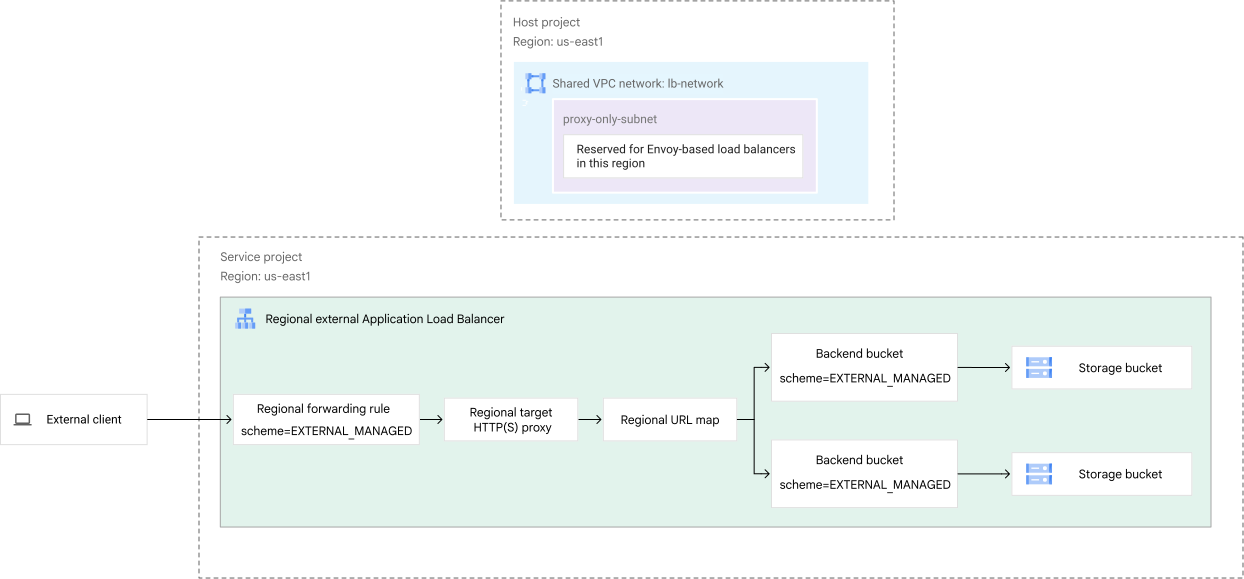
このセクションでは、ロードバランサとバックエンドを設定する方法について説明します。
このページの例では、エフェメラル IP アドレスの割り振りを許可せずに、リージョン外部アプリケーション ロードバランサの転送ルールに予約済み IP アドレスを明示的に構成しています。転送ルールの IP アドレスは予約しておくことをおすすめします。
Cloud Storage バケットを構成する
Cloud Storage バケットを構成するプロセスは次のとおりです。
Cloud Storage バケットを作成する
この例では、us-east1 リージョンに 2 つの Cloud Storage バケットを作成します。
コンソール
- Google Cloud コンソールで Cloud Storage の [バケット] ページに移動します。
[作成] をクリックします。
[始める] セクションに、命名ガイドラインに沿ったグローバルに一意の名前を入力します。
[データの保存場所の選択] をクリックします。
[ロケーション タイプ] を [リージョン] に設定します。
リージョンのリストから [us-east1] を選択します。
[作成] をクリックします。
[バケット] をクリックして Cloud Storage の [バケット] ページに戻ります。次の手順で、us-east1 リージョンに 2 番目のバケットを作成します。
gcloud
gcloud storage buckets createコマンドを使用して、us-east1リージョンに最初のバケットを作成します。gcloud storage buckets create gs://BUCKET1_NAME \ --default-storage-class=standard \ --location=us-east1 \ --uniform-bucket-level-access \ --project=SERVICE_PROJECT_IDgcloud storage buckets createコマンドを使用して、us-east1リージョンに 2 つ目のバケットを作成します。gcloud storage buckets create gs://BUCKET2_NAME \ --default-storage-class=standard \ --location=us-east1 \ --uniform-bucket-level-access \ --project=SERVICE_PROJECT_ID
次のように置き換えます。
BUCKET1_NAMEとBUCKET2_NAME: Cloud Storage バケットの名前SERVICE_PROJECT_ID: サービス プロジェクトに割り当てられた Google Cloud プロジェクト ID
Cloud Storage バケットにコンテンツをコピーする
Cloud Storage バケットにデータを入力するには、Cloud Storage の公開バケットから独自の Cloud Storage バケットにグラフィック ファイルをコピーします。
gcloud storage cp gs://gcp-external-http-lb-with-bucket/three-cats.jpg gs://BUCKET1_NAME/love-to-purr/
gcloud storage cp gs://gcp-external-http-lb-with-bucket/two-dogs.jpg gs://BUCKET2_NAME/love-to-fetch/
BUCKET1_NAME と BUCKET2_NAME は、Cloud Storage バケットの名前に置き換えます。
Cloud Storage バケットを一般公開する
公共のインターネット上のすべてのユーザーがバケット内のすべてのオブジェクトにアクセスできるようにするには、プリンシパル allUsers に Storage オブジェクト閲覧者(roles/storage.objectViewer)のロールを付与します。
コンソール
バケット内のすべてのオブジェクトに対するアクセス権をすべてのユーザーに付与するには、バケットごとに次の手順を繰り返します。
- Google Cloud コンソールで Cloud Storage の [バケット] ページに移動します。
バケットのリストで、公開するバケットの名前をクリックします。
[権限] タブを選択します。
[権限] セクションで、[ アクセスを許可] ボタンをクリックします。[アクセスを許可] ダイアログが表示されます。
[新しいプリンシパル] フィールドに「
allUsers」と入力します。[ロールを選択] フィールドで、フィルタ ボックスに「
Storage Object Viewer」と入力し、フィルタされた結果から [Storage オブジェクト閲覧者] を選択します。[保存] をクリックします。
[一般公開アクセスを許可] をクリックします。
gcloud
バケット内のオブジェクトを表示する権限をすべてのユーザーに付与するには、buckets add-iam-policy-binding コマンドを実行します。
gcloud storage buckets add-iam-policy-binding gs://BUCKET1_NAME --member=allUsers --role=roles/storage.objectViewer
gcloud storage buckets add-iam-policy-binding gs://BUCKET2_NAME --member=allUsers --role=roles/storage.objectViewer
BUCKET1_NAME と BUCKET2_NAME は、Cloud Storage バケットの名前に置き換えます。
ロードバランサの IP アドレスを予約する
ロードバランサの転送ルールに静的外部 IP アドレスを予約します。
コンソール
Google Cloud コンソールで、[静的アドレスの予約] ページに移動します。
[名前] に新しいアドレスの名前を入力します。
[IP バージョン] で [IPv4] を選択します。
[タイプ] で [リージョン] を選択します。
[リージョン] で [us-east1] を選択します。
[接続先] オプションは [なし] のままにします。ロードバランサを作成すると、この IP アドレスがロードバランサの転送ルールに関連付けられます。
[予約] をクリックして IP アドレスを予約します。
gcloud
gcloud computeを使用して静的外部 IP アドレスを予約するには、compute addresses createコマンドを使用します。gcloud compute addresses create ADDRESS_NAME \ --region=us-east1 \ --project=SERVICE_PROJECT_ID次のように置き換えます。
ADDRESS_NAME: この IP アドレスに割り当てる名前。REGION: このアドレスを予約するリージョン。このリージョンは、ロードバランサと同じリージョンにする必要があります。SERVICE_PROJECT_ID: サービス プロジェクトに割り当てられた Google Cloudプロジェクト ID。
結果を表示するには、
compute addresses describeコマンドを使用します。gcloud compute addresses describe ADDRESS_NAME
ADDRESS_NAMEは、IP アドレスに割り当てた名前に置き換えます。返された IP アドレスは、以降のセクションで
RESERVED_IP_ADDRESSと呼ばれます。
SSL 証明書リソースを設定する
リクエスト レスポンス プロトコルとして HTTPS を使用するリージョン外部アプリケーション ロードバランサの場合は、Compute Engine SSL 証明書または Certificate Manager 証明書を使用して SSL 証明書リソースを作成できます。
この例では、次のいずれかのドキュメントの説明に沿って Certificate Manager を使用して SSL 証明書リソースを作成します。
- DNS 認証を使用して、リージョン Google マネージド証明書をデプロイする
- CA Service を使用してリージョン Google マネージド証明書をデプロイする
- リージョン セルフマネージド証明書をデプロイする
証明書を作成したら、証明書を HTTPS ターゲット プロキシに関連付けることができます。
Google マネージド証明書を使用することをおすすめします。
バックエンド バケットを使用してロードバランサを構成する
このセクションでは、リージョン外部アプリケーション ロードバランサに次のリソースを作成する方法について説明します。
- 2 つのバックエンド バケット。バックエンド バケットは、前に作成した Cloud Storage バケットのラッパーとして機能します。
- URL マップ
- ターゲット プロキシ
- リージョン IP アドレスを持つ転送ルール。転送ルールに外部 IP アドレスが設定されている。
この例では、クライアントとロードバランサの間のリクエスト レスポンス プロトコルとして HTTP または HTTPS を使用できます。HTTPS ロードバランサを作成するには、ロードバランサのフロントエンドに SSL 証明書リソースを追加する必要があります。
gcloud CLI を使用して前述のロード バランシング コンポーネントを作成するには、次の操作を行います。
gcloud compute backend-buckets createコマンドを使用して、2 つのバックエンド バケットを作成します。バックエンド バケットのロード バランシング スキームはEXTERNAL_MANAGEDです。gcloud compute backend-buckets create backend-bucket-cats \ --gcs-bucket-name=BUCKET1_NAME \ --load-balancing-scheme=EXTERNAL_MANAGED \ --region=us-east1 \ --project=SERVICE_PROJECT_IDgcloud compute backend-buckets create backend-bucket-dogs \ --gcs-bucket-name=BUCKET2_NAME \ --load-balancing-scheme=EXTERNAL_MANAGED \ --region=us-east1 \ --project=SERVICE_PROJECT_ID次のように置き換えます。
BUCKET1_NAMEとBUCKET2_NAME: Cloud Storage バケットの名前SERVICE_PROJECT_ID: サービス プロジェクトに割り当てられた Google Cloudプロジェクト ID
gcloud compute url-maps createコマンドを使用して、受信リクエストをバックエンド バケットに転送する URL マップを作成します。gcloud compute url-maps create URL_MAP_NAME \ --default-backend-bucket=backend-bucket-cats \ --region=us-east1 \ --project=SERVICE_PROJECT_ID次のように置き換えます。
URL_MAP_NAME: URL マップの名前SERVICE_PROJECT_ID: サービス プロジェクトに割り当てられた Google Cloudプロジェクト ID
gcloud compute url-maps add-path-matcherコマンドを使用して、URL マップのホストルールとパスルールを構成します。この例では、デフォルトのバックエンド バケットは
backend-bucket-catsで、このバケット内に存在するすべてのパスを処理します。ただし、http://FORWARDING_RULE_IP_ADDRESS/love-to-fetch/two-dogs.jpgをターゲットとするリクエストはbackend-bucket-dogsバックエンドを使用します。たとえば、/love-to-fetch/フォルダがデフォルト バックエンド(backend-bucket-cats)にも存在する場合、/love-to-fetch/*に特定のパスルールがあるため、ロードバランサはbackend-bucket-dogsバックエンドの優先度を上げます。gcloud compute url-maps add-path-matcher URL_MAP_NAME \ --path-matcher-name=path-matcher-pets \ --new-hosts=* \ --backend-bucket-path-rules="/love-to-fetch/*=backend-bucket-dogs" \ --default-backend-bucket=backend-bucket-cats \ --region=us-east1 \ --project=SERVICE_PROJECT_ID次のように置き換えます。
URL_MAP_NAME: URL マップの名前SERVICE_PROJECT_ID: サービス プロジェクトに割り当てられた Google Cloudプロジェクト ID
gcloud compute target-http-proxies createコマンドを使用して、ターゲット プロキシを作成します。HTTP トラフィックの場合、リクエストを URL マップに転送するターゲット HTTP プロキシを作成します。
  gcloud compute target-http-proxies create TARGET_HTTP_PROXY_NAME \
      --url-map=URL_MAP_NAME \
      --region=us-east1 \
      --project=SERVICE_PROJECT_ID
次のように置き換えます。
TARGET_HTTP_PROXY_NAME: ターゲット HTTP プロキシの名前URL_MAP_NAME: URL マップの名前SERVICE_PROJECT_ID: サービス プロジェクトに割り当てられた Google Cloudプロジェクト ID
HTTPS トラフィックの場合、リクエストを URL マップに転送するターゲット HTTPS プロキシを作成します。プロキシは、HTTPS ロードバランサの SSL 証明書を保持するロードバランサの一部です。証明書を作成したら、証明書を HTTPS ターゲット プロキシに関連付けることができます。
Certificate Manager 証明書を関連付けるには、次のコマンドを実行します。
  gcloud compute target-https-proxies create TARGET_HTTPS_PROXY_NAME \
      --url-map=URL_MAP_NAME \
      --certificate-manager-certificates=CERTIFICATE_NAME \
      --region=us-east1 \
      --project=SERVICE_PROJECT_ID
次のように置き換えます。
TARGET_HTTPS_PROXY_NAME: ターゲット HTTPS プロキシの名前URL_MAP_NAME: URL マップの名前CERTIFICATE_NAME: Certificate Manager SSL 証明書の名前SERVICE_PROJECT_ID: サービス プロジェクトに割り当てられた Google Cloudプロジェクト ID
gcloud compute forwarding-rules createコマンドを使用して、us-east1リージョンの IP アドレスを持つ転送ルールを作成します。HTTP トラフィックの場合、受信リクエストを HTTP ターゲット プロキシに転送するリージョン転送ルールを作成します。
  gcloud compute forwarding-rules create FORWARDING_RULE_NAME \
      --load-balancing-scheme=EXTERNAL_MANAGED \
      --network=projects/HOST_PROJECT_ID/global/networks/lb-network \
      --address=RESERVED_IP_ADDRESS \
      --ports=80 \
      --region=us-east1 \
      --target-http-proxy=TARGET_HTTP_PROXY_NAME \
      --target-http-proxy-region=us-east1 \
      --project=SERVICE_PROJECT_ID
次のように置き換えます。
FORWARDING_RULE_NAME: 転送ルールの名前HOST_PROJECT_ID: ホスト プロジェクトに割り当てられた Google Cloudプロジェクト IDRESERVED_IP_ADDRESS: 予約済みの IP アドレスTARGET_HTTP_PROXY_NAME: ターゲット HTTP プロキシの名前SERVICE_PROJECT_ID: サービス プロジェクトに割り当てられた Google Cloudプロジェクト ID
HTTPS トラフィックの場合、受信リクエストを HTTPS ターゲット プロキシに転送するリージョン転送ルールを作成します。
  gcloud compute forwarding-rules create FORWARDING_RULE_NAME \
      --load-balancing-scheme=EXTERNAL_MANAGED \
      --network=projects/HOST_PROJECT_ID/global/networks/lb-network \
      --address=RESERVED_IP_ADDRESS \
      --ports=443 \
      --region=us-east1 \
      --target-https-proxy=TARGET_HTTPS_PROXY_NAME \
      --target-https-proxy-region=us-east1 \
      --project=SERVICE_PROJECT_ID
次のように置き換えます。
FORWARDING_RULE_NAME: 転送ルールの名前HOST_PROJECT_ID: ホスト プロジェクトに割り当てられた Google Cloudプロジェクト IDRESERVED_IP_ADDRESS: 予約済みの IP アドレスTARGET_HTTPS_PROXY_NAME: ターゲット HTTPS プロキシの名前SERVICE_PROJECT_ID: サービス プロジェクトに割り当てられた Google Cloudプロジェクト ID
ロードバランサに HTTP リクエストを送信する
ロード バランシング サービスが稼働中になったので、ロードバランサの転送ルールにトラフィックを送信できます。
us-east1リージョンにあるロードバランサの転送ルールの IP アドレスを取得します。gcloud compute forwarding-rules describe FORWARDING_RULE_NAME \ --region=us-east1 \ --project=SERVICE_PROJECT_ID次のように置き換えます。
FORWARDING_RULE_NAME: 転送ルールの名前SERVICE_PROJECT_ID: サービス プロジェクトに割り当てられた Google Cloudプロジェクト ID
返された IP アドレスをコピーして、次のステップで
FORWARDING_RULE_IP_ADDRESSとして使用します。curl を使用して、転送ルールの仮想 IP アドレス(VIP)に HTTP リクエストを送信します。
curl http://FORWARDING_RULE_IP_ADDRESS/love-to-purr/three-cats.jpg --output three-cats.jpg
curl http://FORWARDING_RULE_IP_ADDRESS/love-to-fetch/two-dogs.jpg --output two-dogs.jpg
FORWARDING_RULE_IP_ADDRESSは、ロードバランサの転送ルールの IP アドレスに置き換えます。
クロス プロジェクト構成を使用してロードバランサを構成する
このページの前の例では、すべてのロードバランサ コンポーネントとそのバックエンドがサービス プロジェクト内に作成される共有 VPC デプロイを設定しました。
リージョン外部アプリケーション ロードバランサでは、1 つのホストまたはサービス プロジェクトの URL マップが、共有 VPC 環境の複数のサービス プロジェクトにまたがるバックエンド バケットを参照できる共有 VPC デプロイを構成することもできます。
このセクションの手順では、サポートされている以下のいずれかの組み合わせを構成できます。
- 転送ルール、ホスト プロジェクトのターゲット プロキシと URL マップ、サービス プロジェクトのバックエンド バケット
- サービス プロジェクトの転送ルール、ターゲット プロキシ、URL マップ、別のサービス プロジェクトのバックエンド バケット
このセクションでは、後者の構成を例として説明します。
設定の概要
この例では、フロントエンドとバックエンドが別のサービス プロジェクトに存在するロードバランサを構成します。
まだ行っていない場合は、必要なロールを構成し、共有 VPC 環境を設定する必要があります。手順については、このページの始めにある次のセクションをご覧ください。
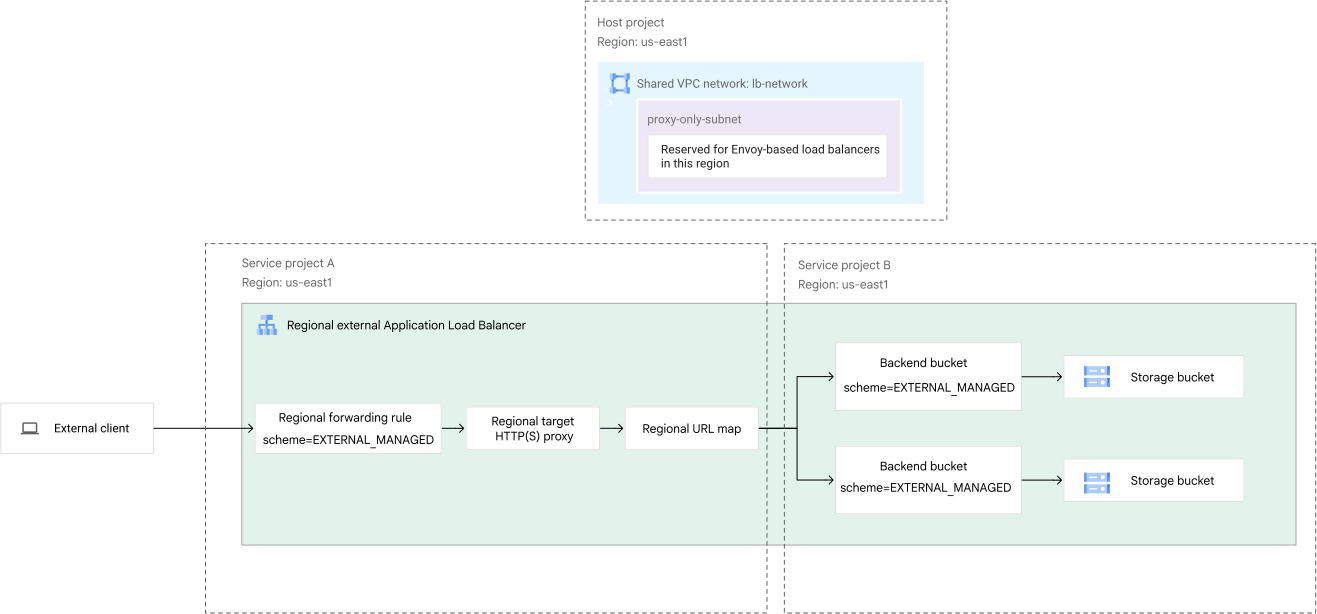
サービス プロジェクト B で Cloud Storage バケットとバックエンド バケットを構成する
このセクションの手順はすべて、サービス プロジェクト B で行う必要があります。
Cloud Storage バケットとバックエンド バケットを構成するプロセスは次のとおりです。
- Cloud Storage バケットを作成します。
- コンテンツを Cloud Storage バケットにコピーする。
- Cloud Storage バケットを一般公開します。
- バックエンド バケットを作成し、Cloud Storage バケットを参照するようにします。
Cloud Storage バケットを作成する
コンソール
- Google Cloud コンソールで Cloud Storage の [バケット] ページに移動します。
[作成] をクリックします。
[始める] セクションに、命名ガイドラインに沿ったグローバルに一意の名前を入力します。
[データの保存場所の選択] をクリックします。
[ロケーション タイプ] を [リージョン] に設定します。
リージョンのリストから [us-east1] を選択します。
[作成] をクリックします。
[バケット] をクリックして Cloud Storage の [バケット] ページに戻ります。次の手順で、us-east1 リージョンに 2 番目のバケットを作成します。
gcloud
gcloud storage buckets createコマンドを使用して、us-east1リージョンに最初のバケットを作成します。gcloud storage buckets create gs://BUCKET1_NAME \ --default-storage-class=standard \ --location=us-east1 \ --uniform-bucket-level-access \ --project=SERVICE_PROJECT_B_IDgcloud storage buckets createコマンドを使用して、us-east1リージョンに 2 つ目のバケットを作成します。gcloud storage buckets create gs://BUCKET2_NAME \ --default-storage-class=standard \ --location=us-east1 \ --uniform-bucket-level-access \ --project=SERVICE_PROJECT_B_ID
次のように置き換えます。
BUCKET1_NAMEとBUCKET2_NAME: Cloud Storage バケットの名前SERVICE_PROJECT_B_ID: サービス プロジェクト B に割り当てられた Google Cloud プロジェクト ID
Cloud Storage バケットにコンテンツをコピーする
Cloud Storage バケットにデータを入力するには、Cloud Storage の公開バケットから独自の Cloud Storage バケットにグラフィック ファイルをコピーします。
gcloud storage cp gs://gcp-external-http-lb-with-bucket/three-cats.jpg gs://BUCKET1_NAME/love-to-purr/
gcloud storage cp gs://gcp-external-http-lb-with-bucket/two-dogs.jpg gs://BUCKET2_NAME/love-to-fetch/
BUCKET1_NAME と BUCKET2_NAME は、Cloud Storage バケットの名前に置き換えます。
Cloud Storage バケットを一般公開する
公共のインターネット上のすべてのユーザーがバケット内のすべてのオブジェクトにアクセスできるようにするには、プリンシパル allUsers に Storage オブジェクト閲覧者(roles/storage.objectViewer)のロールを付与します。
コンソール
バケット内のすべてのオブジェクトに対するアクセス権をすべてのユーザーに付与するには、バケットごとに次の手順を繰り返します。
- Google Cloud コンソールで Cloud Storage の [バケット] ページに移動します。
バケットのリストで、公開するバケットの名前をクリックします。
[権限] タブを選択します。
[権限] セクションで、[ アクセスを許可] ボタンをクリックします。[アクセスを許可] ダイアログが表示されます。
[新しいプリンシパル] フィールドに「
allUsers」と入力します。[ロールを選択] フィールドで、フィルタ ボックスに「
Storage Object Viewer」と入力し、フィルタされた結果から [Storage オブジェクト閲覧者] を選択します。[保存] をクリックします。
[一般公開アクセスを許可] をクリックします。
gcloud
バケット内のオブジェクトを表示する権限をすべてのユーザーに付与するには、buckets add-iam-policy-binding コマンドを実行します。
gcloud storage buckets add-iam-policy-binding gs://BUCKET1_NAME --member=allUsers --role=roles/storage.objectViewer
gcloud storage buckets add-iam-policy-binding gs://BUCKET2_NAME --member=allUsers --role=roles/storage.objectViewer
BUCKET1_NAME と BUCKET2_NAME は、Cloud Storage バケットの名前に置き換えます。
バックエンド バケットを作成し、Cloud Storage バケットを参照するようにします
バックエンド バケットを作成する手順は次のとおりです。
gcloud compute backend-buckets createコマンドを使用して、2 つのバックエンド バケットを作成します。バックエンド バケットのロード バランシング スキームはEXTERNAL_MANAGEDです。gcloud compute backend-buckets create backend-bucket-cats \ --gcs-bucket-name=BUCKET1_NAME \ --load-balancing-scheme=EXTERNAL_MANAGED \ --region=us-east1 \ --project=SERVICE_PROJECT_B_IDgcloud compute backend-buckets create backend-bucket-dogs \ --gcs-bucket-name=BUCKET2_NAME \ --load-balancing-scheme=EXTERNAL_MANAGED \ --region=us-east1 \ --project=SERVICE_PROJECT_B_ID次のように置き換えます。
BUCKET1_NAMEとBUCKET2_NAME: Cloud Storage バケットの名前SERVICE_PROJECT_ID: サービス プロジェクトに割り当てられた Google Cloudプロジェクト ID
サービス プロジェクト A でロードバランサのフロントエンド コンポーネントを構成する
このセクションの手順はすべて、サービス プロジェクト A で行う必要があります。
サービス プロジェクト A で、次のフロントエンド ロード バランシング コンポーネントを作成する必要があります。
- ターゲット プロキシに関連付けられている SSL 証明書リソース。SSL 証明書を作成するには、前のセクションで説明した手順に沿って操作します。
- ロードバランサの転送ルールの IP アドレス。前のセクションで説明した手順に沿って、IP アドレスを作成できます。
- サービス プロジェクト B のバックエンド バケットを参照する URL マップ
- ターゲット プロキシ
- リージョン IP アドレスを持つ転送ルール。転送ルールに外部 IP アドレスがある。
URL マップ、ターゲット プロキシ、転送ルールを作成するには、次の操作を行います。
gcloud compute url-maps createコマンドを使用して、受信リクエストをバックエンド バケットに転送する URL マップを作成します。gcloud compute url-maps create URL_MAP_NAME \ --default-backend-bucket=backend-bucket-cats \ --region=us-east1 \ --project=SERVICE_PROJECT_A_ID次のように置き換えます。
URL_MAP_NAME: URL マップの名前SERVICE_PROJECT_A_ID: サービス プロジェクト A に割り当てられた Google Cloudプロジェクト ID
gcloud compute url-maps add-path-matcherコマンドを使用して、URL マップのホストルールとパスルールを構成します。この例では、デフォルトのバックエンド バケットは
backend-bucket-catsで、このバケット内に存在するすべてのパスを処理します。ただし、http://FORWARDING_RULE_IP_ADDRESS/love-to-fetch/two-dogs.jpgをターゲットとするリクエストはbackend-bucket-dogsバックエンドを使用します。たとえば、/love-to-fetch/フォルダがデフォルト バックエンド(backend-bucket-cats)にも存在する場合、/love-to-fetch/*に特定のパスルールがあるため、ロードバランサはbackend-bucket-dogsバックエンドの優先度を上げます。gcloud compute url-maps add-path-matcher URL_MAP_NAME \ --path-matcher-name=path-matcher-pets \ --new-hosts=* \ --backend-bucket-path-rules="/love-to-fetch/*=projects/SERVICE_PROJECT_B_ID/regional/backendBuckets/backend-bucket-dogs" \ --default-backend-bucket=projects/SERVICE_PROJECT_B_ID/regional/backendBuckets/backend-bucket-cats \ --region=us-east1 \ --project=SERVICE_PROJECT_A_ID次のように置き換えます。
URL_MAP_NAME: URL マップの名前SERVICE_PROJECT_A_ID: サービス プロジェクト A に割り当てられた Google Cloudプロジェクト ID
gcloud compute target-http-proxies createコマンドを使用して、ターゲット プロキシを作成します。HTTP トラフィックの場合、リクエストを URL マップに転送するターゲット HTTP プロキシを作成します。
  gcloud compute target-http-proxies create TARGET_HTTP_PROXY_NAME \
      --url-map=URL_MAP_NAME \
      --region=us-east1 \
      --project=SERVICE_PROJECT_A_ID
次のように置き換えます。
TARGET_HTTP_PROXY_NAME: ターゲット HTTP プロキシの名前URL_MAP_NAME: URL マップの名前SERVICE_PROJECT_A_ID: サービス プロジェクト A に割り当てられた Google Cloudプロジェクト ID
HTTPS トラフィックの場合、リクエストを URL マップに転送するターゲット HTTPS プロキシを作成します。プロキシは、HTTPS ロードバランサの SSL 証明書を保持するロードバランサの一部です。証明書を作成したら、証明書を HTTPS ターゲット プロキシに関連付けることができます。
Certificate Manager 証明書を関連付けるには、次のコマンドを実行します。
  gcloud compute target-https-proxies create TARGET_HTTPS_PROXY_NAME \
      --url-map=lb-map \
      --certificate-manager-certificates=CERTIFICATE_NAME \
      --region=us-east1 \
      --project=SERVICE_PROJECT_A_ID
次のように置き換えます。
TARGET_HTTPS_PROXY_NAME: ターゲット HTTPS プロキシの名前URL_MAP_NAME: URL マップの名前CERTIFICATE_NAME: Certificate Manager SSL 証明書の名前SERVICE_PROJECT_A_ID: サービス プロジェクト A に割り当てられた Google Cloudプロジェクト ID
gcloud compute forwarding-rules createコマンドを使用して、asia-east1リージョンの IP アドレスを持つ転送ルールを作成します。HTTP トラフィックの場合、受信リクエストを HTTP ターゲット プロキシに転送するリージョン転送ルールを作成します。
  gcloud compute forwarding-rules create FORWARDING_RULE_NAME \
      --load-balancing-scheme=EXTERNAL_MANAGED \
      --network=projects/HOST_PROJECT_ID/global/networks/lb-network \
      --address=RESERVED_IP_ADDRESS \
      --ports=80 \
      --region=us-east1 \
      --target-http-proxy=TARGET_HTTP_PROXY_NAME \
      --target-http-proxy-region=us-east1 \
      --project=SERVICE_PROJECT_A_ID
次のように置き換えます。
FORWARDING_RULE_NAME: 転送ルールの名前HOST_PROJECT_ID: ホスト プロジェクトに割り当てられた Google Cloudプロジェクト IDRESERVED_IP_ADDRESS: 予約済みの IP アドレスTARGET_HTTP_PROXY_NAME: ターゲット HTTP プロキシの名前SERVICE_PROJECT_A_ID: サービス プロジェクト A に割り当てられた Google Cloudプロジェクト ID
HTTPS トラフィックの場合、受信リクエストを HTTPS ターゲット プロキシに転送するリージョン転送ルールを作成します。
  gcloud compute forwarding-rules create FORWARDING_RULE_NAME \
      --load-balancing-scheme=EXTERNAL_MANAGED \
      --network=projects/HOST_PROJECT_ID/global/networks/lb-network \
      --address=RESERVED_IP_ADDRESS \
      --ports=443 \
      --region=us-east1 \
      --target-https-proxy=TARGET_HTTPS_PROXY_NAME \
      --target-https-proxy-region=us-east1 \
      --project=SERVICE_PROJECT_A_ID
次のように置き換えます。
FORWARDING_RULE_NAME: 転送ルールの名前HOST_PROJECT_ID: ホスト プロジェクトに割り当てられた Google Cloudプロジェクト IDRESERVED_IP_ADDRESS: 予約済みの IP アドレスTARGET_HTTPS_PROXY_NAME: ターゲット HTTPS プロキシの名前SERVICE_PROJECT_A_ID: サービス プロジェクト A に割り当てられた Google Cloudプロジェクト ID
サービス プロジェクトのバックエンド バケットを使用する権限を Compute ロードバランサ管理者に付与する
ロードバランサが他のサービス プロジェクトのバックエンド バケットを参照するには、ロードバランサ管理者に compute.backendBuckets.use 権限が必要です。この権限を付与するには、Compute ロードバランサ サービス ユーザー(roles/compute.loadBalancerServiceUser)という IAM 事前定義ロールを使用します。このロールは、サービス プロジェクト管理者が付与する必要があり、サービス プロジェクト レベルまたは個々のバックエンド バケット レベルで適用できます。
この例では、サービス プロジェクト B のサービス プロジェクト管理者は、次のいずれかのコマンドを実行して、サービス プロジェクト A のロードバランサ管理者に compute.backendBuckets.use 権限を付与する必要があります。これは、プロジェクト レベルで(プロジェクト内のすべてのバックエンド バケットの場合)、またはバックエンド バケットごとに行うことができます。
コンソール
プロジェクト レベルの権限
プロジェクト内のすべてのバックエンド バケットに権限を付与するには、次の操作を行います。
この手順を完了するには、compute.regionBackendBuckets.setIamPolicy 権限と resourcemanager.projects.setIamPolicy 権限が必要です。
Google Cloud コンソールで、[IAM] ページに移動します。
プロジェクトを選択します。
[アクセスを許可] をクリックします。
[新しいプリンシパル] フィールドに、プリンシパルのメールアドレスまたはその他の ID を入力します。
[ロールを割り当てる] セクションで、[ロールを追加] をクリックします。
[ロールを選択] ダイアログの [ロールを検索] フィールドに「
Compute Load Balancer Services User」と入力します。[Compute ロードバランサ サービス ユーザー] チェックボックスをオンにします。
[適用] をクリックします。
(省略可)ロールに条件を追加します。
[保存] をクリックします。
個々のバックエンド バケットのリソースレベルの権限
プロジェクト内の個々のバックエンド バケットに権限を付与するには、次の操作を行います。
この手順を完了するには、compute.regionBackendBuckets.setIamPolicy 権限が必要です。
Google Cloud コンソールで、[バックエンド] ページに移動します。
バックエンドのリストから、アクセス権を付与するバックエンド バケットを選択し、[権限] をクリックします。
[プリンシパルを追加] をクリックします。
[新しいプリンシパル] フィールドに、プリンシパルのメールアドレスまたはその他の ID を入力します。
[ロールを選択] リストで、[Compute ロードバランサ サービス ユーザー] を選択します。
[保存] をクリックします。
gcloud
プロジェクト レベルの権限
プロジェクト内のすべてのバックエンド バケットに権限を付与するには、次の操作を行います。
この手順を完了するには、compute.regionBackendBuckets.setIamPolicy 権限と resourcemanager.projects.setIamPolicy 権限が必要です。
  gcloud projects add-iam-policy-binding SERVICE_PROJECT_B_ID \
      --member="user:LOAD_BALANCER_ADMIN" \
      --role="roles/compute.loadBalancerServiceUser"
次のように置き換えます。
SERVICE_PROJECT_B_ID: サービス プロジェクト B に割り当てられた Google Cloudプロジェクト IDLOAD_BALANCER_ADMIN: バインディングを追加するプリンシパル
個々のバックエンド バケットのリソースレベルの権限
バックエンド バケット レベルでは、サービス プロジェクト管理者が次のいずれかのコマンドを使用して Compute ロードバランサ サービス ユーザー ロール(roles/compute.loadBalancerServiceUser)を付与します。
gcloud projects add-iam-policy-bindingコマンドgcloud compute backend-buckets add-iam-policy-bindingコマンド
gcloud projects add-iam-policy-binding コマンドを使用して、Compute ロードバランサ サービス ユーザーのロールを付与します。
この手順を完了するには、compute.regionBackendBuckets.setIamPolicy 権限が必要です。
  gcloud projects add-iam-policy-binding SERVICE_PROJECT_B_ID \
      --member="user:LOAD_BALANCER_ADMIN" \
      --role="roles/compute.loadBalancerServiceUser" \
      --condition='expression=resource.name=="projects/SERVICE_PROJECT_B_ID/regions/REGION/backendBuckets/BACKEND_BUCKET_NAME",title=Shared VPC condition'
SERVICE_PROJECT_B_ID: サービス プロジェクト B に割り当てられた Google Cloudプロジェクト IDLOAD_BALANCER_ADMIN: バインディングを追加するプリンシパルREGION: バックエンド バケットが配置されている Google Cloud リージョンBACKEND_BUCKET_NAME: バックエンド バケットの名前
gcloud compute backend-buckets add-iam-policy-binding コマンドを使用して、Compute ロードバランサ サービス ユーザーのロールを付与します。
  gcloud compute backend-buckets add-iam-policy-binding BACKEND_BUCKET_NAME \
      --member="user:LOAD_BALANCER_ADMIN" \
      --role="roles/compute.loadBalancerServiceUser" \
      --project=SERVICE_PROJECT_B_ID \
      --region=REGION
ロードバランサに HTTP リクエストを送信する
ロード バランシング サービスが稼働中になったので、ロードバランサの転送ルールにトラフィックを送信できます。
us-east1リージョンにあるロードバランサの転送ルールの IP アドレスを取得します。gcloud compute forwarding-rules describe FORWARDING_RULE_NAME \ --region=us-east1 \ --project=SERVICE_PROJECT_A_ID次のように置き換えます。
FORWARDING_RULE_NAME: 転送ルールの名前SERVICE_PROJECT_ID: サービス プロジェクトに割り当てられた Google Cloudプロジェクト ID
返された IP アドレスをコピーして、次のステップで
FORWARDING_RULE_IP_ADDRESSとして使用します。curl を使用して、転送ルールの VIP に HTTP リクエストを送信します。
curl http://FORWARDING_RULE_IP_ADDRESS/love-to-purr/three-cats.jpg --output three-cats.jpg
curl http://FORWARDING_RULE_IP_ADDRESS/love-to-fetch/two-dogs.jpg --output two-dogs.jpg
FORWARDING_RULE_IP_ADDRESSは、ロードバランサの転送ルールの IP アドレスに置き換えます。