


Guía de inicio rápido para una transmisión en vivo en MPEG-DASH
En esta página, se muestra cómo crear un trabajo de transmisión en vivo en MPEG-DASH básico con la configuración predeterminada de la API de Live Stream y curl, PowerShell o las bibliotecas cliente.
Antes de comenzar
- Accede a tu cuenta de Google Cloud . Si eres nuevo en Google Cloud, crea una cuenta para evaluar el rendimiento de nuestros productos en situaciones reales. Los clientes nuevos también obtienen $300 en créditos gratuitos para ejecutar, probar y, además, implementar cargas de trabajo.
-
Instala Google Cloud CLI.
-
Si usas un proveedor de identidad externo (IdP), primero debes acceder a la gcloud CLI con tu identidad federada.
-
Para inicializar gcloud CLI, ejecuta el siguiente comando:
gcloud init -
Crea o selecciona un Google Cloud proyecto.
Roles necesarios para seleccionar o crear un proyecto
- Selecciona un proyecto: Para seleccionar un proyecto, no se requiere un rol de IAM específico. Puedes seleccionar cualquier proyecto en el que se te haya otorgado un rol.
-
Crear un proyecto: Para crear un proyecto, necesitas el rol de Creador de proyectos (
roles/resourcemanager.projectCreator), que contiene el permisoresourcemanager.projects.create. Obtén más información para otorgar roles.
-
Crea un proyecto de Google Cloud :
gcloud projects create PROJECT_ID
Reemplaza
PROJECT_IDpor un nombre para el proyecto Google Cloud que estás creando. -
Selecciona el proyecto Google Cloud que creaste:
gcloud config set project PROJECT_ID
Reemplaza
PROJECT_IDpor el nombre de tu proyecto de Google Cloud .
-
Verifica que la facturación esté habilitada para tu proyecto de Google Cloud .
Habilita la API de Live Stream si aún no está habilitada:
Roles necesarios para habilitar las APIs
Para habilitar APIs, necesitas el permiso
serviceusage.services.enable. Si creaste el proyecto, es probable que ya tengas este permiso a través del rol de propietario (roles/owner). De lo contrario, puedes obtener este permiso a través del rol de administrador de Service Usage (roles/serviceusage.serviceUsageAdmin). Obtén más información para otorgar roles.gcloud services enable livestream.googleapis.com
-
Crea credenciales de autenticación locales para tu cuenta de usuario:
gcloud auth application-default login
Si se devuelve un error de autenticación y usas un proveedor de identidad (IdP) externo, confirma que accediste a la gcloud CLI con tu identidad federada.
-
Otorga roles a tu cuenta de usuario. Ejecuta el siguiente comando una vez para cada uno de los siguientes roles de IAM:
roles/livestream.editor, roles/storage.admingcloud projects add-iam-policy-binding PROJECT_ID --member="user:USER_IDENTIFIER" --role=ROLE
Reemplaza lo siguiente:
PROJECT_ID: ID del proyectoUSER_IDENTIFIER: Es el identificador de tu cuenta de usuario de . Por ejemplo,myemail@example.com.ROLE: Es el rol de IAM que otorgas a tu cuenta de usuario.
-
Instala Google Cloud CLI.
-
Si usas un proveedor de identidad externo (IdP), primero debes acceder a la gcloud CLI con tu identidad federada.
-
Para inicializar gcloud CLI, ejecuta el siguiente comando:
gcloud init -
Crea o selecciona un Google Cloud proyecto.
Roles necesarios para seleccionar o crear un proyecto
- Selecciona un proyecto: Para seleccionar un proyecto, no se requiere un rol de IAM específico. Puedes seleccionar cualquier proyecto en el que se te haya otorgado un rol.
-
Crear un proyecto: Para crear un proyecto, necesitas el rol de Creador de proyectos (
roles/resourcemanager.projectCreator), que contiene el permisoresourcemanager.projects.create. Obtén más información para otorgar roles.
-
Crea un proyecto de Google Cloud :
gcloud projects create PROJECT_ID
Reemplaza
PROJECT_IDpor un nombre para el proyecto Google Cloud que estás creando. -
Selecciona el proyecto Google Cloud que creaste:
gcloud config set project PROJECT_ID
Reemplaza
PROJECT_IDpor el nombre de tu proyecto de Google Cloud .
-
Verifica que la facturación esté habilitada para tu proyecto de Google Cloud .
Habilita la API de Live Stream si aún no está habilitada:
Roles necesarios para habilitar las APIs
Para habilitar APIs, necesitas el permiso
serviceusage.services.enable. Si creaste el proyecto, es probable que ya tengas este permiso a través del rol de propietario (roles/owner). De lo contrario, puedes obtener este permiso a través del rol de administrador de Service Usage (roles/serviceusage.serviceUsageAdmin). Obtén más información para otorgar roles.gcloud services enable livestream.googleapis.com
-
Crea credenciales de autenticación locales para tu cuenta de usuario:
gcloud auth application-default login
Si se devuelve un error de autenticación y usas un proveedor de identidad (IdP) externo, confirma que accediste a la gcloud CLI con tu identidad federada.
-
Otorga roles a tu cuenta de usuario. Ejecuta el siguiente comando una vez para cada uno de los siguientes roles de IAM:
roles/livestream.editor, roles/storage.admingcloud projects add-iam-policy-binding PROJECT_ID --member="user:USER_IDENTIFIER" --role=ROLE
Reemplaza lo siguiente:
PROJECT_ID: ID del proyectoUSER_IDENTIFIER: Es el identificador de tu cuenta de usuario de . Por ejemplo,myemail@example.com.ROLE: Es el rol de IAM que otorgas a tu cuenta de usuario.
Cree un bucket de Cloud Storage
Crea un bucket de Cloud Storage para almacenar el manifiesto y los archivos de segmentos de la transmisión en vivo.
Consola deGoogle Cloud
- En la consola de Google Cloud , ve a la página Buckets de Cloud Storage.
- Haz clic en Crear.
- En la página Crear un bucket, ingresa la información de tu bucket. Para ir al paso siguiente, haz clic en Continuar.
-
En la sección Primeros pasos, haz lo siguiente:
- Ingresa un nombre único a nivel global que cumpla con los requisitos de nombre del bucket.
- Para agregar una
etiqueta de bucket,
expande la sección Etiquetas (),
haz clic en add_box
Agregar etiqueta y especifica una
keyy unvaluepara tu etiqueta.
-
En la sección Elige dónde almacenar tus datos, haz lo siguiente:
- Selecciona un tipo de ubicación
- Elige una ubicación en la que se almacenen de forma permanente los datos de tu bucket en el menú desplegable Tipo de ubicación.
- Si seleccionas el tipo de ubicación birregional, también puedes habilitar la replicación turbo con la casilla de verificación correspondiente.
- Para configurar la replicación bucket buckets, selecciona
Agregar replicación entre bucket a través del Servicio de transferencia de almacenamiento y
sigue estos pasos:
Configura la replicación entre buckets
- En el menú Bucket, selecciona un bucket.
En la sección Configuración de replicación, haz clic en Configurar para configurar los parámetros del trabajo de replicación.
Aparecerá el panel Configurar la replicación entre buckets.
- Para filtrar los objetos que se replicarán por prefijo de nombre de objeto, ingresa un prefijo con el que quieras incluir o excluir objetos y, luego, haz clic en Agregar un prefijo.
- Para establecer una clase de almacenamiento para los objetos replicados, selecciona una clase de almacenamiento en el menú Clase de almacenamiento. Si omites este paso, los objetos replicados usarán la clase de almacenamiento del bucket de destino de forma predeterminada.
- Haz clic en Listo.
-
En la sección Elige cómo almacenar tus datos, haz lo siguiente:
- En la sección Establecer una clase predeterminada, selecciona lo siguiente: Estándar.
- Para habilitar el espacio de nombres jerárquico, en la sección Optimizar el almacenamiento para cargas de trabajo con uso intensivo de datos, selecciona Habilitar el espacio de nombres jerárquico en este bucket.
- En la sección Elige cómo controlar el acceso a los objetos, selecciona si tu bucket aplica o no la prevención del acceso público y elige un método de control de acceso para los objetos del bucket.
-
En la sección Elige cómo proteger los datos de objetos, haz lo siguiente:
- Selecciona cualquiera de las opciones de Protección de datos que
desees configurar para tu bucket.
- Para habilitar la eliminación no definitiva, haz clic en la casilla de verificación Política de eliminación no definitiva (para la recuperación de datos) y especifica la cantidad de días que deseas conservar los objetos después de la eliminación.
- Para configurar el control de versiones de objetos, haz clic en la casilla de verificación Control de versiones de objetos (para el control de versión) y especifica la cantidad máxima de versiones por objeto y la cantidad de días después de los cuales vencen las versiones no actuales.
- Para habilitar la política de retención en objetos y buckets, haz clic en la casilla de verificación Retención (para cumplimiento) y, luego, haz lo siguiente:
- Para habilitar el bloqueo de retención de objetos, haz clic en la casilla de verificación Habilitar la retención de objetos.
- Para habilitar el Bloqueo del bucket, haz clic en la casilla de verificación Establecer política de retención del bucket y elige una unidad de tiempo y una duración para tu período de retención.
- Para elegir cómo se encriptarán los datos de tus objetos, expande la sección Encriptación de datos () y selecciona un método de encriptación de datos.
- Selecciona cualquiera de las opciones de Protección de datos que
desees configurar para tu bucket.
-
En la sección Primeros pasos, haz lo siguiente:
- Haz clic en Crear.
Línea de comandos
-
Crea un bucket de Cloud Storage:
gcloud storage buckets create gs://BUCKET_NAME
BUCKET_NAME por un nombre de bucket
que cumpla con los requisitos de nombres de buckets.
Instala un codificador
Para usar la API, necesitas un codificador para generar transmisiones de entrada que procese la API.
Instala ffmpeg, ya que en esta página se explica cómo usar ffmpeg para generar flujos de entrada. Puedes instalarlo en Cloud Shell con el siguiente comando.
sudo apt install ffmpeg
Crea un extremo de entrada
Para iniciar una transmisión en vivo, primero debes usar el método projects.locations.inputs.create para crear un extremo de entrada. Envías la transmisión de entrada a este extremo.
REST
Antes de usar cualquiera de los datos de solicitud a continuación, realiza los siguientes reemplazos:
PROJECT_NUMBER: Es el número de tu proyecto Google Cloud , que se encuentra en el campo Número de proyecto de la página Configuración de IAM.LOCATION: Es la ubicación en la que se creará el extremo de entrada. Usa una de las regiones admitidas.Mostrar ubicacionesus-central1us-east1us-east4us-west1us-west2northamerica-northeast1southamerica-east1asia-east1asia-east2asia-south1asia-northeast1asia-southeast1australia-southeast1europe-north1europe-west1europe-west2europe-west3europe-west4
INPUT_ID: Es un identificador definido por el usuario para el nuevo extremo de entrada que se creará (al que envías tu transmisión de entrada). Este valor debe tener entre 1 y 63 caracteres, comenzar y terminar con[a-z0-9], y puede contener guiones (-) entre los caracteres. Por ejemplo,my-input.
Para enviar tu solicitud, expande una de estas opciones:
Deberías recibir una respuesta JSON similar a la que se muestra a continuación:
{
  "name": "projects/PROJECT_NUMBER/locations/LOCATION/operations/OPERATION_ID",
  "metadata": {
    "@type": "type.googleapis.com/google.cloud.video.livestream.v1.OperationMetadata",
    "createTime": CREATE_TIME,
    "target": "projects/PROJECT_NUMBER/locations/LOCATION/inputs/INPUT_ID",
    "verb": "create",
    "requestedCancellation": false,
    "apiVersion": "v1"
  },
  "done": false
}
C#
Si quieres obtener información para instalar y usar la biblioteca cliente de la API de Live Stream, consulta las bibliotecas cliente de la API de Live Stream. Si deseas obtener más información, consulta la documentación de referencia de la API de Live Stream C#.
Para autenticarte en la API de Live Stream, configura las credenciales predeterminadas de la aplicación. Para obtener más información, consulta Configura la autenticación para un entorno de desarrollo local.
Go
Si quieres obtener información para instalar y usar la biblioteca cliente de la API de Live Stream, consulta las bibliotecas cliente de la API de Live Stream. Si deseas obtener más información, consulta la documentación de referencia de la API de Live Stream Go.
Para autenticarte en la API de Live Stream, configura las credenciales predeterminadas de la aplicación. Para obtener más información, consulta Configura la autenticación para un entorno de desarrollo local.
Java
Si quieres obtener información para instalar y usar la biblioteca cliente de la API de Live Stream, consulta las bibliotecas cliente de la API de Live Stream. Si deseas obtener más información, consulta la documentación de referencia de la API de Live Stream Java.
Para autenticarte en la API de Live Stream, configura las credenciales predeterminadas de la aplicación. Para obtener más información, consulta Configura la autenticación para un entorno de desarrollo local.
Node.js
Si quieres obtener información para instalar y usar la biblioteca cliente de la API de Live Stream, consulta las bibliotecas cliente de la API de Live Stream. Si deseas obtener más información, consulta la documentación de referencia de la API de Live Stream Node.js.
Para autenticarte en la API de Live Stream, configura las credenciales predeterminadas de la aplicación. Para obtener más información, consulta Configura la autenticación para un entorno de desarrollo local.
PHP
Si quieres obtener información para instalar y usar la biblioteca cliente de la API de Live Stream, consulta las bibliotecas cliente de la API de Live Stream. Si deseas obtener más información, consulta la documentación de referencia de la API de Live Stream PHP.
Para autenticarte en la API de Live Stream, configura las credenciales predeterminadas de la aplicación. Para obtener más información, consulta Configura la autenticación para un entorno de desarrollo local.
Python
Si quieres obtener información para instalar y usar la biblioteca cliente de la API de Live Stream, consulta las bibliotecas cliente de la API de Live Stream. Si deseas obtener más información, consulta la documentación de referencia de la API de Live Stream Python.
Para autenticarte en la API de Live Stream, configura las credenciales predeterminadas de la aplicación. Para obtener más información, consulta Configura la autenticación para un entorno de desarrollo local.
Ruby
Si quieres obtener información para instalar y usar la biblioteca cliente de la API de Live Stream, consulta las bibliotecas cliente de la API de Live Stream. Si deseas obtener más información, consulta la documentación de referencia de la API de Live Stream Ruby.
Para autenticarte en la API de Live Stream, configura las credenciales predeterminadas de la aplicación. Para obtener más información, consulta Configura la autenticación para un entorno de desarrollo local.
Copia el OPERATION_ID que se devolvió para usarlo en la siguiente sección.
Verifica el resultado
Usa el método projects.locations.operations.get para verificar si se creó el extremo de entrada. Si la respuesta contiene "done: false", repite el comando hasta que la respuesta contenga "done: true".
La creación del primer extremo de entrada en una región puede tardar hasta 10 minutos.
Antes de usar cualquiera de los datos de solicitud a continuación, realiza los siguientes reemplazos:
PROJECT_NUMBER: Es el número de tu proyecto Google Cloud , que se encuentra en el campo Número de proyecto de la página Configuración de IAM.LOCATION: Es la ubicación en la que se encuentra tu extremo de entrada. Usa una de las regiones admitidas.Mostrar ubicacionesus-central1us-east1us-east4us-west1us-west2northamerica-northeast1southamerica-east1asia-east1asia-east2asia-south1asia-northeast1asia-southeast1australia-southeast1europe-north1europe-west1europe-west2europe-west3europe-west4
OPERATION_ID: Es el identificador de la operación.
Para enviar tu solicitud, expande una de estas opciones:
Deberías recibir una respuesta JSON similar a la que se muestra a continuación:
{
  "name": "projects/PROJECT_NUMBER/locations/LOCATION/operations/OPERATION_ID",
  "metadata": {
    "@type": "type.googleapis.com/google.cloud.video.livestream.v1.OperationMetadata",
    "createTime": CREATE_TIME,
    "endTime": END_TIME,
    "target": "projects/PROJECT_NUMBER/locations/LOCATION/inputs/INPUT_ID",
    "verb": "create",
    "requestedCancellation": false,
    "apiVersion": "v1"
  },
  "done": true,
  "response": {
    "@type": "type.googleapis.com/google.cloud.video.livestream.v1.Input",
    "name": "projects/PROJECT_NUMBER/locations/LOCATION/inputs/INPUT_ID",
    "createTime": CREATE_TIME,
    "updateTime": UPDATE_TIME,
    "type": "RTMP_PUSH",
    "uri":  INPUT_STREAM_URI, # For example, "rtmp://1.2.3.4/live/b8ebdd94-c8d9-4d88-a16e-b963c43a953b",
    "tier": "HD"
  }
}
Busca el campo uri y copia el INPUT_STREAM_URI que se devolvió para usarlo más adelante en la sección Envía el flujo de entrada.
Crea un canal
Para transcodificar el flujo de entrada en un flujo de salida, debes crear un recurso de canal.
Para crear un canal, usa el método projects.locations.channels.create. En el siguiente ejemplo, se crea un canal que genera una transmisión en vivo de MPEG-DASH que consta de una sola representación en alta definición (1280 x 720).
Antes de usar cualquiera de los datos de solicitud a continuación, realiza los siguientes reemplazos:
PROJECT_NUMBER: Es el número de tu proyecto Google Cloud , que se encuentra en el campo Número de proyecto de la página Configuración de IAM.LOCATION: Es la ubicación en la que se creará el canal. Usa una de las regiones admitidas.Mostrar ubicacionesus-central1us-east1us-east4us-west1us-west2northamerica-northeast1southamerica-east1asia-east1asia-east2asia-south1asia-northeast1asia-southeast1australia-southeast1europe-north1europe-west1europe-west2europe-west3europe-west4
CHANNEL_ID: Es un identificador definido por el usuario para el canal que se creará. Este valor debe tener entre 1 y 63 caracteres, comenzar y terminar con[a-z0-9], y puede contener guiones (-) entre los caracteres.INPUT_ID: Es el identificador definido por el usuario para el extremo de entrada.BUCKET_NAME: El nombre del bucket de Cloud Storage que creaste para almacenar el manifiesto y los archivos de segmentos de la transmisión en vivo
Para enviar tu solicitud, expande una de estas opciones:
Deberías recibir una respuesta JSON similar a la que se muestra a continuación:
{
  "name": "projects/PROJECT_NUMBER/locations/LOCATION/operations/OPERATION_ID",
  "metadata": {
    "@type": "type.googleapis.com/google.cloud.video.livestream.v1.OperationMetadata",
    "createTime": CREATE_TIME,
    "target": "projects/PROJECT_NUMBER/locations/LOCATION/channels/CHANNEL_ID",
    "verb": "create",
    "requestedCancellation": false,
    "apiVersion": "v1"
  },
  "done": false
}
Obtener el canal
Puedes verificar el resultado de la operación de creación del canal con el nuevo ID de operación.
Una vez que se haya creado el canal, usa el método projects.locations.channels.get para consultar el estado del canal.
REST
Antes de usar cualquiera de los datos de solicitud a continuación, realiza los siguientes reemplazos:
PROJECT_NUMBER: Es el número de tu proyecto Google Cloud , que se encuentra en el campo Número de proyecto de la página Configuración de IAM.LOCATION: Es la ubicación de tu canal. Usa una de las regiones admitidas.Mostrar ubicacionesus-central1us-east1us-east4us-west1us-west2northamerica-northeast1southamerica-east1asia-east1asia-east2asia-south1asia-northeast1asia-southeast1australia-southeast1europe-north1europe-west1europe-west2europe-west3europe-west4
CHANNEL_ID: Es un identificador del canal definido por el usuario.
Para enviar tu solicitud, expande una de estas opciones:
Deberías recibir una respuesta JSON similar a la que se muestra a continuación:
{
  "name": "projects/PROJECT_NUMBER/locations/LOCATION/channels/CHANNEL_ID",
  "createTime": CREATE_TIME,
  "updateTime": UPDATE_TIME,
  "inputAttachments": [
    {
      "key": "INPUT_ID",
      "input": "projects/PROJECT_NUMBER/locations/LOCATION/inputs/INPUT_ID"
    }
  ],
  "activeInput": "INPUT_ID",
  "output": {
    "uri": "gs://BUCKET_NAME"
  },
  "elementaryStreams": [
    {
      "videoStream": {
        "h264": {
          "widthPixels": 1280,
          "heightPixels": 720,
          "frameRate": 30,
          "bitrateBps": 3000000,
          "gopDuration": "2s",
          "vbvSizeBits": 3000000,
          "vbvFullnessBits": 2700000,
          "entropyCoder": "cabac",
          "profile": "high"
        }
      },
      "key": "es_video"
    },
    {
      "audioStream": {
        "codec": "aac",
        "bitrateBps": 160000,
        "channelCount": 2,
        "channelLayout": ["fl", "fr"],
        "sampleRateHertz": 48000
      },
      "key": "es_audio"
    }
  ],
  "muxStreams": [
    {
      "key": "mux_video",
      "container": "fmp4",
      "elementaryStreams": ["es_video"],
      "segmentSettings": { "segmentDuration": "2s" }
    },
    {
      "key": "mux_audio",
      "container": "fmp4",
      "elementaryStreams": ["es_audio"],
      "segmentSettings": { "segmentDuration": "2s" }
    }
  ],
  "manifests": [
    {
      "key": "manifest_dash",
      "fileName": "main.mpd",
      "type": "DASH",
      "muxStreams": [
        "mux_video",
        "mux_audio"
      ],
      "maxSegmentCount": 5,
      "segmentKeepDuration": "60s"
    }
  ],
  "streamingState": "STOPPED"
}
C#
Si quieres obtener información para instalar y usar la biblioteca cliente de la API de Live Stream, consulta las bibliotecas cliente de la API de Live Stream. Para obtener más información, consulta la documentación de referencia de la API de Live Stream C#.
Para autenticarte en la API de Live Stream, configura las credenciales predeterminadas de la aplicación. Para obtener más información, consulta Configura la autenticación para un entorno de desarrollo local.
Go
Si quieres obtener información para instalar y usar la biblioteca cliente de la API de Live Stream, consulta las bibliotecas cliente de la API de Live Stream. Si deseas obtener más información, consulta la documentación de referencia de la API de Live Stream Go.
Para autenticarte en la API de Live Stream, configura las credenciales predeterminadas de la aplicación. Para obtener más información, consulta Configura la autenticación para un entorno de desarrollo local.
Java
Si quieres obtener información para instalar y usar la biblioteca cliente de la API de Live Stream, consulta las bibliotecas cliente de la API de Live Stream. Para obtener más información, consulta la documentación de referencia de la API de Live Stream Java.
Para autenticarte en la API de Live Stream, configura las credenciales predeterminadas de la aplicación. Para obtener más información, consulta Configura la autenticación para un entorno de desarrollo local.
Node.js
Si quieres obtener información para instalar y usar la biblioteca cliente de la API de Live Stream, consulta las bibliotecas cliente de la API de Live Stream. Para obtener más información, consulta la documentación de referencia de la API de Live Stream Node.js.
Para autenticarte en la API de Live Stream, configura las credenciales predeterminadas de la aplicación. Para obtener más información, consulta Configura la autenticación para un entorno de desarrollo local.
PHP
Si quieres obtener información para instalar y usar la biblioteca cliente de la API de Live Stream, consulta las bibliotecas cliente de la API de Live Stream. Para obtener más información, consulta la documentación de referencia de la API de Live Stream PHP.
Para autenticarte en la API de Live Stream, configura las credenciales predeterminadas de la aplicación. Para obtener más información, consulta Configura la autenticación para un entorno de desarrollo local.
Python
Si quieres obtener información para instalar y usar la biblioteca cliente de la API de Live Stream, consulta las bibliotecas cliente de la API de Live Stream. Si deseas obtener más información, consulta la documentación de referencia de la API de Live Stream Python.
Para autenticarte en la API de Live Stream, configura las credenciales predeterminadas de la aplicación. Para obtener más información, consulta Configura la autenticación para un entorno de desarrollo local.
Ruby
Si quieres obtener información para instalar y usar la biblioteca cliente de la API de Live Stream, consulta las bibliotecas cliente de la API de Live Stream. Para obtener más información, consulta la documentación de referencia de la API de Live Stream Ruby.
Para autenticarte en la API de Live Stream, configura las credenciales predeterminadas de la aplicación. Para obtener más información, consulta Configura la autenticación para un entorno de desarrollo local.
La respuesta completa contiene el siguiente campo. (Algunos de los ejemplos de código anteriores solo devuelven ciertos campos en la respuesta, pero se pueden modificar para que devuelvan la respuesta completa).
{
  ...
  "streamingState": "STOPPED"
  ...
}
Esta respuesta indica que ahora puedes iniciar el canal.
Inicia el canal
Usa el método projects.locations.channels.start para iniciar el canal. Se debe iniciar un canal antes de que pueda aceptar flujos de entrada o generar un flujo de salida.
Iniciar el primer canal en una región tarda alrededor de 10 minutos.
REST
Antes de usar cualquiera de los datos de solicitud a continuación, realiza los siguientes reemplazos:
PROJECT_NUMBER: Es el número de tu proyecto Google Cloud , que se encuentra en el campo Número de proyecto de la página Configuración de IAM.LOCATION: Es la ubicación de tu canal. Usa una de las regiones admitidas.Mostrar ubicacionesus-central1us-east1us-east4us-west1us-west2northamerica-northeast1southamerica-east1asia-east1asia-east2asia-south1asia-northeast1asia-southeast1australia-southeast1europe-north1europe-west1europe-west2europe-west3europe-west4
CHANNEL_ID: Es un identificador del canal definido por el usuario.
Para enviar tu solicitud, expande una de estas opciones:
Deberías recibir una respuesta JSON similar a la que se muestra a continuación:
{
  "name": "projects/PROJECT_NUMBER/locations/LOCATION/operations/OPERATION_ID",
  "metadata": {
    "@type": "type.googleapis.com/google.cloud.video.livestream.v1.OperationMetadata",
    "createTime": CREATE_TIME,
    "target": "projects/PROJECT_NUMBER/locations/LOCATION/channels/CHANNEL_ID",
    "verb": "start",
    "requestedCancellation": false,
    "apiVersion": "v1"
  },
  "done": false
}
C#
Si quieres obtener información para instalar y usar la biblioteca cliente de la API de Live Stream, consulta las bibliotecas cliente de la API de Live Stream. Si deseas obtener más información, consulta la documentación de referencia de la API de Live Stream C#.
Para autenticarte en la API de Live Stream, configura las credenciales predeterminadas de la aplicación. Para obtener más información, consulta Configura la autenticación para un entorno de desarrollo local.
Go
Si quieres obtener información para instalar y usar la biblioteca cliente de la API de Live Stream, consulta las bibliotecas cliente de la API de Live Stream. Si deseas obtener más información, consulta la documentación de referencia de la API de Live Stream Go.
Para autenticarte en la API de Live Stream, configura las credenciales predeterminadas de la aplicación. Para obtener más información, consulta Configura la autenticación para un entorno de desarrollo local.
Java
Si quieres obtener información para instalar y usar la biblioteca cliente de la API de Live Stream, consulta las bibliotecas cliente de la API de Live Stream. Si deseas obtener más información, consulta la documentación de referencia de la API de Live Stream Java.
Para autenticarte en la API de Live Stream, configura las credenciales predeterminadas de la aplicación. Para obtener más información, consulta Configura la autenticación para un entorno de desarrollo local.
Node.js
Si quieres obtener información para instalar y usar la biblioteca cliente de la API de Live Stream, consulta las bibliotecas cliente de la API de Live Stream. Si deseas obtener más información, consulta la documentación de referencia de la API de Live Stream Node.js.
Para autenticarte en la API de Live Stream, configura las credenciales predeterminadas de la aplicación. Para obtener más información, consulta Configura la autenticación para un entorno de desarrollo local.
PHP
Si quieres obtener información para instalar y usar la biblioteca cliente de la API de Live Stream, consulta las bibliotecas cliente de la API de Live Stream. Si deseas obtener más información, consulta la documentación de referencia de la API de Live Stream PHP.
Para autenticarte en la API de Live Stream, configura las credenciales predeterminadas de la aplicación. Para obtener más información, consulta Configura la autenticación para un entorno de desarrollo local.
Python
Si quieres obtener información para instalar y usar la biblioteca cliente de la API de Live Stream, consulta las bibliotecas cliente de la API de Live Stream. Si deseas obtener más información, consulta la documentación de referencia de la API de Live Stream Python.
Para autenticarte en la API de Live Stream, configura las credenciales predeterminadas de la aplicación. Para obtener más información, consulta Configura la autenticación para un entorno de desarrollo local.
Ruby
Si quieres obtener información para instalar y usar la biblioteca cliente de la API de Live Stream, consulta las bibliotecas cliente de la API de Live Stream. Si deseas obtener más información, consulta la documentación de referencia de la API de Live Stream Ruby.
Para autenticarte en la API de Live Stream, configura las credenciales predeterminadas de la aplicación. Para obtener más información, consulta Configura la autenticación para un entorno de desarrollo local.
Envía el flujo de entrada
Para determinar si se inició el canal, obtén la información del canal como se hizo anteriormente. La respuesta debe contener lo siguiente:
{
  ...
  "streamingState": "AWAITING_INPUT"
  ...
}
Ahora que el canal está listo, envía una transmisión de entrada de prueba al extremo de entrada para generar la transmisión en vivo.
Abre una nueva ventana de terminal. Ejecuta el siguiente comando con el INPUT_STREAM_URI de la sección Verifica el resultado:
ffmpeg -re -f lavfi -i "testsrc=size=1280x720 [out0]; sine=frequency=500 [out1]" \
  -acodec aac -vcodec h264 -f flv INPUT_STREAM_URI
Verifica que el canal esté transmitiendo
Para verificar el estado de la operación de transmisión en vivo, obtén la información del canal como se hizo anteriormente. La respuesta debe contener lo siguiente:
{
  ...
  "streamingState": "STREAMING"
  ...
}
Verifica el contenido del bucket de Cloud Storage
Abre el bucket de Cloud Storage. Verifica que contenga los siguientes archivos y directorios:
main.mpdmux_audio/- Varios archivos
segment-segment-number.m4s - Un solo archivo
segment-initialization_segment_0000000000.m4s
- Varios archivos
mux_video/- Varios archivos
segment-segment-number.m4s - Un solo archivo
segment-initialization_segment_0000000000.m4s
- Varios archivos
Reproduce la transmisión en vivo generada
Para reproducir el archivo multimedia generado en Shaka Player, sigue estos pasos:
- Configura el bucket de Cloud Storage para que sea legible de forma pública.
- Para habilitar el uso compartido de recursos de origen cruzado (CORS) en un bucket de Cloud Storage, haz lo siguiente:
- Crea un archivo JSON que contenga la siguiente información:
[ { "origin": ["https://shaka-player-demo.appspot.com/"], "responseHeader": ["Content-Type", "Range"], "method": ["GET", "HEAD"], "maxAgeSeconds": 3600 } ] -
Ejecuta el siguiente comando después de reemplazar
JSON_FILE_NAMEpor el nombre del archivo JSON que creaste en el paso anterior:gcloud storage buckets update gs://BUCKET_NAME --cors-file=JSON_FILE_NAME.json
- Crea un archivo JSON que contenga la siguiente información:
- En el bucket de Cloud Storage, busca el archivo
main.mpdgenerado. Haz clic en Copiar URL en la columna Acceso público del archivo. - Navega a Shaka Player, un reproductor en línea de transmisión en vivo.
- Haz clic en Contenido personalizado en la barra de navegación superior.
- Haz clic en el botón +.
Pega la URL pública del archivo en la casilla URL del manifiesto.
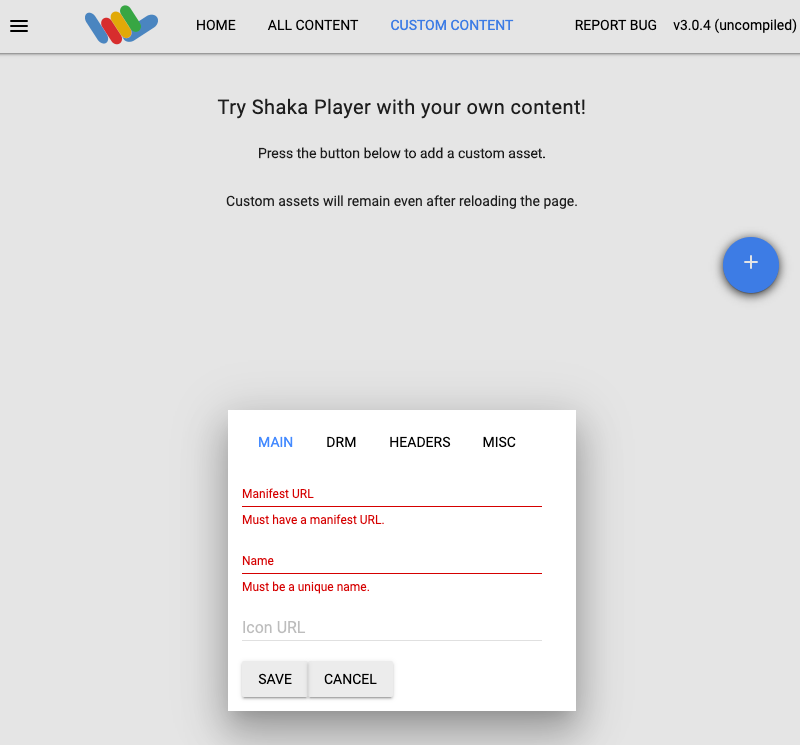
Escribe un nombre en el cuadro Nombre.
Haz clic en Guardar.
Haz clic en Reproducir.
Deberías ver que un patrón de prueba se reproduce como la transmisión en vivo.

Agrega un marcador de pausa publicitaria a la transmisión en vivo
Usa el método projects.locations.channels.events.create para agregar un marcador de pausa publicitaria a la transmisión en vivo.
REST
Antes de usar cualquiera de los datos de solicitud a continuación, realiza los siguientes reemplazos:
PROJECT_NUMBER: Es el número de tu proyecto Google Cloud , que se encuentra en el campo Número de proyecto de la página Configuración de IAM.LOCATION: Es la ubicación de tu canal. Usa una de las regiones admitidas.Mostrar ubicacionesus-central1us-east1us-east4us-west1us-west2northamerica-northeast1southamerica-east1asia-east1asia-east2asia-south1asia-northeast1asia-southeast1australia-southeast1europe-north1europe-west1europe-west2europe-west3europe-west4
CHANNEL_ID: Es un identificador del canal definido por el usuario.EVENT_ID: Es un identificador definido por el usuario para el evento.
Para enviar tu solicitud, expande una de estas opciones:
Deberías recibir una respuesta JSON similar a la que se muestra a continuación:
{
  "name": "projects/PROJECT_NUMBER/locations/LOCATION/channels/CHANNEL_ID/events/EVENT_ID",
  "createTime": CREATE_TIME,
  "updateTime": UPDATE_TIME,
  "adBreak": {
    "duration": "100s"
  },
  "executeNow": true,
  "state": "PENDING"
}
C#
Si quieres obtener información para instalar y usar la biblioteca cliente de la API de Live Stream, consulta las bibliotecas cliente de la API de Live Stream. Si deseas obtener más información, consulta la documentación de referencia de la API de Live Stream C#.
Para autenticarte en la API de Live Stream, configura las credenciales predeterminadas de la aplicación. Para obtener más información, consulta Configura la autenticación para un entorno de desarrollo local.
Go
Si quieres obtener información para instalar y usar la biblioteca cliente de la API de Live Stream, consulta las bibliotecas cliente de la API de Live Stream. Para obtener más información, consulta la documentación de referencia de la API de Live Stream Go.
Para autenticarte en la API de Live Stream, configura las credenciales predeterminadas de la aplicación. Para obtener más información, consulta Configura la autenticación para un entorno de desarrollo local.
Java
Si quieres obtener información para instalar y usar la biblioteca cliente de la API de Live Stream, consulta las bibliotecas cliente de la API de Live Stream. Si deseas obtener más información, consulta la documentación de referencia de la API de Live Stream Java.
Para autenticarte en la API de Live Stream, configura las credenciales predeterminadas de la aplicación. Para obtener más información, consulta Configura la autenticación para un entorno de desarrollo local.
Node.js
Si quieres obtener información para instalar y usar la biblioteca cliente de la API de Live Stream, consulta las bibliotecas cliente de la API de Live Stream. Si deseas obtener más información, consulta la documentación de referencia de la API de Live Stream Node.js.
Para autenticarte en la API de Live Stream, configura las credenciales predeterminadas de la aplicación. Para obtener más información, consulta Configura la autenticación para un entorno de desarrollo local.
PHP
Si quieres obtener información para instalar y usar la biblioteca cliente de la API de Live Stream, consulta las bibliotecas cliente de la API de Live Stream. Si deseas obtener más información, consulta la documentación de referencia de la API de Live Stream PHP.
Para autenticarte en la API de Live Stream, configura las credenciales predeterminadas de la aplicación. Para obtener más información, consulta Configura la autenticación para un entorno de desarrollo local.
Python
Si quieres obtener información para instalar y usar la biblioteca cliente de la API de Live Stream, consulta las bibliotecas cliente de la API de Live Stream. Si deseas obtener más información, consulta la documentación de referencia de la API de Live Stream Python.
Para autenticarte en la API de Live Stream, configura las credenciales predeterminadas de la aplicación. Para obtener más información, consulta Configura la autenticación para un entorno de desarrollo local.
Ruby
Si quieres obtener información para instalar y usar la biblioteca cliente de la API de Live Stream, consulta las bibliotecas cliente de la API de Live Stream. Si deseas obtener más información, consulta la documentación de referencia de la API de Live Stream Ruby.
Para autenticarte en la API de Live Stream, configura las credenciales predeterminadas de la aplicación. Para obtener más información, consulta Configura la autenticación para un entorno de desarrollo local.
Verifica que exista el marcador de pausa publicitaria
Cuando se inserta el marcador de anuncio en la transmisión en vivo, aparece un evento etiquetado como<SpliceInfoSection> en el manifiesto de DASH para la duración del anuncio especificada (100 s).
Ejecuta el siguiente comando para ver el contenido del manifiesto de DASH generado:
gcloud storage cat gs://BUCKET_NAME/main.mpd
Es posible que debas ejecutar el comando gcloud storage cat varias veces hasta que aparezca la sección <SpliceInfoSection>:
<EventStream timescale="10000000" schemeIdUri="urn:scte:scte35:2013:xml">
  <Event duration="100000000" id="809">
    <SpliceInfoSection xmlns="urn:scte:scte35:2013:xml">
      <SpliceInsert outOfNetworkIndicator="true" spliceImmediateFlag="true">
        <BreakDuration autoReturn="true" duration="100000000"/>
      </SpliceInsert>
    </SpliceInfoSection>
  </Event>
</EventStream>
Realiza una limpieza
Sigue estos pasos para evitar que se apliquen cargos a tu cuenta de Google Cloud por los recursos que usaste en esta página.
Detener el canal
Usa el método projects.locations.channels.stop para detener el canal. Debes detener el canal antes de borrarlo.
REST
Antes de usar cualquiera de los datos de solicitud a continuación, realiza los siguientes reemplazos:
PROJECT_NUMBER: Es el número de tu proyecto Google Cloud , que se encuentra en el campo Número de proyecto de la página Configuración de IAM.LOCATION: Es la ubicación de tu canal. Usa una de las regiones admitidas.Mostrar ubicacionesus-central1us-east1us-east4us-west1us-west2northamerica-northeast1southamerica-east1asia-east1asia-east2asia-south1asia-northeast1asia-southeast1australia-southeast1europe-north1europe-west1europe-west2europe-west3europe-west4
CHANNEL_ID: Es un identificador del canal definido por el usuario.
Para enviar tu solicitud, expande una de estas opciones:
Deberías recibir una respuesta JSON similar a la que se muestra a continuación:
{
  "name": "projects/PROJECT_NUMBER/locations/LOCATION/operations/OPERATION_ID",
  "metadata": {
    "@type": "type.googleapis.com/google.cloud.video.livestream.v1.OperationMetadata",
    "createTime": CREATE_TIME,
    "target": "projects/PROJECT_NUMBER/locations/LOCATION/channels/CHANNEL_ID",
    "verb": "stop",
    "requestedCancellation": false,
    "apiVersion": "v1"
  },
  "done": false
}
C#
Si quieres obtener información para instalar y usar la biblioteca cliente de la API de Live Stream, consulta las bibliotecas cliente de la API de Live Stream. Si deseas obtener más información, consulta la documentación de referencia de la API de Live Stream C#.
Para autenticarte en la API de Live Stream, configura las credenciales predeterminadas de la aplicación. Para obtener más información, consulta Configura la autenticación para un entorno de desarrollo local.
Go
Si quieres obtener información para instalar y usar la biblioteca cliente de la API de Live Stream, consulta las bibliotecas cliente de la API de Live Stream. Para obtener más información, consulta la documentación de referencia de la API de Live Stream Go.
Para autenticarte en la API de Live Stream, configura las credenciales predeterminadas de la aplicación. Para obtener más información, consulta Configura la autenticación para un entorno de desarrollo local.
Java
Si quieres obtener información para instalar y usar la biblioteca cliente de la API de Live Stream, consulta las bibliotecas cliente de la API de Live Stream. Si deseas obtener más información, consulta la documentación de referencia de la API de Live Stream Java.
Para autenticarte en la API de Live Stream, configura las credenciales predeterminadas de la aplicación. Para obtener más información, consulta Configura la autenticación para un entorno de desarrollo local.
Node.js
Si quieres obtener información para instalar y usar la biblioteca cliente de la API de Live Stream, consulta las bibliotecas cliente de la API de Live Stream. Si deseas obtener más información, consulta la documentación de referencia de la API de Live Stream Node.js.
Para autenticarte en la API de Live Stream, configura las credenciales predeterminadas de la aplicación. Para obtener más información, consulta Configura la autenticación para un entorno de desarrollo local.
PHP
Si quieres obtener información para instalar y usar la biblioteca cliente de la API de Live Stream, consulta las bibliotecas cliente de la API de Live Stream. Si deseas obtener más información, consulta la documentación de referencia de la API de Live Stream PHP.
Para autenticarte en la API de Live Stream, configura las credenciales predeterminadas de la aplicación. Para obtener más información, consulta Configura la autenticación para un entorno de desarrollo local.
Python
Si quieres obtener información para instalar y usar la biblioteca cliente de la API de Live Stream, consulta las bibliotecas cliente de la API de Live Stream. Para obtener más información, consulta la documentación de referencia de la API de Live Stream Python.
Para autenticarte en la API de Live Stream, configura las credenciales predeterminadas de la aplicación. Para obtener más información, consulta Configura la autenticación para un entorno de desarrollo local.
Ruby
Si quieres obtener información para instalar y usar la biblioteca cliente de la API de Live Stream, consulta las bibliotecas cliente de la API de Live Stream. Si deseas obtener más información, consulta la documentación de referencia de la API de Live Stream Ruby.
Para autenticarte en la API de Live Stream, configura las credenciales predeterminadas de la aplicación. Para obtener más información, consulta Configura la autenticación para un entorno de desarrollo local.
Usa OPERATION_ID para verificar el estado de la operación hasta que obtengas "done":true en el resultado.
Detener el flujo de entrada
Si usaste ffmpeg para enviar el flujo de entrada, la conexión se interrumpirá automáticamente después de que detengas el canal.
Si usaste otros codificadores con mecanismos de reintento, es posible que debas detener manualmente el flujo de entrada.
Borra el evento.
Usa el método projects.locations.channels.events.delete para borrar el evento de pausa publicitaria. Debes borrar los eventos del canal antes de borrarlo.
REST
Antes de usar cualquiera de los datos de solicitud a continuación, realiza los siguientes reemplazos:
PROJECT_NUMBER: Es el número de tu proyecto Google Cloud , que se encuentra en el campo Número de proyecto de la página Configuración de IAM.LOCATION: Es la ubicación de tu canal. Usa una de las regiones admitidas.Mostrar ubicacionesus-central1us-east1us-east4us-west1us-west2northamerica-northeast1southamerica-east1asia-east1asia-east2asia-south1asia-northeast1asia-southeast1australia-southeast1europe-north1europe-west1europe-west2europe-west3europe-west4
CHANNEL_ID: Es un identificador del canal definido por el usuario.EVENT_ID: Es un identificador definido por el usuario para el evento.
Para enviar tu solicitud, expande una de estas opciones:
Deberías recibir una respuesta JSON similar a la que se muestra a continuación:
{}
C#
Si quieres obtener información para instalar y usar la biblioteca cliente de la API de Live Stream, consulta las bibliotecas cliente de la API de Live Stream. Para obtener más información, consulta la documentación de referencia de la API de Live Stream C#.
Para autenticarte en la API de Live Stream, configura las credenciales predeterminadas de la aplicación. Para obtener más información, consulta Configura la autenticación para un entorno de desarrollo local.
Go
Si quieres obtener información para instalar y usar la biblioteca cliente de la API de Live Stream, consulta las bibliotecas cliente de la API de Live Stream. Si deseas obtener más información, consulta la documentación de referencia de la API de Live Stream Go.
Para autenticarte en la API de Live Stream, configura las credenciales predeterminadas de la aplicación. Para obtener más información, consulta Configura la autenticación para un entorno de desarrollo local.
Java
Si quieres obtener información para instalar y usar la biblioteca cliente de la API de Live Stream, consulta las bibliotecas cliente de la API de Live Stream. Si deseas obtener más información, consulta la documentación de referencia de la API de Live Stream Java.
Para autenticarte en la API de Live Stream, configura las credenciales predeterminadas de la aplicación. Para obtener más información, consulta Configura la autenticación para un entorno de desarrollo local.
Node.js
Si quieres obtener información para instalar y usar la biblioteca cliente de la API de Live Stream, consulta las bibliotecas cliente de la API de Live Stream. Si deseas obtener más información, consulta la documentación de referencia de la API de Live Stream Node.js.
Para autenticarte en la API de Live Stream, configura las credenciales predeterminadas de la aplicación. Para obtener más información, consulta Configura la autenticación para un entorno de desarrollo local.
PHP
Si quieres obtener información para instalar y usar la biblioteca cliente de la API de Live Stream, consulta las bibliotecas cliente de la API de Live Stream. Si deseas obtener más información, consulta la documentación de referencia de la API de Live Stream PHP.
Para autenticarte en la API de Live Stream, configura las credenciales predeterminadas de la aplicación. Para obtener más información, consulta Configura la autenticación para un entorno de desarrollo local.
Python
Si quieres obtener información para instalar y usar la biblioteca cliente de la API de Live Stream, consulta las bibliotecas cliente de la API de Live Stream. Si deseas obtener más información, consulta la documentación de referencia de la API de Live Stream Python.
Para autenticarte en la API de Live Stream, configura las credenciales predeterminadas de la aplicación. Para obtener más información, consulta Configura la autenticación para un entorno de desarrollo local.
Ruby
Si quieres obtener información para instalar y usar la biblioteca cliente de la API de Live Stream, consulta las bibliotecas cliente de la API de Live Stream. Para obtener más información, consulta la documentación de referencia de la API de Live Stream Ruby.
Para autenticarte en la API de Live Stream, configura las credenciales predeterminadas de la aplicación. Para obtener más información, consulta Configura la autenticación para un entorno de desarrollo local.
Borra el canal.
Usa el método projects.locations.channels.delete para borrar el canal. Debes borrar el canal antes de borrar el extremo de entrada que usa el canal.
REST
Antes de usar cualquiera de los datos de solicitud a continuación, realiza los siguientes reemplazos:
PROJECT_NUMBER: Es el número de tu proyecto Google Cloud , que se encuentra en el campo Número de proyecto de la página Configuración de IAM.LOCATION: Es la ubicación de tu canal. Usa una de las regiones admitidas.Mostrar ubicacionesus-central1us-east1us-east4us-west1us-west2northamerica-northeast1southamerica-east1asia-east1asia-east2asia-south1asia-northeast1asia-southeast1australia-southeast1europe-north1europe-west1europe-west2europe-west3europe-west4
CHANNEL_ID: Es un identificador del canal definido por el usuario.
Para enviar tu solicitud, expande una de estas opciones:
Deberías recibir una respuesta JSON similar a la que se muestra a continuación:
{
  "name": "projects/PROJECT_NUMBER/locations/LOCATION/operations/OPERATION_ID",
  "metadata": {
    "@type": "type.googleapis.com/google.cloud.video.livestream.v1.OperationMetadata",
    "createTime": CREATE_TIME,
    "target": "projects/PROJECT_NUMBER/locations/LOCATION/channels/CHANNEL_ID",
    "verb": "delete",
    "requestedCancellation": false,
    "apiVersion": "v1"
  },
  "done": false
}
C#
Si quieres obtener información para instalar y usar la biblioteca cliente de la API de Live Stream, consulta las bibliotecas cliente de la API de Live Stream. Si deseas obtener más información, consulta la documentación de referencia de la API de Live Stream C#.
Para autenticarte en la API de Live Stream, configura las credenciales predeterminadas de la aplicación. Para obtener más información, consulta Configura la autenticación para un entorno de desarrollo local.
Go
Si quieres obtener información para instalar y usar la biblioteca cliente de la API de Live Stream, consulta las bibliotecas cliente de la API de Live Stream. Si deseas obtener más información, consulta la documentación de referencia de la API de Live Stream Go.
Para autenticarte en la API de Live Stream, configura las credenciales predeterminadas de la aplicación. Para obtener más información, consulta Configura la autenticación para un entorno de desarrollo local.
Java
Si quieres obtener información para instalar y usar la biblioteca cliente de la API de Live Stream, consulta las bibliotecas cliente de la API de Live Stream. Si deseas obtener más información, consulta la documentación de referencia de la API de Live Stream Java.
Para autenticarte en la API de Live Stream, configura las credenciales predeterminadas de la aplicación. Para obtener más información, consulta Configura la autenticación para un entorno de desarrollo local.
Node.js
Si quieres obtener información para instalar y usar la biblioteca cliente de la API de Live Stream, consulta las bibliotecas cliente de la API de Live Stream. Si deseas obtener más información, consulta la documentación de referencia de la API de Live Stream Node.js.
Para autenticarte en la API de Live Stream, configura las credenciales predeterminadas de la aplicación. Para obtener más información, consulta Configura la autenticación para un entorno de desarrollo local.
PHP
Si quieres obtener información para instalar y usar la biblioteca cliente de la API de Live Stream, consulta las bibliotecas cliente de la API de Live Stream. Si deseas obtener más información, consulta la documentación de referencia de la API de Live Stream PHP.
Para autenticarte en la API de Live Stream, configura las credenciales predeterminadas de la aplicación. Para obtener más información, consulta Configura la autenticación para un entorno de desarrollo local.
Python
Si quieres obtener información para instalar y usar la biblioteca cliente de la API de Live Stream, consulta las bibliotecas cliente de la API de Live Stream. Si deseas obtener más información, consulta la documentación de referencia de la API de Live Stream Python.
Para autenticarte en la API de Live Stream, configura las credenciales predeterminadas de la aplicación. Para obtener más información, consulta Configura la autenticación para un entorno de desarrollo local.
Ruby
Si quieres obtener información para instalar y usar la biblioteca cliente de la API de Live Stream, consulta las bibliotecas cliente de la API de Live Stream. Si deseas obtener más información, consulta la documentación de referencia de la API de Live Stream Ruby.
Para autenticarte en la API de Live Stream, configura las credenciales predeterminadas de la aplicación. Para obtener más información, consulta Configura la autenticación para un entorno de desarrollo local.
Usa OPERATION_ID para verificar el estado de la operación hasta que obtengas "done":true en el resultado.
Borra el extremo de entrada
Usa el método projects.locations.inputs.delete para borrar el extremo de entrada.
REST
Antes de usar cualquiera de los datos de solicitud a continuación, realiza los siguientes reemplazos:
PROJECT_NUMBER: Es el número de tu proyecto Google Cloud , que se encuentra en el campo Número de proyecto de la página Configuración de IAM.LOCATION: Es la ubicación en la que se encuentra tu extremo de entrada. Usa una de las regiones admitidas.Mostrar ubicacionesus-central1us-east1us-east4us-west1us-west2northamerica-northeast1southamerica-east1asia-east1asia-east2asia-south1asia-northeast1asia-southeast1australia-southeast1europe-north1europe-west1europe-west2europe-west3europe-west4
INPUT_ID: Es el identificador definido por el usuario para el extremo de entrada.
Para enviar tu solicitud, expande una de estas opciones:
Deberías recibir una respuesta JSON similar a la que se muestra a continuación:
{
  "name": "projects/PROJECT_NUMBER/locations/LOCATION/operations/OPERATION_ID",
  "metadata": {
    "@type": "type.googleapis.com/google.cloud.video.livestream.v1.OperationMetadata",
    "createTime": CREATE_TIME,
    "target": "projects/PROJECT_NUMBER/locations/LOCATION/inputs/INPUT_ID",
    "verb": "delete",
    "requestedCancellation": false,
    "apiVersion": "v1"
  },
  "done": false
}
C#
Si quieres obtener información para instalar y usar la biblioteca cliente de la API de Live Stream, consulta las bibliotecas cliente de la API de Live Stream. Para obtener más información, consulta la documentación de referencia de la API de Live Stream C#.
Para autenticarte en la API de Live Stream, configura las credenciales predeterminadas de la aplicación. Para obtener más información, consulta Configura la autenticación para un entorno de desarrollo local.
Go
Si quieres obtener información para instalar y usar la biblioteca cliente de la API de Live Stream, consulta las bibliotecas cliente de la API de Live Stream. Para obtener más información, consulta la documentación de referencia de la API de Live Stream Go.
Para autenticarte en la API de Live Stream, configura las credenciales predeterminadas de la aplicación. Para obtener más información, consulta Configura la autenticación para un entorno de desarrollo local.
Java
Si quieres obtener información para instalar y usar la biblioteca cliente de la API de Live Stream, consulta las bibliotecas cliente de la API de Live Stream. Si deseas obtener más información, consulta la documentación de referencia de la API de Live Stream Java.
Para autenticarte en la API de Live Stream, configura las credenciales predeterminadas de la aplicación. Para obtener más información, consulta Configura la autenticación para un entorno de desarrollo local.
Node.js
Si quieres obtener información para instalar y usar la biblioteca cliente de la API de Live Stream, consulta las bibliotecas cliente de la API de Live Stream. Si deseas obtener más información, consulta la documentación de referencia de la API de Live Stream Node.js.
Para autenticarte en la API de Live Stream, configura las credenciales predeterminadas de la aplicación. Para obtener más información, consulta Configura la autenticación para un entorno de desarrollo local.
PHP
Si quieres obtener información para instalar y usar la biblioteca cliente de la API de Live Stream, consulta las bibliotecas cliente de la API de Live Stream. Si deseas obtener más información, consulta la documentación de referencia de la API de Live Stream PHP.
Para autenticarte en la API de Live Stream, configura las credenciales predeterminadas de la aplicación. Para obtener más información, consulta Configura la autenticación para un entorno de desarrollo local.
Python
Si quieres obtener información para instalar y usar la biblioteca cliente de la API de Live Stream, consulta las bibliotecas cliente de la API de Live Stream. Para obtener más información, consulta la documentación de referencia de la API de Live Stream Python.
Para autenticarte en la API de Live Stream, configura las credenciales predeterminadas de la aplicación. Para obtener más información, consulta Configura la autenticación para un entorno de desarrollo local.
Ruby
Si quieres obtener información para instalar y usar la biblioteca cliente de la API de Live Stream, consulta las bibliotecas cliente de la API de Live Stream. Para obtener más información, consulta la documentación de referencia de la API de Live Stream Ruby.
Para autenticarte en la API de Live Stream, configura las credenciales predeterminadas de la aplicación. Para obtener más información, consulta Configura la autenticación para un entorno de desarrollo local.
Borra el bucket de Cloud Storage
Ten en cuenta que todos los archivos y las carpetas del bucket que genera la API de Live Stream se borran cuando detienes el canal.
En la Google Cloud consola, ve a la página Navegador de Cloud Storage.
Selecciona la casilla de verificación que se encuentra junto al bucket que creaste.
Haz clic en Borrar.
En la ventana emergente que aparece, haz clic en Borrar para borrar de forma permanente el depósito y su contenido.
Revoca tus credenciales
-
Opcional: Revoca las credenciales de autenticación que creaste y borra el archivo local de credenciales.
gcloud auth application-default revoke
-
Opcional: Revoca credenciales desde gcloud CLI.
gcloud auth revoke
¿Qué sigue?
- Prueba las instrucciones de inicio rápido para una transmisión en vivo de HLS.
- Obtén más información para configurar un flujo de entrada de copia de seguridad.