Guida rapida per un live streaming MPEG-DASH

Questa pagina mostra come creare un job di live streaming MPEG-DASH di base utilizzando le impostazioni predefinite dell'API Live Stream e curl, PowerShell o le librerie client.

Prima di iniziare

  1. Accedi al tuo account Google Cloud . Se non conosci Google Cloud, crea un account per valutare le prestazioni dei nostri prodotti in scenari reali. I nuovi clienti ricevono anche 300 $di crediti senza costi per l'esecuzione, il test e il deployment dei workload.
  2. Installa Google Cloud CLI.

  3. Se utilizzi un provider di identità (IdP) esterno, devi prima accedere a gcloud CLI con la tua identità federata.

  4. Per inizializzare gcloud CLI, esegui questo comando:

    gcloud init
  5. Crea o seleziona un Google Cloud progetto.

    Ruoli richiesti per selezionare o creare un progetto

    • Seleziona un progetto: la selezione di un progetto non richiede un ruolo IAM specifico. Puoi selezionare qualsiasi progetto per il quale ti è stato concesso un ruolo.
    • Crea un progetto: per creare un progetto, devi disporre del ruolo Autore progetto (roles/resourcemanager.projectCreator), che contiene l'autorizzazione resourcemanager.projects.create. Scopri come concedere i ruoli.
    • Creare un progetto Google Cloud :

      gcloud projects create PROJECT_ID

      Sostituisci PROJECT_ID con un nome per il progetto Google Cloud che stai creando.

    • Seleziona il progetto Google Cloud che hai creato:

      gcloud config set project PROJECT_ID

      Sostituisci PROJECT_ID con il nome del progetto Google Cloud .

  6. Verifica che la fatturazione sia abilitata per il tuo progetto Google Cloud .

  7. Abilita l'API Live Stream:

    Ruoli richiesti per abilitare le API

    Per abilitare le API, devi disporre del ruolo IAM Amministratore utilizzo dei servizi (roles/serviceusage.serviceUsageAdmin), che include l'autorizzazione serviceusage.services.enable. Scopri come concedere i ruoli.

    gcloud services enable livestream.googleapis.com
  8. Crea le credenziali di autenticazione locali per il tuo account utente:

    gcloud auth application-default login

    Se viene restituito un errore di autenticazione e utilizzi un provider di identità (IdP) esterno, verifica di aver acceduto a gcloud CLI con la tua identità federata.

  9. Concedi ruoli al tuo account utente. Esegui il seguente comando una volta per ciascuno dei seguenti ruoli IAM: roles/livestream.editor, roles/storage.admin

    gcloud projects add-iam-policy-binding PROJECT_ID --member="user:USER_IDENTIFIER" --role=ROLE

    Sostituisci quanto segue:

    • PROJECT_ID: il tuo ID progetto.
    • USER_IDENTIFIER: l'identificatore del tuo account utente . Ad esempio: myemail@example.com.
    • ROLE: il ruolo IAM che concedi al tuo account utente.
  10. Installa Google Cloud CLI.

  11. Se utilizzi un provider di identità (IdP) esterno, devi prima accedere a gcloud CLI con la tua identità federata.

  12. Per inizializzare gcloud CLI, esegui questo comando:

    gcloud init
  13. Crea o seleziona un Google Cloud progetto.

    Ruoli richiesti per selezionare o creare un progetto

    • Seleziona un progetto: la selezione di un progetto non richiede un ruolo IAM specifico. Puoi selezionare qualsiasi progetto per il quale ti è stato concesso un ruolo.
    • Crea un progetto: per creare un progetto, devi disporre del ruolo Autore progetto (roles/resourcemanager.projectCreator), che contiene l'autorizzazione resourcemanager.projects.create. Scopri come concedere i ruoli.
    • Creare un progetto Google Cloud :

      gcloud projects create PROJECT_ID

      Sostituisci PROJECT_ID con un nome per il progetto Google Cloud che stai creando.

    • Seleziona il progetto Google Cloud che hai creato:

      gcloud config set project PROJECT_ID

      Sostituisci PROJECT_ID con il nome del progetto Google Cloud .

  14. Verifica che la fatturazione sia abilitata per il tuo progetto Google Cloud .

  15. Abilita l'API Live Stream:

    Ruoli richiesti per abilitare le API

    Per abilitare le API, devi disporre del ruolo IAM Amministratore utilizzo dei servizi (roles/serviceusage.serviceUsageAdmin), che include l'autorizzazione serviceusage.services.enable. Scopri come concedere i ruoli.

    gcloud services enable livestream.googleapis.com
  16. Crea le credenziali di autenticazione locali per il tuo account utente:

    gcloud auth application-default login

    Se viene restituito un errore di autenticazione e utilizzi un provider di identità (IdP) esterno, verifica di aver acceduto a gcloud CLI con la tua identità federata.

  17. Concedi ruoli al tuo account utente. Esegui il seguente comando una volta per ciascuno dei seguenti ruoli IAM: roles/livestream.editor, roles/storage.admin

    gcloud projects add-iam-policy-binding PROJECT_ID --member="user:USER_IDENTIFIER" --role=ROLE

    Sostituisci quanto segue:

    • PROJECT_ID: il tuo ID progetto.
    • USER_IDENTIFIER: l'identificatore del tuo account utente . Ad esempio: myemail@example.com.
    • ROLE: il ruolo IAM che concedi al tuo account utente.

Crea un bucket Cloud Storage

Crea un bucket Cloud Storage per contenere i file manifest e segmento del live streaming.

ConsoleGoogle Cloud

  1. Nella console Google Cloud , vai alla pagina Bucket in Cloud Storage.

    Vai a Bucket

  2. Fai clic su Crea.
  3. Nella pagina Crea un bucket, inserisci le informazioni del bucket. Per andare al passaggio successivo, fai clic su Continua.
    1. Nella sezione Inizia, segui questi passaggi:
    2. Nella sezione Scegli dove archiviare i tuoi dati, segui questi passaggi:
      1. Seleziona un Tipo di località.
      2. Scegli una posizione in cui i dati del bucket vengono archiviati in modo permanente dal menu a discesa Tipo di località.
        • Se selezioni il tipo di località a doppia regione, puoi anche scegliere di attivare la replica turbo utilizzando la casella di controllo pertinente.
      3. Per configurare la replica tra bucket, seleziona Aggiungi una replica tra bucket mediante Storage Transfer Service e segui questi passaggi:

        Configura la replica tra bucket

        1. Nel menu Bucket, seleziona un bucket.
        2. Nella sezione Impostazioni di replica, fai clic su Configura per configurare le impostazioni per il job di replica.

          Viene visualizzato il riquadro Configura replica tra bucket.

          • Per filtrare gli oggetti da replicare in base al prefisso del nome dell'oggetto, inserisci un prefisso da cui includere o escludere gli oggetti, quindi fai clic su Aggiungi un prefisso.
          • Per impostare una classe di archiviazione per gli oggetti replicati, seleziona una classe di archiviazione dal menu Classe di archiviazione. Se salti questo passaggio, gli oggetti replicati utilizzeranno per impostazione predefinita la classe di archiviazione del bucket di destinazione.
          • Fai clic su Fine.
    3. Nella sezione Scegli come archiviare i tuoi dati, segui questi passaggi:
      1. Nella sezione Impostare una classe predefinita, seleziona quanto segue: Standard.
      2. Per attivare lo spazio dei nomi gerarchico, nella sezione Ottimizza l'archiviazione per workload con uso intensivo dei dati, seleziona Abilita uno spazio dei nomi gerarchico in questo bucket.
    4. Nella sezione Scegli come controllare l'accesso agli oggetti, seleziona se il bucket applica o meno la prevenzione dell'accesso pubblico e seleziona un metodo di controllo dell'accesso per gli oggetti del bucket.
    5. Nella sezione Scegli come proteggere i dati degli oggetti, segui questi passaggi:
      • Seleziona una delle opzioni in Protezione dei dati che vuoi impostare per il bucket.
        • Per attivare l'eliminazione temporanea, fai clic sulla casella di controllo Criterio di eliminazione temporanea (per il recupero dei dati) e specifica il numero di giorni per cui vuoi conservare gli oggetti dopo l'eliminazione.
        • Per impostare il controllo delle versioni degli oggetti, seleziona la casella di controllo Controllo delle versioni degli oggetti (per il controllo delle versioni) e specifica il numero massimo di versioni per oggetto e il numero di giorni dopo i quali scadono le versioni non correnti.
        • Per abilitare il criterio di conservazione su oggetti e bucket, seleziona la casella di controllo Conservazione (per la conformità), quindi procedi nel seguente modo:
          • Per attivare il blocco della conservazione degli oggetti, fai clic sulla casella di controllo Abilita conservazione degli oggetti.
          • Per attivare Bucket Lock, fai clic sulla casella di controllo Imposta criterio di conservazione del bucket e scegli un'unità di tempo e una durata per il periodo di conservazione.
      • Per scegliere come verranno criptati i dati degli oggetti, espandi la sezione Crittografia dei dati () e seleziona un metodo di crittografia dei dati.
  4. Fai clic su Crea.

Riga di comando

    Crea un bucket Cloud Storage:
    gcloud storage buckets create gs://BUCKET_NAME
    Sostituisci BUCKET_NAME con un nome di bucket che soddisfi i requisiti per la denominazione dei bucket.

Installare un codificatore

Per utilizzare l'API, è necessario un codificatore per generare i flussi di input elaborati dall'API.

Installa ffmpeg, poiché questa pagina spiega come utilizzare ffmpeg per generare flussi di input. Puoi installarlo in Cloud Shell utilizzando il seguente comando.

sudo apt install ffmpeg

Crea un endpoint di input

Per avviare un live streaming, devi prima utilizzare il metodo projects.locations.inputs.create per creare un endpoint di input. Invia il flusso di input a questo endpoint.

REST

Prima di utilizzare i dati della richiesta, apporta le sostituzioni seguenti:

  • PROJECT_NUMBER: il tuo Google Cloud numero di progetto; si trova nel campo Numero di progetto della pagina Impostazioni IAM
  • LOCATION: la località in cui creare l'endpoint di input; utilizza una delle regioni supportate
    Mostra località
    • us-central1
    • us-east1
    • us-east4
    • us-west1
    • us-west2
    • northamerica-northeast1
    • southamerica-east1
    • asia-east1
    • asia-east2
    • asia-south1
    • asia-northeast1
    • asia-southeast1
    • australia-southeast1
    • europe-north1
    • europe-west1
    • europe-west2
    • europe-west3
    • europe-west4
  • INPUT_ID: un identificatore definito dall'utente per il nuovo endpoint di input da creare (a cui invii il flusso di input). Questo valore deve contenere da 1 a 63 caratteri, iniziare e terminare con [a-z0-9] e può contenere trattini (-) tra i caratteri. Ad esempio: my-input.

Per inviare la richiesta, espandi una di queste opzioni:

Dovresti ricevere una risposta JSON simile alla seguente:

{
  "name": "projects/PROJECT_NUMBER/locations/LOCATION/operations/OPERATION_ID",
  "metadata": {
    "@type": "type.googleapis.com/google.cloud.video.livestream.v1.OperationMetadata",
    "createTime": CREATE_TIME,
    "target": "projects/PROJECT_NUMBER/locations/LOCATION/inputs/INPUT_ID",
    "verb": "create",
    "requestedCancellation": false,
    "apiVersion": "v1"
  },
  "done": false
}

C#

Per scoprire come installare e utilizzare la libreria client per l'API Live Stream, consulta Librerie client dell'API Live Stream. Per saperne di più, consulta la documentazione di riferimento dell'API Live Stream C#.

Per eseguire l'autenticazione nell'API Live Stream, configura le Credenziali predefinite dell'applicazione. Per saperne di più, consulta Configura l'autenticazione per un ambiente di sviluppo locale.


using Google.Api.Gax.ResourceNames;
using Google.Cloud.Video.LiveStream.V1;
using Google.LongRunning;
using System.Threading.Tasks;

public class CreateInputSample
{
    public async Task<Input> CreateInputAsync(
         string projectId, string locationId, string inputId)
    {
        // Create the client.
        LivestreamServiceClient client = LivestreamServiceClient.Create();

        CreateInputRequest request = new CreateInputRequest
        {
            ParentAsLocationName = LocationName.FromProjectLocation(projectId, locationId),
            InputId = inputId,
            Input = new Input
            {
                Type = Input.Types.Type.RtmpPush
            }
        };

        // Make the request.
        Operation<Input, OperationMetadata> response = await client.CreateInputAsync(request);

        // Poll until the returned long-running operation is complete.
        Operation<Input, OperationMetadata> completedResponse = await response.PollUntilCompletedAsync();

        // Retrieve the operation result.
        return completedResponse.Result;
    }
}

Go

Per scoprire come installare e utilizzare la libreria client per l'API Live Stream, consulta Librerie client dell'API Live Stream. Per saperne di più, consulta la documentazione di riferimento dell'API Live Stream Go.

Per eseguire l'autenticazione nell'API Live Stream, configura le Credenziali predefinite dell'applicazione. Per saperne di più, consulta Configura l'autenticazione per un ambiente di sviluppo locale.

import (
	"context"
	"fmt"
	"io"

	livestream "cloud.google.com/go/video/livestream/apiv1"
	"cloud.google.com/go/video/livestream/apiv1/livestreampb"
)

// createInput creates an input endpoint. You send an input video stream to this
// endpoint.
func createInput(w io.Writer, projectID, location, inputID string) error {
	// projectID := "my-project-id"
	// location := "us-central1"
	// inputID := "my-input"
	ctx := context.Background()
	client, err := livestream.NewClient(ctx)
	if err != nil {
		return fmt.Errorf("NewClient: %w", err)
	}
	defer client.Close()

	req := &livestreampb.CreateInputRequest{
		Parent:  fmt.Sprintf("projects/%s/locations/%s", projectID, location),
		InputId: inputID,
		Input: &livestreampb.Input{
			Type: livestreampb.Input_RTMP_PUSH,
		},
	}
	// Creates the input.
	op, err := client.CreateInput(ctx, req)
	if err != nil {
		return fmt.Errorf("CreateInput: %w", err)
	}
	response, err := op.Wait(ctx)
	if err != nil {
		return fmt.Errorf("Wait: %w", err)
	}

	fmt.Fprintf(w, "Input: %v", response.Name)
	return nil
}

Java

Per scoprire come installare e utilizzare la libreria client per l'API Live Stream, consulta Librerie client dell'API Live Stream. Per saperne di più, consulta la documentazione di riferimento dell'API Live Stream Java.

Per eseguire l'autenticazione nell'API Live Stream, configura le Credenziali predefinite dell'applicazione. Per saperne di più, consulta Configura l'autenticazione per un ambiente di sviluppo locale.


import com.google.cloud.video.livestream.v1.CreateInputRequest;
import com.google.cloud.video.livestream.v1.Input;
import com.google.cloud.video.livestream.v1.LivestreamServiceClient;
import com.google.cloud.video.livestream.v1.LocationName;
import java.io.IOException;
import java.util.concurrent.ExecutionException;
import java.util.concurrent.TimeUnit;
import java.util.concurrent.TimeoutException;

public class CreateInput {

  public static void main(String[] args) throws Exception {
    // TODO(developer): Replace these variables before running the sample.
    String projectId = "my-project-id";
    String location = "us-central1";
    String inputId = "my-input-id";

    createInput(projectId, location, inputId);
  }

  public static void createInput(String projectId, String location, String inputId)
      throws InterruptedException, ExecutionException, TimeoutException, IOException {
    // Initialize client that will be used to send requests. This client only needs to be created
    // once, and can be reused for multiple requests. After completing all of your requests, call
    // the "close" method on the client to safely clean up any remaining background resources.
    LivestreamServiceClient livestreamServiceClient = LivestreamServiceClient.create();
    var createInputRequest =
        CreateInputRequest.newBuilder()
            .setParent(LocationName.of(projectId, location).toString())
            .setInputId(inputId)
            .setInput(Input.newBuilder().setType(Input.Type.RTMP_PUSH).build())
            .build();
    // First API call in a project can take up to 15 minutes.
    Input result =
        livestreamServiceClient.createInputAsync(createInputRequest).get(15, TimeUnit.MINUTES);
    System.out.println("Input: " + result.getName());
    livestreamServiceClient.close();
  }
}

Node.js

Per scoprire come installare e utilizzare la libreria client per l'API Live Stream, consulta Librerie client dell'API Live Stream. Per saperne di più, consulta la documentazione di riferimento dell'API Live Stream Node.js.

Per eseguire l'autenticazione nell'API Live Stream, configura le Credenziali predefinite dell'applicazione. Per saperne di più, consulta Configura l'autenticazione per un ambiente di sviluppo locale.

/**
 * TODO(developer): Uncomment these variables before running the sample.
 */
// projectId = 'my-project-id';
// location = 'us-central1';
// inputId = 'my-input';

// Imports the Livestream library
const {LivestreamServiceClient} = require('@google-cloud/livestream').v1;

// Instantiates a client
const livestreamServiceClient = new LivestreamServiceClient();

async function createInput() {
  // Construct request
  const request = {
    parent: livestreamServiceClient.locationPath(projectId, location),
    inputId: inputId,
    input: {
      type: 'RTMP_PUSH',
    },
  };

  // Run request
  const [operation] = await livestreamServiceClient.createInput(request);
  const response = await operation.promise();
  const [input] = response;
  console.log(`Input: ${input.name}`);
}

createInput();

PHP

Per scoprire come installare e utilizzare la libreria client per l'API Live Stream, consulta Librerie client dell'API Live Stream. Per saperne di più, consulta la documentazione di riferimento dell'API Live Stream PHP.

Per eseguire l'autenticazione nell'API Live Stream, configura le Credenziali predefinite dell'applicazione. Per saperne di più, consulta Configura l'autenticazione per un ambiente di sviluppo locale.

use Google\Cloud\Video\LiveStream\V1\Input;
use Google\Cloud\Video\LiveStream\V1\Client\LivestreamServiceClient;
use Google\Cloud\Video\LiveStream\V1\CreateInputRequest;

/**
 * Creates an input. You send an input video stream to this endpoint.
 *
 * @param string  $callingProjectId   The project ID to run the API call under
 * @param string  $location           The location of the input
 * @param string  $inputId            The ID of the input to be created
 */
function create_input(
    string $callingProjectId,
    string $location,
    string $inputId
): void {
    // Instantiate a client.
    $livestreamClient = new LivestreamServiceClient();

    $parent = $livestreamClient->locationName($callingProjectId, $location);
    $input = (new Input())
        ->setType(Input\Type::RTMP_PUSH);

    // Run the input creation request. The response is a long-running operation ID.
    $request = (new CreateInputRequest())
        ->setParent($parent)
        ->setInput($input)
        ->setInputId($inputId);
    $operationResponse = $livestreamClient->createInput($request);
    $operationResponse->pollUntilComplete();
    if ($operationResponse->operationSucceeded()) {
        $result = $operationResponse->getResult();
        // Print results
        printf('Input: %s' . PHP_EOL, $result->getName());
    } else {
        $error = $operationResponse->getError();
        // handleError($error)
    }
}

Python

Per scoprire come installare e utilizzare la libreria client per l'API Live Stream, consulta Librerie client dell'API Live Stream. Per saperne di più, consulta la documentazione di riferimento dell'API Live Stream Python.

Per eseguire l'autenticazione nell'API Live Stream, configura le Credenziali predefinite dell'applicazione. Per saperne di più, consulta Configura l'autenticazione per un ambiente di sviluppo locale.


import argparse

from google.cloud.video import live_stream_v1
from google.cloud.video.live_stream_v1.services.livestream_service import (
    LivestreamServiceClient,
)


def create_input(
    project_id: str, location: str, input_id: str
) -> live_stream_v1.types.Input:
    """Creates an input.
    Args:
        project_id: The GCP project ID.
        location: The location in which to create the input.
        input_id: The user-defined input ID."""

    client = LivestreamServiceClient()

    parent = f"projects/{project_id}/locations/{location}"

    input = live_stream_v1.types.Input(
        type_="RTMP_PUSH",
    )
    operation = client.create_input(parent=parent, input=input, input_id=input_id)
    response = operation.result(900)
    print(f"Input: {response.name}")

    return response

Ruby

Per scoprire come installare e utilizzare la libreria client per l'API Live Stream, consulta Librerie client dell'API Live Stream. Per saperne di più, consulta la documentazione di riferimento dell'API Live Stream Ruby.

Per eseguire l'autenticazione nell'API Live Stream, configura le Credenziali predefinite dell'applicazione. Per saperne di più, consulta Configura l'autenticazione per un ambiente di sviluppo locale.

require "google/cloud/video/live_stream"

##
# Create an input endpoint
#
# @param project_id [String] Your Google Cloud project (e.g. "my-project")
# @param location [String] The location (e.g. "us-central1")
# @param input_id [String] Your input name (e.g. "my-input")
#
def create_input project_id:, location:, input_id:
  # Create a Live Stream client.
  client = Google::Cloud::Video::LiveStream.livestream_service

  # Build the resource name of the parent.
  parent = client.location_path project: project_id, location: location

  # Set the input fields.
  new_input = {
    type: Google::Cloud::Video::LiveStream::V1::Input::Type::RTMP_PUSH
  }

  operation = client.create_input parent: parent, input: new_input, input_id: input_id

  # The returned object is of type Gapic::Operation. You can use this
  # object to check the status of an operation, cancel it, or wait
  # for results. Here is how to block until completion:
  operation.wait_until_done!

  # Print the input name.
  puts "Input: #{operation.response.name}"
end

Copia il valore OPERATION_ID restituito da utilizzare nella sezione successiva.

Controlla il risultato

Utilizza il metodo projects.locations.operations.get per verificare se l'endpoint di input è stato creato. Se la risposta contiene "done: false", ripeti il comando finché la risposta non contiene "done: true". La creazione del primo endpoint di input in una regione può richiedere fino a 10 minuti.

Prima di utilizzare i dati della richiesta, apporta le sostituzioni seguenti:

  • PROJECT_NUMBER: il tuo Google Cloud numero di progetto; si trova nel campo Numero di progetto della pagina Impostazioni IAM
  • LOCATION: la località in cui si trova l'endpoint di input; utilizza una delle regioni supportate
    Mostra località
    • us-central1
    • us-east1
    • us-east4
    • us-west1
    • us-west2
    • northamerica-northeast1
    • southamerica-east1
    • asia-east1
    • asia-east2
    • asia-south1
    • asia-northeast1
    • asia-southeast1
    • australia-southeast1
    • europe-north1
    • europe-west1
    • europe-west2
    • europe-west3
    • europe-west4
  • OPERATION_ID: l'identificatore dell'operazione

Per inviare la richiesta, espandi una di queste opzioni:

Dovresti ricevere una risposta JSON simile alla seguente:

{
  "name": "projects/PROJECT_NUMBER/locations/LOCATION/operations/OPERATION_ID",
  "metadata": {
    "@type": "type.googleapis.com/google.cloud.video.livestream.v1.OperationMetadata",
    "createTime": CREATE_TIME,
    "endTime": END_TIME,
    "target": "projects/PROJECT_NUMBER/locations/LOCATION/inputs/INPUT_ID",
    "verb": "create",
    "requestedCancellation": false,
    "apiVersion": "v1"
  },
  "done": true,
  "response": {
    "@type": "type.googleapis.com/google.cloud.video.livestream.v1.Input",
    "name": "projects/PROJECT_NUMBER/locations/LOCATION/inputs/INPUT_ID",
    "createTime": CREATE_TIME,
    "updateTime": UPDATE_TIME,
    "type": "RTMP_PUSH",
    "uri":  INPUT_STREAM_URI, # For example, "rtmp://1.2.3.4/live/b8ebdd94-c8d9-4d88-a16e-b963c43a953b",
    "tier": "HD"
  }
}

Trova il campo uri e copia il valore INPUT_STREAM_URI restituito da utilizzare in un secondo momento nella sezione Invia lo stream di input.

Crea un canale

Per transcodificare lo stream di input in uno stream di output, devi creare una risorsa canale.

Per creare un canale, utilizza il metodo projects.locations.channels.create. L'esempio seguente crea un canale che genera uno stream live MPEG-DASH costituito da un'unica riproduzione ad alta definizione (1280 x 720).

Prima di utilizzare i dati della richiesta, apporta le sostituzioni seguenti:

  • PROJECT_NUMBER: il tuo Google Cloud numero di progetto; si trova nel campo Numero di progetto della pagina Impostazioni IAM
  • LOCATION: la località in cui creare il canale; utilizza una delle regioni supportate
    Mostra località
    • us-central1
    • us-east1
    • us-east4
    • us-west1
    • us-west2
    • northamerica-northeast1
    • southamerica-east1
    • asia-east1
    • asia-east2
    • asia-south1
    • asia-northeast1
    • asia-southeast1
    • australia-southeast1
    • europe-north1
    • europe-west1
    • europe-west2
    • europe-west3
    • europe-west4
  • CHANNEL_ID: un identificatore definito dall'utente per il canale da creare; questo valore deve contenere da 1 a 63 caratteri, iniziare e terminare con [a-z0-9] e può contenere trattini (-) tra i caratteri
  • INPUT_ID: l'identificatore definito dall'utente per l'endpoint di input
  • BUCKET_NAME: il nome del bucket Cloud Storage che hai creato per contenere i file manifest e segmento del live streaming

Per inviare la richiesta, espandi una di queste opzioni:

Dovresti ricevere una risposta JSON simile alla seguente:

{
  "name": "projects/PROJECT_NUMBER/locations/LOCATION/operations/OPERATION_ID",
  "metadata": {
    "@type": "type.googleapis.com/google.cloud.video.livestream.v1.OperationMetadata",
    "createTime": CREATE_TIME,
    "target": "projects/PROJECT_NUMBER/locations/LOCATION/channels/CHANNEL_ID",
    "verb": "create",
    "requestedCancellation": false,
    "apiVersion": "v1"
  },
  "done": false
}

Recuperare il canale

Puoi verificare il risultato dell'operazione di creazione del canale utilizzando il nuovo ID operazione.

Una volta creato il canale, utilizza il metodo projects.locations.channels.get per eseguire query sullo stato del canale.

REST

Prima di utilizzare i dati della richiesta, apporta le sostituzioni seguenti:

  • PROJECT_NUMBER: il tuo Google Cloud numero di progetto; si trova nel campo Numero di progetto della pagina Impostazioni IAM
  • LOCATION: la località in cui si trova il tuo canale; utilizza una delle regioni supportate
    Mostra località
    • us-central1
    • us-east1
    • us-east4
    • us-west1
    • us-west2
    • northamerica-northeast1
    • southamerica-east1
    • asia-east1
    • asia-east2
    • asia-south1
    • asia-northeast1
    • asia-southeast1
    • australia-southeast1
    • europe-north1
    • europe-west1
    • europe-west2
    • europe-west3
    • europe-west4
  • CHANNEL_ID: un identificatore definito dall'utente per il canale

Per inviare la richiesta, espandi una di queste opzioni:

Dovresti ricevere una risposta JSON simile alla seguente:

{
  "name": "projects/PROJECT_NUMBER/locations/LOCATION/channels/CHANNEL_ID",
  "createTime": CREATE_TIME,
  "updateTime": UPDATE_TIME,
  "inputAttachments": [
    {
      "key": "INPUT_ID",
      "input": "projects/PROJECT_NUMBER/locations/LOCATION/inputs/INPUT_ID"
    }
  ],
  "activeInput": "INPUT_ID",
  "output": {
    "uri": "gs://BUCKET_NAME"
  },
  "elementaryStreams": [
    {
      "videoStream": {
        "h264": {
          "widthPixels": 1280,
          "heightPixels": 720,
          "frameRate": 30,
          "bitrateBps": 3000000,
          "gopDuration": "2s",
          "vbvSizeBits": 3000000,
          "vbvFullnessBits": 2700000,
          "entropyCoder": "cabac",
          "profile": "high"
        }
      },
      "key": "es_video"
    },
    {
      "audioStream": {
        "codec": "aac",
        "bitrateBps": 160000,
        "channelCount": 2,
        "channelLayout": ["fl", "fr"],
        "sampleRateHertz": 48000
      },
      "key": "es_audio"
    }
  ],
  "muxStreams": [
    {
      "key": "mux_video",
      "container": "fmp4",
      "elementaryStreams": ["es_video"],
      "segmentSettings": { "segmentDuration": "2s" }
    },
    {
      "key": "mux_audio",
      "container": "fmp4",
      "elementaryStreams": ["es_audio"],
      "segmentSettings": { "segmentDuration": "2s" }
    }
  ],
  "manifests": [
    {
      "key": "manifest_dash",
      "fileName": "main.mpd",
      "type": "DASH",
      "muxStreams": [
        "mux_video",
        "mux_audio"
      ],
      "maxSegmentCount": 5,
      "segmentKeepDuration": "60s"
    }
  ],
  "streamingState": "STOPPED"
}

C#

Per scoprire come installare e utilizzare la libreria client per l'API Live Stream, consulta Librerie client dell'API Live Stream. Per saperne di più, consulta la documentazione di riferimento dell'API Live Stream C#.

Per eseguire l'autenticazione nell'API Live Stream, configura le Credenziali predefinite dell'applicazione. Per saperne di più, consulta Configura l'autenticazione per un ambiente di sviluppo locale.


using Google.Cloud.Video.LiveStream.V1;

public class GetChannelSample
{
    public Channel GetChannel(
         string projectId, string locationId, string channelId)
    {
        // Create the client.
        LivestreamServiceClient client = LivestreamServiceClient.Create();

        GetChannelRequest request = new GetChannelRequest
        {
            ChannelName = ChannelName.FromProjectLocationChannel(projectId, locationId, channelId)
        };

        // Make the request.
        Channel response = client.GetChannel(request);
        return response;
    }
}

Go

Per scoprire come installare e utilizzare la libreria client per l'API Live Stream, consulta Librerie client dell'API Live Stream. Per saperne di più, consulta la documentazione di riferimento dell'API Live Stream Go.

Per eseguire l'autenticazione nell'API Live Stream, configura le Credenziali predefinite dell'applicazione. Per saperne di più, consulta Configura l'autenticazione per un ambiente di sviluppo locale.

import (
	"context"
	"fmt"
	"io"

	livestream "cloud.google.com/go/video/livestream/apiv1"
	"cloud.google.com/go/video/livestream/apiv1/livestreampb"
)

// getChannel gets a previously-created channel.
func getChannel(w io.Writer, projectID, location, channelID string) error {
	// projectID := "my-project-id"
	// location := "us-central1"
	// channelID := "my-channel-id"
	ctx := context.Background()
	client, err := livestream.NewClient(ctx)
	if err != nil {
		return fmt.Errorf("NewClient: %w", err)
	}
	defer client.Close()

	req := &livestreampb.GetChannelRequest{
		Name: fmt.Sprintf("projects/%s/locations/%s/channels/%s", projectID, location, channelID),
	}

	response, err := client.GetChannel(ctx, req)
	if err != nil {
		return fmt.Errorf("GetChannel: %w", err)
	}

	fmt.Fprintf(w, "Channel: %v", response.Name)
	return nil
}

Java

Per scoprire come installare e utilizzare la libreria client per l'API Live Stream, consulta Librerie client dell'API Live Stream. Per saperne di più, consulta la documentazione di riferimento dell'API Live Stream Java.

Per eseguire l'autenticazione nell'API Live Stream, configura le Credenziali predefinite dell'applicazione. Per saperne di più, consulta Configura l'autenticazione per un ambiente di sviluppo locale.


import com.google.cloud.video.livestream.v1.Channel;
import com.google.cloud.video.livestream.v1.ChannelName;
import com.google.cloud.video.livestream.v1.LivestreamServiceClient;
import java.io.IOException;

public class GetChannel {

  public static void main(String[] args) throws Exception {
    // TODO(developer): Replace these variables before running the sample.
    String projectId = "my-project-id";
    String location = "us-central1";
    String channelId = "my-channel-id";

    getChannel(projectId, location, channelId);
  }

  public static void getChannel(String projectId, String location, String channelId)
      throws IOException {
    // Initialize client that will be used to send requests. This client only needs to be created
    // once, and can be reused for multiple requests. In this example, try-with-resources is used
    // which automatically calls close() on the client to clean up resources.
    try (LivestreamServiceClient livestreamServiceClient = LivestreamServiceClient.create()) {
      ChannelName name = ChannelName.of(projectId, location, channelId);
      Channel response = livestreamServiceClient.getChannel(name);
      System.out.println("Channel: " + response.getName());
    }
  }
}

Node.js

Per scoprire come installare e utilizzare la libreria client per l'API Live Stream, consulta Librerie client dell'API Live Stream. Per saperne di più, consulta la documentazione di riferimento dell'API Live Stream Node.js.

Per eseguire l'autenticazione nell'API Live Stream, configura le Credenziali predefinite dell'applicazione. Per saperne di più, consulta Configura l'autenticazione per un ambiente di sviluppo locale.

/**
 * TODO(developer): Uncomment these variables before running the sample.
 */
// projectId = 'my-project-id';
// location = 'us-central1';
// channelId = 'my-channel';

// Imports the Livestream library
const {LivestreamServiceClient} = require('@google-cloud/livestream').v1;

// Instantiates a client
const livestreamServiceClient = new LivestreamServiceClient();

async function getChannel() {
  // Construct request
  const request = {
    name: livestreamServiceClient.channelPath(projectId, location, channelId),
  };
  const [channel] = await livestreamServiceClient.getChannel(request);
  console.log(`Channel: ${channel.name}`);
}

getChannel();

PHP

Per scoprire come installare e utilizzare la libreria client per l'API Live Stream, consulta Librerie client dell'API Live Stream. Per saperne di più, consulta la documentazione di riferimento dell'API Live Stream PHP.

Per eseguire l'autenticazione nell'API Live Stream, configura le Credenziali predefinite dell'applicazione. Per saperne di più, consulta Configura l'autenticazione per un ambiente di sviluppo locale.

use Google\Cloud\Video\LiveStream\V1\Client\LivestreamServiceClient;
use Google\Cloud\Video\LiveStream\V1\GetChannelRequest;

/**
 * Gets a channel.
 *
 * @param string  $callingProjectId   The project ID to run the API call under
 * @param string  $location           The location of the channel
 * @param string  $channelId          The ID of the channel
 */
function get_channel(
    string $callingProjectId,
    string $location,
    string $channelId
): void {
    // Instantiate a client.
    $livestreamClient = new LivestreamServiceClient();
    $formattedName = $livestreamClient->channelName($callingProjectId, $location, $channelId);

    // Get the channel.
    $request = (new GetChannelRequest())
        ->setName($formattedName);
    $response = $livestreamClient->getChannel($request);
    // Print results
    printf('Channel: %s' . PHP_EOL, $response->getName());
}

Python

Per scoprire come installare e utilizzare la libreria client per l'API Live Stream, consulta Librerie client dell'API Live Stream. Per saperne di più, consulta la documentazione di riferimento dell'API Live Stream Python.

Per eseguire l'autenticazione nell'API Live Stream, configura le Credenziali predefinite dell'applicazione. Per saperne di più, consulta Configura l'autenticazione per un ambiente di sviluppo locale.


import argparse

from google.cloud.video import live_stream_v1
from google.cloud.video.live_stream_v1.services.livestream_service import (
    LivestreamServiceClient,
)


def get_channel(
    project_id: str, location: str, channel_id: str
) -> live_stream_v1.types.Channel:
    """Gets a channel.
    Args:
        project_id: The GCP project ID.
        location: The location of the channel.
        channel_id: The user-defined channel ID."""

    client = LivestreamServiceClient()

    name = f"projects/{project_id}/locations/{location}/channels/{channel_id}"
    response = client.get_channel(name=name)
    print(f"Channel: {response.name}")

    return response

Ruby

Per scoprire come installare e utilizzare la libreria client per l'API Live Stream, consulta Librerie client dell'API Live Stream. Per saperne di più, consulta la documentazione di riferimento dell'API Live Stream Ruby.

Per eseguire l'autenticazione nell'API Live Stream, configura le Credenziali predefinite dell'applicazione. Per saperne di più, consulta Configura l'autenticazione per un ambiente di sviluppo locale.

require "google/cloud/video/live_stream"

##
# Get a channel
#
# @param project_id [String] Your Google Cloud project (e.g. "my-project")
# @param location [String] The location (e.g. "us-central1")
# @param channel_id [String] Your channel name (e.g. "my-channel")
#
def get_channel project_id:, location:, channel_id:
  # Create a Live Stream client.
  client = Google::Cloud::Video::LiveStream.livestream_service

  # Build the resource name of the channel.
  name = client.channel_path project: project_id, location: location, channel: channel_id

  # Get the channel.
  channel = client.get_channel name: name

  # Print the channel name.
  puts "Channel: #{channel.name}"
end

La risposta completa contiene il seguente campo. Alcuni esempi di codice riportati sopra restituiscono solo determinati campi nella risposta, ma possono essere modificati per restituire la risposta completa.

{
  ...
  "streamingState": "STOPPED"
  ...
}

Questa risposta indica che ora puoi avviare il canale.

Avviare il canale

Utilizza il metodo projects.locations.channels.start per avviare il canale. Un canale deve essere avviato prima di poter accettare flussi di input o generare un flusso di output.

L'avvio del primo canale in una regione richiede circa 10 minuti.

REST

Prima di utilizzare i dati della richiesta, apporta le sostituzioni seguenti:

  • PROJECT_NUMBER: il tuo Google Cloud numero di progetto; si trova nel campo Numero di progetto della pagina Impostazioni IAM
  • LOCATION: la località in cui si trova il tuo canale; utilizza una delle regioni supportate
    Mostra località
    • us-central1
    • us-east1
    • us-east4
    • us-west1
    • us-west2
    • northamerica-northeast1
    • southamerica-east1
    • asia-east1
    • asia-east2
    • asia-south1
    • asia-northeast1
    • asia-southeast1
    • australia-southeast1
    • europe-north1
    • europe-west1
    • europe-west2
    • europe-west3
    • europe-west4
  • CHANNEL_ID: un identificatore definito dall'utente per il canale

Per inviare la richiesta, espandi una di queste opzioni:

Dovresti ricevere una risposta JSON simile alla seguente:

{
  "name": "projects/PROJECT_NUMBER/locations/LOCATION/operations/OPERATION_ID",
  "metadata": {
    "@type": "type.googleapis.com/google.cloud.video.livestream.v1.OperationMetadata",
    "createTime": CREATE_TIME,
    "target": "projects/PROJECT_NUMBER/locations/LOCATION/channels/CHANNEL_ID",
    "verb": "start",
    "requestedCancellation": false,
    "apiVersion": "v1"
  },
  "done": false
}

C#

Per scoprire come installare e utilizzare la libreria client per l'API Live Stream, consulta Librerie client dell'API Live Stream. Per saperne di più, consulta la documentazione di riferimento dell'API Live Stream C#.

Per eseguire l'autenticazione nell'API Live Stream, configura le Credenziali predefinite dell'applicazione. Per saperne di più, consulta Configura l'autenticazione per un ambiente di sviluppo locale.


using Google.Cloud.Video.LiveStream.V1;
using Google.LongRunning;
using System.Threading.Tasks;

public class StartChannelSample
{
    public async Task StartChannelAsync(
         string projectId, string locationId, string channelId)
    {
        // Create the client.
        LivestreamServiceClient client = LivestreamServiceClient.Create();

        StartChannelRequest request = new StartChannelRequest
        {
            ChannelName = ChannelName.FromProjectLocationChannel(projectId, locationId, channelId)
        };

        // Make the request.
        Operation<ChannelOperationResponse, OperationMetadata> response = await client.StartChannelAsync(request);

        // Poll until the returned long-running operation is complete.
        await response.PollUntilCompletedAsync();
    }
}

Go

Per scoprire come installare e utilizzare la libreria client per l'API Live Stream, consulta Librerie client dell'API Live Stream. Per saperne di più, consulta la documentazione di riferimento dell'API Live Stream Go.

Per eseguire l'autenticazione nell'API Live Stream, configura le Credenziali predefinite dell'applicazione. Per saperne di più, consulta Configura l'autenticazione per un ambiente di sviluppo locale.

import (
	"context"
	"fmt"
	"io"

	livestream "cloud.google.com/go/video/livestream/apiv1"
	"cloud.google.com/go/video/livestream/apiv1/livestreampb"
)

// startChannel starts a channel.
func startChannel(w io.Writer, projectID, location, channelID string) error {
	// projectID := "my-project-id"
	// location := "us-central1"
	// channelID := "my-channel-id"
	ctx := context.Background()
	client, err := livestream.NewClient(ctx)
	if err != nil {
		return fmt.Errorf("NewClient: %w", err)
	}
	defer client.Close()

	req := &livestreampb.StartChannelRequest{
		Name: fmt.Sprintf("projects/%s/locations/%s/channels/%s", projectID, location, channelID),
	}

	op, err := client.StartChannel(ctx, req)
	if err != nil {
		return fmt.Errorf("StartChannel: %w", err)
	}
	_, err = op.Wait(ctx)
	if err != nil {
		return fmt.Errorf("Wait: %w", err)
	}

	fmt.Fprintf(w, "Started channel")
	return nil
}

Java

Per scoprire come installare e utilizzare la libreria client per l'API Live Stream, consulta Librerie client dell'API Live Stream. Per saperne di più, consulta la documentazione di riferimento dell'API Live Stream Java.

Per eseguire l'autenticazione nell'API Live Stream, configura le Credenziali predefinite dell'applicazione. Per saperne di più, consulta Configura l'autenticazione per un ambiente di sviluppo locale.


import com.google.cloud.video.livestream.v1.ChannelName;
import com.google.cloud.video.livestream.v1.LivestreamServiceClient;
import java.io.IOException;
import java.util.concurrent.ExecutionException;
import java.util.concurrent.TimeUnit;
import java.util.concurrent.TimeoutException;

public class StartChannel {

  public static void main(String[] args) throws Exception {
    // TODO(developer): Replace these variables before running the sample.
    String projectId = "my-project-id";
    String location = "us-central1";
    String channelId = "my-channel-id";

    startChannel(projectId, location, channelId);
  }

  public static void startChannel(String projectId, String location, String channelId)
      throws InterruptedException, ExecutionException, TimeoutException, IOException {
    // Initialize client that will be used to send requests. This client only needs to be created
    // once, and can be reused for multiple requests. After completing all of your requests, call
    // the "close" method on the client to safely clean up any remaining background resources.
    LivestreamServiceClient livestreamServiceClient = LivestreamServiceClient.create();
    ChannelName name = ChannelName.of(projectId, location, channelId);
    // First API call in a project can take up to 15 minutes.
    livestreamServiceClient.startChannelAsync(name).get(15, TimeUnit.MINUTES);
    System.out.println("Started channel");
    livestreamServiceClient.close();
  }
}

Node.js

Per scoprire come installare e utilizzare la libreria client per l'API Live Stream, consulta Librerie client dell'API Live Stream. Per saperne di più, consulta la documentazione di riferimento dell'API Live Stream Node.js.

Per eseguire l'autenticazione nell'API Live Stream, configura le Credenziali predefinite dell'applicazione. Per saperne di più, consulta Configura l'autenticazione per un ambiente di sviluppo locale.

/**
 * TODO(developer): Uncomment these variables before running the sample.
 */
// projectId = 'my-project-id';
// location = 'us-central1';
// channelId = 'my-channel';

// Imports the Livestream library
const {LivestreamServiceClient} = require('@google-cloud/livestream').v1;

// Instantiates a client
const livestreamServiceClient = new LivestreamServiceClient();

async function startChannel() {
  // Construct request
  const request = {
    name: livestreamServiceClient.channelPath(projectId, location, channelId),
  };
  const [operation] = await livestreamServiceClient.startChannel(request);
  await operation.promise();
  console.log('Started channel');
}

startChannel();

PHP

Per scoprire come installare e utilizzare la libreria client per l'API Live Stream, consulta Librerie client dell'API Live Stream. Per saperne di più, consulta la documentazione di riferimento dell'API Live Stream PHP.

Per eseguire l'autenticazione nell'API Live Stream, configura le Credenziali predefinite dell'applicazione. Per saperne di più, consulta Configura l'autenticazione per un ambiente di sviluppo locale.

use Google\Cloud\Video\LiveStream\V1\Client\LivestreamServiceClient;
use Google\Cloud\Video\LiveStream\V1\StartChannelRequest;

/**
 * Starts a channel.
 *
 * @param string  $callingProjectId   The project ID to run the API call under
 * @param string  $location           The location of the channel
 * @param string  $channelId          The ID of the channel
 */
function start_channel(
    string $callingProjectId,
    string $location,
    string $channelId
): void {
    // Instantiate a client.
    $livestreamClient = new LivestreamServiceClient();
    $formattedName = $livestreamClient->channelName($callingProjectId, $location, $channelId);

    // Run the channel start request. The response is a long-running operation ID.
    $request = (new StartChannelRequest())
        ->setName($formattedName);
    $operationResponse = $livestreamClient->startChannel($request);
    $operationResponse->pollUntilComplete();
    if ($operationResponse->operationSucceeded()) {
        // Print results
        printf('Started channel' . PHP_EOL);
    } else {
        $error = $operationResponse->getError();
        // handleError($error)
    }
}

Python

Per scoprire come installare e utilizzare la libreria client per l'API Live Stream, consulta Librerie client dell'API Live Stream. Per saperne di più, consulta la documentazione di riferimento dell'API Live Stream Python.

Per eseguire l'autenticazione nell'API Live Stream, configura le Credenziali predefinite dell'applicazione. Per saperne di più, consulta Configura l'autenticazione per un ambiente di sviluppo locale.


import argparse

from google.cloud.video import live_stream_v1
from google.cloud.video.live_stream_v1.services.livestream_service import (
    LivestreamServiceClient,
)


def start_channel(
    project_id: str, location: str, channel_id: str
) -> live_stream_v1.types.ChannelOperationResponse:
    """Starts a channel.
    Args:
        project_id: The GCP project ID.
        location: The location of the channel.
        channel_id: The user-defined channel ID."""

    client = LivestreamServiceClient()

    name = f"projects/{project_id}/locations/{location}/channels/{channel_id}"
    operation = client.start_channel(name=name)
    response = operation.result(900)
    print("Started channel")

    return response

Ruby

Per scoprire come installare e utilizzare la libreria client per l'API Live Stream, consulta Librerie client dell'API Live Stream. Per saperne di più, consulta la documentazione di riferimento dell'API Live Stream Ruby.

Per eseguire l'autenticazione nell'API Live Stream, configura le Credenziali predefinite dell'applicazione. Per saperne di più, consulta Configura l'autenticazione per un ambiente di sviluppo locale.

require "google/cloud/video/live_stream"

##
# Starts a channel
#
# @param project_id [String] Your Google Cloud project (e.g. "my-project")
# @param location [String] The location (e.g. "us-central1")
# @param channel_id [String] Your channel name (e.g. "my-channel")
#
def start_channel project_id:, location:, channel_id:
  # Create a Live Stream client.
  client = Google::Cloud::Video::LiveStream.livestream_service

  # Build the resource name of the channel.
  name = client.channel_path project: project_id, location: location, channel: channel_id

  # Start the channel.
  operation = client.start_channel name: name

  # The returned object is of type Gapic::Operation. You can use this
  # object to check the status of an operation, cancel it, or wait
  # for results. Here is how to block until completion:
  operation.wait_until_done!

  # Print a success message.
  puts "Started channel"
end

Inviare il flusso di input

Per determinare se il canale è stato avviato, recupera le informazioni del canale come fatto in precedenza. La risposta deve contenere quanto segue:

{
  ...
  "streamingState": "AWAITING_INPUT"
  ...
}

Ora che il canale è pronto, invia un flusso di input di test all'endpoint di input per generare il live streaming.

Apri una nuova finestra del terminale. Esegui questo comando utilizzando INPUT_STREAM_URI dalla sezione Controlla il risultato:

ffmpeg -re -f lavfi -i "testsrc=size=1280x720 [out0]; sine=frequency=500 [out1]" \
  -acodec aac -vcodec h264 -f flv INPUT_STREAM_URI

Verificare che il canale stia trasmettendo in streaming

Per controllare lo stato dell'operazione di live streaming, recupera le informazioni sul canale come fatto in precedenza. La risposta deve contenere quanto segue:

{
  ...
  "streamingState": "STREAMING"
  ...
}

Verifica i contenuti nel bucket Cloud Storage

Apri il bucket Cloud Storage. Verifica che contenga i seguenti file e directory:

  • main.mpd
  • mux_audio/
    • Più file segment-segment-number.m4s
    • Un singolo file segment-initialization_segment_0000000000.m4s
  • mux_video/
    • Più file segment-segment-number.m4s
    • Un singolo file segment-initialization_segment_0000000000.m4s

Riproduci il live streaming generato

Per riprodurre il file multimediale generato in Shaka Player, completa i seguenti passaggi:

  1. Rendi pubblicamente leggibile il bucket Cloud Storage che hai creato.
  2. Per abilitare la condivisione delle risorse tra origini (CORS) in un bucket Cloud Storage, segui questi passaggi:
    1. Crea un file JSON contenente le seguenti informazioni:
      [
        {
          "origin": ["https://shaka-player-demo.appspot.com/"],
          "responseHeader": ["Content-Type", "Range"],
          "method": ["GET", "HEAD"],
          "maxAgeSeconds": 3600
        }
      ]
    2. Esegui il comando seguente dopo aver sostituito JSON_FILE_NAME con il nome del file JSON che hai creato nel passaggio precedente:
      gcloud storage buckets update gs://BUCKET_NAME --cors-file=JSON_FILE_NAME.json
  3. Nel bucket Cloud Storage, individua il file main.mpd generato. Fai clic su Copia URL nella colonna Accesso pubblico del file.
  4. Vai a Shaka Player, un lettore per live streaming online.
  5. Fai clic su Custom Content (Contenuti personalizzati) nella barra di navigazione in alto.
  6. Fai clic sul pulsante +.
  7. Incolla l'URL pubblico del file nella casella Manifest URL (URL del manifest).
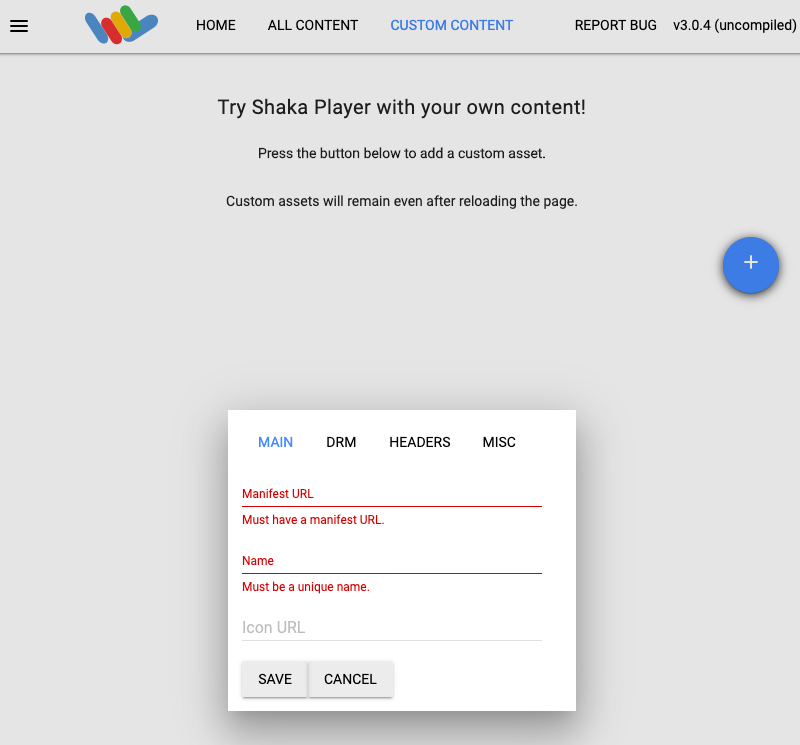
  8. Digita un nome nella casella Name (Nome).

  9. Fai clic su Salva.

  10. Fai clic su Play (Riproduci).

Dovresti vedere una sequenza di prova riprodotta come live streaming.

Video con pattern di test

Aggiungere un indicatore di interruzione pubblicitaria al live streaming

Utilizza il metodo projects.locations.channels.events.create per aggiungere un indicatore di interruzione pubblicitaria al live streaming.

REST

Prima di utilizzare i dati della richiesta, apporta le sostituzioni seguenti:

  • PROJECT_NUMBER: il tuo Google Cloud numero di progetto; si trova nel campo Numero di progetto della pagina Impostazioni IAM
  • LOCATION: la località in cui si trova il tuo canale; utilizza una delle regioni supportate
    Mostra località
    • us-central1
    • us-east1
    • us-east4
    • us-west1
    • us-west2
    • northamerica-northeast1
    • southamerica-east1
    • asia-east1
    • asia-east2
    • asia-south1
    • asia-northeast1
    • asia-southeast1
    • australia-southeast1
    • europe-north1
    • europe-west1
    • europe-west2
    • europe-west3
    • europe-west4
  • CHANNEL_ID: un identificatore definito dall'utente per il canale
  • EVENT_ID: un identificatore definito dall'utente per l'evento

Per inviare la richiesta, espandi una di queste opzioni:

Dovresti ricevere una risposta JSON simile alla seguente:

{
  "name": "projects/PROJECT_NUMBER/locations/LOCATION/channels/CHANNEL_ID/events/EVENT_ID",
  "createTime": CREATE_TIME,
  "updateTime": UPDATE_TIME,
  "adBreak": {
    "duration": "100s"
  },
  "executeNow": true,
  "state": "PENDING"
}

C#

Per scoprire come installare e utilizzare la libreria client per l'API Live Stream, consulta Librerie client dell'API Live Stream. Per saperne di più, consulta la documentazione di riferimento dell'API Live Stream C#.

Per eseguire l'autenticazione nell'API Live Stream, configura le Credenziali predefinite dell'applicazione. Per saperne di più, consulta Configura l'autenticazione per un ambiente di sviluppo locale.


using Google.Cloud.Video.LiveStream.V1;

public class CreateChannelEventSample
{
    public Event CreateChannelEvent(
         string projectId, string locationId, string channelId, string eventId)
    {
        // Create the client.
        LivestreamServiceClient client = LivestreamServiceClient.Create();

        CreateEventRequest request = new CreateEventRequest
        {
            ParentAsChannelName = ChannelName.FromProjectLocationChannel(projectId, locationId, channelId),
            EventId = eventId,
            Event = new Event
            {
                AdBreak = new Event.Types.AdBreakTask
                {
                    Duration = new Google.Protobuf.WellKnownTypes.Duration
                    {
                        Seconds = 30
                    }
                },
                ExecuteNow = true
            }
        };

        // Make the request.
        Event response = client.CreateEvent(request);
        return response;
    }
}

Go

Per scoprire come installare e utilizzare la libreria client per l'API Live Stream, consulta Librerie client dell'API Live Stream. Per saperne di più, consulta la documentazione di riferimento dell'API Live Stream Go.

Per eseguire l'autenticazione nell'API Live Stream, configura le Credenziali predefinite dell'applicazione. Per saperne di più, consulta Configura l'autenticazione per un ambiente di sviluppo locale.

import (
	"context"
	"fmt"
	"io"

	"github.com/golang/protobuf/ptypes/duration"

	livestream "cloud.google.com/go/video/livestream/apiv1"
	"cloud.google.com/go/video/livestream/apiv1/livestreampb"
)

// createChannelEvent creates a channel event. An event is a sub-resource of a
// channel, which can be scheduled by the user to execute operations on a
// channel resource without having to stop the channel. This sample creates an
// ad break event.
func createChannelEvent(w io.Writer, projectID, location, channelID, eventID string) error {
	// projectID := "my-project-id"
	// location := "us-central1"
	// channelID := "my-channel"
	// eventID := "my-channel-event"
	ctx := context.Background()
	client, err := livestream.NewClient(ctx)
	if err != nil {
		return fmt.Errorf("NewClient: %w", err)
	}
	defer client.Close()

	req := &livestreampb.CreateEventRequest{
		Parent:  fmt.Sprintf("projects/%s/locations/%s/channels/%s", projectID, location, channelID),
		EventId: eventID,
		Event: &livestreampb.Event{
			Task: &livestreampb.Event_AdBreak{
				AdBreak: &livestreampb.Event_AdBreakTask{
					Duration: &duration.Duration{
						Seconds: 30,
					},
				},
			},
			ExecuteNow: true,
		},
	}
	// Creates the channel event.
	response, err := client.CreateEvent(ctx, req)
	if err != nil {
		return fmt.Errorf("CreateEvent: %w", err)
	}

	fmt.Fprintf(w, "Channel event: %v", response.Name)
	return nil
}

Java

Per scoprire come installare e utilizzare la libreria client per l'API Live Stream, consulta Librerie client dell'API Live Stream. Per saperne di più, consulta la documentazione di riferimento dell'API Live Stream Java.

Per eseguire l'autenticazione nell'API Live Stream, configura le Credenziali predefinite dell'applicazione. Per saperne di più, consulta Configura l'autenticazione per un ambiente di sviluppo locale.


import com.google.cloud.video.livestream.v1.ChannelName;
import com.google.cloud.video.livestream.v1.CreateEventRequest;
import com.google.cloud.video.livestream.v1.Event;
import com.google.cloud.video.livestream.v1.Event.AdBreakTask;
import com.google.cloud.video.livestream.v1.LivestreamServiceClient;
import com.google.protobuf.Duration;
import java.io.IOException;

public class CreateChannelEvent {

  public static void main(String[] args) throws Exception {
    // TODO(developer): Replace these variables before running the sample.
    String projectId = "my-project-id";
    String location = "us-central1";
    String channelId = "my-channel-id";
    String eventId = "my-channel-event-id";

    createChannelEvent(projectId, location, channelId, eventId);
  }

  public static void createChannelEvent(
      String projectId, String location, String channelId, String eventId) throws IOException {
    // Initialize client that will be used to send requests. This client only needs to be created
    // once, and can be reused for multiple requests. In this example, try-with-resources is used
    // which automatically calls close() on the client to clean up resources.
    try (LivestreamServiceClient livestreamServiceClient = LivestreamServiceClient.create()) {
      var createEventRequest =
          CreateEventRequest.newBuilder()
              .setParent(ChannelName.of(projectId, location, channelId).toString())
              .setEventId(eventId)
              .setEvent(
                  Event.newBuilder()
                      .setAdBreak(
                          AdBreakTask.newBuilder()
                              .setDuration(Duration.newBuilder().setSeconds(30).build())
                              .build())
                      .setExecuteNow(true)
                      .build())
              .build();

      Event response = livestreamServiceClient.createEvent(createEventRequest);
      System.out.println("Channel event: " + response.getName());
    }
  }
}

Node.js

Per scoprire come installare e utilizzare la libreria client per l'API Live Stream, consulta Librerie client dell'API Live Stream. Per saperne di più, consulta la documentazione di riferimento dell'API Live Stream Node.js.

Per eseguire l'autenticazione nell'API Live Stream, configura le Credenziali predefinite dell'applicazione. Per saperne di più, consulta Configura l'autenticazione per un ambiente di sviluppo locale.

/**
 * TODO(developer): Uncomment these variables before running the sample.
 */
// projectId = 'my-project-id';
// location = 'us-central1';
// channelId = 'my-channel';
// eventId = 'my-channel-event';

// Imports the Livestream library
const {LivestreamServiceClient} = require('@google-cloud/livestream').v1;

// Instantiates a client
const livestreamServiceClient = new LivestreamServiceClient();

async function createChannelEvent() {
  // Construct request
  const request = {
    parent: livestreamServiceClient.channelPath(
      projectId,
      location,
      channelId
    ),
    eventId: eventId,
    event: {
      adBreak: {
        duration: {
          seconds: 30,
        },
      },
      executeNow: true,
    },
  };

  // Run request
  const [event] = await livestreamServiceClient.createEvent(request);
  console.log(`Channel event: ${event.name}`);
}

createChannelEvent();

PHP

Per scoprire come installare e utilizzare la libreria client per l'API Live Stream, consulta Librerie client dell'API Live Stream. Per saperne di più, consulta la documentazione di riferimento dell'API Live Stream PHP.

Per eseguire l'autenticazione nell'API Live Stream, configura le Credenziali predefinite dell'applicazione. Per saperne di più, consulta Configura l'autenticazione per un ambiente di sviluppo locale.

use Google\Cloud\Video\LiveStream\V1\Event;
use Google\Cloud\Video\LiveStream\V1\Client\LivestreamServiceClient;
use Google\Cloud\Video\LiveStream\V1\CreateEventRequest;
use Google\Protobuf\Duration;

/**
 * Creates a channel event. This particular sample inserts an ad break marker.
 * Other event types are supported.
 *
 * @param string  $callingProjectId   The project ID to run the API call under
 * @param string  $location           The location of the channel
 * @param string  $channelId          The ID of the channel
 * @param string  $eventId            The ID of the channel event
 */
function create_channel_event(
    string $callingProjectId,
    string $location,
    string $channelId,
    string $eventId
): void {
    // Instantiate a client.
    $livestreamClient = new LivestreamServiceClient();

    $parent = $livestreamClient->channelName($callingProjectId, $location, $channelId);

    $eventAdBreak = (new Event\AdBreakTask())
        ->setDuration(new Duration(['seconds' => 30]));
    $event = (new Event())
        ->setAdBreak($eventAdBreak)
        ->setExecuteNow(true);

    // Run the channel event creation request.
    $request = (new CreateEventRequest())
        ->setParent($parent)
        ->setEvent($event)
        ->setEventId($eventId);
    $response = $livestreamClient->createEvent($request);
    // Print results.
    printf('Channel event: %s' . PHP_EOL, $response->getName());
}

Python

Per scoprire come installare e utilizzare la libreria client per l'API Live Stream, consulta Librerie client dell'API Live Stream. Per saperne di più, consulta la documentazione di riferimento dell'API Live Stream Python.

Per eseguire l'autenticazione nell'API Live Stream, configura le Credenziali predefinite dell'applicazione. Per saperne di più, consulta Configura l'autenticazione per un ambiente di sviluppo locale.


import argparse

from google.cloud.video import live_stream_v1
from google.cloud.video.live_stream_v1.services.livestream_service import (
    LivestreamServiceClient,
)
from google.protobuf import duration_pb2 as duration


def create_channel_event(
    project_id: str, location: str, channel_id: str, event_id: str
) -> live_stream_v1.types.Event:
    """Creates a channel event.
    Args:
        project_id: The GCP project ID.
        location: The location of the channel.
        channel_id: The user-defined channel ID.
        event_id: The user-defined event ID."""

    client = LivestreamServiceClient()
    parent = f"projects/{project_id}/locations/{location}/channels/{channel_id}"
    name = f"projects/{project_id}/locations/{location}/channels/{channel_id}/events/{event_id}"

    event = live_stream_v1.types.Event(
        name=name,
        ad_break=live_stream_v1.types.Event.AdBreakTask(
            duration=duration.Duration(
                seconds=30,
            ),
        ),
        execute_now=True,
    )

    response = client.create_event(parent=parent, event=event, event_id=event_id)
    print(f"Channel event: {response.name}")

    return response

Ruby

Per scoprire come installare e utilizzare la libreria client per l'API Live Stream, consulta Librerie client dell'API Live Stream. Per saperne di più, consulta la documentazione di riferimento dell'API Live Stream Ruby.

Per eseguire l'autenticazione nell'API Live Stream, configura le Credenziali predefinite dell'applicazione. Per saperne di più, consulta Configura l'autenticazione per un ambiente di sviluppo locale.

require "google/cloud/video/live_stream"

##
# Create a channel event
#
# @param project_id [String] Your Google Cloud project (e.g. "my-project")
# @param location [String] The location (e.g. "us-central1")
# @param channel_id [String] Your channel name (e.g. "my-channel")
# @param event_id [String] Your event name (e.g. "my-event")
#
def create_channel_event project_id:, location:, channel_id:, event_id:
  # Create a Live Stream client.
  client = Google::Cloud::Video::LiveStream.livestream_service

  # Build the resource name of the parent.
  parent = client.channel_path project: project_id, location: location, channel: channel_id

  # Set the event fields.
  new_event = {
    ad_break: {
      duration: {
        seconds: 100
      }
    },
    execute_now: true
  }

  response = client.create_event parent: parent, event: new_event, event_id: event_id

  # Print the channel event name.
  puts "Channel event: #{response.name}"
end

Verifica che l'indicatore di interruzione pubblicitaria esista

Quando il marcatore dell'annuncio viene inserito nel live streaming, nel manifest DASH viene visualizzato un evento etichettato <SpliceInfoSection> per la durata dell'annuncio specificata (100 secondi).

Esegui questo comando per visualizzare i contenuti del manifest DASH generato:

gcloud storage cat gs://BUCKET_NAME/main.mpd

Potrebbe essere necessario eseguire il comando gcloud storage cat più volte finché non viene visualizzata la sezione <SpliceInfoSection>:

<EventStream timescale="10000000" schemeIdUri="urn:scte:scte35:2013:xml">
  <Event duration="100000000" id="809">
    <SpliceInfoSection xmlns="urn:scte:scte35:2013:xml">
      <SpliceInsert outOfNetworkIndicator="true" spliceImmediateFlag="true">
        <BreakDuration autoReturn="true" duration="100000000"/>
      </SpliceInsert>
    </SpliceInfoSection>
  </Event>
</EventStream>

Esegui la pulizia

Per evitare che al tuo account Google Cloud vengano addebitati costi relativi alle risorse utilizzate in questa pagina, segui questi passaggi.

Interrompere il canale

Utilizza il metodo projects.locations.channels.stop per interrompere il canale. Devi interrompere il canale prima di poterlo eliminare.

REST

Prima di utilizzare i dati della richiesta, apporta le sostituzioni seguenti:

  • PROJECT_NUMBER: il tuo Google Cloud numero di progetto; si trova nel campo Numero di progetto della pagina Impostazioni IAM
  • LOCATION: la località in cui si trova il tuo canale; utilizza una delle regioni supportate
    Mostra località
    • us-central1
    • us-east1
    • us-east4
    • us-west1
    • us-west2
    • northamerica-northeast1
    • southamerica-east1
    • asia-east1
    • asia-east2
    • asia-south1
    • asia-northeast1
    • asia-southeast1
    • australia-southeast1
    • europe-north1
    • europe-west1
    • europe-west2
    • europe-west3
    • europe-west4
  • CHANNEL_ID: un identificatore definito dall'utente per il canale

Per inviare la richiesta, espandi una di queste opzioni:

Dovresti ricevere una risposta JSON simile alla seguente:

{
  "name": "projects/PROJECT_NUMBER/locations/LOCATION/operations/OPERATION_ID",
  "metadata": {
    "@type": "type.googleapis.com/google.cloud.video.livestream.v1.OperationMetadata",
    "createTime": CREATE_TIME,
    "target": "projects/PROJECT_NUMBER/locations/LOCATION/channels/CHANNEL_ID",
    "verb": "stop",
    "requestedCancellation": false,
    "apiVersion": "v1"
  },
  "done": false
}

C#

Per scoprire come installare e utilizzare la libreria client per l'API Live Stream, consulta Librerie client dell'API Live Stream. Per saperne di più, consulta la documentazione di riferimento dell'API Live Stream C#.

Per eseguire l'autenticazione nell'API Live Stream, configura le Credenziali predefinite dell'applicazione. Per saperne di più, consulta Configura l'autenticazione per un ambiente di sviluppo locale.


using Google.Cloud.Video.LiveStream.V1;
using Google.LongRunning;
using System.Threading.Tasks;

public class StopChannelSample
{
    public async Task StopChannelAsync(
         string projectId, string locationId, string channelId)
    {
        // Create the client.
        LivestreamServiceClient client = LivestreamServiceClient.Create();

        StopChannelRequest request = new StopChannelRequest
        {
            ChannelName = ChannelName.FromProjectLocationChannel(projectId, locationId, channelId)
        };

        // Make the request.
        Operation<ChannelOperationResponse, OperationMetadata> response = await client.StopChannelAsync(request);

        // Poll until the returned long-running operation is complete.
        await response.PollUntilCompletedAsync();
    }
}

Go

Per scoprire come installare e utilizzare la libreria client per l'API Live Stream, consulta Librerie client dell'API Live Stream. Per saperne di più, consulta la documentazione di riferimento dell'API Live Stream Go.

Per eseguire l'autenticazione nell'API Live Stream, configura le Credenziali predefinite dell'applicazione. Per saperne di più, consulta Configura l'autenticazione per un ambiente di sviluppo locale.

import (
	"context"
	"fmt"
	"io"

	livestream "cloud.google.com/go/video/livestream/apiv1"
	"cloud.google.com/go/video/livestream/apiv1/livestreampb"
)

// stopChannel stops a channel.
func stopChannel(w io.Writer, projectID, location, channelID string) error {
	// projectID := "my-project-id"
	// location := "us-central1"
	// channelID := "my-channel-id"
	ctx := context.Background()
	client, err := livestream.NewClient(ctx)
	if err != nil {
		return fmt.Errorf("NewClient: %w", err)
	}
	defer client.Close()

	req := &livestreampb.StopChannelRequest{
		Name: fmt.Sprintf("projects/%s/locations/%s/channels/%s", projectID, location, channelID),
	}

	op, err := client.StopChannel(ctx, req)
	if err != nil {
		return fmt.Errorf("StopChannel: %w", err)
	}
	_, err = op.Wait(ctx)
	if err != nil {
		return fmt.Errorf("Wait: %w", err)
	}

	fmt.Fprintf(w, "Stopped channel")
	return nil
}

Java

Per scoprire come installare e utilizzare la libreria client per l'API Live Stream, consulta Librerie client dell'API Live Stream. Per saperne di più, consulta la documentazione di riferimento dell'API Live Stream Java.

Per eseguire l'autenticazione nell'API Live Stream, configura le Credenziali predefinite dell'applicazione. Per saperne di più, consulta Configura l'autenticazione per un ambiente di sviluppo locale.


import com.google.cloud.video.livestream.v1.ChannelName;
import com.google.cloud.video.livestream.v1.LivestreamServiceClient;
import java.io.IOException;
import java.util.concurrent.ExecutionException;
import java.util.concurrent.TimeUnit;
import java.util.concurrent.TimeoutException;

public class StopChannel {

  public static void main(String[] args) throws Exception {
    // TODO(developer): Replace these variables before running the sample.
    String projectId = "my-project-id";
    String location = "us-central1";
    String channelId = "my-channel-id";

    stopChannel(projectId, location, channelId);
  }

  public static void stopChannel(String projectId, String location, String channelId)
      throws InterruptedException, ExecutionException, TimeoutException, IOException {
    // Initialize client that will be used to send requests. This client only needs to be created
    // once, and can be reused for multiple requests. After completing all of your requests, call
    // the "close" method on the client to safely clean up any remaining background resources.
    LivestreamServiceClient livestreamServiceClient = LivestreamServiceClient.create();
    ChannelName name = ChannelName.of(projectId, location, channelId);
    // First API call in a project can take up to 10 minutes.
    livestreamServiceClient.stopChannelAsync(name).get(10, TimeUnit.MINUTES);
    System.out.println("Stopped channel");
    livestreamServiceClient.close();
  }
}

Node.js

Per scoprire come installare e utilizzare la libreria client per l'API Live Stream, consulta Librerie client dell'API Live Stream. Per saperne di più, consulta la documentazione di riferimento dell'API Live Stream Node.js.

Per eseguire l'autenticazione nell'API Live Stream, configura le Credenziali predefinite dell'applicazione. Per saperne di più, consulta Configura l'autenticazione per un ambiente di sviluppo locale.

/**
 * TODO(developer): Uncomment these variables before running the sample.
 */
// projectId = 'my-project-id';
// location = 'us-central1';
// channelId = 'my-channel';

// Imports the Livestream library
const {LivestreamServiceClient} = require('@google-cloud/livestream').v1;

// Instantiates a client
const livestreamServiceClient = new LivestreamServiceClient();

async function stopChannel() {
  // Construct request
  const request = {
    name: livestreamServiceClient.channelPath(projectId, location, channelId),
  };
  const [operation] = await livestreamServiceClient.stopChannel(request);
  await operation.promise();
  console.log('Stopped channel');
}

stopChannel();

PHP

Per scoprire come installare e utilizzare la libreria client per l'API Live Stream, consulta Librerie client dell'API Live Stream. Per saperne di più, consulta la documentazione di riferimento dell'API Live Stream PHP.

Per eseguire l'autenticazione nell'API Live Stream, configura le Credenziali predefinite dell'applicazione. Per saperne di più, consulta Configura l'autenticazione per un ambiente di sviluppo locale.

use Google\Cloud\Video\LiveStream\V1\Client\LivestreamServiceClient;
use Google\Cloud\Video\LiveStream\V1\StopChannelRequest;

/**
 * Stops a channel.
 *
 * @param string  $callingProjectId   The project ID to run the API call under
 * @param string  $location           The location of the channel
 * @param string  $channelId          The ID of the channel
 */
function stop_channel(
    string $callingProjectId,
    string $location,
    string $channelId
): void {
    // Instantiate a client.
    $livestreamClient = new LivestreamServiceClient();
    $formattedName = $livestreamClient->channelName($callingProjectId, $location, $channelId);

    // Run the channel stop request. The response is a long-running operation ID.
    $request = (new StopChannelRequest())
        ->setName($formattedName);
    $operationResponse = $livestreamClient->stopChannel($request);
    $operationResponse->pollUntilComplete();
    if ($operationResponse->operationSucceeded()) {
        // Print results
        printf('Stopped channel' . PHP_EOL);
    } else {
        $error = $operationResponse->getError();
        // handleError($error)
    }
}

Python

Per scoprire come installare e utilizzare la libreria client per l'API Live Stream, consulta Librerie client dell'API Live Stream. Per saperne di più, consulta la documentazione di riferimento dell'API Live Stream Python.

Per eseguire l'autenticazione nell'API Live Stream, configura le Credenziali predefinite dell'applicazione. Per saperne di più, consulta Configura l'autenticazione per un ambiente di sviluppo locale.


import argparse

from google.cloud.video import live_stream_v1
from google.cloud.video.live_stream_v1.services.livestream_service import (
    LivestreamServiceClient,
)


def stop_channel(
    project_id: str, location: str, channel_id: str
) -> live_stream_v1.types.ChannelOperationResponse:
    """Stops a channel.
    Args:
        project_id: The GCP project ID.
        location: The location of the channel.
        channel_id: The user-defined channel ID."""

    client = LivestreamServiceClient()

    name = f"projects/{project_id}/locations/{location}/channels/{channel_id}"
    operation = client.stop_channel(name=name)
    response = operation.result(600)
    print("Stopped channel")

    return response

Ruby

Per scoprire come installare e utilizzare la libreria client per l'API Live Stream, consulta Librerie client dell'API Live Stream. Per saperne di più, consulta la documentazione di riferimento dell'API Live Stream Ruby.

Per eseguire l'autenticazione nell'API Live Stream, configura le Credenziali predefinite dell'applicazione. Per saperne di più, consulta Configura l'autenticazione per un ambiente di sviluppo locale.

require "google/cloud/video/live_stream"

##
# Stops a channel
#
# @param project_id [String] Your Google Cloud project (e.g. "my-project")
# @param location [String] The location (e.g. "us-central1")
# @param channel_id [String] Your channel name (e.g. "my-channel")
#
def stop_channel project_id:, location:, channel_id:
  # Create a Live Stream client.
  client = Google::Cloud::Video::LiveStream.livestream_service

  # Build the resource name of the channel.
  name = client.channel_path project: project_id, location: location, channel: channel_id

  # Stop the channel.
  operation = client.stop_channel name: name

  # The returned object is of type Gapic::Operation. You can use this
  # object to check the status of an operation, cancel it, or wait
  # for results. Here is how to block until completion:
  operation.wait_until_done!

  # Print a success message.
  puts "Stopped channel"
end

Utilizza OPERATION_ID per controllare lo stato dell'operazione finché non ottieni "done":true nel risultato.

Interrompere lo stream di input

Se hai utilizzato ffmpeg per inviare il flusso di input, la connessione viene interrotta automaticamente dopo l'interruzione del canale.

Se hai utilizzato altri codificatori con meccanismi di ripetizione, potresti dover interrompere manualmente lo stream di input.

Eliminare l'evento

Utilizza il metodo projects.locations.channels.events.delete per eliminare l'evento di interruzione pubblicitaria. Prima di eliminare il canale, devi eliminare gli eventi del canale.

REST

Prima di utilizzare i dati della richiesta, apporta le sostituzioni seguenti:

  • PROJECT_NUMBER: il tuo Google Cloud numero di progetto; si trova nel campo Numero di progetto della pagina Impostazioni IAM
  • LOCATION: la località in cui si trova il tuo canale; utilizza una delle regioni supportate
    Mostra località
    • us-central1
    • us-east1
    • us-east4
    • us-west1
    • us-west2
    • northamerica-northeast1
    • southamerica-east1
    • asia-east1
    • asia-east2
    • asia-south1
    • asia-northeast1
    • asia-southeast1
    • australia-southeast1
    • europe-north1
    • europe-west1
    • europe-west2
    • europe-west3
    • europe-west4
  • CHANNEL_ID: un identificatore definito dall'utente per il canale
  • EVENT_ID: un identificatore definito dall'utente per l'evento

Per inviare la richiesta, espandi una di queste opzioni:

Dovresti ricevere una risposta JSON simile alla seguente:

{}

C#

Per scoprire come installare e utilizzare la libreria client per l'API Live Stream, consulta Librerie client dell'API Live Stream. Per saperne di più, consulta la documentazione di riferimento dell'API Live Stream C#.

Per eseguire l'autenticazione nell'API Live Stream, configura le Credenziali predefinite dell'applicazione. Per saperne di più, consulta Configura l'autenticazione per un ambiente di sviluppo locale.


using Google.Cloud.Video.LiveStream.V1;

public class DeleteChannelEventSample
{
    public void DeleteChannelEvent(
         string projectId, string locationId, string channelId, string eventId)
    {
        // Create the client.
        LivestreamServiceClient client = LivestreamServiceClient.Create();

        DeleteEventRequest request = new DeleteEventRequest
        {
            EventName = EventName.FromProjectLocationChannelEvent(projectId, locationId, channelId, eventId),
        };

        // Make the request.
        client.DeleteEvent(request);
    }
}

Go

Per scoprire come installare e utilizzare la libreria client per l'API Live Stream, consulta Librerie client dell'API Live Stream. Per saperne di più, consulta la documentazione di riferimento dell'API Live Stream Go.

Per eseguire l'autenticazione nell'API Live Stream, configura le Credenziali predefinite dell'applicazione. Per saperne di più, consulta Configura l'autenticazione per un ambiente di sviluppo locale.

import (
	"context"
	"fmt"
	"io"

	livestream "cloud.google.com/go/video/livestream/apiv1"
	"cloud.google.com/go/video/livestream/apiv1/livestreampb"
)

// deleteChannelEvent deletes a previously-created channel event.
func deleteChannelEvent(w io.Writer, projectID, location, channelID, eventID string) error {
	// projectID := "my-project-id"
	// location := "us-central1"
	// channelID := "my-channel"
	// eventID := "my-channel-event"
	ctx := context.Background()
	client, err := livestream.NewClient(ctx)
	if err != nil {
		return fmt.Errorf("NewClient: %w", err)
	}
	defer client.Close()

	req := &livestreampb.DeleteEventRequest{
		Name: fmt.Sprintf("projects/%s/locations/%s/channels/%s/events/%s", projectID, location, channelID, eventID),
	}

	err = client.DeleteEvent(ctx, req)
	if err != nil {
		return fmt.Errorf("DeleteEvent: %w", err)
	}

	fmt.Fprintf(w, "Deleted channel event")
	return nil
}

Java

Per scoprire come installare e utilizzare la libreria client per l'API Live Stream, consulta Librerie client dell'API Live Stream. Per saperne di più, consulta la documentazione di riferimento dell'API Live Stream Java.

Per eseguire l'autenticazione nell'API Live Stream, configura le Credenziali predefinite dell'applicazione. Per saperne di più, consulta Configura l'autenticazione per un ambiente di sviluppo locale.


import com.google.cloud.video.livestream.v1.DeleteEventRequest;
import com.google.cloud.video.livestream.v1.EventName;
import com.google.cloud.video.livestream.v1.LivestreamServiceClient;
import java.io.IOException;

public class DeleteChannelEvent {

  public static void main(String[] args) throws Exception {
    // TODO(developer): Replace these variables before running the sample.
    String projectId = "my-project-id";
    String location = "us-central1";
    String channelId = "my-channel-id";
    String eventId = "my-channel-event-id";

    deleteChannelEvent(projectId, location, channelId, eventId);
  }

  public static void deleteChannelEvent(
      String projectId, String location, String channelId, String eventId) throws IOException {
    // Initialize client that will be used to send requests. This client only needs to be created
    // once, and can be reused for multiple requests. In this example, try-with-resources is used
    // which automatically calls close() on the client to clean up resources.
    try (LivestreamServiceClient livestreamServiceClient = LivestreamServiceClient.create()) {
      var deleteEventRequest =
          DeleteEventRequest.newBuilder()
              .setName(EventName.of(projectId, location, channelId, eventId).toString())
              .build();

      livestreamServiceClient.deleteEvent(deleteEventRequest);
      System.out.println("Deleted channel event");
    }
  }
}

Node.js

Per scoprire come installare e utilizzare la libreria client per l'API Live Stream, consulta Librerie client dell'API Live Stream. Per saperne di più, consulta la documentazione di riferimento dell'API Live Stream Node.js.

Per eseguire l'autenticazione nell'API Live Stream, configura le Credenziali predefinite dell'applicazione. Per saperne di più, consulta Configura l'autenticazione per un ambiente di sviluppo locale.

/**
 * TODO(developer): Uncomment these variables before running the sample.
 */
// projectId = 'my-project-id';
// location = 'us-central1';
// channelId = 'my-channel';
// eventId = 'my-channel-event';

// Imports the Livestream library
const {LivestreamServiceClient} = require('@google-cloud/livestream').v1;

// Instantiates a client
const livestreamServiceClient = new LivestreamServiceClient();

async function deleteChannelEvent() {
  // Construct request
  const request = {
    name: livestreamServiceClient.eventPath(
      projectId,
      location,
      channelId,
      eventId
    ),
  };

  // Run request
  await livestreamServiceClient.deleteEvent(request);
  console.log('Deleted channel event');
}

deleteChannelEvent();

PHP

Per scoprire come installare e utilizzare la libreria client per l'API Live Stream, consulta Librerie client dell'API Live Stream. Per saperne di più, consulta la documentazione di riferimento dell'API Live Stream PHP.

Per eseguire l'autenticazione nell'API Live Stream, configura le Credenziali predefinite dell'applicazione. Per saperne di più, consulta Configura l'autenticazione per un ambiente di sviluppo locale.

use Google\Cloud\Video\LiveStream\V1\Client\LivestreamServiceClient;
use Google\Cloud\Video\LiveStream\V1\DeleteEventRequest;

/**
 * Deletes a channel event.
 *
 * @param string  $callingProjectId   The project ID to run the API call under
 * @param string  $location           The location of the channel
 * @param string  $channelId          The ID of the channel
 * @param string  $eventId            The ID of the channel event to be deleted
 */
function delete_channel_event(
    string $callingProjectId,
    string $location,
    string $channelId,
    string $eventId
): void {
    // Instantiate a client.
    $livestreamClient = new LivestreamServiceClient();
    $formattedName = $livestreamClient->eventName($callingProjectId, $location, $channelId, $eventId);

    // Run the channel event deletion request.
    $request = (new DeleteEventRequest())
        ->setName($formattedName);
    $livestreamClient->deleteEvent($request);
    printf('Deleted channel event %s' . PHP_EOL, $eventId);
}

Python

Per scoprire come installare e utilizzare la libreria client per l'API Live Stream, consulta Librerie client dell'API Live Stream. Per saperne di più, consulta la documentazione di riferimento dell'API Live Stream Python.

Per eseguire l'autenticazione nell'API Live Stream, configura le Credenziali predefinite dell'applicazione. Per saperne di più, consulta Configura l'autenticazione per un ambiente di sviluppo locale.


import argparse

from google.cloud.video.live_stream_v1.services.livestream_service import (
    LivestreamServiceClient,
)


def delete_channel_event(
    project_id: str, location: str, channel_id: str, event_id: str
) -> None:
    """Deletes a channel event.
    Args:
        project_id: The GCP project ID.
        location: The location of the channel.
        channel_id: The user-defined channel ID.
        event_id: The user-defined event ID."""

    client = LivestreamServiceClient()

    name = f"projects/{project_id}/locations/{location}/channels/{channel_id}/events/{event_id}"
    response = client.delete_event(name=name)
    print("Deleted channel event")

    return response

Ruby

Per scoprire come installare e utilizzare la libreria client per l'API Live Stream, consulta Librerie client dell'API Live Stream. Per saperne di più, consulta la documentazione di riferimento dell'API Live Stream Ruby.

Per eseguire l'autenticazione nell'API Live Stream, configura le Credenziali predefinite dell'applicazione. Per saperne di più, consulta Configura l'autenticazione per un ambiente di sviluppo locale.

require "google/cloud/video/live_stream"

##
# Delete a channel event
#
# @param project_id [String] Your Google Cloud project (e.g. "my-project")
# @param location [String] The location (e.g. "us-central1")
# @param channel_id [String] Your channel name (e.g. "my-channel")
# @param event_id [String] Your event name (e.g. "my-event")
#
def delete_channel_event project_id:, location:, channel_id:, event_id:
  # Create a Live Stream client.
  client = Google::Cloud::Video::LiveStream.livestream_service

  # Build the resource name of the channel event.
  name = client.event_path project: project_id, location: location, channel: channel_id, event: event_id

  # Delete the channel event.
  client.delete_event name: name

  # Print a success message.
  puts "Deleted channel event"
end

Eliminare il canale

Utilizza il metodo projects.locations.channels.delete per eliminare il canale. Devi eliminare il canale prima di poter eliminare l'endpoint di input utilizzato dal canale.

REST

Prima di utilizzare i dati della richiesta, apporta le sostituzioni seguenti:

  • PROJECT_NUMBER: il tuo Google Cloud numero di progetto; si trova nel campo Numero di progetto della pagina Impostazioni IAM
  • LOCATION: la località in cui si trova il tuo canale; utilizza una delle regioni supportate
    Mostra località
    • us-central1
    • us-east1
    • us-east4
    • us-west1
    • us-west2
    • northamerica-northeast1
    • southamerica-east1
    • asia-east1
    • asia-east2
    • asia-south1
    • asia-northeast1
    • asia-southeast1
    • australia-southeast1
    • europe-north1
    • europe-west1
    • europe-west2
    • europe-west3
    • europe-west4
  • CHANNEL_ID: un identificatore definito dall'utente per il canale

Per inviare la richiesta, espandi una di queste opzioni:

Dovresti ricevere una risposta JSON simile alla seguente:

{
  "name": "projects/PROJECT_NUMBER/locations/LOCATION/operations/OPERATION_ID",
  "metadata": {
    "@type": "type.googleapis.com/google.cloud.video.livestream.v1.OperationMetadata",
    "createTime": CREATE_TIME,
    "target": "projects/PROJECT_NUMBER/locations/LOCATION/channels/CHANNEL_ID",
    "verb": "delete",
    "requestedCancellation": false,
    "apiVersion": "v1"
  },
  "done": false
}

C#

Per scoprire come installare e utilizzare la libreria client per l'API Live Stream, consulta Librerie client dell'API Live Stream. Per saperne di più, consulta la documentazione di riferimento dell'API Live Stream C#.

Per eseguire l'autenticazione nell'API Live Stream, configura le Credenziali predefinite dell'applicazione. Per saperne di più, consulta Configura l'autenticazione per un ambiente di sviluppo locale.


using Google.Cloud.Video.LiveStream.V1;
using Google.LongRunning;
using Google.Protobuf.WellKnownTypes;
using System.Threading.Tasks;

public class DeleteChannelSample
{
    public async Task DeleteChannelAsync(
         string projectId, string locationId, string channelId)
    {
        // Create the client.
        LivestreamServiceClient client = LivestreamServiceClient.Create();

        DeleteChannelRequest request = new DeleteChannelRequest
        {
            ChannelName = ChannelName.FromProjectLocationChannel(projectId, locationId, channelId)
        };

        // Make the request.
        Operation<Empty, OperationMetadata> response = await client.DeleteChannelAsync(request);

        // Poll until the returned long-running operation is complete.
        await response.PollUntilCompletedAsync();
    }
}

Go

Per scoprire come installare e utilizzare la libreria client per l'API Live Stream, consulta Librerie client dell'API Live Stream. Per saperne di più, consulta la documentazione di riferimento dell'API Live Stream Go.

Per eseguire l'autenticazione nell'API Live Stream, configura le Credenziali predefinite dell'applicazione. Per saperne di più, consulta Configura l'autenticazione per un ambiente di sviluppo locale.

import (
	"context"
	"fmt"
	"io"

	livestream "cloud.google.com/go/video/livestream/apiv1"
	"cloud.google.com/go/video/livestream/apiv1/livestreampb"
)

// deleteChannel deletes a previously-created channel.
func deleteChannel(w io.Writer, projectID, location, channelID string) error {
	// projectID := "my-project-id"
	// location := "us-central1"
	// channelID := "my-channel"
	ctx := context.Background()
	client, err := livestream.NewClient(ctx)
	if err != nil {
		return fmt.Errorf("NewClient: %w", err)
	}
	defer client.Close()

	req := &livestreampb.DeleteChannelRequest{
		Name: fmt.Sprintf("projects/%s/locations/%s/channels/%s", projectID, location, channelID),
	}

	op, err := client.DeleteChannel(ctx, req)
	if err != nil {
		return fmt.Errorf("DeleteChannel: %w", err)
	}
	err = op.Wait(ctx)
	if err != nil {
		return fmt.Errorf("Wait: %w", err)
	}

	fmt.Fprintf(w, "Deleted channel")
	return nil
}

Java

Per scoprire come installare e utilizzare la libreria client per l'API Live Stream, consulta Librerie client dell'API Live Stream. Per saperne di più, consulta la documentazione di riferimento dell'API Live Stream Java.

Per eseguire l'autenticazione nell'API Live Stream, configura le Credenziali predefinite dell'applicazione. Per saperne di più, consulta Configura l'autenticazione per un ambiente di sviluppo locale.


import com.google.cloud.video.livestream.v1.ChannelName;
import com.google.cloud.video.livestream.v1.DeleteChannelRequest;
import com.google.cloud.video.livestream.v1.LivestreamServiceClient;
import java.io.IOException;
import java.util.concurrent.ExecutionException;
import java.util.concurrent.TimeUnit;
import java.util.concurrent.TimeoutException;

public class DeleteChannel {

  public static void main(String[] args) throws Exception {
    // TODO(developer): Replace these variables before running the sample.
    String projectId = "my-project-id";
    String location = "us-central1";
    String channelId = "my-channel-id";

    deleteChannel(projectId, location, channelId);
  }

  public static void deleteChannel(String projectId, String location, String channelId)
      throws InterruptedException, ExecutionException, TimeoutException, IOException {
    // Initialize client that will be used to send requests. This client only needs to be created
    // once, and can be reused for multiple requests. After completing all of your requests, call
    // the "close" method on the client to safely clean up any remaining background resources.
    LivestreamServiceClient livestreamServiceClient = LivestreamServiceClient.create();
    var deleteChannelRequest =
        DeleteChannelRequest.newBuilder()
            .setName(ChannelName.of(projectId, location, channelId).toString())
            .build();
    // First API call in a project can take up to 10 minutes.
    livestreamServiceClient.deleteChannelAsync(deleteChannelRequest).get(10, TimeUnit.MINUTES);
    System.out.println("Deleted channel");
    livestreamServiceClient.close();
  }
}

Node.js

Per scoprire come installare e utilizzare la libreria client per l'API Live Stream, consulta Librerie client dell'API Live Stream. Per saperne di più, consulta la documentazione di riferimento dell'API Live Stream Node.js.

Per eseguire l'autenticazione nell'API Live Stream, configura le Credenziali predefinite dell'applicazione. Per saperne di più, consulta Configura l'autenticazione per un ambiente di sviluppo locale.

/**
 * TODO(developer): Uncomment these variables before running the sample.
 */
// projectId = 'my-project-id';
// location = 'us-central1';
// channelId = 'my-channel';

// Imports the Livestream library
const {LivestreamServiceClient} = require('@google-cloud/livestream').v1;

// Instantiates a client
const livestreamServiceClient = new LivestreamServiceClient();

async function deleteChannel() {
  // Construct request
  const request = {
    name: livestreamServiceClient.channelPath(projectId, location, channelId),
  };

  // Run request
  const [operation] = await livestreamServiceClient.deleteChannel(request);
  await operation.promise();
  console.log('Deleted channel');
}

deleteChannel();

PHP

Per scoprire come installare e utilizzare la libreria client per l'API Live Stream, consulta Librerie client dell'API Live Stream. Per saperne di più, consulta la documentazione di riferimento dell'API Live Stream PHP.

Per eseguire l'autenticazione nell'API Live Stream, configura le Credenziali predefinite dell'applicazione. Per saperne di più, consulta Configura l'autenticazione per un ambiente di sviluppo locale.

use Google\Cloud\Video\LiveStream\V1\Client\LivestreamServiceClient;
use Google\Cloud\Video\LiveStream\V1\DeleteChannelRequest;

/**
 * Deletes a channel.
 *
 * @param string  $callingProjectId   The project ID to run the API call under
 * @param string  $location           The location of the channel
 * @param string  $channelId          The ID of the channel to be deleted
 */
function delete_channel(
    string $callingProjectId,
    string $location,
    string $channelId
): void {
    // Instantiate a client.
    $livestreamClient = new LivestreamServiceClient();
    $formattedName = $livestreamClient->channelName($callingProjectId, $location, $channelId);

    // Run the channel deletion request. The response is a long-running operation ID.
    $request = (new DeleteChannelRequest())
        ->setName($formattedName);
    $operationResponse = $livestreamClient->deleteChannel($request);
    $operationResponse->pollUntilComplete();
    if ($operationResponse->operationSucceeded()) {
        // Print status
        printf('Deleted channel %s' . PHP_EOL, $channelId);
    } else {
        $error = $operationResponse->getError();
        // handleError($error)
    }
}

Python

Per scoprire come installare e utilizzare la libreria client per l'API Live Stream, consulta Librerie client dell'API Live Stream. Per saperne di più, consulta la documentazione di riferimento dell'API Live Stream Python.

Per eseguire l'autenticazione nell'API Live Stream, configura le Credenziali predefinite dell'applicazione. Per saperne di più, consulta Configura l'autenticazione per un ambiente di sviluppo locale.


import argparse

from google.cloud.video.live_stream_v1.services.livestream_service import (
    LivestreamServiceClient,
)
from google.protobuf import empty_pb2 as empty


def delete_channel(project_id: str, location: str, channel_id: str) -> empty.Empty:
    """Deletes a channel.
    Args:
        project_id: The GCP project ID.
        location: The location of the channel.
        channel_id: The user-defined channel ID."""

    client = LivestreamServiceClient()

    name = f"projects/{project_id}/locations/{location}/channels/{channel_id}"
    operation = client.delete_channel(name=name)
    response = operation.result(600)
    print("Deleted channel")

    return response

Ruby

Per scoprire come installare e utilizzare la libreria client per l'API Live Stream, consulta Librerie client dell'API Live Stream. Per saperne di più, consulta la documentazione di riferimento dell'API Live Stream Ruby.

Per eseguire l'autenticazione nell'API Live Stream, configura le Credenziali predefinite dell'applicazione. Per saperne di più, consulta Configura l'autenticazione per un ambiente di sviluppo locale.

require "google/cloud/video/live_stream"

##
# Delete a channel
#
# @param project_id [String] Your Google Cloud project (e.g. "my-project")
# @param location [String] The location (e.g. "us-central1")
# @param channel_id [String] Your channel name (e.g. "my-channel")
#
def delete_channel project_id:, location:, channel_id:
  # Create a Live Stream client.
  client = Google::Cloud::Video::LiveStream.livestream_service

  # Build the resource name of the channel.
  name = client.channel_path project: project_id, location: location, channel: channel_id

  # Delete the channel.
  operation = client.delete_channel name: name

  # The returned object is of type Gapic::Operation. You can use this
  # object to check the status of an operation, cancel it, or wait
  # for results. Here is how to block until completion:
  operation.wait_until_done!

  # Print a success message.
  puts "Deleted channel"
end

Utilizza OPERATION_ID per controllare lo stato dell'operazione finché non ottieni "done":true nel risultato.

Elimina l'endpoint di input

Utilizza il metodo projects.locations.inputs.delete per eliminare l'endpoint di input.

REST

Prima di utilizzare i dati della richiesta, apporta le sostituzioni seguenti:

  • PROJECT_NUMBER: il tuo Google Cloud numero di progetto; si trova nel campo Numero di progetto della pagina Impostazioni IAM
  • LOCATION: la località in cui si trova l'endpoint di input; utilizza una delle regioni supportate
    Mostra località
    • us-central1
    • us-east1
    • us-east4
    • us-west1
    • us-west2
    • northamerica-northeast1
    • southamerica-east1
    • asia-east1
    • asia-east2
    • asia-south1
    • asia-northeast1
    • asia-southeast1
    • australia-southeast1
    • europe-north1
    • europe-west1
    • europe-west2
    • europe-west3
    • europe-west4
  • INPUT_ID: l'identificatore definito dall'utente per l'endpoint di input

Per inviare la richiesta, espandi una di queste opzioni:

Dovresti ricevere una risposta JSON simile alla seguente:

{
  "name": "projects/PROJECT_NUMBER/locations/LOCATION/operations/OPERATION_ID",
  "metadata": {
    "@type": "type.googleapis.com/google.cloud.video.livestream.v1.OperationMetadata",
    "createTime": CREATE_TIME,
    "target": "projects/PROJECT_NUMBER/locations/LOCATION/inputs/INPUT_ID",
    "verb": "delete",
    "requestedCancellation": false,
    "apiVersion": "v1"
  },
  "done": false
}

C#

Per scoprire come installare e utilizzare la libreria client per l'API Live Stream, consulta Librerie client dell'API Live Stream. Per saperne di più, consulta la documentazione di riferimento dell'API Live Stream C#.

Per eseguire l'autenticazione nell'API Live Stream, configura le Credenziali predefinite dell'applicazione. Per saperne di più, consulta Configura l'autenticazione per un ambiente di sviluppo locale.


using Google.Cloud.Video.LiveStream.V1;
using Google.LongRunning;
using Google.Protobuf.WellKnownTypes;
using System.Threading.Tasks;

public class DeleteInputSample
{
    public async Task DeleteInputAsync(
         string projectId, string locationId, string inputId)
    {
        // Create the client.
        LivestreamServiceClient client = LivestreamServiceClient.Create();

        DeleteInputRequest request = new DeleteInputRequest
        {
            InputName = InputName.FromProjectLocationInput(projectId, locationId, inputId)
        };

        // Make the request.
        Operation<Empty, OperationMetadata> response = await client.DeleteInputAsync(request);

        // Poll until the returned long-running operation is complete.
        await response.PollUntilCompletedAsync();
    }
}

Go

Per scoprire come installare e utilizzare la libreria client per l'API Live Stream, consulta Librerie client dell'API Live Stream. Per saperne di più, consulta la documentazione di riferimento dell'API Live Stream Go.

Per eseguire l'autenticazione nell'API Live Stream, configura le Credenziali predefinite dell'applicazione. Per saperne di più, consulta Configura l'autenticazione per un ambiente di sviluppo locale.

import (
	"context"
	"fmt"
	"io"

	livestream "cloud.google.com/go/video/livestream/apiv1"
	"cloud.google.com/go/video/livestream/apiv1/livestreampb"
)

// deleteInput deletes a previously-created input endpoint.
func deleteInput(w io.Writer, projectID, location, inputID string) error {
	// projectID := "my-project-id"
	// location := "us-central1"
	// inputID := "my-input"
	ctx := context.Background()
	client, err := livestream.NewClient(ctx)
	if err != nil {
		return fmt.Errorf("NewClient: %w", err)
	}
	defer client.Close()

	req := &livestreampb.DeleteInputRequest{
		Name: fmt.Sprintf("projects/%s/locations/%s/inputs/%s", projectID, location, inputID),
	}

	op, err := client.DeleteInput(ctx, req)
	if err != nil {
		return fmt.Errorf("DeleteInput: %w", err)
	}
	err = op.Wait(ctx)
	if err != nil {
		return fmt.Errorf("Wait: %w", err)
	}

	fmt.Fprintf(w, "Deleted input")
	return nil
}

Java

Per scoprire come installare e utilizzare la libreria client per l'API Live Stream, consulta Librerie client dell'API Live Stream. Per saperne di più, consulta la documentazione di riferimento dell'API Live Stream Java.

Per eseguire l'autenticazione nell'API Live Stream, configura le Credenziali predefinite dell'applicazione. Per saperne di più, consulta Configura l'autenticazione per un ambiente di sviluppo locale.


import com.google.cloud.video.livestream.v1.DeleteInputRequest;
import com.google.cloud.video.livestream.v1.InputName;
import com.google.cloud.video.livestream.v1.LivestreamServiceClient;
import java.io.IOException;
import java.util.concurrent.ExecutionException;
import java.util.concurrent.TimeUnit;
import java.util.concurrent.TimeoutException;

public class DeleteInput {

  public static void main(String[] args) throws Exception {
    // TODO(developer): Replace these variables before running the sample.
    String projectId = "my-project-id";
    String location = "us-central1";
    String inputId = "my-input-id";

    deleteInput(projectId, location, inputId);
  }

  public static void deleteInput(String projectId, String location, String inputId)
      throws InterruptedException, ExecutionException, TimeoutException, IOException {
    // Initialize client that will be used to send requests. This client only needs to be created
    // once, and can be reused for multiple requests. After completing all of your requests, call
    // the "close" method on the client to safely clean up any remaining background resources.
    LivestreamServiceClient livestreamServiceClient = LivestreamServiceClient.create();
    var deleteInputRequest =
        DeleteInputRequest.newBuilder()
            .setName(InputName.of(projectId, location, inputId).toString())
            .build();
    // First API call in a project can take up to 10 minutes.
    livestreamServiceClient.deleteInputAsync(deleteInputRequest).get(10, TimeUnit.MINUTES);
    System.out.println("Deleted input");
    livestreamServiceClient.close();
  }
}

Node.js

Per scoprire come installare e utilizzare la libreria client per l'API Live Stream, consulta Librerie client dell'API Live Stream. Per saperne di più, consulta la documentazione di riferimento dell'API Live Stream Node.js.

Per eseguire l'autenticazione nell'API Live Stream, configura le Credenziali predefinite dell'applicazione. Per saperne di più, consulta Configura l'autenticazione per un ambiente di sviluppo locale.

/**
 * TODO(developer): Uncomment these variables before running the sample.
 */
// projectId = 'my-project-id';
// location = 'us-central1';
// inputId = 'my-input';

// Imports the Livestream library
const {LivestreamServiceClient} = require('@google-cloud/livestream').v1;

// Instantiates a client
const livestreamServiceClient = new LivestreamServiceClient();

async function deleteInput() {
  // Construct request
  const request = {
    name: livestreamServiceClient.inputPath(projectId, location, inputId),
  };

  // Run request
  const [operation] = await livestreamServiceClient.deleteInput(request);
  await operation.promise();
  console.log('Deleted input');
}

deleteInput();

PHP

Per scoprire come installare e utilizzare la libreria client per l'API Live Stream, consulta Librerie client dell'API Live Stream. Per saperne di più, consulta la documentazione di riferimento dell'API Live Stream PHP.

Per eseguire l'autenticazione nell'API Live Stream, configura le Credenziali predefinite dell'applicazione. Per saperne di più, consulta Configura l'autenticazione per un ambiente di sviluppo locale.

use Google\Cloud\Video\LiveStream\V1\Client\LivestreamServiceClient;
use Google\Cloud\Video\LiveStream\V1\DeleteInputRequest;

/**
 * Deletes an input.
 *
 * @param string  $callingProjectId   The project ID to run the API call under
 * @param string  $location           The location of the input
 * @param string  $inputId            The ID of the input to be deleted
 */
function delete_input(
    string $callingProjectId,
    string $location,
    string $inputId
): void {
    // Instantiate a client.
    $livestreamClient = new LivestreamServiceClient();
    $formattedName = $livestreamClient->inputName($callingProjectId, $location, $inputId);

    // Run the input deletion request. The response is a long-running operation ID.
    $request = (new DeleteInputRequest())
        ->setName($formattedName);
    $operationResponse = $livestreamClient->deleteInput($request);
    $operationResponse->pollUntilComplete();
    if ($operationResponse->operationSucceeded()) {
        // Print status
        printf('Deleted input %s' . PHP_EOL, $inputId);
    } else {
        $error = $operationResponse->getError();
        // handleError($error)
    }
}

Python

Per scoprire come installare e utilizzare la libreria client per l'API Live Stream, consulta Librerie client dell'API Live Stream. Per saperne di più, consulta la documentazione di riferimento dell'API Live Stream Python.

Per eseguire l'autenticazione nell'API Live Stream, configura le Credenziali predefinite dell'applicazione. Per saperne di più, consulta Configura l'autenticazione per un ambiente di sviluppo locale.


import argparse

from google.cloud.video.live_stream_v1.services.livestream_service import (
    LivestreamServiceClient,
)
from google.protobuf import empty_pb2 as empty


def delete_input(project_id: str, location: str, input_id: str) -> empty.Empty:
    """Deletes an input.
    Args:
        project_id: The GCP project ID.
        location: The location of the input.
        input_id: The user-defined input ID."""

    client = LivestreamServiceClient()

    name = f"projects/{project_id}/locations/{location}/inputs/{input_id}"
    operation = client.delete_input(name=name)
    response = operation.result(600)
    print("Deleted input")

    return response

Ruby

Per scoprire come installare e utilizzare la libreria client per l'API Live Stream, consulta Librerie client dell'API Live Stream. Per saperne di più, consulta la documentazione di riferimento dell'API Live Stream Ruby.

Per eseguire l'autenticazione nell'API Live Stream, configura le Credenziali predefinite dell'applicazione. Per saperne di più, consulta Configura l'autenticazione per un ambiente di sviluppo locale.

require "google/cloud/video/live_stream"

##
# Delete an input endpoint
#
# @param project_id [String] Your Google Cloud project (e.g. "my-project")
# @param location [String] The location (e.g. "us-central1")
# @param input_id [String] Your input name (e.g. "my-input")
#
def delete_input project_id:, location:, input_id:
  # Create a Live Stream client.
  client = Google::Cloud::Video::LiveStream.livestream_service

  # Build the resource name of the input.
  name = client.input_path project: project_id, location: location, input: input_id

  # Delete the input.
  operation = client.delete_input name: name

  # The returned object is of type Gapic::Operation. You can use this
  # object to check the status of an operation, cancel it, or wait
  # for results. Here is how to block until completion:
  operation.wait_until_done!

  # Print a success message.
  puts "Deleted input"
end

Elimina il bucket Cloud Storage

Tieni presente che tutti i file e le cartelle nel bucket generati dall'API Live Stream vengono eliminati quando interrompi il canale.

  1. Nella console Google Cloud , vai alla pagina Browser Cloud Storage.

    Vai alla pagina Browser Cloud Storage

  2. Seleziona la casella di controllo accanto al bucket che hai creato.

  3. Fai clic su Elimina.

  4. Nella finestra popup visualizzata, fai clic su Elimina per eliminare definitivamente il bucket e i relativi contenuti.

Revocare le credenziali

  1. (Facoltativo) Revoca le credenziali di autenticazione che hai creato ed elimina il file delle credenziali locale.

    gcloud auth application-default revoke
  2. (Facoltativo) Revoca le credenziali da gcloud CLI.

    gcloud auth revoke

Passaggi successivi