


本页介绍了如何使用 Live Stream API 从直播中创建数字视频录像机 (DVR) 会话。您可以在直播期间和直播结束后查看 DVR 会话。
DVR 会话和频道剪辑之间的区别
DVR 会话与频道剪辑(也称为 VOD 剪辑)类似,但存在以下主要区别:
- DVR 会话:
- 该 API 会将 DVR 清单保存在与直播片段相同的位置,因此无需额外复制到 Cloud Storage。DVR 清单与直播清单类似,但更长。保留期限到期后,清单会随分段文件一同删除。
- 您可以为过去、现在和未来的内容创建 DVR 会话。例如,DVR 会话可以跟随直播,或者您可以安排 DVR 会话在未来某个时间开始和停止。
- DVR 会话的一个典型用例是为直播活动支持 DVR 功能。例如,观看者可以在直播开始一小时后加入直播,并以一小时的延迟时间观看内容(或跳过部分内容)。
- 频道剪辑:
- Live Stream API 会将剪辑清单和关联的片段文件复制到用户指定的目录,以便在保留期限结束时不被删除。您可以完全控制剪辑。
- 只能剪辑过往内容。不支持直播剪辑和安排未来的剪辑。
- 剪辑的一个典型用例是归档直播,使直播以 VOD 文件的形式无限期提供。
如需详细了解频道剪辑,请参阅通过直播创建视频点播剪辑。
设置 Google Cloud 项目和身份验证
如果您尚未创建 Google Cloud 项目和凭据,请参阅开始前须知。创建输入端点
如需创建输入端点,请使用 projects.locations.inputs.create 方法。
在使用任何请求数据之前,请先进行以下替换:
PROJECT_NUMBER:您的 Google Cloud 项目编号;此值位于 IAM 设置页面上的“项目编号”字段中LOCATION:用于创建输入端点的位置;请使用某个受支持的地区显示位置us-central1us-east1us-east4us-west1us-west2northamerica-northeast1southamerica-east1asia-east1asia-east2asia-south1asia-northeast1asia-southeast1australia-southeast1europe-north1europe-west1europe-west2europe-west3europe-west4
INPUT_ID:要创建的新输入端点(您将输入数据流发送到该端点)的用户定义标识符。此值必须为 1-63 个字符,以[a-z0-9]开头和结尾,并且字符之间可以包含短划线 (-)。例如my-input。
如需发送您的请求,请展开以下选项之一:
您应该收到类似以下内容的 JSON 响应:
{
  "name": "projects/PROJECT_NUMBER/locations/LOCATION/operations/OPERATION_ID",
  "metadata": {
    "@type": "type.googleapis.com/google.cloud.video.livestream.v1.OperationMetadata",
    "createTime": CREATE_TIME,
    "target": "projects/PROJECT_NUMBER/locations/LOCATION/inputs/INPUT_ID",
    "verb": "create",
    "requestedCancellation": false,
    "apiVersion": "v1"
  },
  "done": false
}
此命令会创建一个长时间运行的操作 (LRO),您可以使用该操作来跟踪请求的进度。如需了解详情,请参阅管理长时间运行的操作 。
获取输入端点详情
如需获取输入端点的详细信息,请使用 projects.locations.inputs.get 方法。
在使用任何请求数据之前,请先进行以下替换:
PROJECT_NUMBER:您的 Google Cloud 项目编号;此值位于 IAM 设置页面上的“项目编号”字段中LOCATION:输入端点所在的位置;请使用某个受支持的地区显示位置us-central1us-east1us-east4us-west1us-west2northamerica-northeast1southamerica-east1asia-east1asia-east2asia-south1asia-northeast1asia-southeast1australia-southeast1europe-north1europe-west1europe-west2europe-west3europe-west4
INPUT_ID:输入端点的用户定义标识符
如需发送您的请求,请展开以下选项之一:
您应该收到类似以下内容的 JSON 响应:
{
  "name": "projects/PROJECT_NUMBER/locations/LOCATION/inputs/INPUT_ID",
  "createTime": CREATE_TIME,
  "updateTime": UPDATE_TIME,
  "type": "RTMP_PUSH",
  "uri":  "INPUT_STREAM_URI", # For example, "rtmp://1.2.3.4/live/b8ebdd94-c8d9-4d88-a16e-b963c43a953b",
  "tier": "HD"
}
找到 uri 字段,然后复制返回的 INPUT_STREAM_URI,以便稍后在发送输入测试流部分中使用。
创建频道
如需创建渠道,请使用 projects.locations.channels.create 方法。以下示例会创建一个用于生成 HLS 直播的频道。直播包含单个高清 (1280x720) 呈现方式。
如需启用 DVR 会话的创建,请将 retentionConfig 对象添加到渠道配置中。
"retentionConfig": {
  "retentionWindowDuration": {
      "seconds": 86400
    }
},
为直播频道启用保留功能后,系统会保留直播片段和清单,以便创建 DVR 会话。retentionWindowDuration 对象用于指定直播输出在上传到 Cloud Storage 后保存的时长。保留期限从在 Cloud Storage 中创建数据段时开始。
保留期不得超过 30 天。保留期限过后,片段文件、直播清单和 DVR 清单会自动从 Cloud Storage 中删除。您无法使用已删除的片段创建 DVR 会话。删除过程是异步的,最长可能需要 24 小时才能完成。
为清单指定一个键,以启用 DVR 会话创建。您在实际创建会话时会引用此键。仅支持 HLS 清单。
"manifests": [
{
  ...
  "key": "manifest_hls"
}
在使用任何请求数据之前,请先进行以下替换:
PROJECT_NUMBER:您的 Google Cloud 项目编号;此值位于 IAM 设置页面上的“项目编号”字段中LOCATION:创建渠道的地理位置;请使用某个受支持的地区显示位置us-central1us-east1us-east4us-west1us-west2northamerica-northeast1southamerica-east1asia-east1asia-east2asia-south1asia-northeast1asia-southeast1australia-southeast1europe-north1europe-west1europe-west2europe-west3europe-west4
CHANNEL_ID:要创建的渠道的用户定义标识符;此值必须为 1-63 个字符,以[a-z0-9]开头和结尾,并且字符之间可以包含短划线 (-)INPUT_ID:输入端点的用户定义标识符BUCKET_NAME:您创建的用于存储直播清单和片段文件的 Cloud Storage 存储分区的名称
如需发送您的请求,请展开以下选项之一:
您应该收到类似以下内容的 JSON 响应:
{
  "name": "projects/PROJECT_NUMBER/locations/LOCATION/operations/OPERATION_ID",
  "metadata": {
    "@type": "type.googleapis.com/google.cloud.video.livestream.v1.OperationMetadata",
    "createTime": CREATE_TIME,
    "target": "projects/PROJECT_NUMBER/locations/LOCATION/channels/CHANNEL_ID",
    "verb": "create",
    "requestedCancellation": false,
    "apiVersion": "v1"
  },
  "done": false
}
此命令会创建一个长时间运行的操作 (LRO),您可以使用该操作来跟踪请求的进度。如需了解详情,请参阅管理长时间运行的操作 。
启动频道
如需启动通道,请使用 projects.locations.channels.start 方法。
在使用任何请求数据之前,请先进行以下替换:
PROJECT_NUMBER:您的 Google Cloud 项目编号;此值位于 IAM 设置页面上的“项目编号”字段中LOCATION:频道所在的位置;请使用某个受支持的地区显示位置us-central1us-east1us-east4us-west1us-west2northamerica-northeast1southamerica-east1asia-east1asia-east2asia-south1asia-northeast1asia-southeast1australia-southeast1europe-north1europe-west1europe-west2europe-west3europe-west4
CHANNEL_ID:用户定义的渠道标识符
如需发送您的请求,请展开以下选项之一:
您应该收到类似以下内容的 JSON 响应:
{
  "name": "projects/PROJECT_NUMBER/locations/LOCATION/operations/OPERATION_ID",
  "metadata": {
    "@type": "type.googleapis.com/google.cloud.video.livestream.v1.OperationMetadata",
    "createTime": CREATE_TIME,
    "target": "projects/PROJECT_NUMBER/locations/LOCATION/channels/CHANNEL_ID",
    "verb": "start",
    "requestedCancellation": false,
    "apiVersion": "v1"
  },
  "done": false
}
此命令会创建一个长时间运行的操作 (LRO),您可以使用该操作来跟踪请求的进度。如需了解详情,请参阅管理长时间运行的操作 。
发送输入测试流
打开一个新终端窗口。使用获取输入端点详情部分中的 INPUT_STREAM_URI 运行以下命令:
ffmpeg -re -f lavfi -i "testsrc=size=1280x720 [out0]; sine=frequency=500 [out1]" \
  -acodec aac -vcodec h264 -f flv INPUT_STREAM_URI
创建 DVR 会话
如需创建 DVR 会话,请使用 projects.locations.channels.dvrSessions.create 方法。
使用 dvrManifests 数组中的 manifestKey 字段指定要从中保存内容的清单。在本页上的示例渠道配置中,此键设置为 manifest_hls。
您可以通过向 dvrWindows 数组添加 timeInterval 对象,将直播中的多个时间段合并到单个 DVR 会话中。
"dvrManifests": [
  {
    "manifestKey": "manifest_hls"
  }
],
"dvrWindows": [
  {
    "timeInterval": {
      "startTime": "2022-07-08T23:03:20.000Z",
      "endTime": "2022-07-08T23:04:20.000Z"
    }
  },
  {
    "timeInterval": {
      "startTime": "2022-07-08T23:05:20.000Z",
      "endTime": "2022-07-08T23:06:20.000Z"
    }
  }
]
请注意以下几点:
- 每个 DVR 会话都必须在
dvrWindows中包含至少一个timeInterval。 dvrManifests.manifestKey字段必须引用 DVR 会话父级频道中定义的 HLS 清单。如果 DVR 会话创建请求成功,则dvrManifests.outputUri字段中会返回生成的 DVR 清单的 URI。此 URI 位于渠道的outputUri字段指定的路径中。dvrManifests数组每个请求仅支持一个清单。如果您想为同一 DVR 窗口生成多个清单,则需要将清单拆分为多个 DVR 会话。- 一组
timeInterval对象不得重叠,且必须按时间顺序排列。每个timeInterval中的startTime都必须早于endTime。 startTime和endTime是指直播时间轴。如果为清单启用了嵌入式时间码,此时间轴将基于输入串流中提供的嵌入式时间码,并且可能与挂钟时间不同。- DVR 时间范围的总时长上限为 24 小时。
dvrWindows中最后一个timeInterval的endTime可以留空。在这种情况下,系统会自动计算endTime,以最大限度地延长 DVR 会话时长(即总时长为 24 小时)。- DVR 时间范围可以涵盖任何时间范围,包括未来的时间范围。不过,
dvrWindows延长到未来时间的 DVR 会话数量上限为 1 个。 - 如果所有 DVR 时间范围都完全在过去,则 DVR 会话数量没有限制。
在使用任何请求数据之前,请先进行以下替换:
PROJECT_NUMBER:您的 Google Cloud 项目编号;此值位于 IAM 设置页面上的“项目编号”字段中LOCATION:频道所在的位置;请使用某个受支持的地区显示位置us-central1us-east1us-east4us-west1us-west2northamerica-northeast1southamerica-east1asia-east1asia-east2asia-south1asia-northeast1asia-southeast1australia-southeast1europe-north1europe-west1europe-west2europe-west3europe-west4
CHANNEL_ID:用户定义的渠道标识符DVR_SESSION_ID:DVR 会话的用户定义标识符INTERVAL_START_TIME:原始直播流清单中的标记时间(与 Unix 计时原点之间相隔的时间);使用 RFC3339 UTC“Zulu”格式的时间戳(例如2014-10-02T15:01:23Z)INTERVAL_END_TIME:原始直播流清单中的标记时间戳(Unix 纪年时间戳);使用 RFC3339 UTC“Zulu”格式的时间戳(例如2014-10-02T15:01:23Z)
如需发送您的请求,请展开以下选项之一:
您应该收到类似以下内容的 JSON 响应:
{
  "name": "projects/PROJECT_NUMBER/locations/LOCATION/operations/OPERATION_ID",
  "metadata": {
    "@type": "type.googleapis.com/google.cloud.video.livestream.v1.OperationMetadata",
    "createTime": CREATE_TIME,
    "target": "projects/PROJECT_NUMBER/locations/LOCATION/channels/CHANNEL_ID/dvrSessions/DVR_SESSION_ID",
    "verb": "create",
    "requestedCancellation": false,
    "apiVersion": "v1"
  },
  "done": false
}
此命令会创建一个长时间运行的操作 (LRO),您可以使用该操作来跟踪请求的进度。如需了解详情,请参阅管理长时间运行的操作 。
获取 DVR 会话
如需获取 DVR 会话,请使用 projects.locations.channels.dvrSessions.get 方法。
在使用任何请求数据之前,请先进行以下替换:
PROJECT_NUMBER:您的 Google Cloud 项目编号;此值位于 IAM 设置页面上的“项目编号”字段中LOCATION:频道所在的位置;请使用某个受支持的地区显示位置us-central1us-east1us-east4us-west1us-west2northamerica-northeast1southamerica-east1asia-east1asia-east2asia-south1asia-northeast1asia-southeast1australia-southeast1europe-north1europe-west1europe-west2europe-west3europe-west4
CHANNEL_ID:用户定义的渠道标识符DVR_SESSION_ID:DVR 会话的用户定义标识符
如需发送您的请求,请展开以下选项之一:
您应该收到类似以下内容的 JSON 响应:
{
  "name": "projects/PROJECT_NUMBER/locations/LOCATION/channels/CHANNEL_ID/dvrSessions/DVR_SESSION_ID",
  "createTime": CREATE_TIME,
  "startTime": START_TIME,
  "updateTime": UPDATE_TIME,
  "state": "SUCCEEDED",
  "dvrManifests": [
    {
      "manifestKey": "manifest_hls",
      "outputUri": "gs://BUCKET_NAME/dvr/DVR_SESSION_ID/main.m3u8"
    }
  ],
  "dvrWindows": [
    {
      "timeInterval": {
        "startTime": "INTERVAL_START_TIME",
        "endTime": "INTERVAL_END_TIME"
      }
    }
  ]
}
响应应包含一个 state 字段,用于指示会话状态:
{
  ...
  "state": "PENDING" // DVR session is waiting to be processed (for example, it is waiting for the channel to start)
  ...
}
如需查看状态及其说明的列表,请参阅 state 参考文档。
验证存储分区内容
打开 DVR 会话的 dvrManifests.outputUri 字段中指定的 Cloud Storage 存储分区。确认该文件包含以下文件和目录:
- DVR 会话的顶级清单,其名称与频道配置中指定的
manifests.fileName相同(例如main.m3u8)。您可以使用在线媒体播放器播放此清单。 - 频道中指定的每个
muxStreams.key对应的子目录(例如mux_video_ts)。每个子目录都包含 DVR 会话的播放列表(例如index-1.m3u8)。
播放 DVR 会话
如需在 Shaka Player 中播放生成的媒体文件,请完成以下步骤:
- 请将 Cloud Storage 存储分区设为可公开读取。
- 如需在 Cloud Storage 存储分区上启用跨域资源共享 (CORS),请执行以下操作:
- 创建一个包含以下代码的 JSON 文件:
[ { "origin": ["https://shaka-player-demo.appspot.com/"], "responseHeader": ["Content-Type", "Range"], "method": ["GET", "HEAD"], "maxAgeSeconds": 3600 } ] -
将
JSON_FILE_NAME替换为您在上一步中创建的 JSON 文件的名称,然后运行以下命令:gcloud storage buckets update gs://BUCKET_NAME --cors-file=JSON_FILE_NAME.json
- 创建一个包含以下代码的 JSON 文件:
- 在 Cloud Storage 存储分区中,找到生成的文件。在该文件的公开访问权限列中,点击复制网址。
- 导航到在线直播播放器 Shaka Player。
- 点击顶部导航栏中的自定义内容。
- 点击 + 按钮。
将文件的公开网址粘贴到清单网址框中。
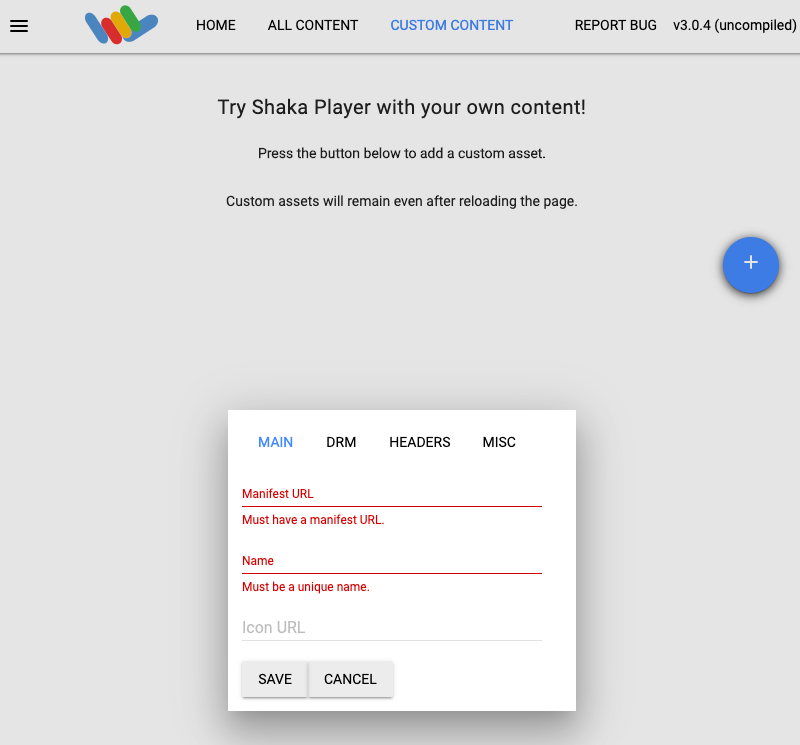
在名称框中输入一个名称。
点击保存。
点击播放。
您应该会看到测试模式以直播形式播放。

广告插播时间点事件
如果您为直播创建了广告插播时间点活动,DVR 会话将包含直播中显示的广告片段。