

このガイドは、Google ID がなく Google Workspace に属していないユーザーが含まれるプロジェクトで、Connect Gateway を設定する必要のあるプラットフォーム管理者を対象としています。このガイドでは、これらの ID を「サードパーティの ID」と呼びます。このガイドを読む前に、Connect Gateway の概要のコンセプトを理解しておく必要があります。個々の Google アカウントを承認するには、Connect Gateway の設定をご覧ください。Google グループのサポートについては、Google グループでの Connect Gateway の設定をご覧ください。
このガイドの設定では、ユーザーは Google Cloud CLI、Connect Gateway、 Google Cloud コンソールを使用してフリート クラスタにログインできます。
サポートされるクラスタの種類
次のクラスタタイプに対して、Connect Gateway を介したサードパーティの ID によるアクセス制御を設定できます。
- GKE on Google Cloud: 利用可能なすべてのバージョン。Connect Gateway を設定するには、RBAC 用の Google グループを構成してから、Google グループに IAM ロールを付与します。
- VMware とベアメタル上の Google Distributed Cloud(ソフトウェアのみ): 利用可能なすべてのバージョン。
- Google Distributed Cloud コネクテッド: 利用可能なすべてのバージョン。
- GKE 接続クラスタ: バージョン 1.28.0-gke.2 以降。
GKE on AWS と GKE on Azure: 利用可能なすべてのバージョン。
上記のリストにない環境でこの機能を使用するには、Cloud カスタマーケアまたは Connect Gateway チームにお問い合わせください。
仕組み
概要で説明されているように、ユーザーは Google Workspace と Cloud Identity 以外の ID プロバイダを使用している可能性があります。Workforce Identity 連携を使用すると、ユーザーは Okta や Azure Active Directory などのサードパーティ ID プロバイダを使用して Connect Gateway 経由でクラスタにアクセスできます。Google アカウントとは異なり、サードパーティのユーザーは Identity and Access Management(IAM)の次の形式で表されます。
principal://iam.googleapis.com/locations/global/workforcePools/WORKFORCE_POOL_ID/subject/SUBJECT_VALUE
WORKFORCE_POOL_IDは、関連するサードパーティの ID プロバイダを含む Workforce プールの名前です。SUBJECT_VALUEは、サードパーティの ID の Google サブジェクトへのマッピングです。
サードパーティ グループの場合、IAM プリンシパルは次の形式になります。
principal://iam.googleapis.com/locations/global/workforcePools/WORKFORCE_POOL_ID/group/GROUP_VALUE
次の図は、サードパーティのユーザーがこのサービスを有効にしてクラスタの認証を行い、コマンドを実行する一般的なフローを示しています。このフローを成功させるには、ユーザーまたはグループのいずれかのロールベース アクセス制御(RBAC)ポリシーをクラスタに適用する必要があります。
個々のユーザーの場合、ユーザーの完全な IAM プリンシパル名を使用する RBAC ポリシーがクラスタに存在する必要があります。
グループ機能を使用する場合、完全な IAM プリンシパル名を使用する RBAC ポリシーが、次のグループのクラスタに存在する必要があります。
ユーザー
alice@example.comをメンバーに含むグループ。Alice の Google Cloud 組織にある Workforce プール内の ID プロバイダのマッピングに含まれているグループ。
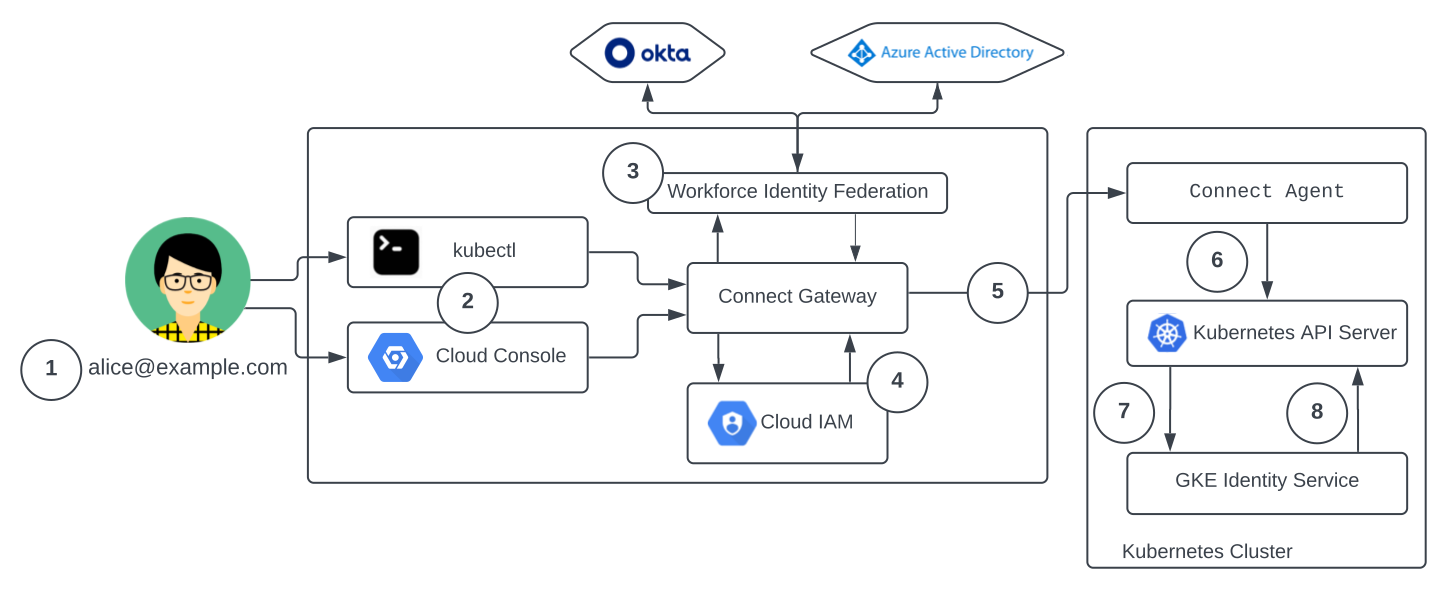
- ユーザー
alice@example.comがサードパーティのブラウザベースのログインを使用して、サードパーティの ID で gcloud CLI にログインします。コマンドラインからクラスタを使用するため、Connect Gateway の使用で説明されているように、ユーザーがクラスタの Gatewaykubeconfigを取得します。 - ユーザーが
kubectlコマンドを実行するか、 Google Cloud コンソールで Google Kubernetes Engine の [ワークロード] または [オブジェクト ブラウザ] ページを開いてリクエストを送信します。 - リクエストが Connect Gateway によって受信されます。Connect Gateway は、Workforce Identity 連携を使用してサードパーティの認証を処理します。
- Connect Gateway で IAM による承認チェックが実行されます。
- Connect Service は、クラスタで動作している Connect Agent にリクエストを転送します。このリクエストには、クラスタの認証と認可で使用するためのユーザーの認証情報が含まれています。
- Connect Agent が、リクエストを Kubernetes API サーバーに転送します。
- Kubernetes API サーバーでリクエストをクラスタ内のアカウント管理サービス コンポーネントに転送すると、アカウント管理サービス コンポーネントでリクエストが検証されます。
- アカウント管理サービス コンポーネントによって、サードパーティのユーザーとグループの情報が Kubernetes API サーバーに返されます。Kubernetes API サーバーでこの情報を使用して、クラスタの構成済み RBAC ポリシーに基づいてリクエストを承認できます。
始める前に
- Google Cloud アカウントにログインします。 Google Cloudを初めて使用する場合は、 アカウントを作成して、実際のシナリオで Google プロダクトのパフォーマンスを評価してください。新規のお客様には、ワークロードの実行、テスト、デプロイができる無料クレジット $300 分を差し上げます。
-
Google Cloud CLI をインストールします。
-
外部 ID プロバイダ(IdP)を使用している場合は、まず フェデレーション ID を使用して gcloud CLI にログインする必要があります。
-
gcloud CLI を初期化するには、次のコマンドを実行します。
gcloud init Connect Gateway、GKE Connect、GKE Hub、Anthos Identity Service、Cloud Resource Manager の各 API がまだ有効になっていない場合は、有効にします。
API を有効にするために必要なロール
API を有効にするには、
serviceusage.services.enable権限が必要です。プロジェクトを作成した場合は、オーナーロール(roles/owner)を通じてこの権限がすでに付与されている可能性があります。それ以外の場合は、Service Usage 管理者ロール(roles/serviceusage.serviceUsageAdmin)を通じてこの権限を取得できます。ロールを付与する方法を確認する。gcloud services enable connectgateway.googleapis.com
gkeconnect.googleapis.com gkehub.googleapis.com anthosidentityservice.googleapis.com cloudresourcemanager.googleapis.com -
Google Cloud CLI をインストールします。
-
外部 ID プロバイダ(IdP)を使用している場合は、まず フェデレーション ID を使用して gcloud CLI にログインする必要があります。
-
gcloud CLI を初期化するには、次のコマンドを実行します。
gcloud init Connect Gateway、GKE Connect、GKE Hub、Anthos Identity Service、Cloud Resource Manager の各 API がまだ有効になっていない場合は、有効にします。
API を有効にするために必要なロール
API を有効にするには、
serviceusage.services.enable権限が必要です。プロジェクトを作成した場合は、オーナーロール(roles/owner)を通じてこの権限がすでに付与されている可能性があります。それ以外の場合は、Service Usage 管理者ロール(roles/serviceusage.serviceUsageAdmin)を通じてこの権限を取得できます。ロールを付与する方法を確認する。gcloud services enable connectgateway.googleapis.com
gkeconnect.googleapis.com gkehub.googleapis.com anthosidentityservice.googleapis.com cloudresourcemanager.googleapis.com - Google Cloud外のクラスタの場合、クラスタ内の認証コンポーネントは Cloud Identity API を呼び出す必要があります。クラスタからの下り(外向き)トラフィックがプロキシを経由する必要があるネットワーク ポリシーがあるかどうかを確認します。
必要なロール
接続ゲートウェイとクラスタの構成に必要な権限を取得するには、プロジェクトに対する編集者 (roles/editor)IAM ロールを付与するよう管理者に依頼してください。ロールの付与については、プロジェクト、フォルダ、組織に対するアクセス権の管理をご覧ください。
必要な権限は、カスタムロールや他の事前定義ロールから取得することもできます。
Workforce Identity 連携を使用してサードパーティの ID 属性のマッピングを設定する
ID プロバイダに対応する手順に沿って、 Google Cloud 組織用に Workforce プールと ID プロバイダが設定されていることを確認します。
グループのサポートを構成する
Connect Gateway は、クラスタ内の認証コンポーネントを使用してグループ メンバーシップ情報を取得します。必要なコンポーネントを有効にするには、クラスタタイプに応じて次のいずれかのドキュメントをご覧ください。
- Google Cloud上の GKE: RBAC 用の Google グループを構成してから、グループに IAM ロールを付与するセクションに進みます。
- GKE 接続クラスタ:
Google Distributed Cloud: クラスタの ClientConfig カスタム リソースを更新して、グループのサポートを有効にします。Distributed Cloud は、すべてのクラスタの
kube-publicNamespace にdefaultという名前の ClientConfig を自動的に作成します。このカスタム リソースが存在することを確認するには、次のコマンドを実行します。kubectl --kubeconfig CLUSTER_KUBECONFIG get ClientConfig default -n kube-publicCLUSTER_KUBECONFIGは、クラスタの kubeconfig のパスに置き換えます。
クラスタまたはフリートがすでに Google グループのサポート用に構成されている場合は、追加の手順はありません。IAM ロールをサードパーティのユーザーとグループに付与するまでスキップできます。
以降のセクションでは、ClientConfig カスタム リソースを更新してグループ サポートを有効にする方法について説明します。これらのセクションは、Google Distributed Cloud クラスタにのみ適用されます。Google Cloud上の GKE、AWS 上の GKE、Azure 上の GKE などの他のタイプのクラスタの場合は、グループに IAM ロールを付与するセクションに進みます。
Distributed Cloud では、個々のクラスタまたはフリートのグループのサポートを構成できます。使用するクラスタのタイプによって、グループのサポートを構成する方法が決まります。
- Distributed Cloud 接続: 個々のクラスタのみ。フリートレベルの構成はサポートされていません。
- VMware とベアメタル上の Google Distributed Cloud(ソフトウェアのみ): 個々のクラスタまたはフリート。
GKE Fleet API を使用してグループ サポートを構成する
VMware とベアメタル上の Google Distributed Cloud(ソフトウェアのみ)では、フリートレベルでグループ サポートを構成できます。別の ID プロバイダなど、フリートレベルの認証を以前に構成したことがある場合は、グループ認証がすでに有効になっています。ただし、ネットワーク ポリシーで下り(外向き)トラフィックがプロキシを通過する必要がある場合は、そのプロキシに関する情報を使用して既存の構成を更新する必要があります。
フリートレベルでグループのサポートを構成するには、次のいずれかのオプションを選択します。
コンソール
Google Cloud コンソールで、[GKE Identity Service] ページに移動します。
[Identity Service を有効にする] をクリックします。
構成する VMware とベアメタル上の Google Distributed Cloud(ソフトウェアのみ)クラスタを選択します。
[構成の更新] をクリックします。[Identity Service クラスタ構成の編集] ペインが開きます。
[Configure Identity Providers] セクションで、ID プロバイダの保持、追加、更新、削除を選択できます。
[続行] をクリックして、次の構成ステップに進みます。この設定に対して少なくとも 1 つの有効なクラスタを選択した場合は、[Google 認証] セクションが表示されます。
選択したクラスタで Google 認証を有効にするには、[有効にする] を選択します。プロキシ経由で Google Identity プロバイダにアクセスする必要がある場合は、[プロキシ] に詳細を入力します。
[構成の更新] をクリックします。これにより、選択したクラスタに ID 構成が適用されます。
gcloud
- フリートレベルの認証管理を設定するの説明に従って、フリートレベルのアカウント管理サービス機能を有効にしてクラスタを構成します。
ClientConfig 仕様を含む
auth-config.yamlファイルに、次のフィールドを追加します。spec: authentication: - name: google-authentication-method google: disable: falsegoogle.disableフィールドのfalseの値により、グループ サポートが有効になります。グループ サポートを無効にするには、この値をtrueに変更します。省略可: プロキシ経由で Google Identity プロバイダにアクセスする必要がある場合は、上記の構成に
proxyフィールドを追加します。spec: authentication: - name: google-authentication-method google: disable: false proxy: PROXY_URLPROXY_URLは、Google Identity に接続するプロキシ サーバーのアドレスに置き換えます。例:http://user:password@10.10.10.10:8888フリート内のクラスタに構成を適用します。
gcloud container fleet identity-service apply \
--membership=CLUSTER_NAME \
--config=/path/to/auth-config.yaml
CLUSTER_NAMEは、フリート内のクラスタの一意のメンバーシップ名に置き換えます。
フリートレベルでグループ サポートを設定すると、フリート コントローラが構成を管理します。フリートレベルの構成は、特定のクラスタの構成に対して行ったローカル変更を上書きします。
個々のクラスタのグループ サポートを構成する
Distributed Cloud 接続を含むすべての Distributed Cloud クラスタで、各クラスタの default ClientConfig を更新してグループ サポートを有効にします。
クラスタのメンバーシップの詳細を取得します。
kubectl --kubeconfig USER_CLUSTER_KUBECONFIG get memberships membership -o yamlUSER_CLUSTER_KUBECONFIGは、クラスタの kubeconfig ファイルのパスに置き換えます。kubeconfig に複数のコンテキストがある場合は、現行のコンテキストが使用されます。コマンドを実行する前に、現在のコンテキストを正しいクラスタにリセットすることが必要になる場合があります。レスポンスの
spec.owner.idフィールドを参照して、クラスタのメンバーシップの詳細を取得します。メンバーシップ ID の形式は//gkehub.googleapis.com/projects/PROJECT_NUMBER/locations/global/memberships/MEMBERSHIPです。出力は次のようになります。
id: //gkehub.googleapis.com/projects/123456789/locations/global/memberships/xy-ab12cd34efクラスタ内の
defaultClientConfig を開いて編集します。kubectl --kubeconfig USER_CLUSTER_KUBECONFIG -n kube-public edit clientconfig defaultグループのサポートを有効にするには、
spec.authenticationフィールドにgoogleフィールドを追加します。spec: internalServer: https://kubernetes.default.svc authentication: - google: audiences: - "CLUSTER_IDENTIFIER" name: google-authentication-methodCLUSTER_IDENTIFIERは、クラスタのメンバーシップの詳細に置き換えます。internalServerフィールドの値がhttps://kubernetes.default.svcであることを確認します。省略可: プロキシ経由で Google Identity プロバイダにアクセスする必要がある場合は、上記の構成に
proxyフィールドを追加します。spec: internalServer: https://kubernetes.default.svc authentication: - google: audiences: - "CLUSTER_IDENTIFIER" name: google-authentication-method proxy: PROXY_URLPROXY_URLは、Google Identity に接続するプロキシ サーバーのアドレスに置き換えます。例:http://user:password@10.10.10.10:8888
サードパーティのユーザーとグループに IAM のロールを付与する
Gateway 経由で接続されたクラスタを操作するには、グループに次の Google Cloud の追加ロールが必要です。
roles/gkehub.gatewayAdmin: このロールを付与すると、ユーザーは Connect Gateway API にアクセスできるようになります。- ユーザーが、接続されたクラスタへの読み取り専用アクセスのみを必要とする場合は、代わりに
roles/gkehub.gatewayReaderを使用できます。 - ユーザーが接続されたクラスタへの読み取り / 書き込みアクセスを必要とする場合は、代わりに
roles/gkehub.gatewayEditorを使用できます。
- ユーザーが、接続されたクラスタへの読み取り専用アクセスのみを必要とする場合は、代わりに
roles/gkehub.viewer: このロールを使用すると、ユーザーは登録済みクラスタ メンバーシップを表示できます。
個々の ID とマッピングされたグループに必要なロールを追加する方法は、次のとおりです。
単一の ID
プロジェクト PROJECT_ID の単一の ID に必要なロールを付与するには、次のコマンドを実行します。
gcloud projects add-iam-policy-binding PROJECT_ID \
    --role=GATEWAY_ROLE \
    --member="principal://iam.googleapis.com/locations/global/workforcePools/WORKFORCE_POOL_ID/subject/SUBJECT_VALUE"

gcloud projects add-iam-policy-binding PROJECT_ID \
    --role=roles/gkehub.viewer \
    --member="principal://iam.googleapis.com/locations/global/workforcePools/WORKFORCE_POOL_ID/subject/SUBJECT_VALUE"
ここで
PROJECT_IDはプロジェクト ID です。GATEWAY_ROLEは、roles/gkehub.gatewayAdmin、roles/gkehub.gatewayReader、gkehub.gatewayEditorのいずれかにします。WORKFORCE_POOL_IDは、Workforce Identity プール ID です。SUBJECT_VALUEは、ユーザー ID です。
グループ
プロジェクト PROJECT_ID の特定のグループ内のすべての ID に必要なロールを付与するには、次のコマンドを実行します。
gcloud projects add-iam-policy-binding PROJECT_ID \
    --role=GATEWAY_ROLE \
    --member="principalSet://iam.googleapis.com/locations/global/workforcePools/WORKFORCE_POOL_ID/group/GROUP_ID"

gcloud projects add-iam-policy-binding PROJECT_ID \
    --role=roles/gkehub.viewer \
    --member="principalSet://iam.googleapis.com/locations/global/workforcePools/WORKFORCE_POOL_ID/group/GROUP_ID"
ここで
PROJECT_IDはプロジェクト ID です。GATEWAY_ROLEは、roles/gkehub.gatewayAdmin、roles/gkehub.gatewayReader、gkehub.gatewayEditorのいずれかにします。WORKFORCE_POOL_IDは、Workforce プール ID です。GROUP_IDは、マッピングされたgoogle.groupsクレーム内のグループです。
RBAC ポリシーを適用する際に部門属性を指定するなど、その他のカスタマイズについては、Workforce Identity を使用してサードパーティ マッピングを設定するに記載されている ID プロバイダの設定をご覧ください。
IAM の権限とロールの付与については、リソースへのアクセス権の付与、変更、取り消しをご覧ください。
ロールベース アクセス制御(RBAC)ポリシーを構成する
最後に、各クラスタの Kubernetes API サーバーは、指定したサードパーティのユーザーとグループから Gateway を経由する kubectl コマンドを許可する必要があります。各クラスタに対して、クラスタ上でサブジェクトが持つ権限を指定する RBAC 権限ポリシーを追加する必要があります。
RBAC ポリシーの対象者は IAM バインディングと同じ形式を使用する必要があります。サードパーティのユーザーは principal://iam.googleapis.com/ で始まり、サードパーティのグループは principalSet://iam.googleapis.com/ で始まります。クラスタに外部のサードパーティ ID からの認証が構成されていない場合は、サードパーティのユーザーロール/クラスタロールに加えて、権限借用ポリシーが必要です。その場合は、RBAC 設定手順に沿って、principal://iam.googleapis.com/ で始まるサードパーティのプリンシパルをユーザーとして追加します。
次の例は、外部のサードパーティ ID からの認証が構成されているクラスタで、サードパーティ グループのメンバーに cluster-admin 権限を付与する方法を示しています。ポリシー ファイルを /tmp/admin-permission.yaml として保存し、現在のコンテキストに関連付けられているクラスタに適用できます。
cat <<EOF > /tmp/admin-permission.yaml
apiVersion: rbac.authorization.k8s.io/v1
kind: ClusterRoleBinding
metadata:
  name: gateway-cluster-admin-group
subjects:
- kind: Group
  name: "principalSet://iam.googleapis.com/locations/global/workforcePools/WORKFORCE_POOL_ID/group/GROUP"
roleRef:
  kind: ClusterRole
  name: cluster-admin
  apiGroup: rbac.authorization.k8s.io
EOF
# Apply permission policy to the cluster.
kubectl apply --kubeconfig=KUBECONFIG_PATH -f /tmp/admin-permission.yaml
RBAC 権限の指定についての詳細は、RBAC 認証の使用をご覧ください。
次のステップ
- Connect Gateway を使用して、コマンドラインからクラスタに接続する方法を学習します。
- Cloud Build との統合のチュートリアルで、DevOps 自動化の一環として Connect Gateway を使用する方法の例をご覧ください。