

Sie können Cloud Build verwenden, um Builds und Bereitstellungen in Knative Serving zu automatisieren. Dabei nutzen Sie Cloud Build-Trigger um Ihren Code automatisch zu erstellen und bereitzustellen, wann immer neue Commits an einen bestimmten Branch eines Git-Repositorys übertragen werden.
Wenn Sie einen Cloud Build-Trigger zum Erstellen von Containern verwenden, werden die Informationen zum Quell-Repository in der Console für Ihren Dienst nach der Bereitstellung in Google Cloud Knative Serving angezeigt.
Hinweis
- Sie haben entweder ein Git-Repository mit einem
Dockerfileoder Ihre Codebasis wurde in einer der von Google Cloud Buildpacks unterstützten Sprachen geschrieben: Go, Node.js, Python, Java oder .NET Core. Aktivieren Sie die Cloud Build und Cloud Source Repositories APIs.
Erforderliche Rollen zum Aktivieren von APIs
Zum Aktivieren von APIs benötigen Sie die IAM-Rolle „Service Usage-Administrator“ (
roles/serviceusage.serviceUsageAdmin), die die Berechtigungserviceusage.services.enableenthält. Informationen zum Zuweisen von Rollen.
Kontinuierliche Bereitstellung über die Benutzeroberfläche von Knative Serving einrichten
Das Verfahren variiert geringfügig je nachdem, ob Sie die kontinuierliche Bereitstellung für einen neuen Dienst oder einen vorhandenen Dienst einrichten. Klicken Sie auf den entsprechenden Tab, um weitere Informationen zu erhalten.
Neuer Dienst
Rufen Sie in der Google Cloud Console Knative Serving auf:
Klicken Sie auf Dienst erstellen.
Füllen Sie die Diensteinstellungen nach Ihren Wünschen aus.
Klicken Sie auf Weiter.
Wählen Sie Neue Überarbeitungen aus dem Quell-Repository kontinuierlich bereitstellen aus.
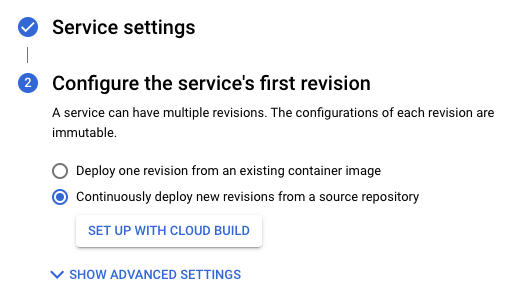
Klicken Sie auf Mit Cloud Build einrichten.
Wählen Sie den Anbieter und das Repository aus.
- GitHub: Klicken Sie auf Authentifizieren, wenn Sie noch nicht authentifiziert sind, und folgen Sie der Anleitung. Das Verbinden eines Repositorys erfolgt standardmäßig über die GitHub-Anwendung von Cloud Build. Alternativ können Sie Ihr GitHub-Repository in Cloud Source Repositories spiegeln. Klicken Sie dazu auf Erweiterte Option und auf das Kästchen GitHub-Repository mit Cloud Source Repositories spiegeln. Weitere Informationen
- Bitbucket: Klicken Sie auf Authentifizieren, wenn Sie noch nicht authentifiziert sind, und folgen Sie der Anleitung.
- Cloud Source Repositories
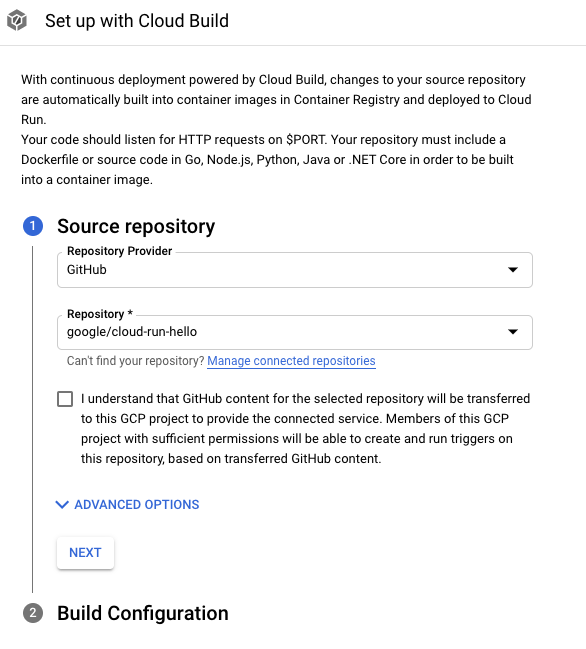
Klicken Sie auf Weiter.
Füllen Sie die Optionen im Schritt „Build-Konfiguration“ aus:
- Branch: Gibt an, welche Quelle beim Ausführen des Triggers verwendet werden soll. Sie können den Regex hier einfügen. Übereinstimmende Branches werden automatisch verifiziert und unter der Eingabe angezeigt. Stimmt genau ein Branch überein, wird der Trigger nach der Erstellung automatisch ausgeführt.
Build-Typ
Wenn Ihr Repository mithilfe von Docker erstellt werden soll und ein Dockerfile enthält, wählen Sie Dockerfile aus. Quellort gibt den Speicherort und den Namen des Dockerfile an. Dieses Verzeichnis wird als Docker-Build-Kontext verwendet. Alle Pfade sollten sich auf das aktuelle Verzeichnis beziehen.
Andernfalls wählen Sie Google Cloud Buildpacks aus. Geben Sie mit Buildpack-Kontext das Verzeichnis an und stellen Sie mit Einstiegspunkt (optional) den Befehl zum Starten des Servers bereit. Beispiel:
gunicorn -p :8080 main:appfür Python,java -jar target/myjar.jarfür Java. Wenn Sie das Feld leer lassen, gilt das Standardverhalten.
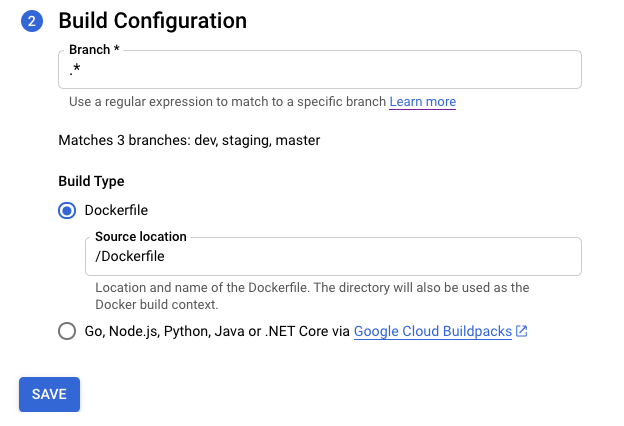
Klicken Sie auf Speichern.
Prüfen Sie die ausgewählten Einstellungen.
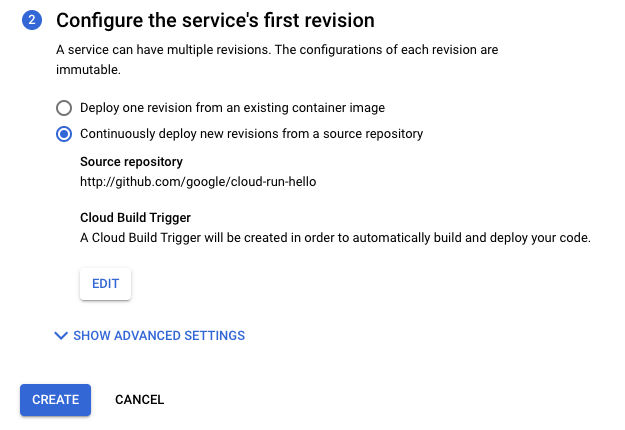
Klicken Sie auf Erstellen.
Beachten Sie, dass Sie zur Seite Dienstdetails weitergeleitet werden, auf der Sie den Fortschritt Ihrer Einrichtung der kontinuierlichen Bereitstellung verfolgen können.
Beachten Sie, dass Sie folgende weitere Optionen auswählen können, sobald alle Schritte abgeschlossen sind:
- Button „Kontinuierliche Bereitstellung bearbeiten“
- Build-Verlauf
- Details zur Quelle im Bereich Überarbeitungsdetails.
Vorhandener Dienst
Rufen Sie in der Google Cloud Console Knative Serving auf:
Suchen Sie den Dienst in der Liste der Dienste und klicken Sie darauf.
Klicken Sie auf Kontinuierliche Bereitstellung einrichten.
Wählen Sie den Anbieter und das Repository aus.
- GitHub: Klicken Sie auf Authentifizieren, wenn Sie noch nicht authentifiziert sind, und folgen Sie der Anleitung. Das Verbinden eines Repositorys erfolgt standardmäßig über die GitHub-Anwendung von Cloud Build. Alternativ können Sie Ihr GitHub-Repository in Cloud Source Repositories spiegeln. Klicken Sie dazu auf Erweiterte Option und auf das Kästchen GitHub-Repository mit Cloud Source Repositories spiegeln. Weitere Informationen
- Bitbucket: Klicken Sie auf Authentifizieren, wenn Sie noch nicht authentifiziert sind, und folgen Sie der Anleitung.
- Cloud Source Repositories
Klicken Sie auf Weiter.
Füllen Sie die Optionen im Schritt „Build-Konfiguration“ aus:
- Branch: Gibt an, welche Quelle beim Ausführen des Triggers verwendet werden soll. Sie können den Regex hier einfügen. Übereinstimmende Branches werden automatisch verifiziert und unter der Eingabe angezeigt. Stimmt genau ein Branch überein, wird der Trigger nach der Erstellung automatisch ausgeführt.
Build-Typ
Wenn Ihr Repository mithilfe von Docker erstellt werden soll und ein Dockerfile enthält, wählen Sie Dockerfile aus. Quellort gibt den Speicherort und den Namen des Dockerfile an. Dieses Verzeichnis wird als Docker-Build-Kontext verwendet. Alle Pfade sollten sich auf das aktuelle Verzeichnis beziehen.
Andernfalls wählen Sie Google Cloud Buildpacks aus. Geben Sie mit Buildpack-Kontext das Verzeichnis an und stellen Sie mit Einstiegspunkt (optional) den Befehl zum Starten des Servers bereit. Beispiel:
gunicorn -p :8080 main:appfür Python,java -jar target/myjar.jarfür Java. Wenn Sie das Feld leer lassen, gilt das Standardverhalten.
Klicken Sie auf Speichern.
Die Seite wird neu geladen und zeigt den Fortschritt der Einrichtung der kontinuierlichen Bereitstellung an.
Beachten Sie, dass Sie folgende weitere Optionen auswählen können, sobald alle Schritte abgeschlossen sind:
- Button „Kontinuierliche Bereitstellung bearbeiten“
- Build-Verlauf
- Details zur Quelle im Bereich Überarbeitungsdetails.
Kontinuierliche Bereitstellung manuell einrichten
Unter Kontinuierliche Bereitstellung manuell einrichten finden Sie weitere Informationen, falls Sie ein manuelles Verfahren statt der UI verwenden müssen.
Vorhandenen Cloud Build-Trigger an den Knative Serving-Dienst anhängen
Wenn bereits ein Cloud Build-Trigger vorhanden ist, können Sie ihn an den Dienst anhängen und die Vorteile der Google Cloud Console-Features auf der Dienst-Detailseite nutzen: den Button Kontinuierliche Bereitstellung bearbeiten und das Build-Verlauf-Diagramm.
Dazu müssen Sie ein Label mit gcb-trigger-id als Schlüssel und der eindeutigen Kennzeichnung des Cloud Build-Triggers als Wert (nicht dem Trigger namen) hinzufügen. Hier finden Sie eine Anleitung zum Einrichten des Labels.