


本文說明如何使用 Knowledge Studio 探索及討論相關資料資產、以視覺化方式探索這些資料資產的連結,以及使用自然語言尋找資料資產的答案。Knowledge Studio 結合對話式聊天介面和互動式情境圖,協助您直覺地探索及瀏覽整個資料環境。
本文適用於資料分析師、業務分析師和資料監管人員,協助他們使用自然語言查詢企業中繼資料,並在情境圖中以視覺化方式瀏覽資料資產的關係。
資料探索的運作方式
「New chat」(新增對話) 介面提供下列互動式資料探索功能:
自然語言介面:以英文提出資料資產相關問題,例如「哪些資料表包含歐洲客戶流失指標?」。
採用 Gemini 技術的對話:代理採用 Gemini 技術,可剖析您的自然語言問題、對 Knowledge Catalog 執行搜尋和中繼資料查詢工具、制定多步驟探索計畫,並在可收合的思考軌跡中顯示進度。
情境圖表視覺化工具:以互動方式瀏覽資料集、資料表、查詢和業務詞彙之間的關係。視覺化圖表會顯示構成探索工作階段情境集的作用中節點和項目連結。按一下節點,即可檢查詳細的資料欄結構定義、查看有效的節點導覽匣清單,或依資產類型篩選圖表。
BigQuery 程式開發輔助執行:直接在探索介面中,對資料倉儲執行生成的 SQL 查詢,驗證資料關係。
脈絡圖會以視覺化方式呈現語意業務關係、詞彙定義和經過驗證的彙整路徑。並非作業 ETL 管道執行檢視器。如要檢查管道轉換步驟、執行階段工作或作業資料流程 (例如 Dataflow 管道),請查看 Knowledge Catalog 資料歷程。詳情請參閱「使用資料歷程」。
事前準備
- 登入 Google Cloud 帳戶。如果您未曾使用過 Google Cloud,歡迎 建立帳戶,親自體驗實際使用我們產品的成效。新客戶還能獲得價值 $300 美元的免費抵免額,用於執行、測試及部署工作負載。
-
In the Google Cloud console, on the project selector page, select or create a Google Cloud project.
Roles required to select or create a project
- Select a project: Selecting a project doesn't require a specific IAM role—you can select any project that you've been granted a role on.
-
Create a project: To create a project, you need the Project Creator role
(
roles/resourcemanager.projectCreator), which contains theresourcemanager.projects.createpermission. Learn how to grant roles.
-
If you're using an existing project for this guide, verify that you have the permissions required to complete this guide. If you created a new project, then you already have the required permissions.
-
Verify that billing is enabled for your Google Cloud project.
-
In the Google Cloud console, on the project selector page, select or create a Google Cloud project.
Roles required to select or create a project
- Select a project: Selecting a project doesn't require a specific IAM role—you can select any project that you've been granted a role on.
-
Create a project: To create a project, you need the Project Creator role
(
roles/resourcemanager.projectCreator), which contains theresourcemanager.projects.createpermission. Learn how to grant roles.
-
If you're using an existing project for this guide, verify that you have the permissions required to complete this guide. If you created a new project, then you already have the required permissions.
-
Verify that billing is enabled for your Google Cloud project.
- 確認資料資產存在。Knowledge Catalog 會自動從核心 Google Cloud 服務擷取結構和作業中繼資料,不需手動設定。如果組織擁有客製化知識庫、第三方治理工具或地端部署系統,Knowledge Catalog 可提供彈性的擷取機制:
- 選用:確認已在 Knowledge Catalog 中設定組織詞彙和字詞 (例如業務 KPI 定義),並連結至基礎資料資產。詳情請參閱「管理組織詞彙」。
- 啟用必要的 API:
核心探索必備:
- Dataplex API (
dataplex.googleapis.com):必須啟用,才能開啟 Knowledge Studio、搜尋目錄,以及探索情境圖和詞彙。
各項功能 (已在專案中啟用) 的必要權限:
- BigQuery API (
bigquery.googleapis.com):用於瀏覽 BigQuery 資料集和資料表、檢查查詢工作,以及執行 SQL 查詢。 - Data Lineage API (
datalineage.googleapis.com):用於瀏覽上游和下游資料歷程,以及檢查歷程程序。 - Gemini Data Analytics API (
geminidataanalytics.googleapis.com):使用 BigQuery 對話式資料分析,以及生成資料分布洞察。 - Google Documents API (
docs.googleapis.com):讀取對話提示中連結的 Google 文件。
- Dataplex API (
必要的角色
如要取得在 Knowledge Studio 中探索資料資產和內容圖所需的權限,請要求管理員在專案中授予您下列 IAM 角色:
-
核心目錄搜尋和情境圖探索:
- Dataplex Catalog 檢視者 (
roles/dataplex.catalogViewer) - 服務使用情形消費者 (
roles/serviceusage.serviceUsageConsumer)
- Dataplex Catalog 檢視者 (
-
瀏覽 BigQuery 中繼資料及執行 SQL 查詢:
- BigQuery 中繼資料檢視者 (
roles/bigquery.metadataViewer) - BigQuery 資料檢視者 (
roles/bigquery.dataViewer) - BigQuery 工作使用者 (
roles/bigquery.jobUser)
- BigQuery 中繼資料檢視者 (
-
使用 BigQuery 對話式數據分析:
- Gemini for Google Cloud Data Agent Stateless User (
roles/geminidataanalytics.dataAgentStatelessUser) - BigQuery 資料檢視者 (
roles/bigquery.dataViewer) - BigQuery 工作使用者 (
roles/bigquery.jobUser)
- Gemini for Google Cloud Data Agent Stateless User (
-
瀏覽資料歷程:
- 資料歷程檢視者 (
roles/datalineage.viewer) - BigQuery 資源檢視者 (
roles/bigquery.resourceViewer)
- 資料歷程檢視者 (
如要進一步瞭解如何授予角色,請參閱「管理專案、資料夾和組織的存取權」。
將角色授予使用者帳戶
如果您具備必要權限,可以管理專案中的 Identity and Access Management (IAM) 存取權,則可將這些角色授予自己的使用者帳戶。如要授予角色,請使用 gcloud projects add-iam-policy-binding 指令:
使用下列任何指令資料前,請先替換以下項目:
- PROJECT_ID:您的 Google Cloud 專案 ID。
- USER_EMAIL:您的使用者帳戶電子郵件地址 (例如
name@example.com)。
執行下列指令:
Linux、macOS 或 Cloud Shell
gcloud projects add-iam-policy-binding PROJECT_ID \
    --member="user:USER_EMAIL" \
    --role="roles/dataplex.catalogViewer"

gcloud projects add-iam-policy-binding PROJECT_ID \
    --member="user:USER_EMAIL" \
    --role="roles/serviceusage.serviceUsageConsumer"

gcloud projects add-iam-policy-binding PROJECT_ID \
    --member="user:USER_EMAIL" \
    --role="roles/bigquery.metadataViewer"

gcloud projects add-iam-policy-binding PROJECT_ID \
    --member="user:USER_EMAIL" \
    --role="roles/bigquery.dataViewer"

gcloud projects add-iam-policy-binding PROJECT_ID \
    --member="user:USER_EMAIL" \
    --role="roles/bigquery.jobUser"

gcloud projects add-iam-policy-binding PROJECT_ID \
    --member="user:USER_EMAIL" \
    --role="roles/geminidataanalytics.dataAgentStatelessUser"

gcloud projects add-iam-policy-binding PROJECT_ID \
    --member="user:USER_EMAIL" \
    --role="roles/datalineage.viewer"

gcloud projects add-iam-policy-binding PROJECT_ID \
    --member="user:USER_EMAIL" \
    --role="roles/bigquery.resourceViewer"
Windows (PowerShell)
gcloud projects add-iam-policy-binding PROJECT_ID `
    --member="user:USER_EMAIL" `
    --role="roles/dataplex.catalogViewer"

gcloud projects add-iam-policy-binding PROJECT_ID `
    --member="user:USER_EMAIL" `
    --role="roles/serviceusage.serviceUsageConsumer"

gcloud projects add-iam-policy-binding PROJECT_ID `
    --member="user:USER_EMAIL" `
    --role="roles/bigquery.metadataViewer"

gcloud projects add-iam-policy-binding PROJECT_ID `
    --member="user:USER_EMAIL" `
    --role="roles/bigquery.dataViewer"

gcloud projects add-iam-policy-binding PROJECT_ID `
    --member="user:USER_EMAIL" `
    --role="roles/bigquery.jobUser"

gcloud projects add-iam-policy-binding PROJECT_ID `
    --member="user:USER_EMAIL" `
    --role="roles/geminidataanalytics.dataAgentStatelessUser"

gcloud projects add-iam-policy-binding PROJECT_ID `
    --member="user:USER_EMAIL" `
    --role="roles/datalineage.viewer"

gcloud projects add-iam-policy-binding PROJECT_ID `
    --member="user:USER_EMAIL" `
    --role="roles/bigquery.resourceViewer"
Windows (cmd.exe)
gcloud projects add-iam-policy-binding PROJECT_ID ^
    --member="user:USER_EMAIL" ^
    --role="roles/dataplex.catalogViewer"

gcloud projects add-iam-policy-binding PROJECT_ID ^
    --member="user:USER_EMAIL" ^
    --role="roles/serviceusage.serviceUsageConsumer"

gcloud projects add-iam-policy-binding PROJECT_ID ^
    --member="user:USER_EMAIL" ^
    --role="roles/bigquery.metadataViewer"

gcloud projects add-iam-policy-binding PROJECT_ID ^
    --member="user:USER_EMAIL" ^
    --role="roles/bigquery.dataViewer"

gcloud projects add-iam-policy-binding PROJECT_ID ^
    --member="user:USER_EMAIL" ^
    --role="roles/bigquery.jobUser"

gcloud projects add-iam-policy-binding PROJECT_ID ^
    --member="user:USER_EMAIL" ^
    --role="roles/geminidataanalytics.dataAgentStatelessUser"

gcloud projects add-iam-policy-binding PROJECT_ID ^
    --member="user:USER_EMAIL" ^
    --role="roles/datalineage.viewer"

gcloud projects add-iam-policy-binding PROJECT_ID ^
    --member="user:USER_EMAIL" ^
    --role="roles/bigquery.resourceViewer"
您可以在 Cloud Shell 中執行這些指令,也可以在本機終端機中執行,但必須安裝並初始化 Google Cloud CLI。
開啟探索介面
前往 Google Cloud 控制台的「Knowledge Studio (預先發布版)」。
介面會顯示下列元素:
側欄:可讓您開始新的探索工作階段 (「New chat」(新增對話))、搜尋先前的對話工作階段,或在「New chat」(新增對話)、「Context sets」(情境集) 和「Enrichments」(擴充) 介面之間切換。
對話式聊天視窗:中央設有提示詞欄位,並提供模型選取器和啟動提示詞方塊,例如「Knowledge Catalog 中有哪些資料?」。
「Show graph panel」(顯示圖表面板) 圖示 :開啟或關閉「Context graph」(脈絡圖) 面板。
使用自然語言探索資料資產
如要搜尋資料資產,請在「New chat」(新對話) 介面的提示詞欄位中輸入問題,或點選其中一個啟動提示詞方塊 (例如「What data do I have in Knowledge Catalog?」(Knowledge Catalog 中有哪些資料?))。
Gemini 會分析您的要求、執行內部探索工具,並在對話面板中顯示結構化結果。
視查詢而定,代理的對話回覆可能包含:
- 相符資產展開工具:顯示探索到的資料資產互動式資訊卡摘要,並依類型 (例如資料表或詞彙表) 分組。
- 文字摘要:說明找到的核心資料集、資料表和詞彙。
- 後續指引:代理會建議後續步驟,例如探索特定網域或檢查資料表結構定義。
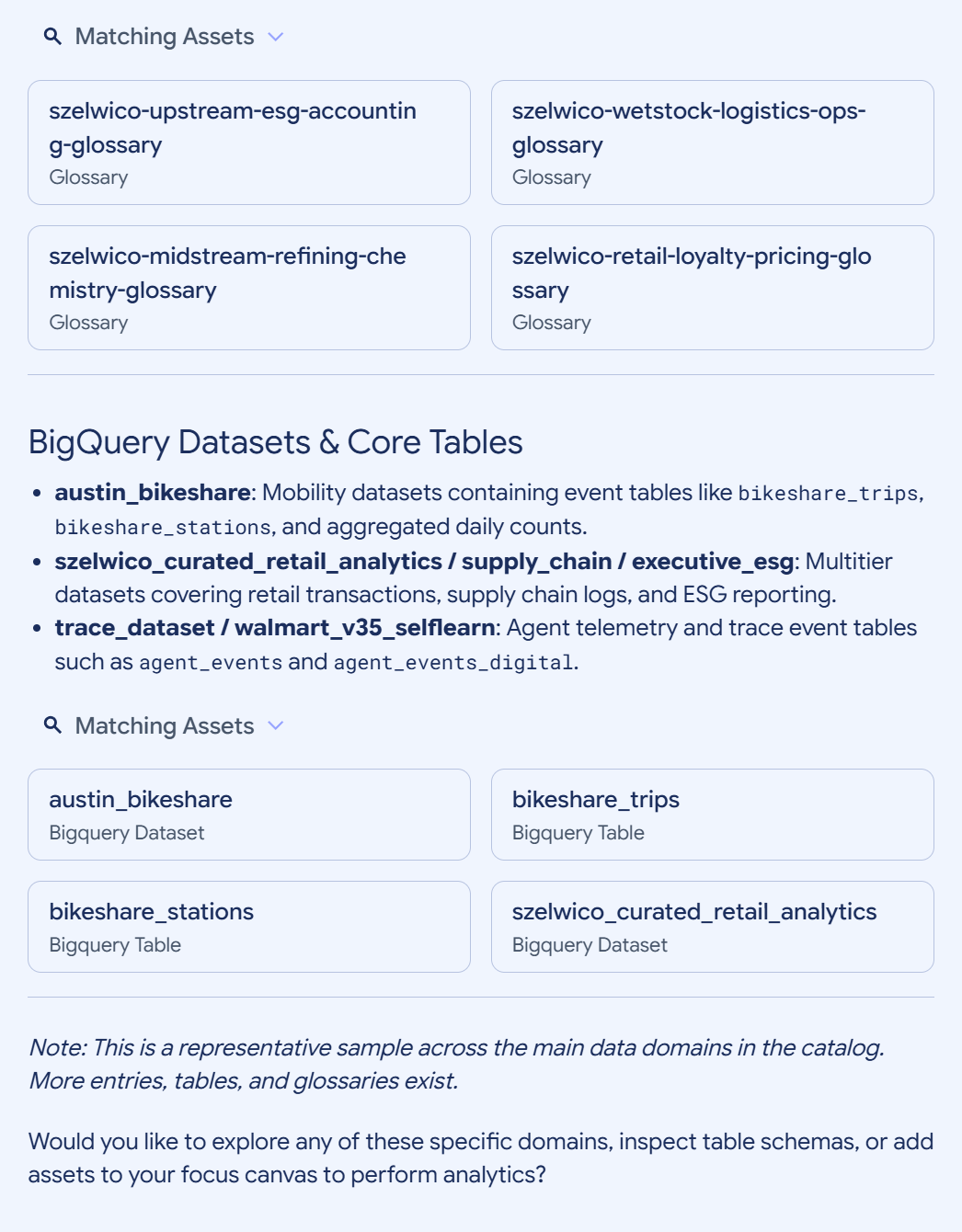
圖 1. 對話回覆顯示相符的資產、資料集摘要和後續指引。(按一下可放大圖片)。 選用:如要檢查代理的推論步驟和內部工具呼叫,請展開對話回覆中的「Thinking」部分。這個部分會說明代理的多級式搜尋策略,包括如何從廣泛的探索查詢,逐步進展到指定資產篩選器。以下列出代理可能執行的部分內部作業,以便回答您的要求:
目錄搜尋:使用關鍵字和語意比對 (例如依
type=dataset或type=context-set篩選),以精確的專案限制查詢 Knowledge Catalog。如要進一步瞭解基礎機制,請參閱「搜尋資料資產」。中繼資料擷取:擷取相符項目的結構定義、說明和歷程。如果是 BigQuery 資料表,也會擷取連結的組織詞彙和結構相關資料表。如要進一步瞭解基礎 API,請參閱「擷取資料資產的背景資訊」。
UI 轉譯:將擷取的中繼資料格式化,在對話面板中顯示為互動式資訊卡。
設定搜尋範圍和推論
為協助 Gemini 提供最準確的答案,同時盡可能縮短等待回覆的時間,您可以使用對話提示詞輸入框下方的下拉式控制項,限制代理的目標環境和推論複雜度:
探索資料:將代理的內部搜尋作業限制在一或多個特定 Google Cloud 專案。
如果 Knowledge Catalog 涵蓋範圍廣泛,且您確切知道哪些專案包含目標資料資產,請選擇這個選項。依專案篩選可大幅加快探索速度,並防止代理產生幻覺,或從測試/測試環境傳回名稱相似的資料表。如果您不知道資料的位置,請將這個選項設為「All projects」(所有專案)。
思考程度:控制代理對提示詞的推論深度,決定代理在回覆前,評估查詢可能性的詳盡程度,以及反覆調整搜尋結果的次數。
如需在回覆速度和搜尋完整性之間取得平衡,請選擇這個選項。* 如果已知素材資源名稱,請選取「Low」,以便快速、直接且簡單地查詢關鍵字。 * 如果是一般探索工作流程,代理可能需要執行一或兩次後續查詢,請選取「Medium」(中)。* 如果問題複雜、模糊或模稜兩可,代理必須執行多階段搜尋策略、評估初始結果,並在傳回最終答案前修正查詢,請選取「高」。
執行專用分析代理
根據預設,Gemini 支援的對話功能只會查詢結構化中繼資料和描述性目錄。如果問題需要深入分析資料,或對實際資料表資料執行查詢,可以直接在對話提示中加入特定提及內容,叫用專門的分析代理。
以下列出支援的數據分析代理及其功能:
@BqJobs:叫用 BigQuery 查詢工作代理。加入後,Gemini 驅動的對話功能就能直接對資料表執行 SQL 陳述式。如果希望代理透過查詢資料來回答問題,而不只是查看中繼資料,請使用這個提及項目。Google 文件連結:將 Google 文件連結貼到對話中,代理就能讀取文件內容。您必須具備連結文件的 Google 雲端硬碟檢視者存取權,且專案必須啟用 Google Drive API。
@BqCA:叫用 BigQuery 對話式數據分析代理。如果加入這項功能,系統會將分析問題 (例如趨勢、匯總或複雜的商業智慧工作流程) 和資料表背景資訊,一併轉移至高度專業的子代理,執行進階的多步驟 SQL 推論。
如要進一步瞭解這些子代理的功能、必要權限和定價,請參閱「BigQuery 中的對話式數據分析」。
以圖表呈現語意關係
情境圖譜是互動式畫布,可讓您查看技術儲存資源,以及這些資源與邏輯業務語意的關係。
探索資料連結
如要在圖表畫布上主動探索及擴充語意關係,請先載入圖表。
如要從對話結果載入初始脈絡圖,請點選「相符資產」圖塊中的任何項目資訊卡。「Context graph」(情境圖表) 面板會顯示該資料資產及其連結實體的互動式拓撲圖。
舉例來說,如要瞭解脈絡圖如何將商業邏輯對應至資料儲存庫,請參考圖 2 所示的 szelwico_curated_retail_analytics 圖。
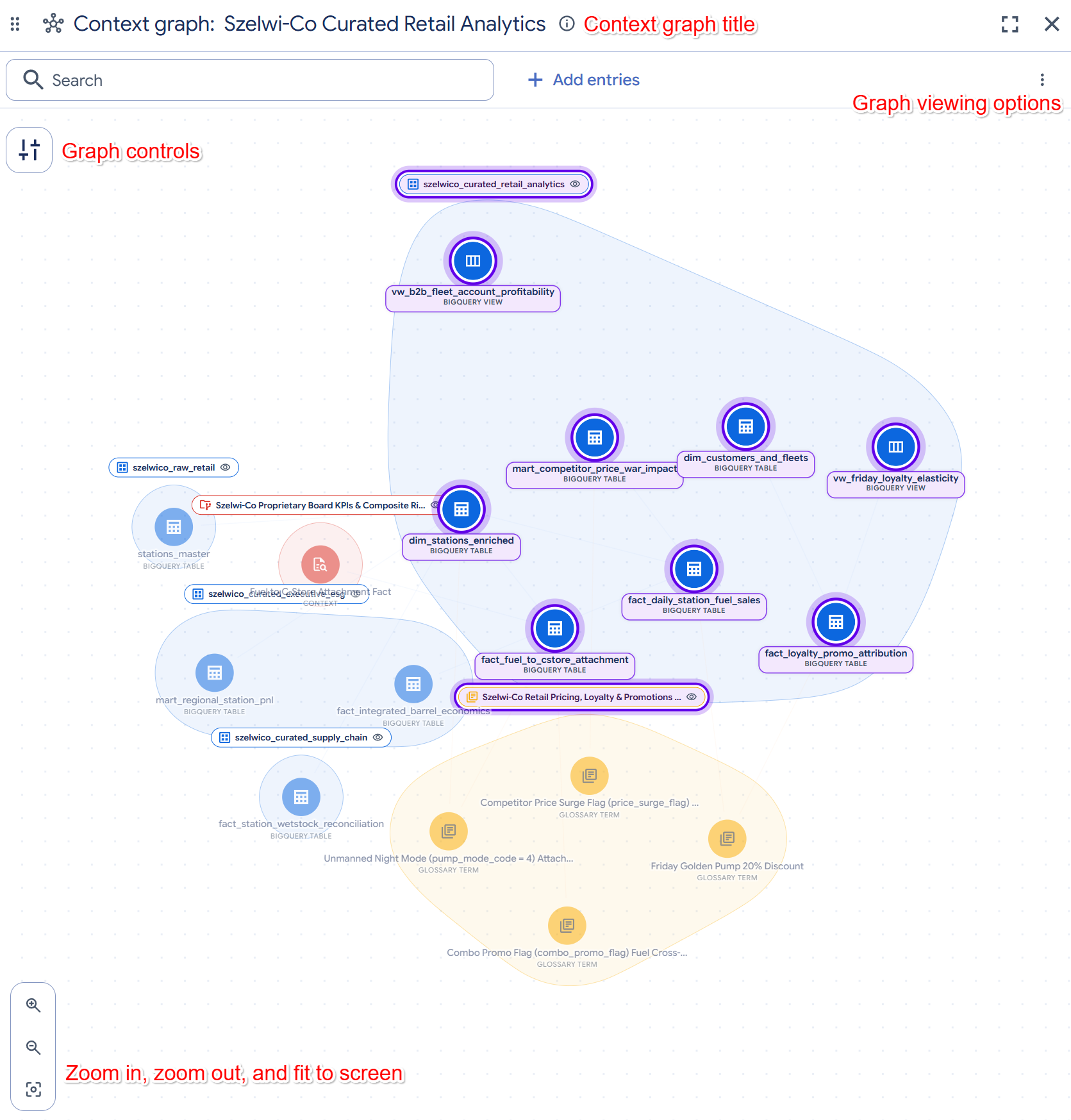
這個圖表可做為零售加油站網路和便利商店的報表和數據分析資料倉儲。
圖表會將技術資料資產和業務規則整合至單一檢視畫面:
- 核心事實資料表:藍色 BigQuery 節點代表交易資料,例如每日燃料銷售量 (
fact_daily_station_fuel_sales) 和會員方案成效 (fact_loyalty_promo_attribution)。 - 維度資料表:其他藍色節點代表豐富的維度資料表,例如車站 (
dim_stations_enriched) 和客戶車隊 (dim_customers_and_fleets)。 - 受控管的商業邏輯:黃色節點代表詞彙字詞,定義資料的嚴格計算規則。例如,「Friday Golden Pump 20% Discount」(週五 Golden Pump 20% 折扣) 節點定義了如何計算會員折扣後的淨費用。
- 關係:節點之間的線條說明資料表如何彙整,例如加油站維度資料表如何彙整至每日燃料銷售事實資料表。
脈絡圖畫布
內容圖表畫布提供下列主要 UI 區域,協助您探索資料拓撲:
- 畫布標頭:頂端標頭選單會顯示有效節點數量和情境集標題,並提供版面配置和算繪選項:
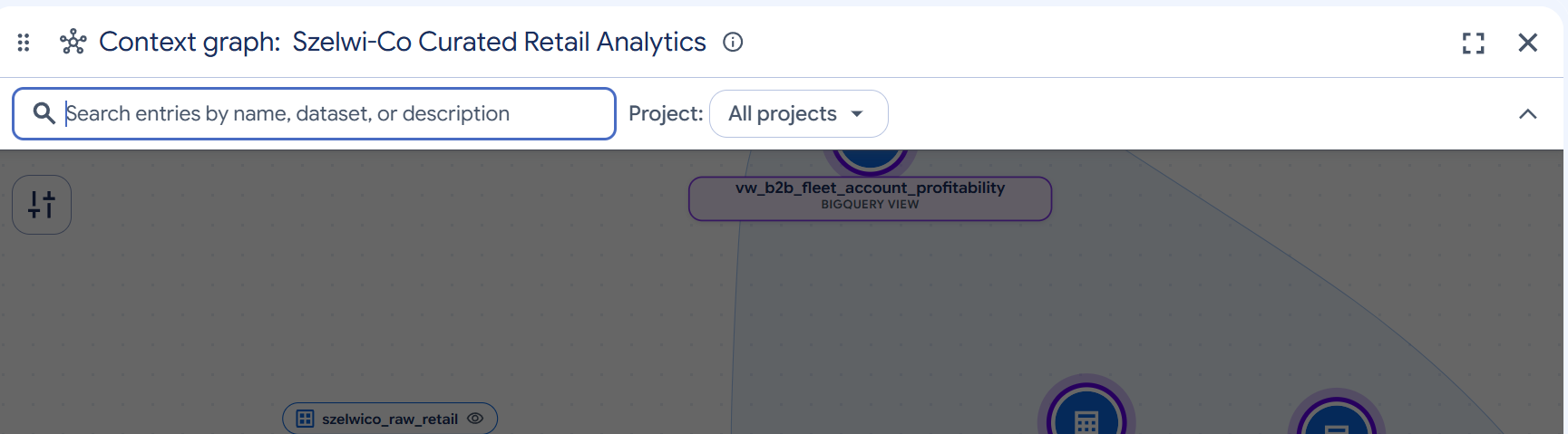
- 「Search entries」(搜尋項目) 欄位:在「Search entries by name, dataset, or description」(依名稱、資料集或說明搜尋項目) 欄位中輸入關鍵字,即可直接在畫布版面配置中搜尋及手動新增資料資產。
- 全螢幕圖示:使用 圖示展開畫布可視區域,填滿整個螢幕。
- 圖表檢視選項:按一下「More options」(更多選項) 圖示 () 開啟選單,即可管理算繪作業。提供下列切換鈕:
- 僅限焦點節點:隱藏周圍的連線,只醒目顯示相關節點。
- 顯示邊緣:切換所有邊緣關係線的顯示設定,讓密集圖表更簡潔,載入速度更快。
- 醒目顯示容器:強調節點所在的結構化資料庫分組,例如資料集或詞彙。
- 顯示探索工具:切換節點清單側欄探索工具的顯示設定。
- 開啟圖表圖例:顯示圖表視覺詞彙的定義。
- 圖表篩選器:按一下「Graph controls」(圖表控制項) () 圖示,開啟「Filters」(篩選器) 面板,即可篩選連線來控制圖表密度。提供下列篩選器類別:
- 類型:依實體類型篩選節點,例如「資料表和檢視表」、「詞彙表字詞」、「資料產品」或「情境」。
- 關係:依關係類型 (例如「Schema join」(結構定義彙整)、「Related」(相關)、「Definition」(定義)、「Context」(情境) 或「Packages」(套件)),篩選連接節點的有色邊緣。
- 歷程:控管資料歷程邊緣的瀏覽權限,包括「Upstream」(上游) (流入節點的歷程) 和「Downstream」(下游) (流出節點的歷程) 的切換鈕。
- 「Isolated nodes」(獨立節點):選擇顯示「All」(全部) 節點、「Hide」(隱藏) 未連結的節點,或「Only」(僅限) 顯示獨立節點。
- 躍點深度:在畫布上選取錨定節點來測量距離,然後選取數值距離 (例如「1」、「2」、「3」或「全部」),篩除距離錨定節點較遠的任何節點。
- 畫布縮放控制項:畫布左下角提供檢視控制項,可管理可視區域算繪:
- 縮放控制項:使用「Zoom in」() 和「Zoom out」() 按鈕縮放圖表。
- 符合螢幕大小:使用 圖示調整圖表版面配置大小,使其完全符合可視區域。
瞭解圖表視覺元素
情境圖表會使用特定顏色、圖示和邊緣樣式,代表不同類型的資料資產及其關係。如要查看圖表視覺詞彙的定義,請按一下「More options」(更多選項) 圖示 (),然後選取「Open graph legend」(開啟圖表圖例)。
節點狀態
節點會顯示徽章,指出在畫布上的目前狀態:
- Selected:您正在檢查的項目。圖表的其餘部分會變暗,突顯其連結。
- 代理焦點:您和代理正在探索的工作集,是您關注的部分。
- 展開中:表示系統正在載入與這個項目相關的項目 (例如歷程、彙整和詞彙表字詞),並將這些項目新增至圖表。
資料來源顏色編碼
節點的顏色代表基礎資料來源或實體類型:
- 藍色:BigQuery (資料表、檢視表、資料集)。
- 藍綠色:Lakehouse (目錄、命名空間、資料表、檢視表)。
- 黃色:詞彙表、目錄或 Knowledge Catalog (詞彙表、字詞、目錄)。
- 棕色:資料庫或儲存空間 (Spanner、AlloyDB、Cloud Storage)。
- 粉紅色:dbt (模型、語意模型、測試、巨集、曝光)。
- 橘色:資料產品。
- 紅色:脈絡 (脈絡資料集)。
- 綠色:Looker (LookML 專案、模型、探索、檢視表)。
- 灰色:自訂資產 (自訂項目群組和不支援的項目類型)。
關係邊緣
連接節點的線條代表語意關係。您可以使用「Filters」面板篩選這些邊緣 (如「探索資料連線」所述):
- 結構定義彙整:藍色邊緣,對應已驗證的多資料表彙整路徑、主鍵和外鍵。
- 定義:橘色邊緣,直接將基礎資料表資料欄連結至認證的組織詞彙字詞和 KPI 公式。
- 背景資訊:灰色邊緣,將特殊背景資訊歸因於目標資料資產。
- 套件:灰色邊緣,顯示哪些資料資產已綁定至特定資料產品。
手動將項目新增至內容圖
除了使用即時通訊指令,您也可以直接在畫布介面中,手動將特定資料資產植入情境圖。如果您已知道要連結及視覺化呈現哪些資源,這項功能就非常實用。
如要搜尋特定資產並新增至圖表,請按照下列步驟操作:
- 如要搜尋項目,請按一下畫布標題中的「Search entries by name, dataset, or description」(依名稱、資料集或說明搜尋項目) 欄位。
- 選用:如要變更目標專案,請在「Project」(專案) 下拉式選單中選取 Google Cloud 專案 (預設為「All projects」(所有專案))。
- 輸入關鍵字、資料集名稱或項目說明。
- 如要將節點放置在畫布上,請從相符的搜尋結果下拉式選單中,按一下所需項目。圖表會更新,顯示新節點,並自動對應任何現有的語意或結構關係。
查看特定節點的連線
如要查看中繼資料詳細資料、展開關係,或對使用中畫布上的個別節點執行其他動作,可以直接使用不同的滑鼠點擊方式與節點互動。
如要與特定節點互動,請使用下列其中一種方法:
查看中繼資料:按一下節點,即可開啟側邊面板,查看所選資產的詳細中繼資料 (例如連結的節點)。
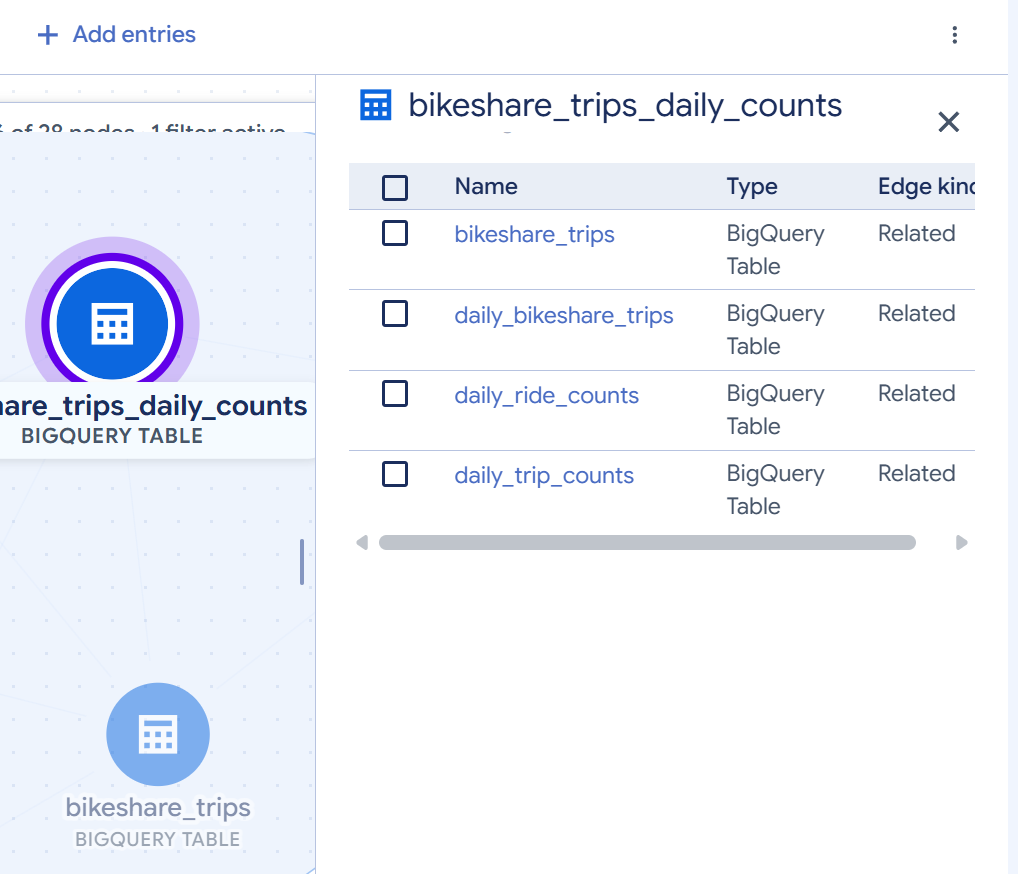
圖 4. 節點的中繼資料詳細資料側邊面板。(按一下可放大圖片)。 開啟更多選項:如要執行其他動作 (例如追蹤歷程或移除節點),請在節點上按一下滑鼠右鍵,開啟其內容選單。你可以從這個選單中選取下列動作:
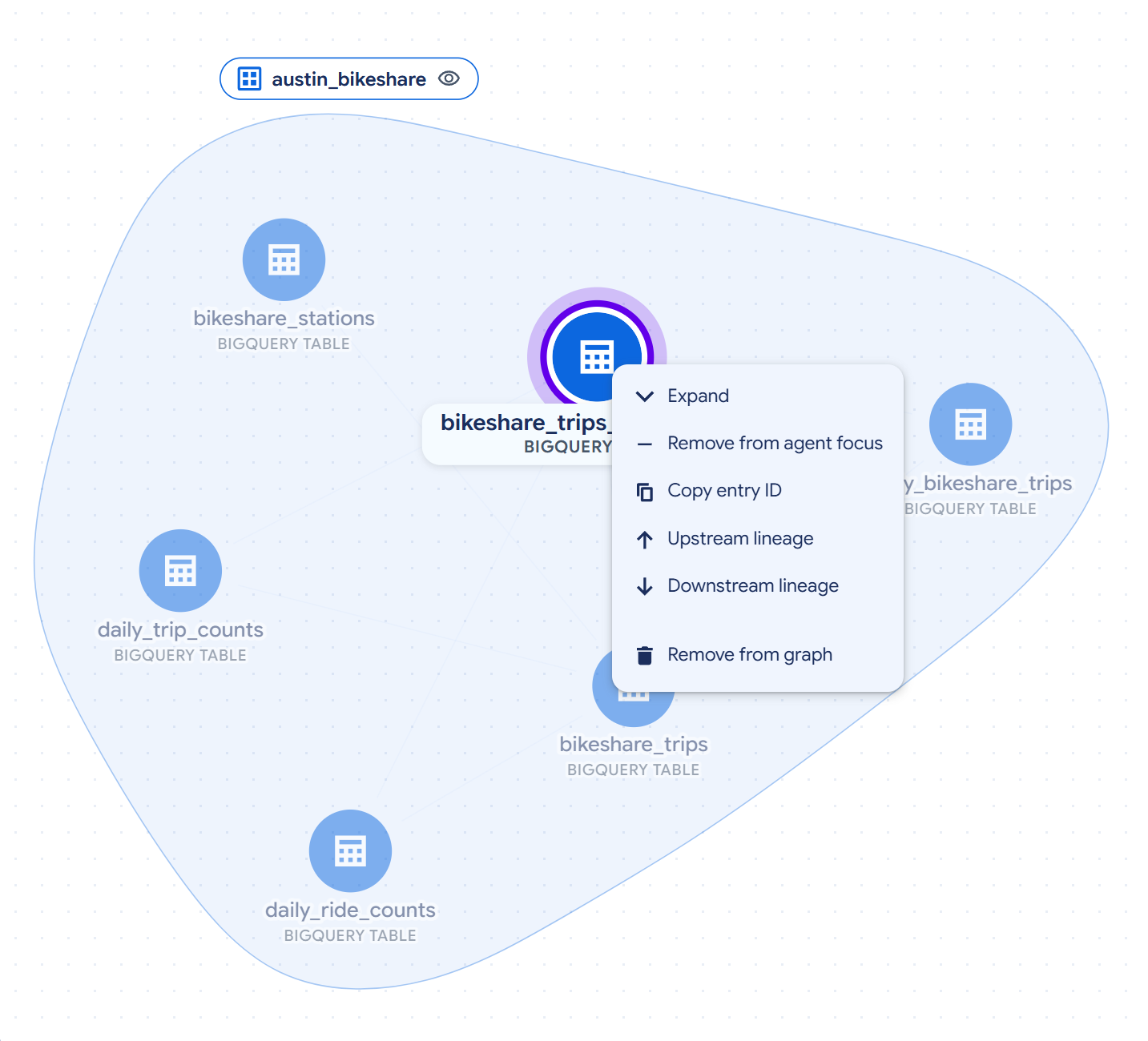
圖 5. 節點的內容選單。(按一下圖片可放大)。 - 展開:擷取並顯示依關係類型區分的直接鄰近連線。
- 從代理焦點中移除:從您和代理正在探索的工作集中排除節點。
- 複製項目 ID:複製資產的專屬 ID。
- 上游歷程:追蹤並展開流入節點的資料歷程。
- 下游歷程:追蹤並展開從節點流出的資料歷程。
- 從圖表中移除:從使用中的畫布移除節點。
展開關係:如要一次展開所有關係 (顯示所有連結的資料表、檢視表和詞彙表字詞),請按兩下節點。節點會顯示收合標記 (
-),表示其連線已展開。如要收合關係,請再次按兩下節點。
查詢及展開有效情境
Gemini 支援的對話功能會保留提示之間的對話脈絡。由於使用中的情境圖表會保留在工作記憶體中,因此您可以提出後續問題、向外擴充圖表,或生成查詢,而不必重複先前的詳細資料。
詢問情境素材資源相關問題
當您詢問畫布上現有的資產時,代理會直接檢查記憶體中的情境圖,不會重新叫用探索工具。
如要詢問 Canvas 上的素材資源相關問題,請按照下列步驟操作:
在提示詞欄位中,輸入與連結業務詞彙或畫布上資產中繼資料相關的問題,然後按一下 「Send」(傳送)。例如:
Are there any glossaries connected to TABLE_NAME?將 TABLE_NAME 替換為載入至情境圖中的資料表或資料資產名稱 (例如
customers)。代理會檢查記憶體中的有效情境圖,並傳回相關聯組織詞彙和資料欄關係的對話摘要,不必重新查詢目錄。
選用:如要使用外部知識回答問題,請在提示中提供外部 Google 文件的連結。代理可以讀取文件內容,並使用該外部知識回答問題。
遍歷及展開語意圖
當您要求探索現有圖譜以外的新關係或更深層的關係時,代理會動態切換工具策略,找出結構定義彙整、詞彙定義或自訂語意文件等連結。
如要從業務概念或實體向外追蹤關係,請按照下列步驟操作:
在提示詞欄位中,輸入要求以向外追蹤關係,然後按一下「傳送」圖示 。例如:
Show how my data is connected to GLOSSARY_TERM將 GLOSSARY_TERM 替換為目錄中的組織詞彙字詞名稱 (例如
Customer Value)。代理會遍歷語意圖邊緣 (例如查詢式
schema-join連結、詞彙表的definition連結,或資料產品的packages),並將新發現的資料表新增至畫布。圖表會以新探索的詞彙節點為中心,顯示其語意連結,並更新「Active nodes」(有效節點) 計數器。
生成 SQL 並檢查分布情形
在對話介面中探索資產時,您可以使用內嵌的 BigQuery 對話式數據分析,直接對資料進行深入分析。
如要使用有效情境生成查詢並檢查資料分布情形,請按照下列步驟操作:
在提示詞欄位中,要求代理使用可見節點編寫查詢,然後點按「傳送」圖示 。例如:
Generate a query to calculate average customer balance by region
using the active tables.
代理會以使用中的內容圖譜為依據,生成內容感知 SQL,其中包含經過驗證的彙整鍵 (例如
customer_id和region_id)。選用:如要評估資料分布情形,請要求代理提供統計摘要。
代理可執行查詢,並在對話視窗中顯示內嵌資料分布圖表,協助您在編寫自訂程式碼前評估資料分布情形。
管理即時通訊記錄
Knowledge Studio 會自動儲存探索工作階段,方便您直接從導覽窗格搜尋、繼續或刪除先前的對話。
如要查看或管理對話記錄,請按照下列步驟操作:
- 在 Knowledge Studio 導覽窗格中,確認「Recent」(近期) 專區已展開。
- 如要找出特定過往對話,請在「搜尋對話」欄位中,輸入與對話先前問題或內容相關的關鍵字。
- 如要繼續探索,請在清單中點選對話名稱。這樣就能還原先前的對話。
- 如要刪除過往對話,請將滑鼠游標移至清單中的對話名稱,然後按一下「刪除」圖示 。