


Neste documento, descrevemos como usar o Knowledge Studio para descobrir e conversar sobre recursos de dados relevantes, analisar visualmente como esses recursos estão conectados e encontrar respostas sobre eles usando linguagem natural. O Knowledge Studio combina uma interface de chat de conversação com um gráfico de contexto interativo para ajudar você a explorar e navegar de forma intuitiva por todo o cenário de dados.
Este documento é destinado a analistas de dados, analistas de negócios e administradores de dados que querem consultar os metadados corporativos usando linguagem natural e navegar visualmente pelas relações dos recursos de dados em um gráfico de contexto.
Como funciona a análise de dados
A interface Nova conversa oferece os seguintes recursos para descoberta interativa de dados:
Interface de linguagem natural: faça perguntas em inglês sobre seu patrimônio de dados (por exemplo, "Quais tabelas contêm métricas de cancelamento de clientes europeus?").
Chat com tecnologia do Gemini: com tecnologia do Gemini, o agente analisa suas perguntas em linguagem natural, executa ferramentas de pesquisa e consulta de metadados no Knowledge Catalog, formula planos de exploração em várias etapas e mostra o progresso em rastros de raciocínio recolhíveis.
Visualizador de gráfico de contexto: navegue de forma interativa pelas relações entre conjuntos de dados, tabelas, consultas e termos de negócios. O gráfico visual mostra os nós ativos e os links de entrada que constituem o conjunto de contexto de trabalho da sessão de análise. Clique nos nós para inspecionar esquemas de coluna detalhados, analisar as listagens de gavetas de nós ativos ou filtrar o gráfico por tipo de recurso.
Execução da assistência de programação do BigQuery: valide as relações de dados executando consultas SQL geradas diretamente no data warehouse na interface de análise.
O gráfico de contexto visualiza relações semânticas de negócios, definições de glossário e caminhos de junção verificados. Ele não é um visualizador de execução de pipeline de ETL operacional. Para inspecionar as etapas de transformação do pipeline, os jobs de ambiente de execução ou os fluxos de dados operacionais (como pipelines do Dataflow), consulte a linhagem de dados do Knowledge Catalog. Para mais informações, consulte Usar a linhagem de dados.
Antes de começar
- Faça login na sua conta do Google Cloud . Se você começou a usar o Google Cloudagora, crie uma conta para avaliar o desempenho dos nossos produtos em situações reais. Clientes novos também recebem US $300 em créditos para executar, testar e implantar cargas de trabalho sem custos financeiros.
-
In the Google Cloud console, on the project selector page, select or create a Google Cloud project.
Roles required to select or create a project
- Select a project: Selecting a project doesn't require a specific IAM role—you can select any project that you've been granted a role on.
-
Create a project: To create a project, you need the Project Creator role
(
roles/resourcemanager.projectCreator), which contains theresourcemanager.projects.createpermission. Learn how to grant roles.
-
If you're using an existing project for this guide, verify that you have the permissions required to complete this guide. If you created a new project, then you already have the required permissions.
-
Verify that billing is enabled for your Google Cloud project.
-
In the Google Cloud console, on the project selector page, select or create a Google Cloud project.
Roles required to select or create a project
- Select a project: Selecting a project doesn't require a specific IAM role—you can select any project that you've been granted a role on.
-
Create a project: To create a project, you need the Project Creator role
(
roles/resourcemanager.projectCreator), which contains theresourcemanager.projects.createpermission. Learn how to grant roles.
-
If you're using an existing project for this guide, verify that you have the permissions required to complete this guide. If you created a new project, then you already have the required permissions.
-
Verify that billing is enabled for your Google Cloud project.
- Verifique se os recursos de dados existem. O Knowledge Catalog ingere automaticamente metadados estruturais e operacionais dos serviços principais do Google Cloud sem exigir configuração manual. Para organizações com bases de conhecimento personalizadas, ferramentas de governança de terceiros ou sistemas locais, o Knowledge Catalog oferece mecanismos de ingestão flexíveis:
- Opcional: verifique se os glossários e termos empresariais (como definições de KPI de negócios) estão configurados no Knowledge Catalog e vinculados aos seus recursos de dados subjacentes. Para mais informações, consulte Gerenciar um glossário empresarial.
- Ative as APIs necessárias:
Obrigatório para a análise detalhada principal:
- API Dataplex (
dataplex.googleapis.com): necessária para abrir o Knowledge Studio, pesquisar no catálogo e explorar o gráfico de contexto e os glossários.
Obrigatório por recurso (ativado no seu projeto):
- API BigQuery (
bigquery.googleapis.com): para navegar por conjuntos de dados e tabelas do BigQuery, inspecionar jobs de consulta e executar consultas SQL. - API Data Lineage (
datalineage.googleapis.com): para navegar pela linhagem de dados upstream e downstream e inspecionar processos de linhagem. - API Gemini Data Analytics (
geminidataanalytics.googleapis.com): para usar a análise de dados de conversação do BigQuery e gerar insights sobre a distribuição de dados. - API Google Documents (
docs.googleapis.com): para ler os documentos do Google vinculados aos comandos de chat.
- API Dataplex (
Funções exigidas
Para receber as permissões necessárias para analisar recursos de dados e o gráfico de contexto no Knowledge Studio, peça ao administrador para conceder a você os seguintes papéis do IAM no projeto:
-
Pesquisa no catálogo principal e análise do gráfico de contexto:
- Leitor do catálogo do Dataplex (
roles/dataplex.catalogViewer) - Consumidor do Service Usage (
roles/serviceusage.serviceUsageConsumer)
- Leitor do catálogo do Dataplex (
-
Navegar pelos metadados do BigQuery e executar consultas SQL:
- Leitor de metadados do BigQuery (
roles/bigquery.metadataViewer) - Visualizador de dados do BigQuery (
roles/bigquery.dataViewer) - Usuário de jobs do BigQuery (
roles/bigquery.jobUser)
- Leitor de metadados do BigQuery (
-
Como usar a análise de conversação do BigQuery:
- Usuário sem estado do agente de dados do Gemini para Google Cloud (
roles/geminidataanalytics.dataAgentStatelessUser) - Visualizador de dados do BigQuery (
roles/bigquery.dataViewer) - Usuário de jobs do BigQuery (
roles/bigquery.jobUser)
- Usuário sem estado do agente de dados do Gemini para Google Cloud (
-
Como navegar pela linhagem de dados:
- Leitor de linhagem de dados (
roles/datalineage.viewer) - Leitor de recursos do BigQuery (
roles/bigquery.resourceViewer)
- Leitor de linhagem de dados (
Para mais informações sobre a concessão de papéis, consulte Gerenciar o acesso a projetos, pastas e organizações.
Também é possível conseguir as permissões necessárias usando papéis personalizados ou outros papéis predefinidos.
Conceder papéis à sua conta de usuário
Se você tiver as permissões necessárias para gerenciar o acesso do Identity and Access Management (IAM)
no projeto, poderá conceder esses papéis à sua própria conta de usuário. Para
conceder papéis, use o comando
gcloud projects add-iam-policy-binding:
Antes de usar os dados do comando abaixo, faça estas substituições:
- PROJECT_ID: o ID do projeto Google Cloud .
- USER_EMAIL: o endereço de e-mail da sua conta de usuário (por exemplo,
name@example.com).
Execute o seguinte comando:
Linux, macOS ou Cloud Shell
gcloud projects add-iam-policy-binding PROJECT_ID \
    --member="user:USER_EMAIL" \
    --role="roles/dataplex.catalogViewer"

gcloud projects add-iam-policy-binding PROJECT_ID \
    --member="user:USER_EMAIL" \
    --role="roles/serviceusage.serviceUsageConsumer"

gcloud projects add-iam-policy-binding PROJECT_ID \
    --member="user:USER_EMAIL" \
    --role="roles/bigquery.metadataViewer"

gcloud projects add-iam-policy-binding PROJECT_ID \
    --member="user:USER_EMAIL" \
    --role="roles/bigquery.dataViewer"

gcloud projects add-iam-policy-binding PROJECT_ID \
    --member="user:USER_EMAIL" \
    --role="roles/bigquery.jobUser"

gcloud projects add-iam-policy-binding PROJECT_ID \
    --member="user:USER_EMAIL" \
    --role="roles/geminidataanalytics.dataAgentStatelessUser"

gcloud projects add-iam-policy-binding PROJECT_ID \
    --member="user:USER_EMAIL" \
    --role="roles/datalineage.viewer"

gcloud projects add-iam-policy-binding PROJECT_ID \
    --member="user:USER_EMAIL" \
    --role="roles/bigquery.resourceViewer"
Windows (PowerShell)
gcloud projects add-iam-policy-binding PROJECT_ID `
    --member="user:USER_EMAIL" `
    --role="roles/dataplex.catalogViewer"

gcloud projects add-iam-policy-binding PROJECT_ID `
    --member="user:USER_EMAIL" `
    --role="roles/serviceusage.serviceUsageConsumer"

gcloud projects add-iam-policy-binding PROJECT_ID `
    --member="user:USER_EMAIL" `
    --role="roles/bigquery.metadataViewer"

gcloud projects add-iam-policy-binding PROJECT_ID `
    --member="user:USER_EMAIL" `
    --role="roles/bigquery.dataViewer"

gcloud projects add-iam-policy-binding PROJECT_ID `
    --member="user:USER_EMAIL" `
    --role="roles/bigquery.jobUser"

gcloud projects add-iam-policy-binding PROJECT_ID `
    --member="user:USER_EMAIL" `
    --role="roles/geminidataanalytics.dataAgentStatelessUser"

gcloud projects add-iam-policy-binding PROJECT_ID `
    --member="user:USER_EMAIL" `
    --role="roles/datalineage.viewer"

gcloud projects add-iam-policy-binding PROJECT_ID `
    --member="user:USER_EMAIL" `
    --role="roles/bigquery.resourceViewer"
Windows (cmd.exe)
gcloud projects add-iam-policy-binding PROJECT_ID ^
    --member="user:USER_EMAIL" ^
    --role="roles/dataplex.catalogViewer"

gcloud projects add-iam-policy-binding PROJECT_ID ^
    --member="user:USER_EMAIL" ^
    --role="roles/serviceusage.serviceUsageConsumer"

gcloud projects add-iam-policy-binding PROJECT_ID ^
    --member="user:USER_EMAIL" ^
    --role="roles/bigquery.metadataViewer"

gcloud projects add-iam-policy-binding PROJECT_ID ^
    --member="user:USER_EMAIL" ^
    --role="roles/bigquery.dataViewer"

gcloud projects add-iam-policy-binding PROJECT_ID ^
    --member="user:USER_EMAIL" ^
    --role="roles/bigquery.jobUser"

gcloud projects add-iam-policy-binding PROJECT_ID ^
    --member="user:USER_EMAIL" ^
    --role="roles/geminidataanalytics.dataAgentStatelessUser"

gcloud projects add-iam-policy-binding PROJECT_ID ^
    --member="user:USER_EMAIL" ^
    --role="roles/datalineage.viewer"

gcloud projects add-iam-policy-binding PROJECT_ID ^
    --member="user:USER_EMAIL" ^
    --role="roles/bigquery.resourceViewer"
É possível executar esses comandos no Cloud Shell ou em um terminal local em que a Google Cloud CLI esteja instalada e inicializada.
Abrir a interface de análise detalhada
No console do Google Cloud , acesse o Knowledge Studio (pré-lançamento).
A interface mostra os seguintes elementos:
Barra lateral: permite iniciar uma nova sessão de exploração (Nova conversa), pesquisar sessões de conversa anteriores ou alternar entre as interfaces Nova conversa, Conjuntos de contexto e Enriquecimentos.
Janela de chat de conversação: apresenta um campo de comando central com o seletor de modelos e botões de comando inicial, como Quais dados eu tenho no Knowledge Catalog?.
Ícone Mostrar painel de gráficos: abre ou fecha o painel Gráfico de contexto.
Descobrir recursos de dados usando linguagem natural
Para pesquisar recursos de dados, no campo de comando da interface Nova conversa, insira uma pergunta ou clique em um dos botões de comando inicial (por exemplo, Quais dados tenho no Knowledge Catalog?).
O Gemini analisa sua solicitação, executa ferramentas de descoberta interna e exibe resultados estruturados no painel de conversa.
Dependendo da sua consulta, a resposta do agente no chat pode incluir:
- Expansores de recursos correspondentes: exibe resumos de cards interativos dos recursos de dados descobertos agrupados por tipo (como tabelas ou glossários).
- Resumos de texto: descreve os principais conjuntos de dados, tabelas e glossários encontrados.
- Orientação de acompanhamento: o agente sugere as próximas etapas, como analisar domínios específicos ou inspecionar esquemas de tabela.
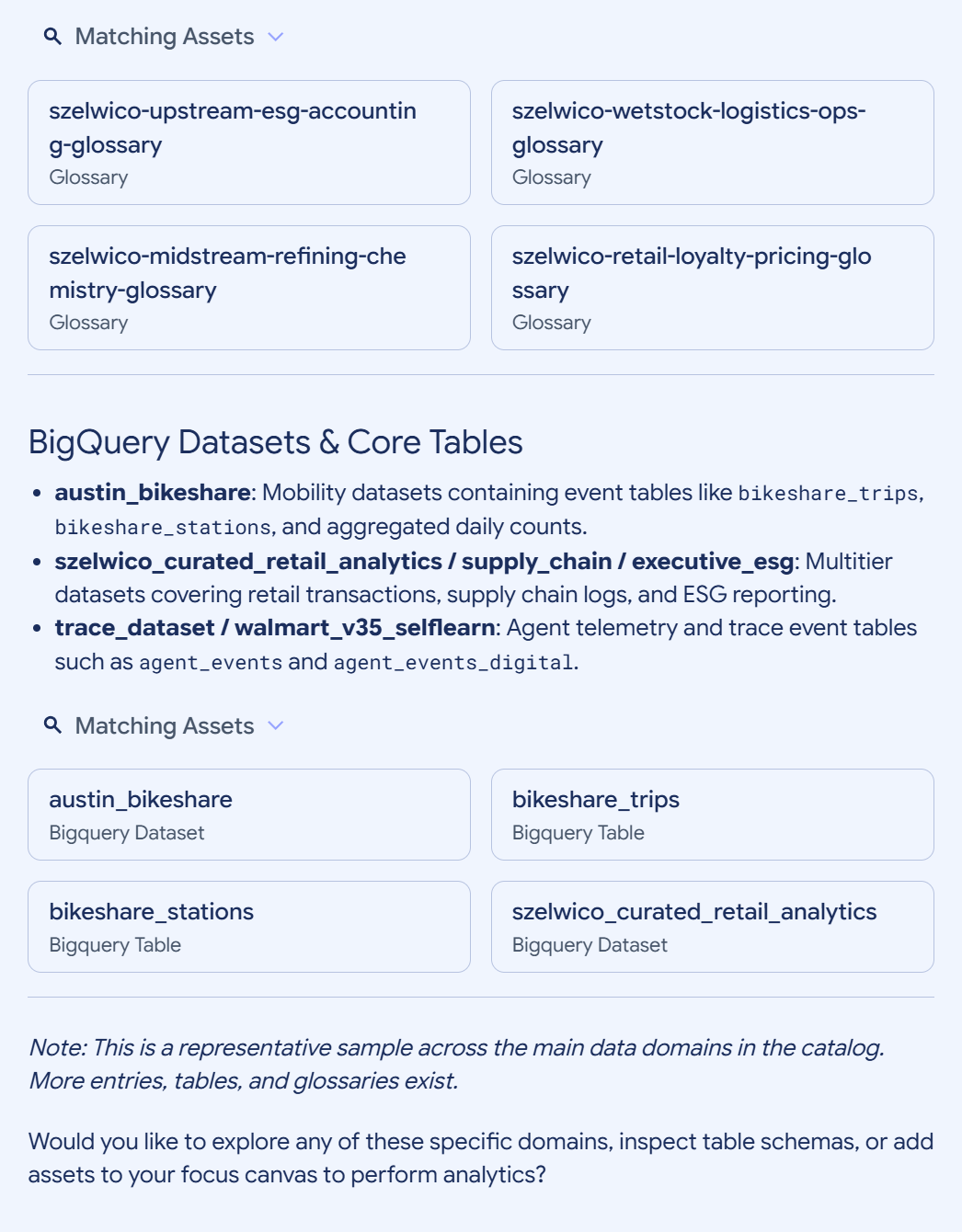
Figura 1. A resposta do chat mostrando recursos correspondentes, resumos de conjuntos de dados e orientações de acompanhamento. (Clique na imagem para ampliar.) Opcional: para inspecionar as etapas de raciocínio do agente e as chamadas de ferramentas internas, abra a seção Pensamento na resposta do chat. Esta seção revela uma explicação narrativa da estratégia de pesquisa em vários estágios do agente, incluindo como ela progride de consultas de descoberta amplas para filtros de recursos segmentados. A lista a seguir mostra algumas das operações internas que o agente pode realizar para responder às suas solicitações:
Pesquisa no catálogo: consulta o Knowledge Catalog com restrições de projeto precisas, usando correspondência semântica e de palavras-chave (por exemplo, filtragem por
type=datasetoutype=context-set). Para mais informações sobre os mecanismos subjacentes, consulte Pesquisar recursos de dados.Recuperação de metadados: recupera esquemas, descrições e linhagem para entradas correspondentes. Para tabelas do BigQuery, ele também busca glossários empresariais vinculados e tabelas estruturalmente relacionadas. Para mais informações sobre a API, consulte Recuperar contexto para recursos de dados.
Renderização da interface: formata os metadados recuperados como cards interativos no painel de chat.
Configurar o escopo e o raciocínio da pesquisa
Para ajudar o Gemini a fornecer as respostas mais precisas e, ao mesmo tempo, minimizar o tempo de espera, você pode restringir o ambiente de destino e a complexidade de raciocínio do agente usando os controles suspensos abaixo da caixa de comando de conversa:
Analisar dados em: limita as operações de pesquisa interna do agente a um ou mais projetos do Google Cloud .
Escolha essa opção quando tiver uma grande pegada do Knowledge Catalog e souber exatamente quais projetos contêm os recursos de dados de destino. A filtragem por projetos acelera significativamente a descoberta e impede que o agente gere alucinações ou retorne tabelas com nomes semelhantes de ambientes de teste ou de preparo. Deixe essa opção definida como Todos os projetos se você não souber onde os dados estão.
Nível de raciocínio: controla a profundidade com que o agente raciocina sobre seu comando, ditando o nível de exaustão com que ele avalia as possibilidades de consulta e itera nos resultados da pesquisa antes de responder.
Escolha essa opção quando precisar equilibrar a velocidade da resposta com a precisão da pesquisa. * Selecione Baixa para pesquisas de palavras-chave rápidas, diretas e simples em que o nome do recurso é conhecido. * Selecione Médio para fluxos de trabalho de exploração típicos em que o agente pode precisar realizar uma ou duas consultas de acompanhamento. * Selecione Alta para perguntas complexas, vagas ou ambíguas em que o agente precisa executar uma estratégia de pesquisa em vários estágios, avaliar os resultados iniciais e refinar as consultas antes de retornar uma resposta final.
Executar agentes analíticos especializados
Por padrão, a conversa com tecnologia do Gemini limita as consultas a metadados estruturais e catálogos descritivos. Se a pergunta exigir uma análise de dados aprofundada ou a execução de consultas em dados de tabelas reais, invoque agentes analíticos especializados adicionando menções específicas diretamente ao comando de chat.
A lista a seguir mostra os agentes analíticos compatíveis e os recursos deles:
@BqJobs: invoca o agente Job de consulta do BigQuery. Quando incluído, isso concede à conversa com tecnologia do Gemini permissão para executar instruções SQL diretamente nas tabelas. Use essa menção quando quiser que o agente responda à sua pergunta consultando os dados, em vez de apenas revisar os metadados.Links de documentos do Google: ao colar um link de um documento do Google no chat, o agente pode ler o conteúdo do documento. Você precisa ter acesso de leitor do Google Drive ao documento vinculado, e a API Google Drive precisa estar ativada no seu projeto.
@BqCA: invoca o agente de análise de conversas do BigQuery. Quando incluído, ele transfere suas perguntas analíticas (por exemplo, sobre tendências, agregações ou fluxos de trabalho complexos de business intelligence) junto com o contexto da tabela para um subagente altamente especializado capaz de realizar raciocínio SQL avançado em várias etapas.
Para mais informações sobre os recursos, as permissões necessárias e os preços desses subagentes, consulte Análise de conversação no BigQuery.
Visualizar relações semânticas
O gráfico de contexto funciona como uma tela interativa em que é possível visualizar recursos técnicos de armazenamento e as relações deles com a semântica lógica de negócios.
Analisar conexões de dados
Para explorar e expandir ativamente as relações semânticas na tela do gráfico, primeiro é necessário carregar o gráfico.
Para carregar um gráfico de contexto inicial dos resultados da conversa, clique em qualquer card de entrada no bloco Recursos correspondentes. O painel Gráfico de contexto exibe um gráfico topológico interativo para esse recurso de dados e as entidades conectadas.
Por exemplo, para entender como um gráfico de contexto mapeia a lógica de negócios para o armazenamento de dados, considere o gráfico szelwico_curated_retail_analytics mostrado na Figura 2.
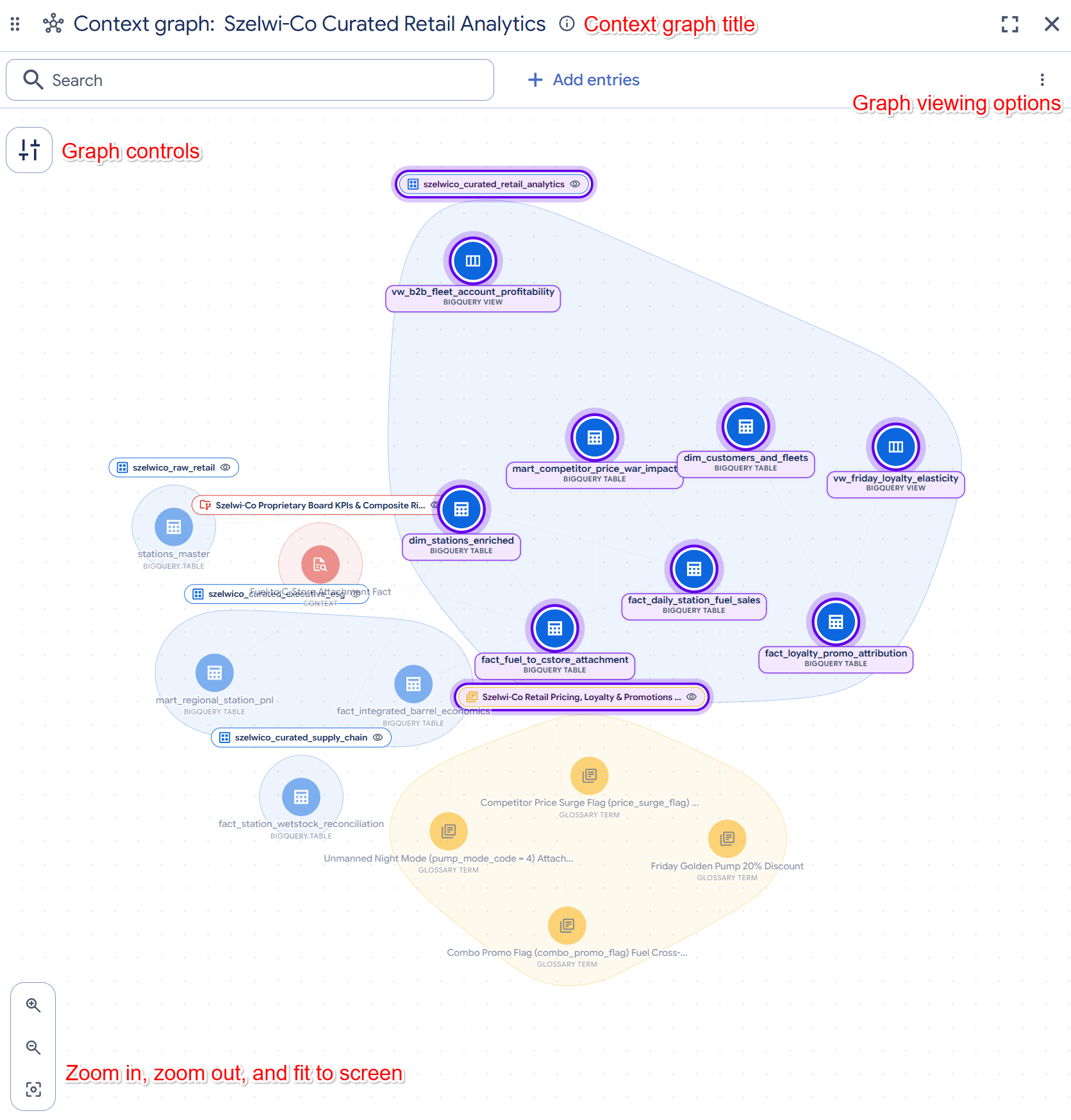
Esse gráfico serve como um data warehouse de análise para relatórios e análises para uma rede de postos de gasolina de varejo e lojas de conveniência.
O gráfico unifica os recursos de dados técnicos e as regras de negócios em uma única visualização:
- Tabelas de fatos principais:os nós azuis do BigQuery representam dados transacionais, como vendas diárias de combustível (
fact_daily_station_fuel_sales) e desempenho do programa de fidelidade (fact_loyalty_promo_attribution). - Tabelas de dimensões:outros nós azuis representam tabelas de dimensões enriquecidas, como estações (
dim_stations_enriched) e frotas de clientes (dim_customers_and_fleets). - Lógica de negócios controlada:os nós amarelos representam termos do glossário que definem regras de cálculo estritas para os dados. Por exemplo, o nó Friday Golden Pump 20% Discount define como calcular uma cobrança líquida pós-desconto para membros do programa de fidelidade.
- Relacionamentos:as linhas entre os nós ilustram como as tabelas se unem, como a tabela de dimensão da estação se une à tabela de fatos de vendas diárias de combustível.
Tela do gráfico de contexto
A tela do gráfico de contexto oferece as seguintes áreas principais de UI para ajudar você a explorar a topologia de dados:
- Cabeçalho do Canvas: o menu do cabeçalho superior mostra a contagem de nós ativos
e o título do conjunto de contexto, além de oferecer opções de layout e renderização:
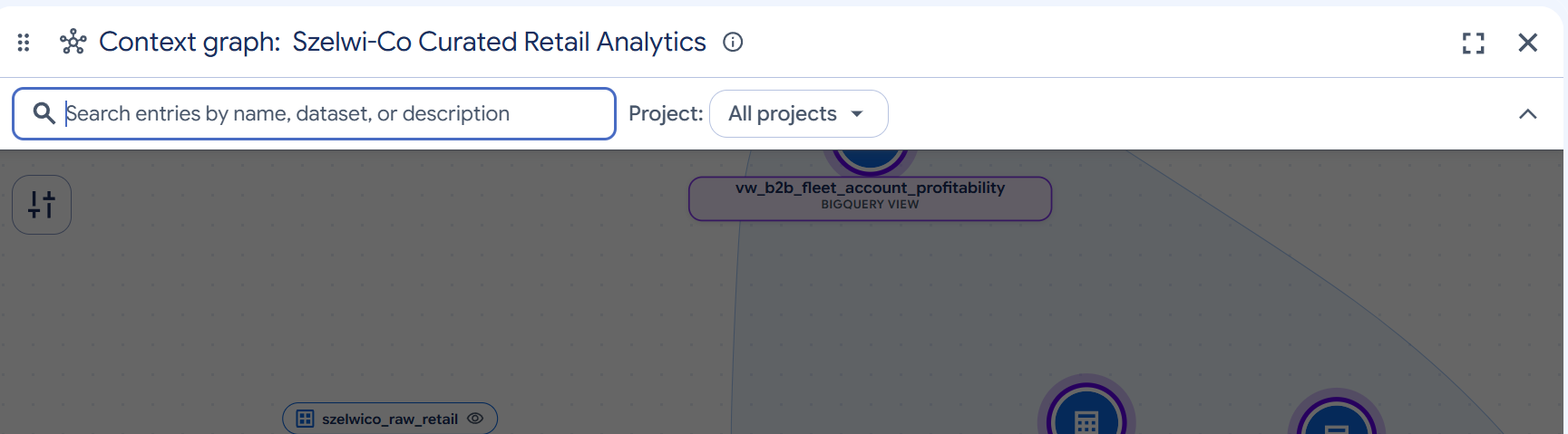
- Campo de pesquisa de entradas: insira palavras-chave no campo Pesquisar entradas por nome, conjunto de dados ou descrição para pesquisar e adicionar manualmente novos recursos de dados diretamente ao layout da tela.
- Ícone de tela cheia: use o ícone para expandir a janela de visualização da tela e preencher toda a tela.
- Opções de visualização de gráficos: clique no ícone Mais opções
()
para abrir um menu de gerenciamento da renderização. Ele oferece as seguintes opções:
- Somente nós em foco: oculta as conexões ao redor para destacar apenas os nós em contexto.
- Mostrar bordas: ativa ou desativa a visibilidade de todas as linhas de relação de borda para organizar e acelerar gráficos densos.
- Destacar contêineres: enfatiza os agrupamentos estruturais de banco de dados, como conjuntos de dados ou glossários, em que os nós estão inseridos.
- Mostrar explorador: ativa ou desativa a visibilidade do explorador da barra lateral da lista de nós.
- Abrir legenda do gráfico: exibe definições para o vocabulário visual do gráfico.
- Filtros de gráfico: clique no ícone Controles de gráfico
() para abrir
o painel Filtros, que permite controlar a densidade do gráfico filtrando
as conexões. Ele oferece as seguintes categorias de filtro:
- Tipos: filtre os nós por tipo de entidade (como Tabelas e visualizações, Termos do glossário, Produtos de dados ou Contexto).
- Relacionamentos: filtre as bordas coloridas que conectam nós pelo tipo de relacionamento (como Mesclagem de esquema, Relacionado, Definição, Contexto ou Pacotes).
- Lineage: controle a visibilidade das arestas de linhagem de dados, incluindo alternâncias para Upstream (linhagem que flui para um nó) e Downstream (linhagem que flui para fora de um nó).
- Nós isolados: escolha exibir Todos os nós, Ocultar nós não conectados ou exibir Apenas nós isolados.
- Profundidade do salto: selecione um nó âncora na tela para medir a distância e, em seguida, selecione uma distância numérica (como 1, 2, 3 ou Todos) para filtrar os nós que estão mais distantes da âncora.
- Controles de zoom do Canvas: o canto inferior esquerdo do Canvas oferece
controles de visualização para gerenciar a renderização da janela de visualização:
- Controles de zoom: use os botões Ampliar () e Reduzir () para dimensionar o gráfico.
- Ajustar à tela: use o ícone para redimensionar o layout do gráfico para que ele se ajuste com segurança à janela de visualização.
Entender os elementos visuais do gráfico
O gráfico de contexto usa cores, ícones e estilos de borda específicos para representar diferentes tipos de recursos de dados e as relações entre eles. Para ver as definições do vocabulário visual do gráfico, clique no ícone Mais opções () e selecione Abrir legenda do gráfico.
Estados do nó
Os nós mostram selos para indicar o estado atual na tela:
- Selecionado:a entrada que você está inspecionando. O restante do gráfico fica esmaecido para que as conexões se destaquem.
- No foco do agente: parte do seu foco, o conjunto de trabalho que você e o agente estão explorando.
- Em expansão:indica que o sistema está carregando as entradas relacionadas a esta, como linhagem, mesclagens e termos do glossário, e as adicionando ao gráfico.
Codificação por cores da fonte de dados
A cor de um nó indica a fonte de dados ou o tipo de entidade:
- Azul:BigQuery (tabelas, visualizações, conjuntos de dados).
- Verde-azulado:Lakehouse (catálogos, namespaces, tabelas, visualizações).
- Amarelo:glossário, catálogo ou Knowledge Catalog (glossários, termos, catálogos).
- Marrom:banco de dados ou armazenamento (Spanner, AlloyDB, Cloud Storage).
- Rosa:dbt (modelos, modelos semânticos, testes, macros, exposições).
- Laranja:produto de dados.
- Vermelho:contexto (conjuntos de contexto).
- Verde:Looker (projetos do LookML, modelos, análises e visualizações).
- Cinza:recursos personalizados (grupos de entrada personalizados e tipos de entrada não compatíveis).
Arestas de relacionamento
As linhas que conectam os nós representam relações semânticas. É possível filtrar essas arestas usando o painel Filtros (conforme descrito em Analisar conexões de dados):
- Mesclagem de esquema:bordas azuis que mapeiam caminhos de mesclagem de várias tabelas verificados, chaves primárias e chaves externas.
- Definição:arestas laranjas que conectam as colunas da tabela relacionada diretamente a termos certificados do glossário empresarial e fórmulas de KPI.
- Contexto:arestas cinzas que atribuem contexto especializado a um recurso de dados de destino.
- Pacotes:bordas cinzas que mostram quais recursos de dados estão agrupados em um produto de dados específico.
Adicionar entradas manualmente ao gráfico de contexto
Em vez de depender apenas de comandos de chat, é possível propagar manualmente o gráfico de contexto com recursos de dados específicos diretamente da interface da tela. Isso é útil quando você já sabe quais recursos quer conectar e visualizar.
Para pesquisar e adicionar recursos específicos ao gráfico, faça o seguinte:
- Para pesquisar entradas, clique no campo Pesquisar entradas por nome, conjunto de dados ou descrição localizado diretamente no cabeçalho da tela.
- Opcional: para mudar o projeto de destino, no menu suspenso Projeto, selecione um projeto do Google Cloud (por padrão, ele é definido como Todos os projetos).
- Insira uma palavra-chave, um nome de conjunto de dados ou uma descrição de entrada.
- Para colocar um nó na tela, clique na entrada necessária na lista suspensa de resultados da pesquisa correspondente. O gráfico é atualizado para mostrar o novo nó e mapeia automaticamente as relações semânticas ou estruturais existentes.
Analisar conexões de um nó específico
Para ver detalhes de metadados, expandir relacionamentos ou acessar outras ações para um nó individual na tela ativa, interaja diretamente com o nó usando diferentes cliques do mouse.
Para interagir com um nó específico, use um dos seguintes métodos:
Ver metadados: para abrir um painel lateral que mostra metadados detalhados (como nós conectados) do recurso selecionado, clique uma vez no nó.
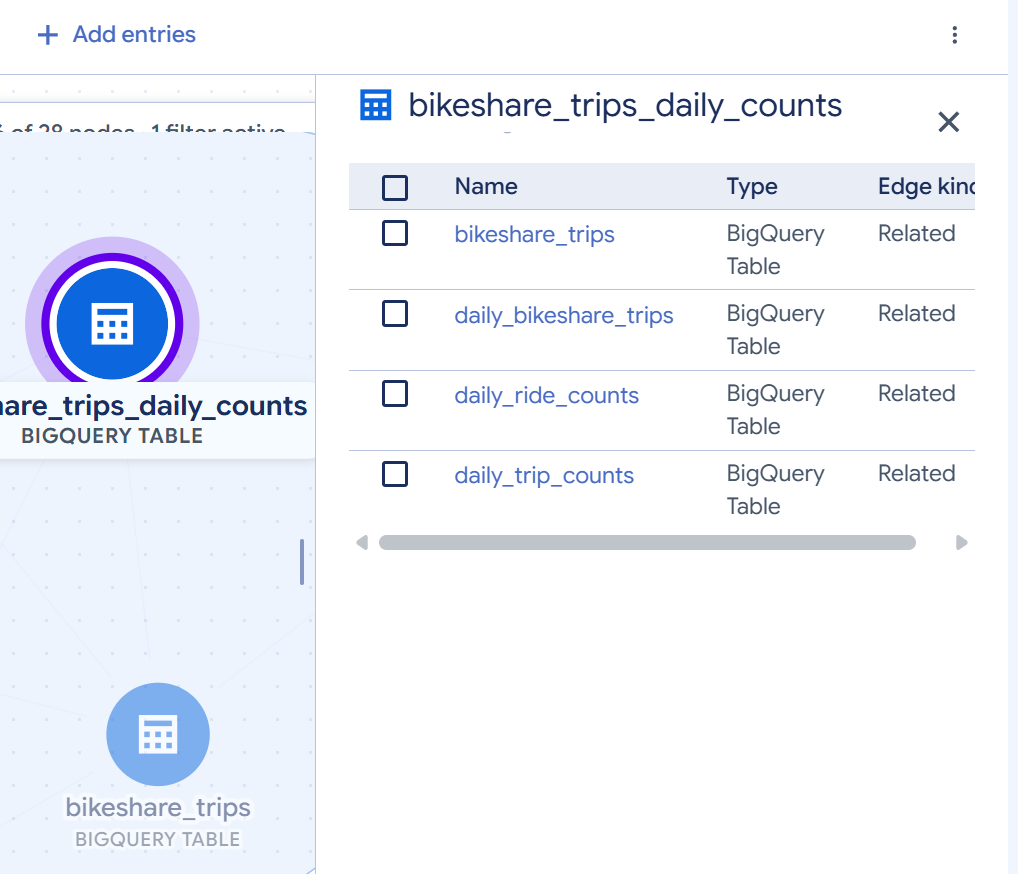
Figura 4. Painel lateral de detalhes de metadados de um nó. (Clique na imagem para ampliar.) Abrir mais opções: para acessar outras ações, como rastrear a linhagem ou remover o nó, clique com o botão direito do mouse no nó para abrir o menu de contexto. Nesse menu, você pode selecionar as seguintes ações:
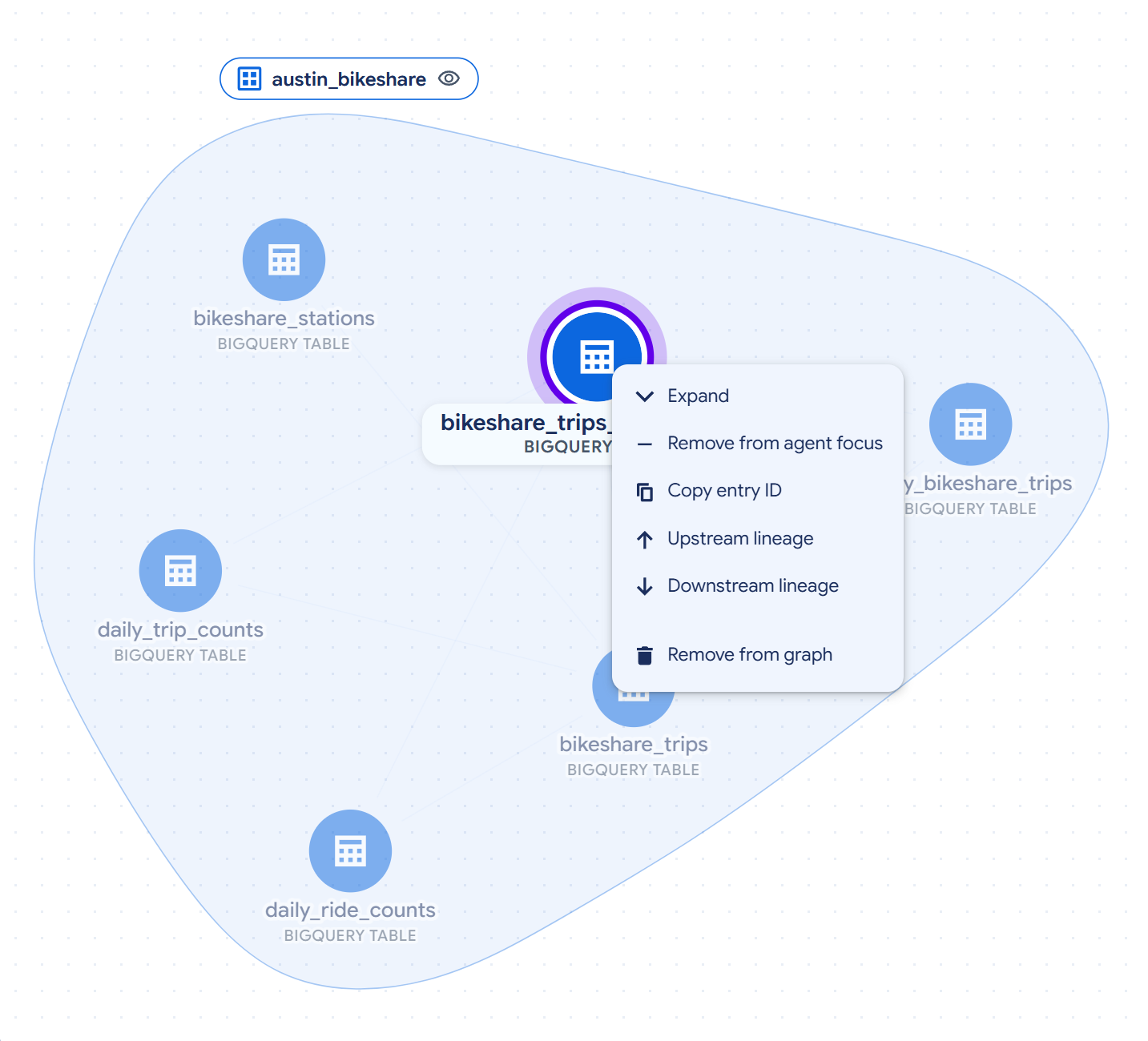
Figura 5. Menu de contexto de um nó. (Clique na imagem para ampliar.) - Expandir: busca e revela conexões vizinhas imediatas por tipo de relacionamento.
- Remover do foco do agente: exclui o nó do conjunto de trabalho que você e o agente estão explorando.
- Copiar ID da entrada: copia o identificador exclusivo do recurso.
- Linhagem upstream: rastreia e expande a linhagem de dados que flui para o nó.
- Linhagem downstream: rastreia e expande a linhagem de dados que sai do nó.
- Remover do gráfico: remove o nó da tela ativa.
Expandir relações: para expandir todas as relações de uma só vez (revelando todas as tabelas, visualizações e termos do glossário conectados), clique duas vezes no nó. O nó exibe um selo de recolhimento (
-) indicando que as conexões estão expandidas. Para recolher as relações, clique duas vezes no nó novamente.
Consultar e expandir o contexto ativo
A conversa com tecnologia do Gemini mantém o contexto da conversa em todos os comandos. Como o gráfico de contexto ativo é mantido na memória de trabalho, é possível fazer perguntas complementares, expandir o gráfico ou gerar consultas sem repetir detalhes anteriores.
Fazer perguntas sobre recursos no contexto
Quando você pergunta sobre recursos que já estão na tela, o agente inspeciona o gráfico de contexto na memória diretamente, sem invocar novamente as ferramentas de descoberta.
Para fazer uma pergunta sobre um recurso na tela, faça o seguinte:
No campo de comando, insira uma pergunta sobre termos de negócios conectados ou metadados de um recurso na tela e clique em Enviar. Exemplo:
Are there any glossaries connected to TABLE_NAME?Substitua TABLE_NAME pelo nome de uma tabela ou recurso de dados carregado no gráfico de contexto (por exemplo,
customers).O agente inspeciona o grafo de contexto ativo na memória e retorna um resumo da conversa dos termos do glossário empresarial conectados e das relações de coluna sem consultar o catálogo novamente.
Opcional: para responder a perguntas usando conhecimento externo, forneça um link para um documento do Google no comando. O agente pode ler o conteúdo do documento e usar esse conhecimento externo para responder às suas perguntas.
Percorrer e expandir o gráfico semântico
Quando você pede para explorar relações novas ou mais profundas além do gráfico ativo, o agente muda dinamicamente a estratégia de ferramentas para descobrir conexões, como mesclagens de esquemas, definições de glossário ou documentação semântica personalizada.
Para rastrear as relações de um conceito ou entidade de negócios, faça o seguinte:
No campo de comando, insira uma solicitação para rastrear as relações externas e clique em Enviar. Exemplo:
Show how my data is connected to GLOSSARY_TERMSubstitua GLOSSARY_TERM pelo nome de um termo do glossário empresarial no seu catálogo (por exemplo,
Customer Value).O agente percorre as arestas do gráfico semântico, como links
schema-joinbaseados em consultas, linksdefinitionpara glossários oupackagespara produtos de dados, e adiciona as tabelas recém-descobertas à tela. O gráfico se concentra no nó do glossário recém-explorado, renderiza os links semânticos e atualiza o contador de Nós ativos.
Gerar SQL e inspecionar distribuições
Ao analisar recursos na interface de chat, é possível realizar análises detalhadas diretamente nos dados usando as análises de conversação inline do BigQuery.
Para gerar uma consulta e inspecionar as distribuições de dados usando o contexto ativo, faça o seguinte:
No campo de comando, peça ao agente para escrever uma consulta usando os nós visíveis e clique em Enviar. Exemplo:
Generate a query to calculate average customer balance by region
using the active tables.
O agente usa o gráfico de contexto ativo como base para gerar SQL com reconhecimento de contexto que contém chaves de mesclagem verificadas (como
customer_ideregion_id).Opcional: para avaliar as distribuições de dados, peça ao agente resumos estatísticos.
O agente pode executar consultas e renderizar gráficos de distribuição de dados inline na janela de chat para ajudar você a avaliar as distribuições de dados antes de escrever um código personalizado.
Gerenciar o histórico de chat
O Knowledge Studio salva automaticamente suas sessões de análise detalhada, permitindo que você pesquise, retome ou exclua conversas anteriores diretamente no painel de navegação.
Para ver ou gerenciar seu histórico de chat, faça o seguinte:
- No painel de navegação do Knowledge Studio, verifique se a seção Recentes está aberta.
- Para localizar uma conversa específica, no campo Pesquisar conversas, digite palavras-chave relacionadas às perguntas ou ao contexto anterior da conversa.
- Para retomar uma sessão de análise, clique no nome da conversa na lista. Isso restaura a conversa anterior.
- Para excluir uma conversa anterior, aponte para o nome do chat na lista e clique no ícone Excluir.
A seguir
Enriquecer o contexto com o Knowledge Studio
Saiba como organizar contextos de dados avançados, criar conjuntos de contexto e embasar agentes de IA usando as interfaces do Knowledge Studio.
Sobre o contexto de dados
Entender como o contexto ativo transforma metadados passivos para embasar agentes de IA e evitar alucinações.
Gerar insights para dados estruturados
Analise registros de consulta para gerar automaticamente descrições de colunas, resumos de tabelas e mesclagens recomendadas.
Pesquisar recursos
Encontre e explore recursos de catálogo no Google Cloud e em sistemas de terceiros usando linguagem natural.
Sobre as tarefas de enriquecimento
Saiba como configurar fluxos de trabalho de extração de metadados orientados por IA para criar contexto de dados automaticamente.
Agentes de embasamento com MCP
Conecte agentes de IA e ferramentas para desenvolvedores ao Catálogo de Conhecimento usando o Protocolo de Contexto de Modelo.