


Dokumen ini menjelaskan cara menggunakan Knowledge Studio untuk menemukan dan membahas aset data yang relevan, mengeksplorasi secara visual cara aset data tersebut terhubung, dan menemukan jawaban tentang aset data menggunakan bahasa alami. Knowledge Studio memasangkan antarmuka chat percakapan dengan grafik konteks interaktif untuk membantu Anda menjelajahi dan menavigasi seluruh lanskap data secara intuitif.
Dokumen ini ditujukan untuk analis data, analis bisnis, dan data steward yang ingin mengkueri metadata perusahaan menggunakan bahasa alami dan menavigasi hubungan tentang aset data mereka secara visual dalam grafik konteks.
Cara kerja eksplorasi data
Antarmuka New chat menyediakan kemampuan berikut untuk penemuan data interaktif:
Antarmuka natural language: Ajukan pertanyaan dalam bahasa Inggris tentang aset data Anda (misalnya, "Tabel mana yang berisi metrik churn pelanggan Eropa?").
Percakapan yang didukung Gemini: Didukung oleh Gemini, agen ini mengurai pertanyaan bahasa alami Anda, menjalankan alat penelusuran dan pencarian metadata terhadap Knowledge Catalog, merumuskan rencana eksplorasi multi-langkah, dan menampilkan progresnya dalam jejak pemikiran yang dapat diciutkan.
Visualizer grafik konteks: Menavigasi hubungan antara set data, tabel, kueri, dan istilah bisnis secara interaktif. Grafik visual menampilkan node aktif dan link entri yang membentuk set konteks kerja untuk sesi eksplorasi Anda. Klik node untuk memeriksa skema kolom yang mendetail, meninjau listingan panel samping node aktif, atau memfilter grafik menurut jenis aset.
Eksekusi bantuan kode BigQuery: Validasi hubungan data dengan menjalankan kueri SQL yang dihasilkan langsung terhadap data warehouse Anda dari dalam antarmuka eksplorasi.
Grafik konteks memvisualisasikan hubungan bisnis semantik, definisi glosarium, dan jalur penggabungan yang diverifikasi. Ini bukan penampil eksekusi pipeline ETL operasional. Untuk memeriksa langkah-langkah transformasi pipeline, tugas runtime, atau aliran data operasional (seperti pipeline Dataflow), lihat silsilah data Knowledge Catalog. Untuk mengetahui informasi selengkapnya, lihat Menggunakan silsilah data.
Sebelum memulai
- Login ke akun Google Cloud Anda. Jika Anda baru menggunakan Google Cloud, buat akun untuk mengevaluasi performa produk kami dalam skenario dunia nyata. Pelanggan baru juga mendapatkan kredit gratis senilai $300 untuk menjalankan, menguji, dan men-deploy workload.
-
In the Google Cloud console, on the project selector page, select or create a Google Cloud project.
Roles required to select or create a project
- Select a project: Selecting a project doesn't require a specific IAM role—you can select any project that you've been granted a role on.
-
Create a project: To create a project, you need the Project Creator role
(
roles/resourcemanager.projectCreator), which contains theresourcemanager.projects.createpermission. Learn how to grant roles.
-
If you're using an existing project for this guide, verify that you have the permissions required to complete this guide. If you created a new project, then you already have the required permissions.
-
Verify that billing is enabled for your Google Cloud project.
-
In the Google Cloud console, on the project selector page, select or create a Google Cloud project.
Roles required to select or create a project
- Select a project: Selecting a project doesn't require a specific IAM role—you can select any project that you've been granted a role on.
-
Create a project: To create a project, you need the Project Creator role
(
roles/resourcemanager.projectCreator), which contains theresourcemanager.projects.createpermission. Learn how to grant roles.
-
If you're using an existing project for this guide, verify that you have the permissions required to complete this guide. If you created a new project, then you already have the required permissions.
-
Verify that billing is enabled for your Google Cloud project.
- Pastikan aset data Anda ada. Knowledge Catalog otomatis menyerap metadata struktural dan operasional dari layanan Google Cloud inti tanpa memerlukan konfigurasi manual. Untuk organisasi dengan pusat informasi yang dipesan khusus, alat tata kelola pihak ketiga, atau sistem lokal, Knowledge Catalog menyediakan mekanisme penyerapan yang fleksibel:
- Opsional: Pastikan glosarium dan istilah bisnis (seperti definisi KPI bisnis) dikonfigurasi di Knowledge Catalog dan ditautkan ke aset data pokok Anda. Untuk mengetahui informasi selengkapnya, lihat Mengelola glosarium bisnis.
- Aktifkan API yang diperlukan:
Diperlukan untuk eksplorasi inti:
- Dataplex API (
dataplex.googleapis.com): Diperlukan untuk membuka Knowledge Studio, menelusuri katalog, serta menjelajahi grafik konteks dan glosarium.
Diperlukan per fitur (diaktifkan di project Anda):
- BigQuery API (
bigquery.googleapis.com): Untuk menjelajahi set data dan tabel BigQuery, memeriksa tugas kueri, dan menjalankan kueri SQL. - Data Lineage API (
datalineage.googleapis.com): Untuk menjelajahi silsilah data upstream dan downstream serta memeriksa proses silsilah. - Gemini Data Analytics API (
geminidataanalytics.googleapis.com): Untuk menggunakan analisis data percakapan BigQuery dan membuat insight distribusi data. - Google Documents API (
docs.googleapis.com): Untuk membaca Dokumen Google yang ditautkan dalam perintah chat.
- Dataplex API (
Peran yang diperlukan
Untuk mendapatkan izin yang Anda perlukan untuk menjelajahi aset data dan grafik konteks di Knowledge Studio, minta administrator untuk memberi Anda peran IAM berikut pada project Anda:
-
Penelusuran katalog inti dan eksplorasi grafik konteks:
- Dataplex Catalog Viewer (
roles/dataplex.catalogViewer) - Service Usage Consumer (
roles/serviceusage.serviceUsageConsumer)
- Dataplex Catalog Viewer (
-
Menjelajahi metadata BigQuery dan menjalankan kueri SQL:
- BigQuery Metadata Viewer (
roles/bigquery.metadataViewer) - BigQuery Data Viewer (
roles/bigquery.dataViewer) - BigQuery Job User (
roles/bigquery.jobUser)
- BigQuery Metadata Viewer (
-
Menggunakan analisis percakapan BigQuery:
- Gemini for Google Cloud Data Agent Stateless User (
roles/geminidataanalytics.dataAgentStatelessUser) - BigQuery Data Viewer (
roles/bigquery.dataViewer) - BigQuery Job User (
roles/bigquery.jobUser)
- Gemini for Google Cloud Data Agent Stateless User (
-
Menjelajahi silsilah data:
- Data Lineage Viewer (
roles/datalineage.viewer) - BigQuery Resource Viewer (
roles/bigquery.resourceViewer)
- Data Lineage Viewer (
Untuk mengetahui informasi selengkapnya tentang pemberian peran, lihat Mengelola akses ke project, folder, dan organisasi.
Anda mungkin juga bisa mendapatkan izin yang diperlukan melalui peran khusus atau peran bawaan lainnya.
Memberikan peran ke akun pengguna Anda
Jika memiliki izin yang diperlukan untuk mengelola akses Identity and Access Management (IAM)
dalam project, Anda dapat memberikan peran ini ke akun pengguna Anda sendiri. Untuk
memberikan peran, gunakan perintah
gcloud projects add-iam-policy-binding:
Sebelum menggunakan salah satu data perintah di bawah, lakukan penggantian berikut:
- PROJECT_ID: Project ID Google Cloud Anda.
- USER_EMAIL: alamat email akun pengguna Anda (misalnya,
name@example.com).
Jalankan perintah berikut:
Linux, macOS, atau Cloud Shell
gcloud projects add-iam-policy-binding PROJECT_ID \
    --member="user:USER_EMAIL" \
    --role="roles/dataplex.catalogViewer"

gcloud projects add-iam-policy-binding PROJECT_ID \
    --member="user:USER_EMAIL" \
    --role="roles/serviceusage.serviceUsageConsumer"

gcloud projects add-iam-policy-binding PROJECT_ID \
    --member="user:USER_EMAIL" \
    --role="roles/bigquery.metadataViewer"

gcloud projects add-iam-policy-binding PROJECT_ID \
    --member="user:USER_EMAIL" \
    --role="roles/bigquery.dataViewer"

gcloud projects add-iam-policy-binding PROJECT_ID \
    --member="user:USER_EMAIL" \
    --role="roles/bigquery.jobUser"

gcloud projects add-iam-policy-binding PROJECT_ID \
    --member="user:USER_EMAIL" \
    --role="roles/geminidataanalytics.dataAgentStatelessUser"

gcloud projects add-iam-policy-binding PROJECT_ID \
    --member="user:USER_EMAIL" \
    --role="roles/datalineage.viewer"

gcloud projects add-iam-policy-binding PROJECT_ID \
    --member="user:USER_EMAIL" \
    --role="roles/bigquery.resourceViewer"
Windows (PowerShell)
gcloud projects add-iam-policy-binding PROJECT_ID `
    --member="user:USER_EMAIL" `
    --role="roles/dataplex.catalogViewer"

gcloud projects add-iam-policy-binding PROJECT_ID `
    --member="user:USER_EMAIL" `
    --role="roles/serviceusage.serviceUsageConsumer"

gcloud projects add-iam-policy-binding PROJECT_ID `
    --member="user:USER_EMAIL" `
    --role="roles/bigquery.metadataViewer"

gcloud projects add-iam-policy-binding PROJECT_ID `
    --member="user:USER_EMAIL" `
    --role="roles/bigquery.dataViewer"

gcloud projects add-iam-policy-binding PROJECT_ID `
    --member="user:USER_EMAIL" `
    --role="roles/bigquery.jobUser"

gcloud projects add-iam-policy-binding PROJECT_ID `
    --member="user:USER_EMAIL" `
    --role="roles/geminidataanalytics.dataAgentStatelessUser"

gcloud projects add-iam-policy-binding PROJECT_ID `
    --member="user:USER_EMAIL" `
    --role="roles/datalineage.viewer"

gcloud projects add-iam-policy-binding PROJECT_ID `
    --member="user:USER_EMAIL" `
    --role="roles/bigquery.resourceViewer"
Windows (cmd.exe)
gcloud projects add-iam-policy-binding PROJECT_ID ^
    --member="user:USER_EMAIL" ^
    --role="roles/dataplex.catalogViewer"

gcloud projects add-iam-policy-binding PROJECT_ID ^
    --member="user:USER_EMAIL" ^
    --role="roles/serviceusage.serviceUsageConsumer"

gcloud projects add-iam-policy-binding PROJECT_ID ^
    --member="user:USER_EMAIL" ^
    --role="roles/bigquery.metadataViewer"

gcloud projects add-iam-policy-binding PROJECT_ID ^
    --member="user:USER_EMAIL" ^
    --role="roles/bigquery.dataViewer"

gcloud projects add-iam-policy-binding PROJECT_ID ^
    --member="user:USER_EMAIL" ^
    --role="roles/bigquery.jobUser"

gcloud projects add-iam-policy-binding PROJECT_ID ^
    --member="user:USER_EMAIL" ^
    --role="roles/geminidataanalytics.dataAgentStatelessUser"

gcloud projects add-iam-policy-binding PROJECT_ID ^
    --member="user:USER_EMAIL" ^
    --role="roles/datalineage.viewer"

gcloud projects add-iam-policy-binding PROJECT_ID ^
    --member="user:USER_EMAIL" ^
    --role="roles/bigquery.resourceViewer"
Anda dapat menjalankan perintah ini di Cloud Shell atau di terminal lokal tempat Google Cloud CLI diinstal dan diinisialisasi.
Membuka antarmuka eksplorasi
Di konsol Google Cloud , buka Knowledge Studio (Pratinjau).
Antarmuka menampilkan elemen antarmuka berikut:
Sidebar: Memungkinkan Anda memulai sesi eksplorasi baru (New chat), menelusuri sesi chat sebelumnya, atau beralih antara antarmuka New chat, Context sets, dan Enrichments.
Jendela chat percakapan: Menampilkan kolom perintah pusat dengan pemilih model dan chip perintah pemicu, seperti Data apa yang saya miliki di Knowledge Catalog?.
Ikon Show graph panel : Membuka atau menutup panel Context graph.
Menemukan aset data menggunakan bahasa alami
Untuk menelusuri aset data, di kolom perintah antarmuka New chat, masukkan pertanyaan, atau klik salah satu chip perintah pemicu (misalnya, What data do I have in Knowledge Catalog?).
Gemini menganalisis permintaan Anda, menjalankan alat penemuan internal, dan menampilkan hasil terstruktur di panel chat.
Bergantung pada kueri Anda, respons chat dari agen dapat mencakup:
- Pelaras aset yang cocok: Menampilkan ringkasan kartu interaktif dari aset data yang ditemukan yang dikelompokkan menurut jenis (seperti tabel atau glosarium).
- Ringkasan teks: Menjelaskan set data, tabel, dan glosarium inti yang ditemukan.
- Panduan tindak lanjut: Agen menyarankan langkah berikutnya, seperti menjelajahi domain tertentu atau memeriksa skema tabel.
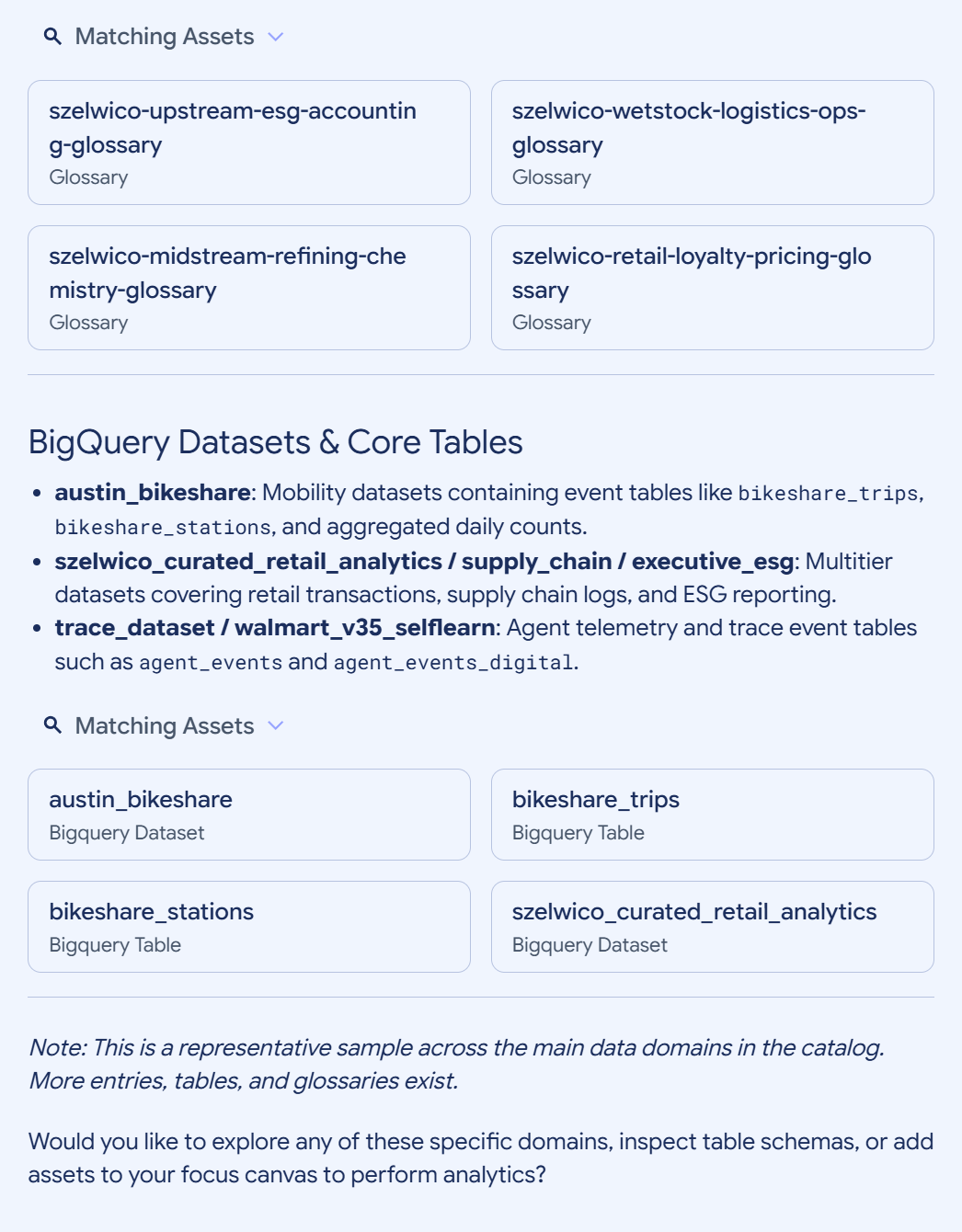
Gambar 1. Respons chat yang menampilkan aset yang cocok, ringkasan set data, dan panduan tindak lanjut. (Klik gambar untuk memperbesar.) Opsional: Untuk memeriksa langkah-langkah penalaran agen dan panggilan alat internal, perluas bagian Thinking dalam respons chat. Bagian ini menampilkan penjelasan naratif tentang strategi penelusuran multi-tahap agen, termasuk cara agen beralih dari kueri penemuan yang luas ke filter aset yang ditargetkan. Daftar berikut menunjukkan beberapa operasi internal yang mungkin dilakukan agen untuk menjawab permintaan Anda:
Penelusuran katalog: Membuat kueri Knowledge Catalog dengan batasan project yang tepat, menggunakan pencocokan kata kunci dan semantik (misalnya, memfilter berdasarkan
type=datasetatautype=context-set). Untuk mengetahui informasi selengkapnya tentang mekanisme yang mendasarinya, lihat Menelusuri aset data.Pengambilan metadata: Mengambil skema, deskripsi, dan silsilah untuk entri yang cocok. Untuk tabel BigQuery, fitur ini juga mengambil glosarium bisnis tertaut dan tabel yang terkait secara struktural. Untuk mengetahui informasi selengkapnya tentang API yang mendasarinya, lihat Mengambil konteks untuk aset data.
Rendering UI: Memformat metadata yang diambil sebagai kartu interaktif di panel chat.
Mengonfigurasi cakupan dan penalaran penelusuran
Untuk membantu Gemini memberikan jawaban yang paling akurat sekaligus meminimalkan waktu tunggu Anda untuk mendapatkan respons, Anda dapat membatasi lingkungan target dan kompleksitas penalaran agen menggunakan kontrol drop-down di bawah kotak perintah chat:
Explore data across: Membatasi operasi penelusuran internal agen ke satu atau beberapa project Google Cloud tertentu.
Pilih opsi ini jika Anda memiliki jejak Knowledge Catalog yang besar dan Anda tahu persis project mana yang berisi aset data target Anda. Pemfilteran menurut project akan mempercepat penemuan secara signifikan dan mencegah agen berhalusinasi atau menampilkan tabel dengan nama yang mirip dari lingkungan pengujian atau staging. Biarkan setelan ini ditetapkan ke All projects jika Anda tidak tahu di mana residensi data berada.
Tingkat penalaran: Mengontrol seberapa dalam agen melakukan penalaran terhadap perintah Anda, menentukan seberapa menyeluruh agen mengevaluasi kemungkinan kueri dan melakukan iterasi pada hasil penelusuran sebelum merespons Anda.
Pilih opsi ini jika Anda perlu menyeimbangkan kecepatan respons dengan ketelitian penelusuran. * Pilih Low untuk pencarian kata kunci yang cepat, langsung, dan mudah jika nama aset diketahui. * Pilih Medium untuk alur kerja eksplorasi umum yang mengharuskan agen melakukan satu atau dua kueri lanjutan. * Pilih High untuk pertanyaan yang kompleks, tidak jelas, atau ambigu, yang mengharuskan agen menjalankan strategi penelusuran multi-tahap, mengevaluasi hasil awal, dan menyaring kuerinya sebelum menampilkan jawaban akhir.
Menjalankan agen analisis khusus
Secara default, chat yang didukung oleh Gemini membatasi kueri pada metadata struktural dan katalog deskriptif. Jika pertanyaan Anda memerlukan analisis data yang mendalam atau menjalankan kueri terhadap data tabel yang sebenarnya, Anda dapat memanggil agen analisis khusus dengan menambahkan sebutan tertentu langsung ke perintah chat Anda.
Daftar berikut menunjukkan agen analisis yang didukung dan kemampuannya:
@BqJobs: Memanggil agen BigQuery Query Job. Jika disertakan, izin ini memberikan izin kepada chat yang didukung Gemini untuk menjalankan pernyataan SQL secara langsung terhadap tabel Anda. Gunakan sebutan ini jika Anda ingin agen menjawab pertanyaan Anda dengan mengkueri data, bukan hanya meninjau metadata.Link Dokumen Google: Menempelkan link Dokumen Google ke dalam chat memungkinkan agen membaca konten dokumen. Anda harus memiliki akses Google Drive Viewer ke dokumen tertaut, dan Google Drive API harus diaktifkan di project Anda.
@BqCA: Memanggil agen BigQuery Conversational Analytics. Jika disertakan, fitur ini akan mentransfer pertanyaan analisis Anda (misalnya, tentang tren, agregasi, atau alur kerja business intelligence yang kompleks) bersama dengan konteks tabel Anda ke sub-agen yang sangat khusus yang mampu melakukan penalaran SQL multi-langkah yang canggih.
Untuk mengetahui informasi selengkapnya tentang kemampuan, izin yang diperlukan, dan harga untuk sub-agen ini, lihat Analisis percakapan di BigQuery.
Memvisualisasikan hubungan semantik
Grafik konteks berfungsi sebagai kanvas interaktif tempat Anda dapat melihat resource penyimpanan teknis dan hubungannya dengan semantik bisnis logis.
Menjelajahi koneksi data
Untuk secara aktif menjelajahi dan memperluas hubungan semantik di kanvas grafik, Anda harus memuat grafik terlebih dahulu.
Untuk memuat grafik konteks awal dari hasil chat, klik kartu entri mana pun di kotak Aset yang cocok. Panel Context graph menampilkan grafik topologi interaktif untuk aset data tersebut dan entity yang terhubung.
Misalnya, untuk memahami cara grafik konteks memetakan logika bisnis ke penyimpanan
data, pertimbangkan grafik szelwico_curated_retail_analytics yang ditampilkan dalam
Gambar 2.
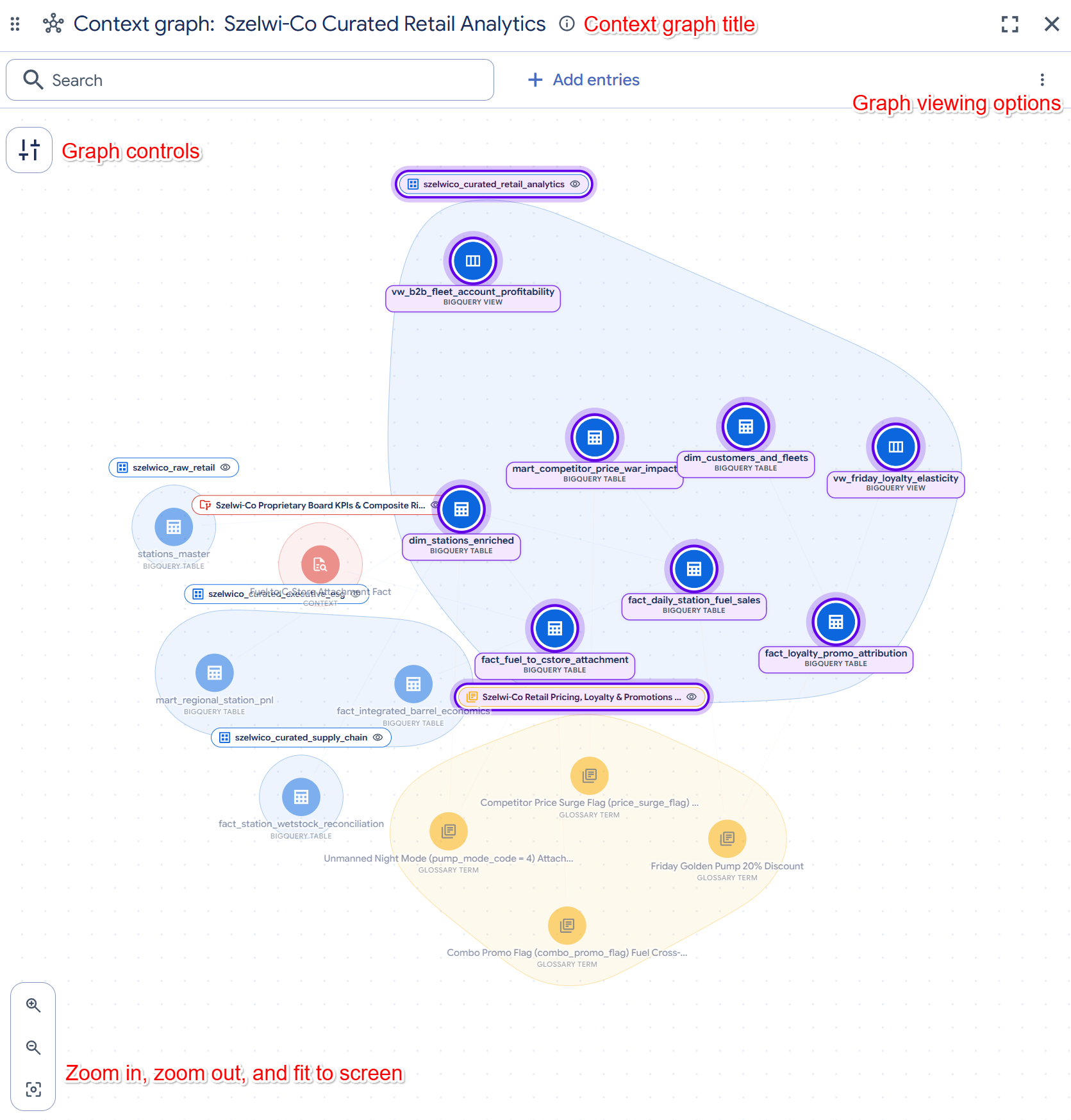
Grafik ini berfungsi sebagai data warehouse pelaporan dan analisis untuk jaringan SPBU retail dan minimarket.
Grafik ini menyatukan aset data teknis dan aturan bisnis ke dalam satu tampilan:
- Tabel fakta inti: Node BigQuery biru mewakili data transaksional, seperti penjualan bahan bakar harian (
fact_daily_station_fuel_sales) dan performa program loyalitas (fact_loyalty_promo_attribution). - Tabel dimensi: Node biru tambahan mewakili tabel dimensi yang diperkaya, seperti stasiun (
dim_stations_enriched) dan armada pelanggan (dim_customers_and_fleets). - Logika bisnis yang diatur: Node kuning mewakili istilah glosarium yang menentukan aturan penghitungan yang ketat untuk data. Misalnya, node Friday Golden Pump 20% Discount menentukan cara menghitung biaya bersih setelah diskon untuk anggota loyalitas.
- Hubungan: Garis di antara node menggambarkan cara tabel digabungkan, seperti cara tabel dimensi SPBU digabungkan ke tabel fakta penjualan bahan bakar harian.
Kanvas grafik konteks
Kanvas grafik konteks menyediakan area UI utama berikut untuk membantu Anda menjelajahi topologi data:
- Header kanvas: Menu header atas menampilkan jumlah node aktif
dan judul set konteks, serta menyediakan opsi tata letak dan rendering:
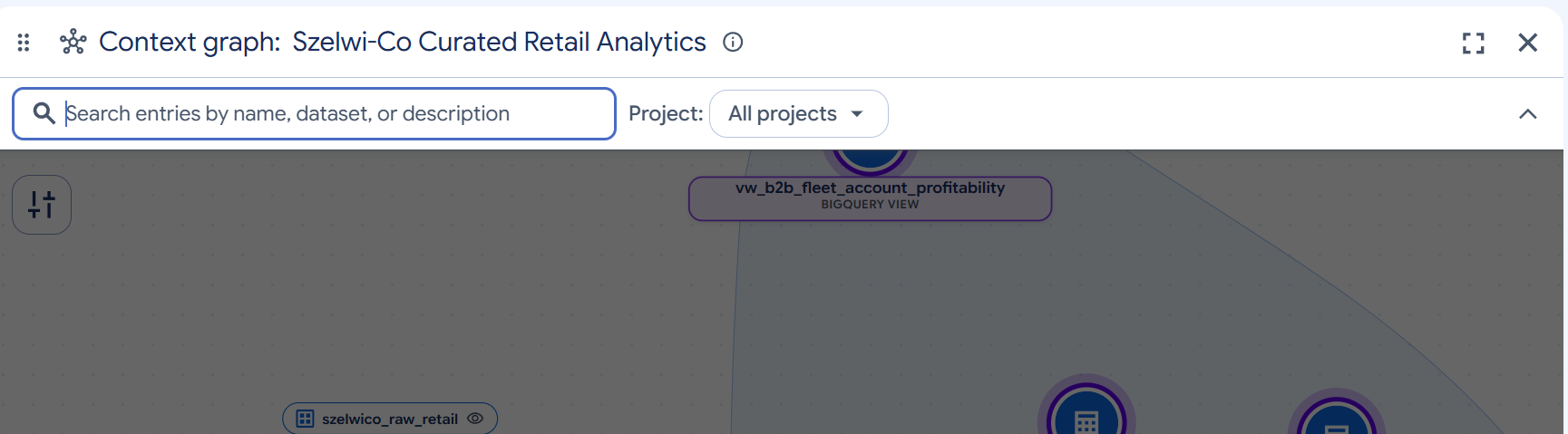
- Kolom entri penelusuran: Masukkan kata kunci ke dalam kolom Telusuri entri berdasarkan nama, set data, atau deskripsi untuk menelusuri dan menambahkan aset data baru secara manual langsung ke tata letak kanvas.
- Ikon layar penuh: Gunakan ikon untuk memperluas area pandang kanvas hingga memenuhi seluruh layar.
- Opsi tampilan grafik: Klik ikon Opsi lainnya
()
untuk membuka menu guna mengelola rendering. API ini menyediakan tombol beralih berikut:
- Hanya fokus pada node: Menyembunyikan koneksi di sekitarnya untuk hanya menyoroti node dalam konteks.
- Tampilkan edge: Mengaktifkan/menonaktifkan visibilitas semua garis hubungan edge untuk merapikan dan mempercepat grafik yang padat.
- Highlight containers: Menekankan pengelompokan database struktural, seperti set data atau glosarium, yang berisi node.
- Tampilkan penjelajah: Mengaktifkan/menonaktifkan visibilitas penjelajah sidebar daftar node.
- Open graph legend: Menampilkan definisi untuk kosakata visual grafik.
- Filter grafik: Klik ikon Kontrol grafik
() untuk membuka
panel Filter, yang memungkinkan Anda mengontrol kepadatan grafik dengan memfilter
koneksi. API ini menyediakan kategori filter berikut:
- Jenis: Memfilter node berdasarkan jenis entity (seperti Tabel & tampilan, Istilah glosarium, Produk data, atau Konteks).
- Relationships: Filter tepi berwarna yang menghubungkan node berdasarkan jenis hubungannya (seperti Schema join, Related, Definition, Context, atau Packages).
- Lineage: Mengontrol visibilitas edge silsilah data, termasuk tombol untuk Upstream (silsilah yang mengalir ke node) dan Downstream (silsilah yang mengalir keluar dari node).
- Node terisolasi: Pilih untuk menampilkan Semua node, Sembunyikan node yang tidak terhubung, atau tampilkan Hanya node terisolasi.
- Kedalaman hop: Pilih node anchor di kanvas untuk mengukur jarak, lalu pilih jarak numerik (seperti 1, 2, 3, atau Semua) untuk memfilter node yang lebih jauh dari anchor Anda.
- Kontrol zoom kanvas: Pojok kiri bawah kanvas menyediakan
kontrol tampilan untuk mengelola rendering area pandang:
- Kontrol zoom: Gunakan tombol Perbesar () dan Perkecil () untuk menskalakan grafik.
- Sesuaikan dengan layar: Gunakan ikon untuk mengubah ukuran tata letak grafik agar pas dengan area pandang Anda.
Memahami elemen visual grafik
Grafik konteks menggunakan warna, ikon, dan gaya edge tertentu untuk merepresentasikan berbagai jenis aset data dan hubungannya. Untuk melihat definisi kosakata visual grafik, klik ikon Opsi lainnya () dan pilih Buka legenda grafik.
Status node
Node menampilkan badge untuk menunjukkan statusnya saat ini di kanvas:
- Dipilih: Entri yang sedang Anda periksa. Bagian grafik lainnya akan meredup sehingga koneksinya terlihat jelas.
- Dalam fokus agen: Bagian dari fokus Anda: set kerja yang Anda dan agen sedang jelajahi.
- Memperluas: Menunjukkan bahwa sistem sedang memuat entri yang terkait dengan entri ini, seperti silsilah, gabungan, dan istilah glosarium, serta menambahkannya ke grafik.
Kode warna sumber data
Warna node menunjukkan sumber data atau jenis entity yang mendasarinya:
- Biru: BigQuery (tabel, tampilan, set data).
- Hijau kebiruan: Lakehouse (katalog, namespace, tabel, tampilan).
- Kuning: Glosarium, Katalog, atau Knowledge Catalog (glosarium, istilah, katalog).
- Cokelat: Database atau Penyimpanan (Spanner, AlloyDB, Cloud Storage).
- Pink: dbt (model, model semantik, pengujian, makro, eksposur).
- Oranye: Produk data.
- Merah: Konteks (set data konteks).
- Hijau: Looker (project, model, eksplorasi, tampilan LookML).
- Abu-abu: Aset kustom (grup entri kustom dan jenis entri yang tidak didukung).
Edge hubungan
Garis yang menghubungkan node mewakili hubungan semantik. Anda dapat memfilter edge ini menggunakan panel Filters (seperti yang dijelaskan dalam Mempelajari koneksi data):
- Gabungan skema: Tepi biru yang memetakan jalur gabungan multi-tabel, kunci utama, dan kunci asing yang diverifikasi.
- Definisi: Tepi oranye yang menghubungkan kolom tabel pokok secara langsung ke istilah glosarium bisnis dan formula KPI bersertifikasi.
- Konteks: Edge abu-abu yang mengatribusikan konteks khusus ke aset data target.
- Paket: Tepi abu-abu yang menunjukkan aset data mana yang dipaketkan ke dalam produk data tertentu.
Menambahkan entri secara manual ke grafik konteks
Daripada hanya mengandalkan perintah chat, Anda dapat menyisipkan aset data tertentu secara manual ke dalam grafik konteks langsung dari antarmuka kanvas. Hal ini berguna jika Anda sudah mengetahui resource yang ingin dihubungkan dan divisualisasikan.
Untuk menelusuri dan menambahkan aset tertentu ke grafik, lakukan hal berikut:
- Untuk menelusuri entri, klik kolom Search entries by name, dataset, or description yang terletak langsung di header kanvas.
- Opsional: Untuk mengubah project target, di menu drop-down Project, pilih project Google Cloud (secara default, ini ditetapkan ke All projects).
- Masukkan kata kunci, nama set data, atau deskripsi entri.
- Untuk menempatkan node ke kanvas, klik entri yang diperlukan dari menu drop-down hasil penelusuran yang cocok. Grafik akan diperbarui untuk menampilkan node baru dan secara otomatis memetakan hubungan semantik atau struktural yang ada.
Mempelajari koneksi untuk node tertentu
Untuk melihat detail metadata, meluaskan hubungan, atau mengakses tindakan tambahan untuk masing-masing node di kanvas aktif, Anda dapat berinteraksi langsung dengan node menggunakan klik mouse yang berbeda.
Untuk berinteraksi dengan node tertentu, gunakan salah satu metode berikut:
Melihat metadata: Untuk membuka panel samping yang menampilkan metadata mendetail (seperti node yang terhubung) untuk aset yang dipilih, klik node satu kali.
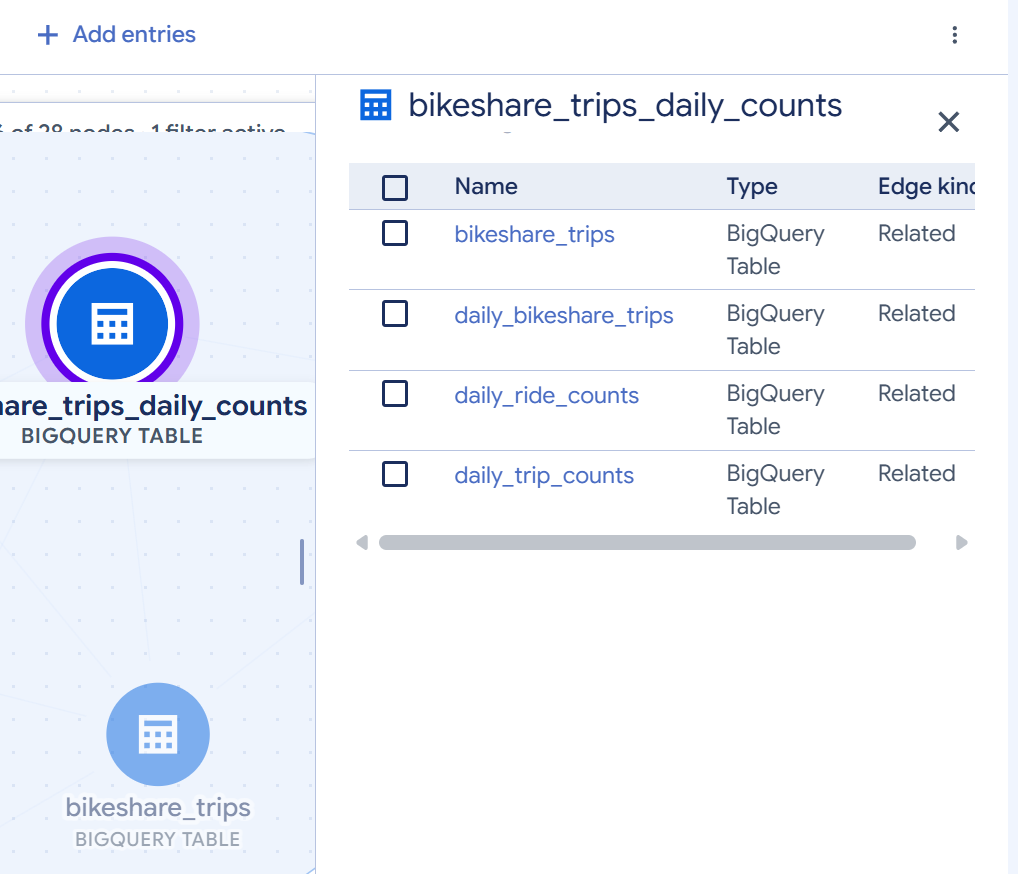
Gambar 4. Panel samping detail metadata node. (Klik gambar untuk memperbesar.) Membuka opsi lainnya: Untuk mengakses tindakan tambahan seperti melacak silsilah atau menghapus node, klik kanan node untuk membuka menu konteksnya. Dari menu ini, Anda dapat memilih tindakan berikut:
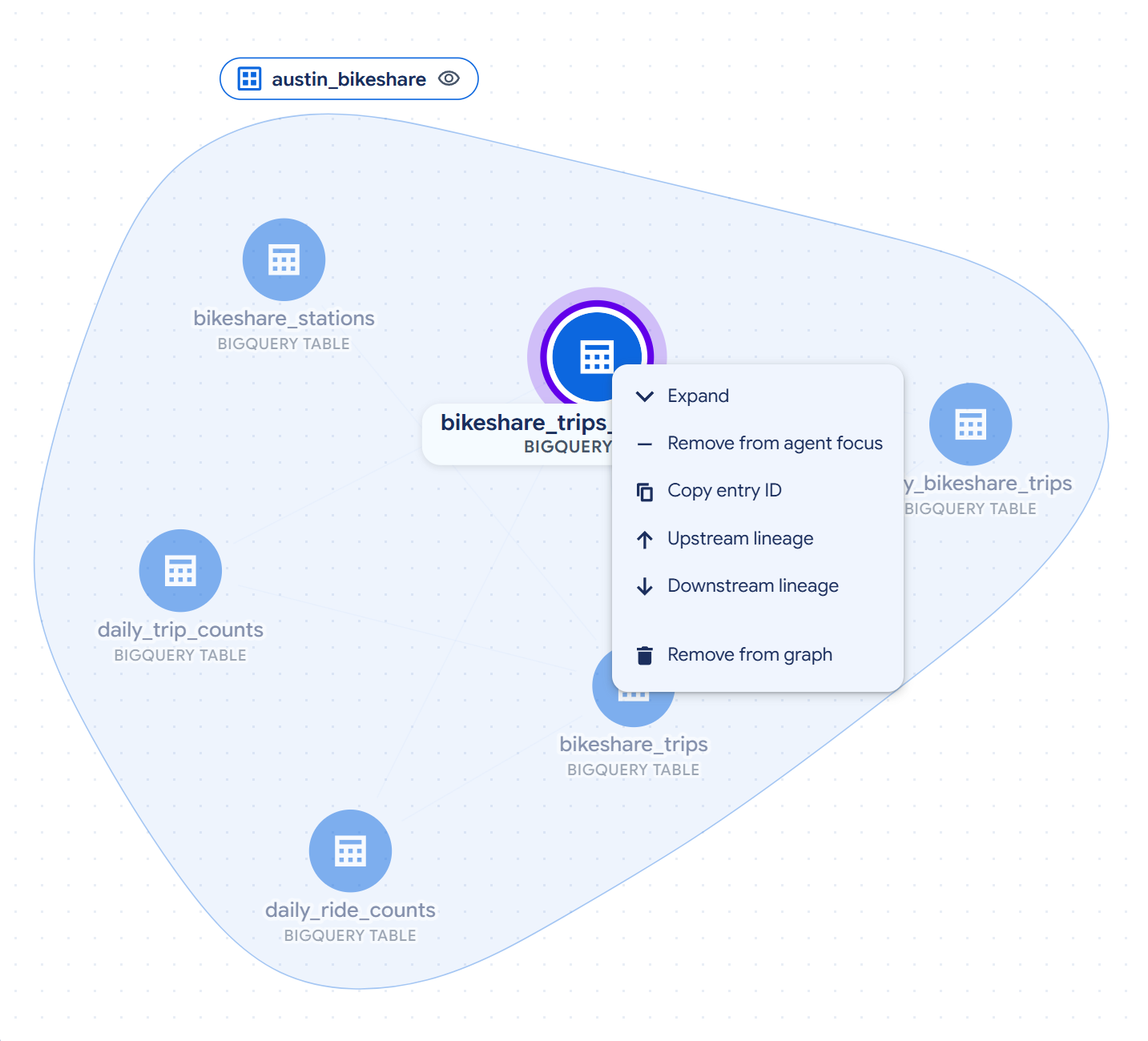
Gambar 5. Menu konteks node. (Klik gambar untuk memperbesar.) - Expand: Mengambil dan menampilkan koneksi tetangga langsung berdasarkan jenis hubungan.
- Remove from agent focus: Mengecualikan node dari set kerja yang sedang Anda dan agen jelajahi.
- Salin ID entri: Menyalin ID unik untuk aset.
- Silsilah upstream: Melacak dan memperluas silsilah data yang mengalir ke node.
- Silsilah downstream: Melacak dan memperluas silsilah data yang mengalir keluar dari node.
- Remove from graph: Menghapus node dari kanvas aktif.
Memperluas hubungan: Untuk memperluas semua hubungan sekaligus (menampilkan semua tabel, tampilan, dan istilah glosarium yang terhubung), klik dua kali node. Node menampilkan badge ciutkan (
-) yang menunjukkan bahwa koneksinya diperluas. Untuk menciutkan hubungan, klik dua kali node lagi.
Membuat kueri dan memperluas konteks aktif
Percakapan yang didukung oleh Gemini mempertahankan konteks percakapan di seluruh perintah. Karena grafik konteks aktif disimpan dalam memori kerja, Anda dapat mengajukan pertanyaan lanjutan, memperluas grafik, atau membuat kueri tanpa mengulangi detail sebelumnya.
Mengajukan pertanyaan tentang aset dalam konteks
Saat Anda bertanya tentang aset yang sudah ada di kanvas, agen akan memeriksa grafik konteks dalam memori secara langsung tanpa memanggil ulang alat penemuan.
Untuk mengajukan pertanyaan tentang aset di kanvas Anda, lakukan hal berikut:
Di kolom perintah, masukkan pertanyaan tentang istilah bisnis atau metadata yang terhubung untuk aset di kanvas Anda, lalu klik Send. Contoh:
Are there any glossaries connected to TABLE_NAME?Ganti TABLE_NAME dengan nama tabel atau aset data yang dimuat dalam grafik konteks Anda (misalnya,
customers).Agen memeriksa grafik konteks aktif dalam memori dan menampilkan ringkasan percakapan dari istilah glosarium bisnis dan hubungan kolom yang terhubung tanpa membuat kueri ulang katalog.
Opsional: Untuk menjawab pertanyaan menggunakan pengetahuan eksternal, berikan link ke Google Dokumen eksternal dalam perintah Anda. Agen dapat membaca konten dokumen dan menggunakan pengetahuan eksternal tersebut untuk menjawab pertanyaan Anda.
Melintasi dan memperluas grafik semantik
Saat Anda meminta untuk menjelajahi hubungan baru atau yang lebih dalam di luar grafik aktif, agen akan secara dinamis beralih strategi alatnya untuk menemukan koneksi seperti gabungan skema, definisi glosarium, atau dokumentasi semantik kustom.
Untuk melacak hubungan ke luar dari konsep atau entity bisnis, lakukan hal berikut:
Di kolom perintah, masukkan permintaan untuk melacak hubungan ke luar, lalu klik Send. Contoh:
Show how my data is connected to GLOSSARY_TERMGanti GLOSSARY_TERM dengan nama istilah glosarium bisnis dalam katalog Anda (misalnya,
Customer Value).Agen melintasi edge grafik semantik—seperti link
schema-joinberbasis kueri, linkdefinitionuntuk glosarium, ataupackagesuntuk Produk Data—dan menambahkan tabel yang baru ditemukan ke kanvas. Grafik akan berfokus pada node glosarium yang baru dijelajahi, merender link semantiknya, dan memperbarui penghitung Active nodes.
Membuat SQL dan memeriksa distribusi
Saat menjelajahi aset di antarmuka chat, Anda dapat melakukan analisis mendalam langsung terhadap data menggunakan analisis percakapan BigQuery inline.
Untuk membuat kueri dan memeriksa distribusi data menggunakan konteks aktif, lakukan hal berikut:
Di kolom perintah, minta agen untuk menulis kueri menggunakan node yang terlihat, lalu klik Send. Contoh:
Generate a query to calculate average customer balance by region
using the active tables.
Agen menggunakan grafik konteks aktif sebagai grounding untuk menghasilkan SQL yang peka konteks yang berisi kunci gabungan yang diverifikasi (seperti
customer_iddanregion_id).Opsional: Untuk mengevaluasi distribusi data, minta ringkasan statistik kepada agen.
Agen dapat menjalankan kueri dan merender diagram distribusi data inline dalam jendela chat untuk membantu Anda mengevaluasi distribusi data sebelum menulis kode kustom.
Mengelola histori chat Anda
Knowledge Studio otomatis menyimpan sesi eksplorasi Anda, sehingga Anda dapat menelusuri, melanjutkan, atau menghapus percakapan sebelumnya langsung dari panel navigasi.
Untuk melihat atau mengelola histori chat Anda, lakukan hal berikut:
- Di panel navigasi Knowledge Studio, pastikan bagian Recent diperluas.
- Untuk menemukan percakapan tertentu sebelumnya, di kolom Search chats, masukkan kata kunci yang terkait dengan pertanyaan atau konteks percakapan sebelumnya.
- Untuk melanjutkan sesi eksplorasi, klik nama chat dalam daftar. Tindakan ini akan memulihkan rangkaian pesan chat Anda sebelumnya.
- Untuk menghapus percakapan sebelumnya, arahkan kursor ke nama chat dalam daftar, lalu klik ikon Hapus.
Langkah berikutnya
Memperkaya konteks dengan Knowledge Studio
Pelajari cara mengorkestrasi konteks data lengkap, membangun set konteks, dan melakukan grounding pada agen AI menggunakan antarmuka Knowledge Studio.
Tentang konteks data
Pahami cara konteks aktif mengubah metadata pasif untuk membumikan agen AI dan mencegah halusinasi.
Membuat insight untuk data terstruktur
Menambang log kueri untuk membuat deskripsi kolom, ringkasan tabel, dan gabungan yang direkomendasikan secara otomatis.
Telusuri referensi
Temukan dan jelajahi resource katalog di seluruh Google Cloud dan sistem pihak ketiga menggunakan bahasa alami.
Tentang tugas pengayaan
Pelajari cara mengonfigurasi alur kerja ekstraksi metadata berbasis AI untuk membangun konteks data secara otomatis.
Meng-grounding agen dengan MCP
Hubungkan agen AI dan alat developer ke Knowledge Catalog menggunakan Model Context Protocol.