


En este documento, se describe cómo usar Knowledge Studio para descubrir recursos de datos relevantes y chatear sobre ellos, explorar visualmente cómo se conectan esos recursos de datos y encontrar respuestas sobre ellos con lenguaje natural. Knowledge Studio vincula una interfaz de chat conversacional con un gráfico de contexto interactivo para ayudarte a explorar y navegar de forma intuitiva por todo tu panorama de datos.
Este documento está dirigido a analistas de datos, analistas empresariales y administradores de datos que deseen consultar sus metadatos empresariales con lenguaje natural y navegar de forma visual por las relaciones sobre sus recursos de datos en un grafo de contexto.
Cómo funciona la exploración de datos
La interfaz de Nuevo chat proporciona las siguientes funciones para el descubrimiento interactivo de datos:
Interfaz de lenguaje natural: Haz preguntas en inglés sobre tu patrimonio de datos (por ejemplo, "¿Qué tablas contienen métricas de deserción de clientes europeos?").
Chat potenciado por Gemini: El agente, potenciado por Gemini, analiza tus preguntas en lenguaje natural, ejecuta herramientas de búsqueda y de búsqueda de metadatos en Knowledge Catalog, formula planes de exploración de varios pasos y muestra su progreso en trazas de pensamiento contraíbles.
Visualizador de gráficos de contexto: Navega de forma interactiva por las relaciones entre conjuntos de datos, tablas, consultas y términos empresariales. El grafo visual muestra los nodos activos y los vínculos de entrada que constituyen el conjunto de contexto de trabajo para tu sesión de exploración. Haz clic en los nodos para inspeccionar los esquemas de columnas detallados, revisar las listas de paneles de nodos activos o filtrar el gráfico por tipo de recurso.
Ejecución de la asistencia de programación de BigQuery: Valida las relaciones de datos ejecutando las consultas en SQL generadas directamente en tu almacén de datos desde la interfaz de exploración.
El gráfico de contexto visualiza las relaciones comerciales semánticas, las definiciones del glosario y las rutas de unión verificadas. No es un visualizador de ejecución de canalizaciones de ETL operativas. Para inspeccionar los pasos de transformación de la canalización, los trabajos del entorno de ejecución o los flujos de datos operativos (como las canalizaciones de Dataflow), consulta el linaje de datos de Knowledge Catalog. Para obtener más información, consulta Usa el linaje de datos.
Antes de comenzar
- Accede a tu cuenta de Google Cloud . Si eres nuevo en Google Cloud, crea una cuenta para evaluar el rendimiento de nuestros productos en situaciones reales. Los clientes nuevos también obtienen $300 en créditos gratuitos para ejecutar, probar y, además, implementar cargas de trabajo.
-
In the Google Cloud console, on the project selector page, select or create a Google Cloud project.
Roles required to select or create a project
- Select a project: Selecting a project doesn't require a specific IAM role—you can select any project that you've been granted a role on.
-
Create a project: To create a project, you need the Project Creator role
(
roles/resourcemanager.projectCreator), which contains theresourcemanager.projects.createpermission. Learn how to grant roles.
-
If you're using an existing project for this guide, verify that you have the permissions required to complete this guide. If you created a new project, then you already have the required permissions.
-
Verify that billing is enabled for your Google Cloud project.
-
In the Google Cloud console, on the project selector page, select or create a Google Cloud project.
Roles required to select or create a project
- Select a project: Selecting a project doesn't require a specific IAM role—you can select any project that you've been granted a role on.
-
Create a project: To create a project, you need the Project Creator role
(
roles/resourcemanager.projectCreator), which contains theresourcemanager.projects.createpermission. Learn how to grant roles.
-
If you're using an existing project for this guide, verify that you have the permissions required to complete this guide. If you created a new project, then you already have the required permissions.
-
Verify that billing is enabled for your Google Cloud project.
- Verifica que tus recursos de datos existan. Knowledge Catalog transfiere automáticamente metadatos estructurales y operativos de los servicios principales de Google Cloud sin necesidad de configuración manual. Para organizaciones con bases de conocimiento personalizadas, herramientas de administración de terceros o sistemas locales, Knowledge Catalog proporciona mecanismos de transferencia flexibles:
- Opcional: Verifica que los glosarios y términos empresariales (como las definiciones de los KPI empresariales) estén configurados en Knowledge Catalog y vinculados a tus recursos de datos subyacentes. Para obtener más información, consulta Administra un glosario empresarial.
- Habilita las APIs necesarias:
Requisitos para la exploración principal:
- API de Dataplex (
dataplex.googleapis.com): Es necesaria para abrir Knowledge Studio, buscar en el catálogo y explorar el gráfico de contexto y los glosarios.
Se requiere por función (habilitada en tu proyecto):
- API de BigQuery (
bigquery.googleapis.com): Se usa para explorar conjuntos de datos y tablas de BigQuery, inspeccionar trabajos de consulta y ejecutar consultas en SQL. - API de Data Lineage (
datalineage.googleapis.com): Se usa para explorar el linaje de datos ascendente y descendente, y para inspeccionar los procesos de linaje. - API de Gemini Data Analytics (
geminidataanalytics.googleapis.com): Se usa para utilizar las estadísticas conversacionales de BigQuery y generar estadísticas de distribución de datos. - API de Documentos de Google (
docs.googleapis.com): Se usa para leer los vínculos a documentos de Google vinculados en las instrucciones de chat.
- API de Dataplex (
Roles obligatorios
Para obtener los permisos que necesitas para explorar los recursos de datos y el gráfico de contexto en Knowledge Studio, pídele a tu administrador que te otorgue los siguientes roles de IAM en tu proyecto:
-
Búsqueda en el catálogo principal y exploración del gráfico de contexto:
- Visualizador del catálogo de Dataplex (
roles/dataplex.catalogViewer) - Consumidor de Service Usage (
roles/serviceusage.serviceUsageConsumer)
- Visualizador del catálogo de Dataplex (
-
Explora los metadatos de BigQuery y ejecuta consultas en SQL:
- Visualizador de metadatos de BigQuery (
roles/bigquery.metadataViewer) - Visualizador de datos de BigQuery (
roles/bigquery.dataViewer) - Usuario de trabajo de BigQuery (
roles/bigquery.jobUser)
- Visualizador de metadatos de BigQuery (
-
Usa Conversational Analytics de BigQuery:
- Usuario sin estado del agente de datos de Gemini para Google Cloud (
roles/geminidataanalytics.dataAgentStatelessUser) - Visualizador de datos de BigQuery (
roles/bigquery.dataViewer) - Usuario de trabajo de BigQuery (
roles/bigquery.jobUser)
- Usuario sin estado del agente de datos de Gemini para Google Cloud (
-
Explora el linaje de datos de navegación:
- Visualizador de linaje de datos (
roles/datalineage.viewer) - Visualizador de recursos de BigQuery (
roles/bigquery.resourceViewer)
- Visualizador de linaje de datos (
Para obtener más información sobre cómo otorgar roles, consulta Administra el acceso a proyectos, carpetas y organizaciones.
También puedes obtener los permisos necesarios a través de roles personalizados o cualquier otro rol predefinido.
Otorga roles a tu cuenta de usuario
Si tienes los permisos necesarios para administrar el acceso de Identity and Access Management (IAM)
en tu proyecto, puedes otorgar estos roles a tu propia cuenta de usuario. Para
otorgar roles, usa el comando gcloud projects add-iam-policy-binding:
Antes de usar cualquiera de los datos de comando a continuación, haz los siguientes reemplazos:
- PROJECT_ID: Es el ID del proyecto de Google Cloud .
- USER_EMAIL: Es la dirección de correo electrónico de tu cuenta de usuario (por ejemplo,
name@example.com).
Ejecuta el siguiente comando:
Linux, macOS o Cloud Shell
gcloud projects add-iam-policy-binding PROJECT_ID \
    --member="user:USER_EMAIL" \
    --role="roles/dataplex.catalogViewer"

gcloud projects add-iam-policy-binding PROJECT_ID \
    --member="user:USER_EMAIL" \
    --role="roles/serviceusage.serviceUsageConsumer"

gcloud projects add-iam-policy-binding PROJECT_ID \
    --member="user:USER_EMAIL" \
    --role="roles/bigquery.metadataViewer"

gcloud projects add-iam-policy-binding PROJECT_ID \
    --member="user:USER_EMAIL" \
    --role="roles/bigquery.dataViewer"

gcloud projects add-iam-policy-binding PROJECT_ID \
    --member="user:USER_EMAIL" \
    --role="roles/bigquery.jobUser"

gcloud projects add-iam-policy-binding PROJECT_ID \
    --member="user:USER_EMAIL" \
    --role="roles/geminidataanalytics.dataAgentStatelessUser"

gcloud projects add-iam-policy-binding PROJECT_ID \
    --member="user:USER_EMAIL" \
    --role="roles/datalineage.viewer"

gcloud projects add-iam-policy-binding PROJECT_ID \
    --member="user:USER_EMAIL" \
    --role="roles/bigquery.resourceViewer"
Windows (PowerShell)
gcloud projects add-iam-policy-binding PROJECT_ID `
    --member="user:USER_EMAIL" `
    --role="roles/dataplex.catalogViewer"

gcloud projects add-iam-policy-binding PROJECT_ID `
    --member="user:USER_EMAIL" `
    --role="roles/serviceusage.serviceUsageConsumer"

gcloud projects add-iam-policy-binding PROJECT_ID `
    --member="user:USER_EMAIL" `
    --role="roles/bigquery.metadataViewer"

gcloud projects add-iam-policy-binding PROJECT_ID `
    --member="user:USER_EMAIL" `
    --role="roles/bigquery.dataViewer"

gcloud projects add-iam-policy-binding PROJECT_ID `
    --member="user:USER_EMAIL" `
    --role="roles/bigquery.jobUser"

gcloud projects add-iam-policy-binding PROJECT_ID `
    --member="user:USER_EMAIL" `
    --role="roles/geminidataanalytics.dataAgentStatelessUser"

gcloud projects add-iam-policy-binding PROJECT_ID `
    --member="user:USER_EMAIL" `
    --role="roles/datalineage.viewer"

gcloud projects add-iam-policy-binding PROJECT_ID `
    --member="user:USER_EMAIL" `
    --role="roles/bigquery.resourceViewer"
Windows (cmd.exe)
gcloud projects add-iam-policy-binding PROJECT_ID ^
    --member="user:USER_EMAIL" ^
    --role="roles/dataplex.catalogViewer"

gcloud projects add-iam-policy-binding PROJECT_ID ^
    --member="user:USER_EMAIL" ^
    --role="roles/serviceusage.serviceUsageConsumer"

gcloud projects add-iam-policy-binding PROJECT_ID ^
    --member="user:USER_EMAIL" ^
    --role="roles/bigquery.metadataViewer"

gcloud projects add-iam-policy-binding PROJECT_ID ^
    --member="user:USER_EMAIL" ^
    --role="roles/bigquery.dataViewer"

gcloud projects add-iam-policy-binding PROJECT_ID ^
    --member="user:USER_EMAIL" ^
    --role="roles/bigquery.jobUser"

gcloud projects add-iam-policy-binding PROJECT_ID ^
    --member="user:USER_EMAIL" ^
    --role="roles/geminidataanalytics.dataAgentStatelessUser"

gcloud projects add-iam-policy-binding PROJECT_ID ^
    --member="user:USER_EMAIL" ^
    --role="roles/datalineage.viewer"

gcloud projects add-iam-policy-binding PROJECT_ID ^
    --member="user:USER_EMAIL" ^
    --role="roles/bigquery.resourceViewer"
Puedes ejecutar estos comandos en Cloud Shell o en una terminal local en la que Google Cloud CLI esté instalada e inicializada.
Abre la interfaz de exploraciones
En la consola de Google Cloud , ve a Knowledge Studio (versión preliminar).
En la interfaz, se muestran los siguientes elementos:
Barra lateral: Te permite iniciar una nueva sesión de exploración (Nuevo chat), buscar sesiones de chat anteriores o cambiar entre las interfaces Nuevo chat, Conjuntos de contexto y Enriquecimientos.
Ventana de chat conversacional: Incluye un campo de instrucción central con el selector de modelo y chips de instrucciones de inicio, como ¿Qué datos tengo en Knowledge Catalog?.
Ícono Mostrar panel de gráficos : Abre o cierra el panel Gráfico de contexto.
Descubre recursos de datos con lenguaje natural
Para buscar recursos de datos, en el campo de instrucción de la interfaz de Nuevo chat, ingresa una pregunta o haz clic en uno de los chips de instrucciones de inicio (por ejemplo, ¿Qué datos tengo en Knowledge Catalog?).
Gemini analiza tu solicitud, ejecuta herramientas de descubrimiento internas y muestra resultados estructurados en el panel de chat.
Según tu consulta, la respuesta del agente en el chat puede incluir lo siguiente:
- Expansores de recursos coincidentes: Muestra resúmenes de tarjetas interactivas de los recursos de datos descubiertos agrupados por tipo (como tablas o glosarios).
- Resúmenes de texto: Describe los conjuntos de datos, las tablas y los glosarios principales que se encontraron.
- Orientación de seguimiento: El agente sugiere los próximos pasos, como explorar dominios específicos o inspeccionar esquemas de tablas.
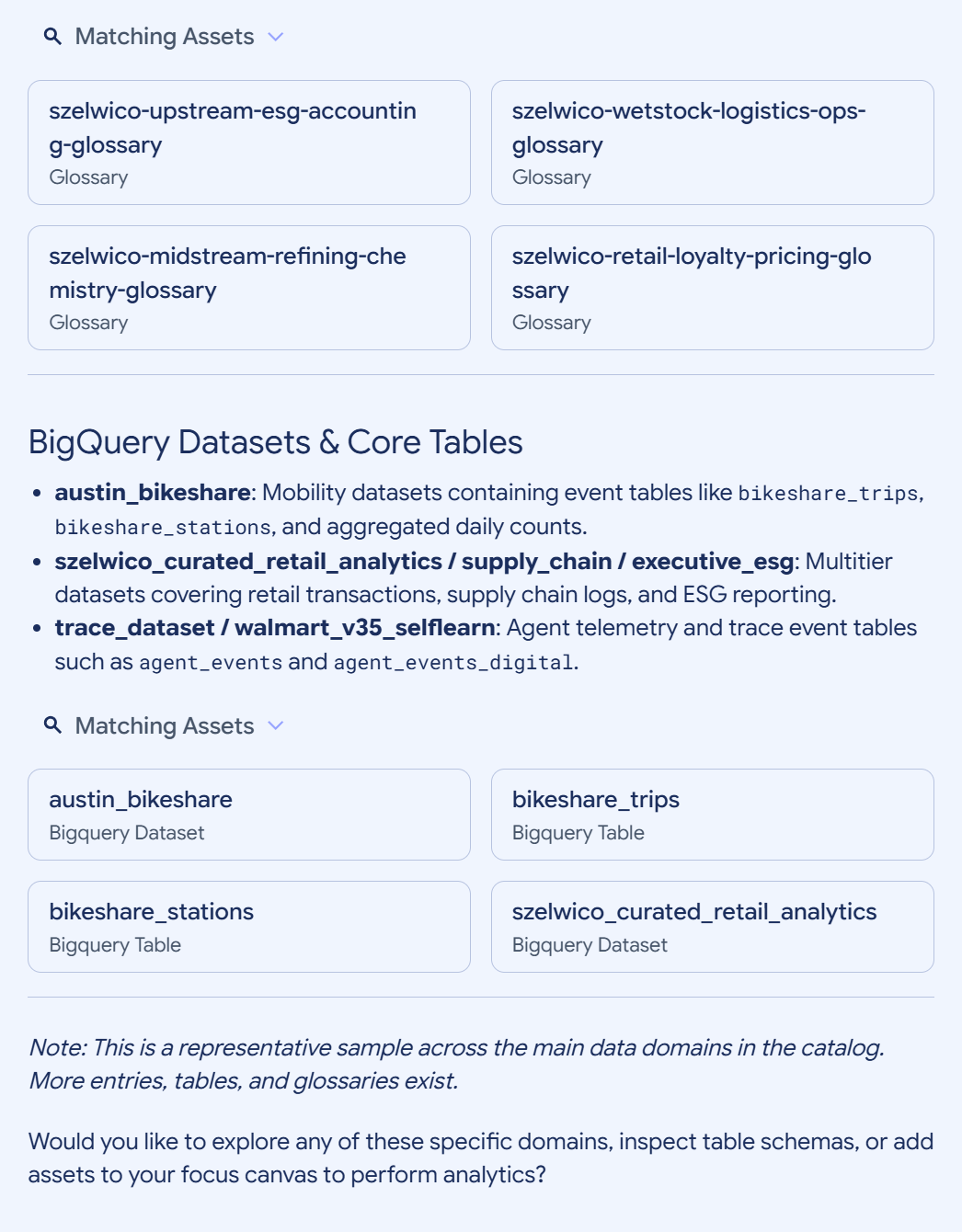
Figura 1. La respuesta del chat que muestra los recursos coincidentes, los resúmenes de los conjuntos de datos y la orientación de seguimiento. (haz clic en la imagen para agrandarla). Opcional: Para inspeccionar los pasos de razonamiento del agente y las llamadas a herramientas internas, expande la sección Pensando en la respuesta del chat. En esta sección, se muestra una explicación narrativa de la estrategia de búsqueda de varias etapas del agente, incluido cómo avanza desde consultas de descubrimiento amplias hasta filtros de recursos específicos. En la siguiente lista, se muestran algunas de las operaciones internas que el agente podría realizar para responder tus solicitudes:
Búsqueda en el catálogo: Consulta Knowledge Catalog con restricciones precisas del proyecto, con concordancia semántica y de palabras clave (por ejemplo, filtrando por
type=datasetotype=context-set). Para obtener más información sobre los mecanismos subyacentes, consulta Busca recursos de datos.Recuperación de metadatos: Recupera esquemas, descripciones y linaje para las entradas que coinciden. En el caso de las tablas de BigQuery, también recupera los glosarios empresariales vinculados y las tablas relacionadas de forma estructural. Para obtener más información sobre la API subyacente, consulta Recupera el contexto de los recursos de datos.
Renderización de la IU: Aplica formato a los metadatos recuperados como tarjetas interactivas en el panel de chat.
Configura el alcance de la búsqueda y el razonamiento
Para ayudar a Gemini a proporcionar las respuestas más precisas y, al mismo tiempo, minimizar el tiempo que esperas una respuesta, puedes restringir el entorno de destino del agente y la complejidad del razonamiento con los controles desplegables que se encuentran debajo del cuadro de instrucción del chat:
Explorar datos en: Limita las operaciones de búsqueda interna del agente a uno o más proyectos de Google Cloud específicos.
Elige esta opción cuando tengas una huella grande de Knowledge Catalog y sepas exactamente qué proyectos contienen tus recursos de datos de destino. Filtrar por proyectos acelera significativamente el descubrimiento y evita que el agente alucine o devuelva tablas con nombres similares de entornos de prueba o etapa de pruebas. Deja esta opción configurada en Todos los proyectos si no sabes dónde reside la residencia de datos.
Nivel de pensamiento: Controla la profundidad con la que el agente razona sobre tu instrucción, lo que determina la exhaustividad con la que evalúa las posibilidades de consulta y reitera los resultados de la búsqueda antes de responderte.
Elige esta opción cuando necesites equilibrar la velocidad de respuesta con la minuciosidad de la búsqueda. * Selecciona Bajo para realizar búsquedas de palabras clave rápidas, directas y sencillas en las que se conozca el nombre del recurso. * Selecciona Medio para flujos de trabajo de exploración típicos en los que el agente podría necesitar realizar una o dos consultas de seguimiento. * Selecciona Alta para preguntas complejas, vagas o ambiguas en las que el agente deba ejecutar una estrategia de búsqueda de varias etapas, evaluar los resultados iniciales y definir mejor sus consultas antes de devolver una respuesta final.
Ejecuta agentes analíticos especializados
De forma predeterminada, el chat potenciado por Gemini limita las consultas a metadatos estructurales y catálogos descriptivos. Si tu pregunta requiere un análisis de datos profundo o la ejecución de consultas en datos de tablas reales, puedes invocar agentes analíticos especializados agregando menciones específicas directamente en tu instrucción de chat.
En la siguiente lista, se muestran los agentes analíticos compatibles y sus capacidades:
@BqJobs: Invoca al agente BigQuery Query Job. Cuando se incluye, se otorga al chat con tecnología de Gemini permiso para ejecutar sentencias de SQL directamente en tus tablas. Usa esta mención cuando quieras que el agente responda tu pregunta consultando los datos en lugar de solo revisar los metadatos.Vínculos a documentos de Google: Pegar un vínculo a un documento de Google en el chat permite que el agente lea el contenido del documento. Debes tener acceso de visualizador de Google Drive al documento vinculado, y la API de Google Drive debe estar habilitada en tu proyecto.
@BqCA: Invoca al agente de Conversational Analytics de BigQuery. Cuando se incluye, transfiere tus preguntas analíticas (por ejemplo, sobre tendencias, agregaciones o flujos de trabajo complejos de inteligencia empresarial) junto con el contexto de la tabla a un subagente altamente especializado capaz de realizar un razonamiento de SQL avanzado de varios pasos.
Para obtener más información sobre las capacidades, los permisos necesarios y los precios de estos agentes secundarios, consulta Estadísticas de conversaciones en BigQuery.
Visualiza las relaciones semánticas
El grafo de contexto actúa como un lienzo interactivo en el que puedes ver los recursos de almacenamiento técnicos y sus relaciones con la semántica empresarial lógica.
Explora las conexiones de datos
Para explorar y expandir de forma activa las relaciones semánticas en el lienzo del gráfico, primero debes cargar el gráfico.
Para cargar un gráfico de contexto inicial desde los resultados del chat, haz clic en cualquier tarjeta de entrada en la tarjeta Recursos coincidentes. En el panel Gráfico de contexto, se muestra un grafo topológico interactivo para ese recurso de datos y sus entidades conectadas.
Por ejemplo, para comprender cómo un gráfico de contexto asigna la lógica empresarial al almacenamiento de datos, considera el gráfico szelwico_curated_retail_analytics que se muestra en la Figura 2.
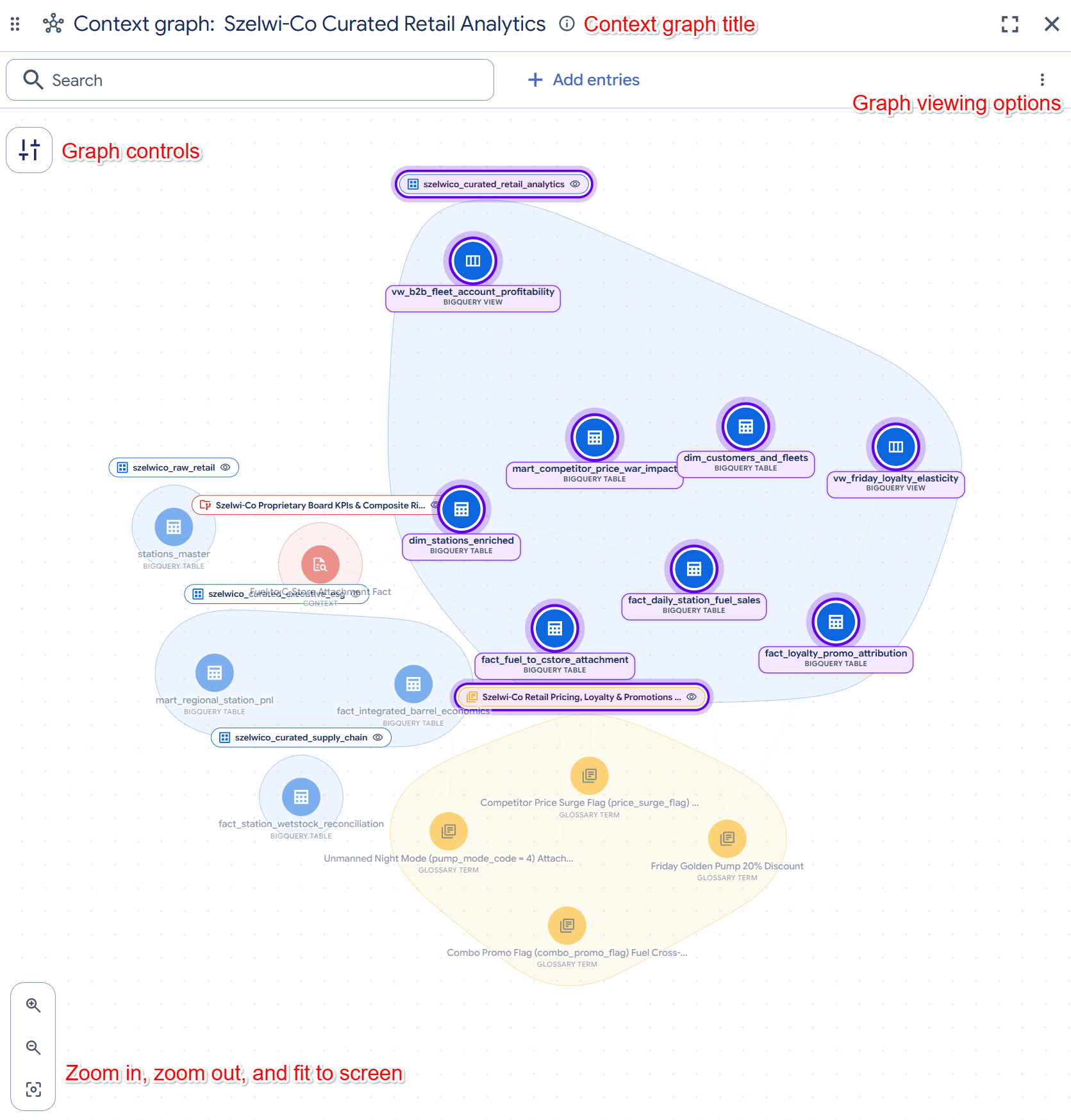
Este grafo sirve como almacén de datos de informes y análisis para una red de estaciones de servicio y minimercados minoristas.
El gráfico unifica los recursos de datos técnicos y las reglas empresariales en una sola vista:
- Tablas de hechos principales: Los nodos azules de BigQuery representan
datos transaccionales, como las ventas diarias de combustible
(
fact_daily_station_fuel_sales) y el rendimiento del programa de lealtad (fact_loyalty_promo_attribution). - Tablas de dimensiones: Los nodos azules adicionales representan tablas de dimensiones enriquecidas, como estaciones (
dim_stations_enriched) y flotas de clientes (dim_customers_and_fleets). - Lógica empresarial controlada: Los nodos amarillos representan términos del glosario que definen reglas de cálculo estrictas para los datos. Por ejemplo, el nodo Friday Golden Pump 20% Discount define cómo calcular un cargo neto posterior al descuento para los miembros del programa de lealtad.
- Relaciones: Las líneas entre los nodos ilustran cómo se unen las tablas, como la forma en que la tabla de dimensiones de la estación se une a la tabla de hechos de ventas diarias de combustible.
Lienzo del gráfico de contexto
El lienzo del gráfico de contexto proporciona las siguientes áreas principales de la IU para ayudarte a explorar la topología de los datos:
- Encabezado del lienzo: El menú del encabezado superior muestra el recuento de nodos activos
y el título del conjunto de contexto, y proporciona opciones de diseño y renderización:
- Campo Buscar entradas: Ingresa palabras clave en el campo Buscar entradas por nombre, conjunto de datos o descripción para buscar y agregar manualmente recursos de datos nuevos directamente al diseño del lienzo.
- Ícono de pantalla completa: Usa el ícono para expandir el viewport del lienzo y que ocupe toda la pantalla.
- Opciones de visualización de gráficos: Haz clic en el ícono de Más opciones () para abrir un menú que te permita administrar la renderización. Proporciona los siguientes parámetros de activación:
- Solo nodos en primer plano: Oculta las conexiones circundantes para destacar solo los nodos en contexto.
- Mostrar bordes: Activa o desactiva la visibilidad de todas las líneas de relación de bordes para ordenar y acelerar los gráficos densos.
- Destacar contenedores: Destaca las agrupaciones estructurales de la base de datos, como los conjuntos de datos o los glosarios, en los que se encuentran los nodos.
- Mostrar explorador: Activa o desactiva la visibilidad del explorador de la barra lateral de la lista de nodos.
- Abrir leyenda del gráfico: Muestra definiciones para el vocabulario visual del gráfico.
- Filtros de gráficos: Haz clic en el ícono Controles de gráficos
() para abrir
el panel Filtros, que te permite controlar la densidad de los gráficos filtrando
las conexiones. Proporciona las siguientes categorías de filtros:
- Tipos: Filtra los nodos por tipo de entidad (como Tablas y vistas, Términos del glosario, Productos de datos o Contexto).
- Relaciones: Filtra los bordes de color que conectan los nodos por su tipo de relación (como Unión de esquema, Relacionado, Definición, Contexto o Paquetes).
- Linaje: Controla la visibilidad de los bordes del linaje de datos, incluidos los botones de activación para Upstream (linaje que fluye hacia un nodo) y Downstream (linaje que fluye fuera de un nodo).
- Nodos aislados: Elige mostrar Todos los nodos, Ocultar los nodos no conectados o mostrar Solo los nodos aislados.
- Profundidad de saltos: Selecciona un nodo de anclaje en el lienzo para medir la distancia desde allí y, luego, selecciona una distancia numérica (como 1, 2, 3 o Todos) para filtrar los nodos que estén más lejos de tu anclaje.
- Controles de zoom del lienzo: En la esquina inferior izquierda del lienzo, se proporcionan controles de vista para administrar la renderización del viewport:
- Controles de zoom: Usa los botones Acercar () y Alejar () para ajustar la escala del gráfico.
- Ajustar a la pantalla: Usa el ícono para cambiar el tamaño del diseño del gráfico de modo que se ajuste de forma segura a tu viewport.
Comprender los elementos visuales de los gráficos
El gráfico de contexto usa colores, íconos y estilos de borde específicos para representar diferentes tipos de recursos de datos y sus relaciones. Para ver las definiciones del vocabulario visual del gráfico, haz clic en el ícono de Más opciones () y selecciona Abrir leyenda del gráfico.
Estados de los nodos
Los nodos muestran insignias para indicar su estado actual en el lienzo:
- Seleccionada: Es la entrada que estás inspeccionando. El resto del gráfico se atenúa para que se destaquen sus conexiones.
- En el enfoque del agente: Es parte de tu enfoque, es decir, el conjunto de trabajo que tú y el agente están explorando.
- Expandiendo: Indica que el sistema está cargando las entradas relacionadas con esta, como el linaje, las uniones y los términos del glosario, y las agrega al grafo.
Codificación por colores de las fuentes de datos
El color de un nodo indica su fuente de datos o tipo de entidad subyacente:
- Azul: BigQuery (tablas, vistas y conjuntos de datos).
- Verde azulado: Lakehouse (catálogos, espacios de nombres, tablas y vistas).
- Amarillo: Glosario, catálogo o Knowledge Catalog (glosarios, términos, catálogos).
- Marrón: Base de datos o almacenamiento (Spanner, AlloyDB, Cloud Storage).
- Rosa: dbt (modelos, modelos semánticos, pruebas, macros y exposiciones).
- Naranja: Producto de datos.
- Rojo: Contexto (conjuntos de contextos).
- Verde: Looker (proyectos de LookML, modelos, exploraciones y vistas).
- Gris: Recursos personalizados (grupos de entradas personalizados y tipos de entradas no admitidos).
Bordes de relación
Las líneas que conectan los nodos representan relaciones semánticas. Puedes filtrar estos bordes con el panel Filters (como se describe en Explora las conexiones de datos):
- Unión de esquemas: Son bordes azules que asignan rutas de acceso de unión de varias tablas verificadas, claves primarias y claves externas.
- Definición: Son bordes naranjas que conectan las columnas de la tabla subyacente directamente con los términos del glosario empresarial certificado y las fórmulas de KPI.
- Contexto: Son bordes grises que atribuyen un contexto especializado a un activo de datos de destino.
- Paquetes: Son bordes grises que muestran qué recursos de datos se agrupan en un producto de datos específico.
Agrega entradas manualmente al gráfico de contexto
En lugar de depender únicamente de los comandos de chat, puedes propagar manualmente el gráfico de contexto con recursos de datos específicos directamente desde la interfaz de Canvas. Esto es útil cuando ya sabes qué recursos quieres conectar y visualizar.
Para buscar y agregar recursos específicos al gráfico, haz lo siguiente:
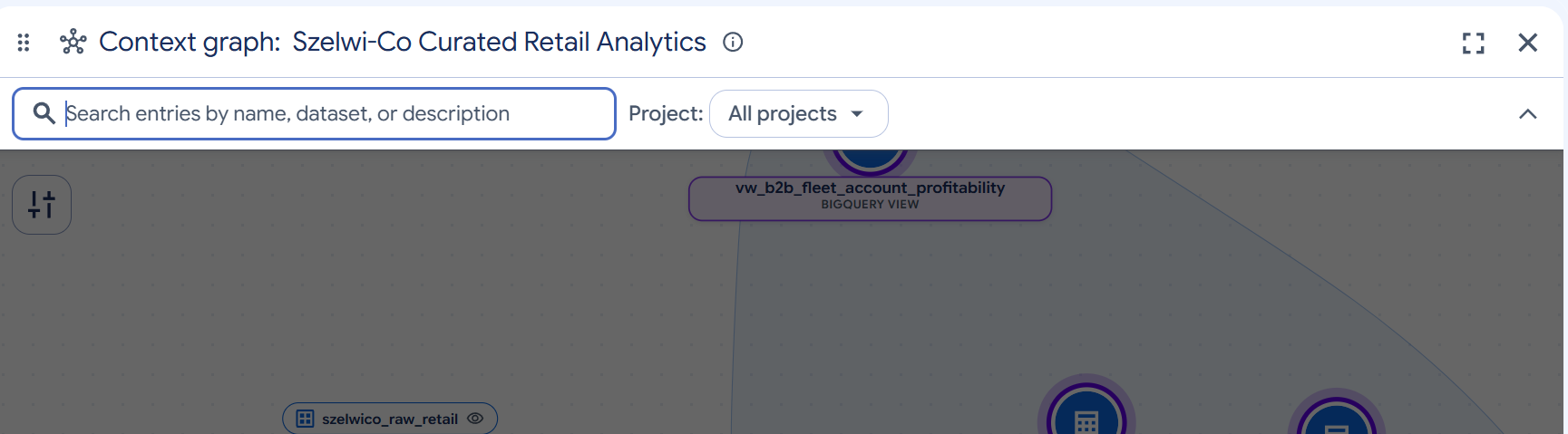
- Para buscar entradas, haz clic en el campo Buscar entradas por nombre, conjunto de datos o descripción que se encuentra directamente en el encabezado del lienzo.
- Opcional: Para cambiar el proyecto de destino, en el menú desplegable Proyecto, selecciona un proyecto de Google Cloud (de forma predeterminada, se establece en Todos los proyectos).
- Ingresa una palabra clave, un nombre de conjunto de datos o una descripción de entrada.
- Para colocar un nodo en el lienzo, haz clic en la entrada requerida de la lista desplegable de resultados de la búsqueda coincidentes. El gráfico se actualiza para mostrar el nodo nuevo y asigna automáticamente cualquier relación semántica o estructural existente.
Explora las conexiones de un nodo específico
Para ver los detalles de los metadatos, expandir las relaciones o acceder a acciones adicionales para un nodo individual en el lienzo activo, puedes interactuar directamente con el nodo con diferentes clics del mouse.
Para interactuar con un nodo específico, usa uno de los siguientes métodos:
Ver metadatos: Para abrir un panel lateral en el que se muestren metadatos detallados (como los nodos conectados) del recurso seleccionado, haz clic una vez en el nodo.
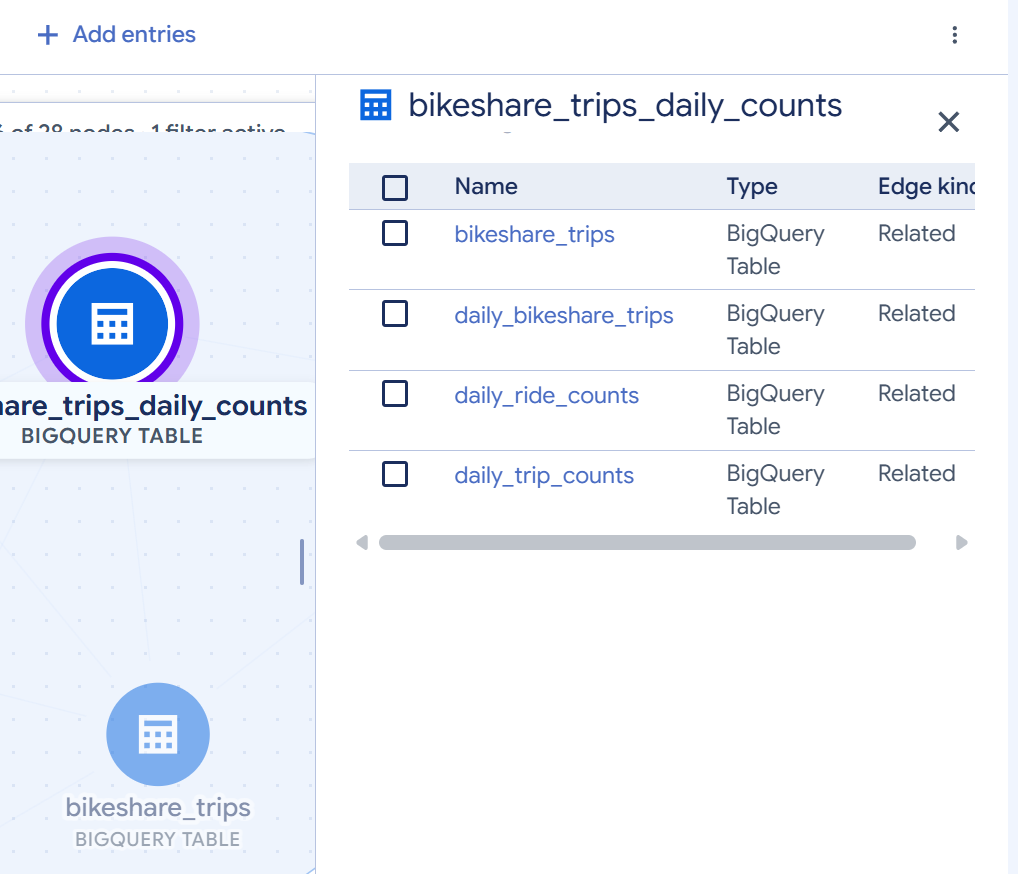
Figura 4. Panel lateral de detalles de los metadatos de un nodo. (Haz clic en la imagen para agrandarla). Abrir más opciones: Para acceder a acciones adicionales, como rastrear el linaje o quitar el nodo, haz clic con el botón derecho en el nodo para abrir su menú contextual. En este menú, puedes seleccionar las siguientes acciones:
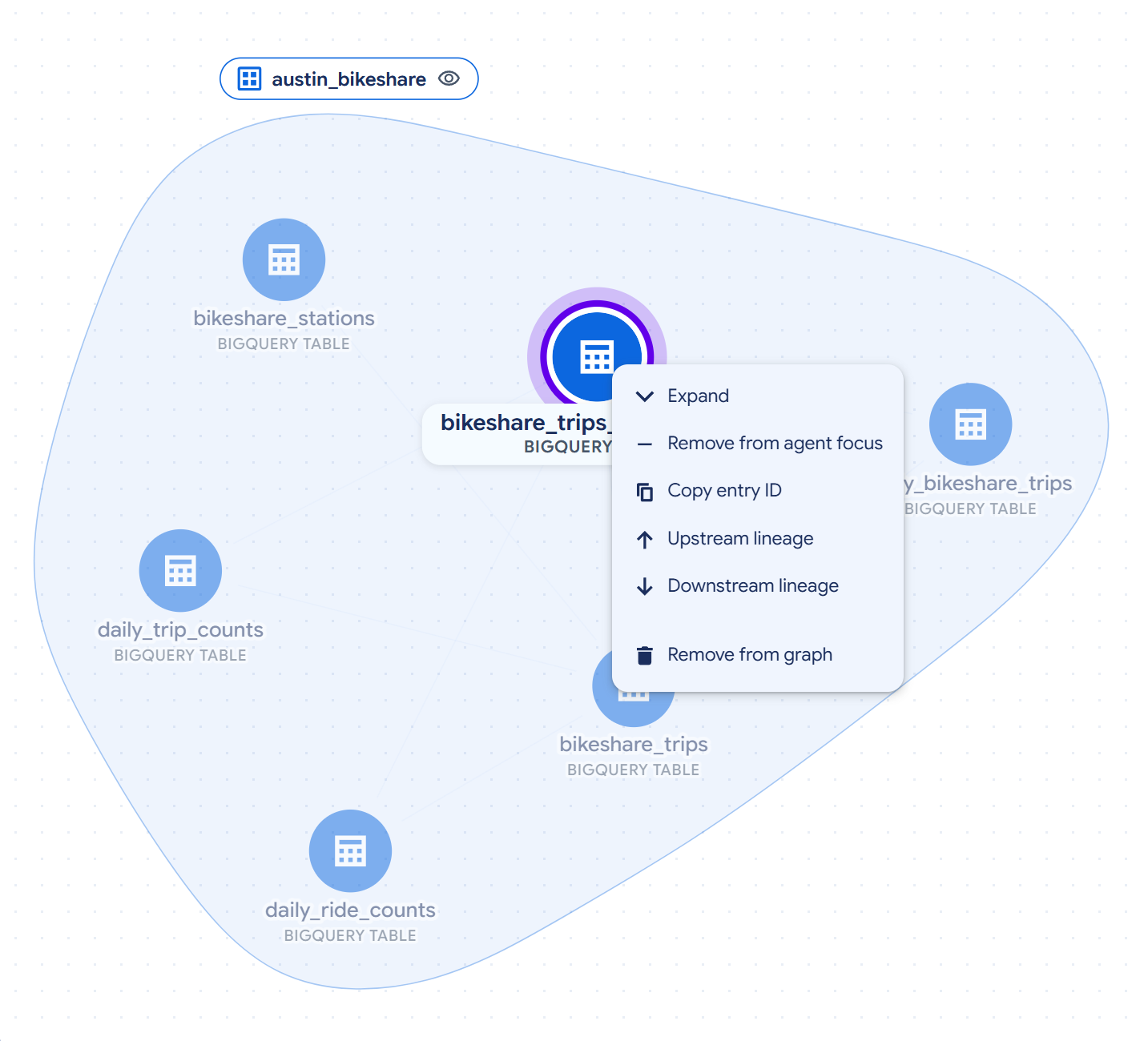
Figura 5. El menú contextual de un nodo. (Haz clic en la imagen para agrandarla). - Expandir: Recupera y revela las conexiones de vecinos inmediatos por tipo de relación.
- Quitar del enfoque del agente: Excluye el nodo del conjunto de trabajo que tú y el agente están explorando.
- Copiar ID de entrada: Copia el identificador único del recurso.
- Linaje ascendente: Realiza un seguimiento del linaje de datos que fluye hacia el nodo y lo expande.
- Linaje descendente: Realiza un seguimiento del linaje de datos que sale del nodo y lo expande.
- Quitar del gráfico: Quita el nodo del lienzo activo.
Expandir relaciones: Para expandir todas las relaciones a la vez (revelar todas las tablas, vistas y términos del glosario conectados), haz doble clic en el nodo. El nodo muestra una insignia de contraer (
-) que indica que sus conexiones están expandidas. Para contraer las relaciones, vuelve a hacer doble clic en el nodo.
Consulta y expande el contexto activo
El chat potenciado por Gemini mantiene el contexto conversacional en todas las instrucciones. Debido a que el grafo de contexto activo se mantiene en la memoria de trabajo, puedes hacer preguntas de seguimiento, expandir el grafo hacia afuera o generar consultas sin repetir los detalles anteriores.
Haz preguntas sobre los recursos en contexto
Cuando preguntas sobre los recursos que ya están en el lienzo, el agente inspecciona el gráfico de contexto en la memoria directamente sin volver a invocar las herramientas de descubrimiento.
Para hacer una pregunta sobre un recurso de tu lienzo, haz lo siguiente:
En el campo de instrucción, ingresa una pregunta sobre los términos comerciales o los metadatos conectados de un recurso en tu lienzo y, luego, haz clic en Enviar. Por ejemplo:
Are there any glossaries connected to TABLE_NAME?Reemplaza TABLE_NAME por el nombre de una tabla o un recurso de datos cargado en tu grafo de contexto (por ejemplo,
customers).El agente inspecciona el gráfico de contexto activo en la memoria y devuelve un resumen conversacional de los términos del glosario empresarial conectados y las relaciones entre columnas sin volver a consultar el catálogo.
Opcional: Para responder preguntas con conocimiento externo, proporciona un vínculo a un documento de Google externo en tu instrucción. El agente puede leer el contenido del documento y usar ese conocimiento externo para responder tus preguntas.
Recorrer y expandir el grafo semántico
Cuando pides explorar relaciones nuevas o más profundas más allá del gráfico activo, el agente cambia de forma dinámica su estrategia de herramientas para descubrir conexiones, como uniones de esquemas, definiciones de glosario o documentación semántica personalizada.
Para rastrear las relaciones hacia afuera de un concepto o una entidad empresarial, haz lo siguiente:
En el campo de instrucción, ingresa una solicitud para rastrear las relaciones hacia afuera y, luego, haz clic en Enviar. Por ejemplo:
Show how my data is connected to GLOSSARY_TERMReemplaza GLOSSARY_TERM por el nombre de un término del glosario empresarial en tu catálogo (por ejemplo,
Customer Value).El agente recorre los bordes del grafo semántico, como los vínculos
schema-joinbasados en consultas, los vínculosdefinitionpara glosarios opackagespara productos de datos, y agrega las tablas recién descubiertas al lienzo. El grafo se centra en el nodo del glosario recién explorado, renderiza sus vínculos semánticos y actualiza el contador de Nodos activos.
Genera SQL y, luego, inspecciona las distribuciones
Mientras exploras los recursos en la interfaz de chat, puedes realizar análisis detallados directamente en tus datos con las estadísticas conversacionales de BigQuery intercaladas.
Para generar una consulta y, luego, inspeccionar las distribuciones de datos con el contexto activo, haz lo siguiente:
En el campo de instrucción, pídele al agente que escriba una consulta con los nodos visibles y, luego, haz clic en Enviar. Por ejemplo:
Generate a query to calculate average customer balance by region
using the active tables.
El agente usa el grafo de contexto activo como base para generar un SQL adaptado al contexto que contiene claves de unión verificadas (como
customer_idyregion_id).Opcional: Para evaluar las distribuciones de datos, pídele al agente resúmenes estadísticos.
El agente puede ejecutar consultas y renderizar gráficos de distribución de datos intercalados en la ventana de chat para ayudarte a evaluar las distribuciones de datos antes de escribir código personalizado.
Cómo administrar tu historial de chat
Knowledge Studio guarda automáticamente tus sesiones de exploración, lo que te permite buscar, reanudar o borrar chats anteriores directamente desde el panel de navegación.
Para ver o administrar tu historial de chat, haz lo siguiente:
- En el panel de navegación de Knowledge Studio, asegúrate de que la sección Recientes esté expandida.
- Para encontrar una conversación anterior específica, en el campo Buscar chats, ingresa palabras clave relacionadas con las preguntas o el contexto anteriores del chat.
- Para reanudar una sesión de exploración, haz clic en el nombre del chat en la lista. Esto restablecerá tu conversación de chat anterior.
- Para borrar una conversación anterior, coloca el cursor sobre el nombre del chat en la lista y, luego, haz clic en el ícono de Borrar.
¿Qué sigue?
Enriquece el contexto con Knowledge Studio
Aprende a organizar el contexto de datos enriquecidos, crear conjuntos de contexto y fundamentar agentes de IA con las interfaces de Knowledge Studio.
Acerca del contexto de los datos
Comprender cómo el contexto activo transforma los metadatos pasivos para fundamentar a los agentes de IA y evitar las alucinaciones
Genera estadísticas para datos estructurados
Explora los registros de consultas para generar automáticamente descripciones de columnas, resúmenes de tablas y uniones recomendadas.
Buscar recursos
Busca y explora recursos del catálogo en Google Cloud y sistemas de terceros con lenguaje natural.
Acerca de las tareas de enriquecimiento
Aprende a configurar flujos de trabajo de extracción de metadatos basados en IA para crear contexto de datos automáticamente.
Fundamenta las respuestas de los agentes con el MCP
Conecta agentes de IA y herramientas para desarrolladores a Knowledge Catalog con el Protocolo de contexto del modelo.