

创建和配置 MCP 连接器
本页介绍了如何在 Integration Connectors 中创建和配置 MCP 连接器。如需详细了解 MCP 连接器,请参阅 MCP 连接器概览。
准备工作
在使用 MCP 连接器之前,请完成以下任务:
- 在您的 Google Cloud 项目中:
- 确保已设置网络连接。如需了解网络模式,请参阅网络连接。
- 向配置连接器的用户授予 roles/connectors.admin IAM 角色。
- 将以下 IAM 角色授予您要用其来使用连接器的服务账号:
roles/secretmanager.viewerroles/secretmanager.secretAccessor
服务账号是一种特殊类型的 Google 账号,用于表示需要验证身份并获得授权以访问 Google API 数据的非人类用户。如果您没有服务账号,则必须创建一个服务账号。连接器和服务账号必须属于同一项目。如需了解详情,请参阅创建服务账号。
- 启用以下服务:
secretmanager.googleapis.com(Secret Manager API)connectors.googleapis.com(Connectors API)
如需了解如何启用服务,请参阅启用服务。 如果之前没有为您的项目启用这些服务或权限,则在您配置连接器时,系统会提示您启用。
配置连接器
一个连接需专用于一个数据源。这意味着,如果您有许多数据源,则必须为每个数据源创建单独的连接。如需创建连接,请执行以下操作:
- 在 Google Cloud 控制台中,依次前往集成连接器 > 连接页面。
- 选择或创建项目以用于连接器。
- 点击 Create Connection。
随即会出现创建连接页面。
-
在位置部分中:
- 点击区域,然后选择连接的位置。
如需查看所有受支持区域的列表,请参阅位置。
- 点击下一步。
- 点击区域,然后选择连接的位置。
- 在连接详情部分中,提供以下详细信息:
- 连接器:选择 MCP(预览版)。
- 连接器版本:选择要使用的连接器版本。
- 连接名称:输入连接的名称。
- 说明:(可选)输入连接的说明。
- 您可以选择启用 Cloud Logging,然后选择日志级别。默认情况下,日志级别设置为
Error。 - 服务账号:选择用于连接的服务账号。确保服务账号具有相关的 IAM 角色和权限。
- MCP 端点:(可选)留空以使用默认端点 -
/mcp。如果端点与主机地址相同,则将此值设置为/。仅适用于可串流的 HTTP 服务器。 - 连接节点设置:(可选)配置连接节点设置。
- 节点数下限:输入连接节点数下限。
- 节点数上限:输入连接节点数上限。
节点是处理事务的连接单元(或副本)。 连接处理的事务越多,需要的节点就越多;处理的事务越少,需要的节点就越少。 如需了解节点如何影响连接器价格,请参阅 连接节点的价格。如果您未输入任何值,则默认情况下,节点数下限为 2(以便提高可用性),节点数上限为 50。
- 点击下一步。
- 在目标部分中,输入要连接到的远程主机(后端系统)的详细信息。
-
目标类型:选择目标类型。
- 如需指定目标主机名或 IP 地址,请选择主机地址,然后在主机 1 字段中输入相应地址。
- 如需建立专用连接,请选择主机地址,然后使用 HTTPS 协议添加为 SAP 网关创建的端点连接。
如果要与后端系统建立公共连接以提高安全性,您可以考虑为连接配置静态出站 IP 地址,然后将防火墙规则配置为仅将特定静态 IP 地址列入许可名单。
要使用的主机地址示例:
https://your-service.example.com/sse(无身份验证)https://your-oauth-provider.example.com/sse(OAuth 2.0 - 授权代码)https://your-api-key-service.example.com/sse(API 密钥身份验证)
- 若要输入其他目标,请点击 + 添加目标。
- 点击下一步。
-
目标类型:选择目标类型。
- 在身份验证部分中,选择并配置连接的身份验证:
无身份验证
此类型适用于没有特定身份验证要求的主机。
OAuth 2.0 - 授权代码
此类型适用于支持 OAuth 2.0 授权代码授权类型的主机。
- 客户端 ID: 输入外部应用提供的客户端 ID。
- 范围: 输入所需的权限范围。
- 客户端密钥: 选择包含客户端密钥的 Secret Manager 密钥。
- 密钥版本 :选择客户端密钥的 Secret Manager 密钥版本。
- 启用 PKCE: 可选:为授权代码流程启用 PKCE。仅当服务器支持 PKCE 时才启用。
- 授权网址: 输入授权网址。
- 访问令牌网址: 输入用于获取访问令牌的网址。
对于
Authorization code身份验证,创建连接后,您必须完成一些额外的步骤才能完成身份验证配置。如需了解详情,请参阅创建连接后的其他步骤。创建连接后的其他步骤
如果您选择“OAuth 2.0 - 授权代码”作为身份验证方式,则必须在创建连接后完成以下额外步骤:
- 在连接页面中,找到新创建的连接。
- 新连接的状态为需要授权。
- 点击需要授权。
系统随即会显示修改授权窗格。
- 将重定向 URI 值复制到外部应用。
- 验证授权详细信息。
- 点击授权。
如果授权成功,系统会在“连接”页面中将连接状态设置为有效。
API 密钥身份验证
此类型适用于需要 API 密钥进行身份验证的主机。
- API 密钥: 选择包含 API 密钥的 Secret Manager Secret。例如:
projects/PROJECT_ID/secrets/your-api-key-secret/versions/1。 - API 密钥参数名称: API 密钥的参数名称。例如
Authorization。 - API 密钥位置: 发送 API 密钥的位置。例如
Header。
- 点击下一步。
- 在查看部分中,查看连接和身份验证详细信息。如需进行更改,请点击之前的任何部分。
- 点击创建。
Integration Connectors 开始使用提供的配置创建连接。连接创建过程需要几分钟才能完成。创建连接后,系统会将您重定向到连接页面。
在集成中使用 MCP 连接
创建连接后,连接将在 Application Integration 中可用。您可以通过连接器任务在集成中使用该连接。
- 如需了解如何在 Application Integration 中创建和使用连接器任务,请参阅连接器任务。
使用 MCP 连接器创建集成
如需使用 MCP 连接器创建集成,请执行以下步骤:
- 向集成添加 API 触发器:
- 在 Google Cloud 控制台中,前往“Application Integration”页面。
- 在导航菜单中,点击集成。系统会显示集成列表页面。
- 选择现有集成,或点击创建集成以创建新的集成。
- 如果您要创建新的集成,请执行以下操作:
- 在创建集成窗格中输入集成名称和说明。
- 选择集成的区域。
- 可选。为集成选择服务账号。
- 点击创建。新创建的集成会在集成编辑器中打开。
- 在集成编辑器导航栏中,点击触发器以查看可用触发器列表。
- 点击 API 触发器元素,并将其放置到设计器中。
- 根据需要添加数据映射。
- 前往任务,然后选择上述连接器之一或您创建的连接器(如适用)。
- 点击配置连接器,然后选择操作。系统会预先选择默认设置。
下拉菜单将显示各种操作,在此上下文中,这些操作是指工具。
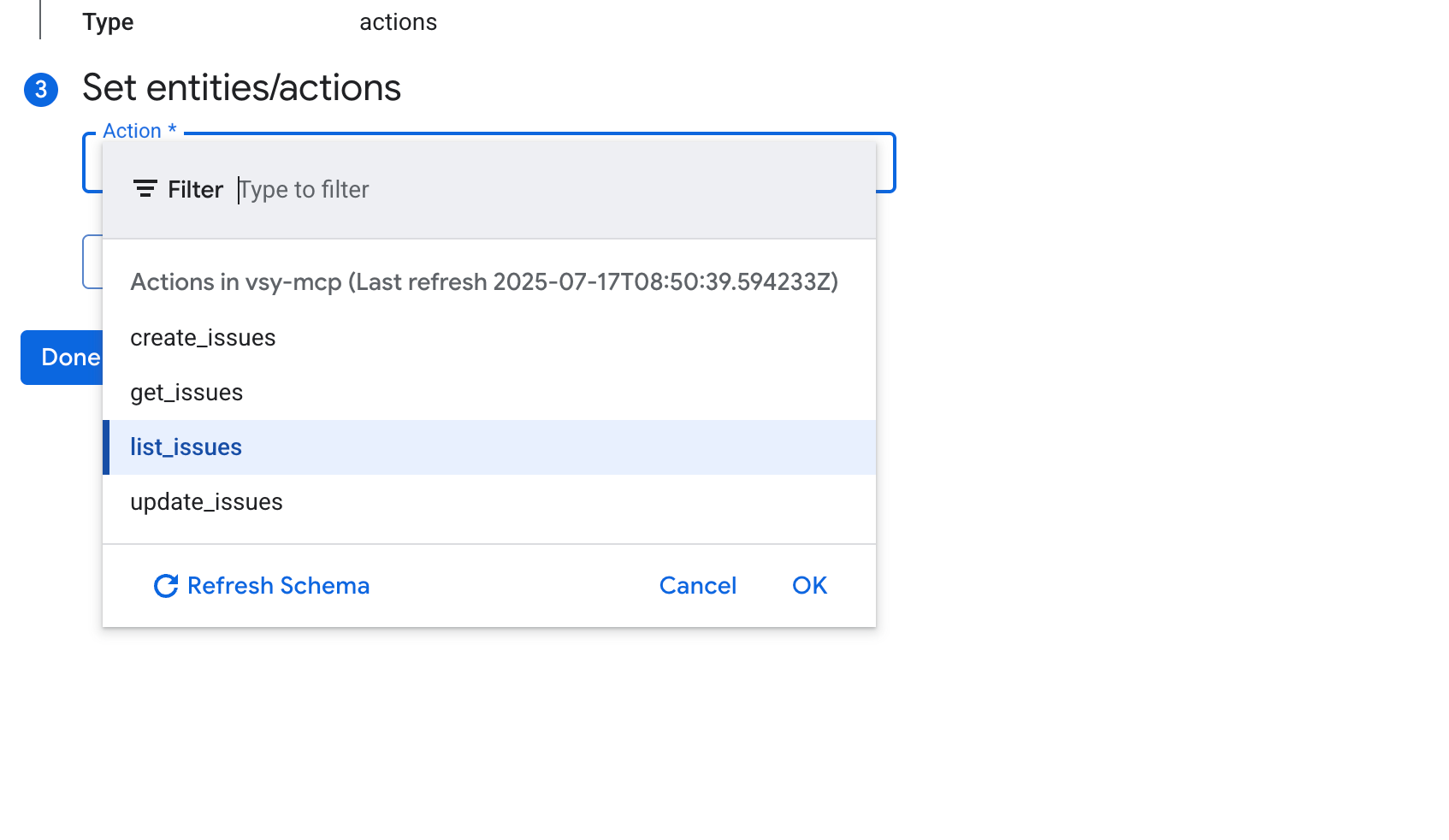
- 为操作配置所需的输入参数。您可以将这些值设置为集成输入,使用之前任务中的变量,或直接指定默认值。
- 传递必需的实参并测试连接。
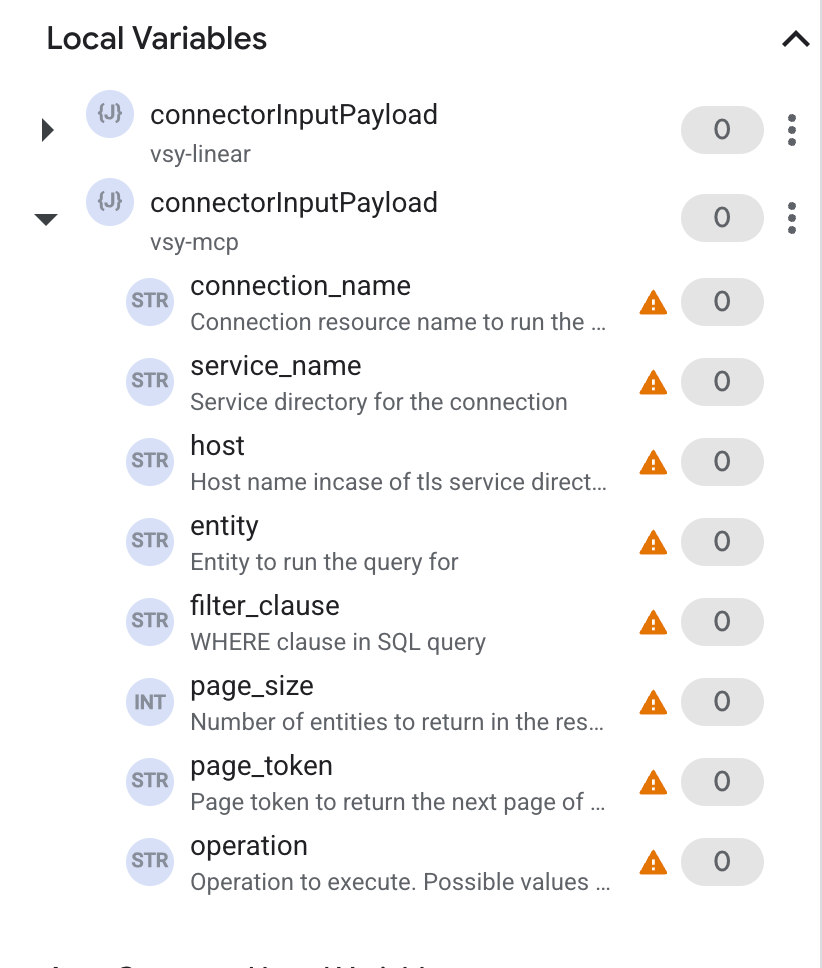
如需查看受支持的实体和操作的列表,请参阅受支持的实体和操作。如需了解支持的连接器专用操作,请参阅支持的操作。
Application Integration 中的使用情形示例
以下示例演示了如何在 Application Integration 中使用“连接器”任务,通过配置的 MCP 连接执行操作。
示例 - Jira:创建问题
如需使用 MCP 连接在 Jira 中创建问题,请执行以下操作:
- 在配置连接器任务对话框中,选择您的 Jira MCP 连接(例如
jira-connection)。 - 点击操作。
- 选择
create_issue操作。 - 点击完成。
- 在任务输入部分,传递以下实参:
{
  "fields": {
    "project": {
      "key": "YOUR_PROJECT_KEY"
    },
    "summary": "New issue created from Integration Connectors",
    "issuetype": {
      "name": "Task"
    },
    "description": "This is a test issue created via the MCP Jira connector."
  }
}
使用 Terraform 创建连接
您可以使用 Terraform 资源创建新连接。
如需了解如何应用或移除 Terraform 配置,请参阅基本 Terraform 命令。
如需查看用于创建连接的 Terraform 模板示例,请参阅模板示例。
使用 Terraform 创建此连接时,您必须在 Terraform 配置文件中设置以下变量:
| 参数名称 | 数据类型 | 必需 | 说明 |
|---|---|---|---|
| proxy_enabled | BOOLEAN | 错误 | 设置为 true 可为连接配置代理服务器。 |
| proxy_auth_scheme | ENUM | 错误 | 用于向 ProxyServer 代理进行身份验证的身份验证类型。支持的值包括:BASIC、DIGEST、NONE |
| proxy_user | STRING | 错误 | 用于向 ProxyServer 代理进行身份验证的用户名。 |
| proxy_password | SECRET | 错误 | 用于向 ProxyServer 代理进行身份验证的密码。 |
| proxy_ssltype | ENUM | 错误 | 连接到 ProxyServer 代理时使用的 SSL 类型。支持的值包括:AUTO、ALWAYS、NEVER、TUNNEL |