

MCP コネクタを作成して構成する
このページでは、Integration Connectors で MCP コネクタを作成して構成する方法について説明します。MCP コネクタの詳細については、MCP コネクタの概要をご覧ください。
始める前に
MCP コネクタを使用する前に、次の作業を行います。
- Google Cloud プロジェクトで次の操作を行います。
- ネットワーク接続が設定されていることを確認します。ネットワーク パターンの詳細については、ネットワーク接続をご覧ください。
- コネクタを構成するユーザーに roles/connectors.admin IAM ロールを付与します。
- コネクタに使用するサービス アカウントに、次の IAM ロールを付与します。
roles/secretmanager.viewerroles/secretmanager.secretAccessor
サービス アカウントは特別なタイプの Google アカウントで、Google API のデータにアクセスするのに認証を受ける必要がある人間以外のユーザーを表します。サービス アカウントがない場合は、サービス アカウントを作成する必要があります。コネクタとサービス アカウントは同じプロジェクトに属している必要があります。詳細については、サービス アカウントを作成するをご覧ください。
- 次のサービスを有効にします。
secretmanager.googleapis.com(Secret Manager API)connectors.googleapis.com(Connectors API)
サービスを有効にする方法については、サービスを有効にするをご覧ください。以前にプロジェクトでこうしたサービスを有効にしていない場合は、コネクタを構成するときにそれを有効にすることを求められます。
コネクタを構成する
接続はデータソースに特有です。つまり、多数のデータソースがある場合は、データソースごとに別々の接続を作成する必要があります。接続を作成する手順は次のとおりです。
- Google Cloud コンソールで、[Integration Connectors] > [接続] ページに移動します。
- コネクタに使用するプロジェクトを選択または作成します。
- [接続を作成] をクリックします。
[接続を作成] ページが表示されます。
-
[ロケーション] セクションで次の操作を行います。
- [リージョン] をクリックして、接続のロケーションを選択します。
サポートされているすべてのリージョンのリストについては、ロケーションをご覧ください。
- [次へ] をクリックします。
- [リージョン] をクリックして、接続のロケーションを選択します。
- [接続の詳細] セクションで、次の詳細を指定します。
- コネクタ: [MCP(プレビュー)] を選択します。
- コネクタのバージョン: 使用するコネクタのバージョンを選択します。
- 接続名: 接続の名前を入力します。
- 説明: (省略可)接続の説明を入力します。
- 必要に応じて、Cloud Logging を有効にして、ログレベルを選択します。デフォルトのログレベルは
Errorに設定されています。 - サービス アカウント: 接続に使用するサービス アカウントを選択します。サービス アカウントに適切な IAM ロールと権限が付与されていることを確認します。
- MCP エンドポイント: (省略可)デフォルトのエンドポイント
/mcpを使用する場合は、空白のままにします。エンドポイントがホストアドレスと同じ場合は、これを/に設定します。Streamable HTTP Server にのみ適用されます。 - 接続ノードの設定: (省略可)接続ノードの設定を構成します。
- ノードの最小数: 接続ノードの最小数を入力します。
- ノードの最大数: 接続ノードの最大数を入力します。
ノードは、トランザクションを処理する接続の単位(またはレプリカ)です。ノードが多いほど、接続で処理されるトランザクションが多くなり、ノードが少ないほど、処理されるトランザクションが少なくなります。ノードがコネクタの料金に与える影響については、 接続ノードの料金をご覧ください。値を入力しない場合は、デフォルトで最小ノード数は 2 に設定され(可用性を高めるため)、最大ノード数は 50 に設定されます。
- [次へ] をクリックします。
- [宛先] セクションに、接続するリモートホスト(バックエンド システム)の詳細を入力します。
-
宛先の種類: 宛先の種類を選択します。
- 宛先のホスト名または IP アドレスを指定するには、[ホストアドレス] を選択し、[ホスト 1] フィールドにアドレスを入力します。
- プライベート接続を確立するには、[ホスト アドレス] を選択し、HTTPS プロトコルを使用して SAP Gateway 用に作成されたエンドポイント アタッチメントを追加します。
セキュリティをさらに強化してバックエンドシステムへのパブリック接続を確立する場合は、接続用の静的アウトバウンド IP アドレスの構成を検討してから、特定の静的 IP アドレスのみを許可リストに登録するようファイアウォール ルールを構成します。
使用するホストアドレスの例:
https://your-service.example.com/sse(認証なし)https://your-oauth-provider.example.com/sse(OAuth 2.0 - 認証コード)https://your-api-key-service.example.com/sse(API キー認証)
- 他の宛先を入力するには、[+ 宛先を追加] をクリックします。
- [次へ] をクリックします。
-
宛先の種類: 宛先の種類を選択します。
- [認証] セクションで、接続の認証を選択して構成します。
認証なし
このタイプは、特定の認証要件のないホストに使用されます。
OAuth 2.0 - 認証コード
このタイプは、OAuth 2.0 認可コード権限付与タイプをサポートするホストに使用されます。
- クライアント ID: 外部アプリケーションによって提供されるクライアント ID を入力します。
- スコープ: 必要な権限スコープを入力します。
- クライアント シークレット: クライアント シークレットを含む Secret Manager シークレットを選択します。
- シークレットのバージョン: クライアント シークレットの Secret Manager シークレットのバージョンを選択します。
- PKCE を有効にする: 省略可: 認証コードフローで PKCE を有効にします。サーバーが PKCE をサポートしている場合にのみ有効にします。
- 認証 URL: 認証用の URL を入力します。
- アクセス トークン URL: アクセス トークンを取得するための URL を入力します。
Authorization code認証の場合は、接続を作成した後、認証構成を完了するためにいくつかの追加手順を行う必要があります。詳細については、接続作成後の追加手順をご覧ください。接続作成後の追加手順
認証に [OAuth 2.0 - 認証コード] を選択した場合は、接続の作成後に次の追加の手順を行う必要があります。
- [接続] ページで、新しく作成された接続を見つけます。
- 新しい接続のステータスは [承認が必要] になります。
- [承認が必要] をクリックします。
[承認の編集] ペインが表示されます。
- [リダイレクト URI] の値を外部アプリケーションにコピーします。
- 認可の詳細を確認します。
- [承認] をクリックします。
認可が成功すると、[接続] ページの接続ステータスが [有効] に設定されます。
API キー認証
このタイプは、認証に API キーが必要なホストに使用されます。
- API キー: API キーを含む Secret Manager のシークレットを選択します。例:
projects/PROJECT_ID/secrets/your-api-key-secret/versions/1。 - API キーのパラメータ名: API キーのパラメータの名前。例:
Authorization - API キーの場所: API キーが送信される場所。例:
Header
- [次へ] をクリックします。
- [確認] セクションで、接続と認証の詳細を確認します。変更を行うには、前のセクションのいずれかをクリックします。
- [作成] をクリックします。
Integration Connectors は、指定された構成で接続の作成を開始します。接続の作成が完了するまでに数分かかります。接続が作成されると、[接続] ページにリダイレクトされます。
インテグレーションで MCP 接続を使用する
接続を作成すると、Application Integration で使用できるようになります。この接続は、Connectors タスクを介して統合で使用できます。
- Application Integration で Connectors タスクを作成して使用する方法については、Connectors タスクをご覧ください。
MCP コネクタを使用して統合を作成する
MCP コネクタを使用してインテグレーションを作成する手順は次のとおりです。
- 統合に API トリガーを追加します。
- Google Cloud コンソールで、[Application Integration] ページに移動します。
- ナビゲーション メニューで [統合] をクリックします。[統合リスト] ページが表示されます。
- 既存の統合を選択するか、[統合の作成] をクリックして新しい統合を作成します。
- 新しい統合を作成する場合:
- [統合の作成] ペインで統合の名前と説明を入力します。
- 統合のリージョンを選択します。
- 省略可。統合用のサービス アカウントを選択します。
- [作成] をクリックします。新しく作成された統合が統合エディタで開きます。
- 統合エディタのナビゲーション バーで [トリガー] をクリックし、使用可能なトリガーのリストを表示します。
- [API トリガー] 要素をクリックして、デザイナーに配置します。
- 必要に応じて、データ マッピングを追加します。
- [タスク] に移動し、上記のコネクタのいずれか、または作成したコネクタ(該当する場合)を選択します。
- [コネクタを構成] をクリックして、アクションを選択します。デフォルトの設定が事前に選択されています。
プルダウンにさまざまなアクション(このコンテキストではツール)が表示されます。
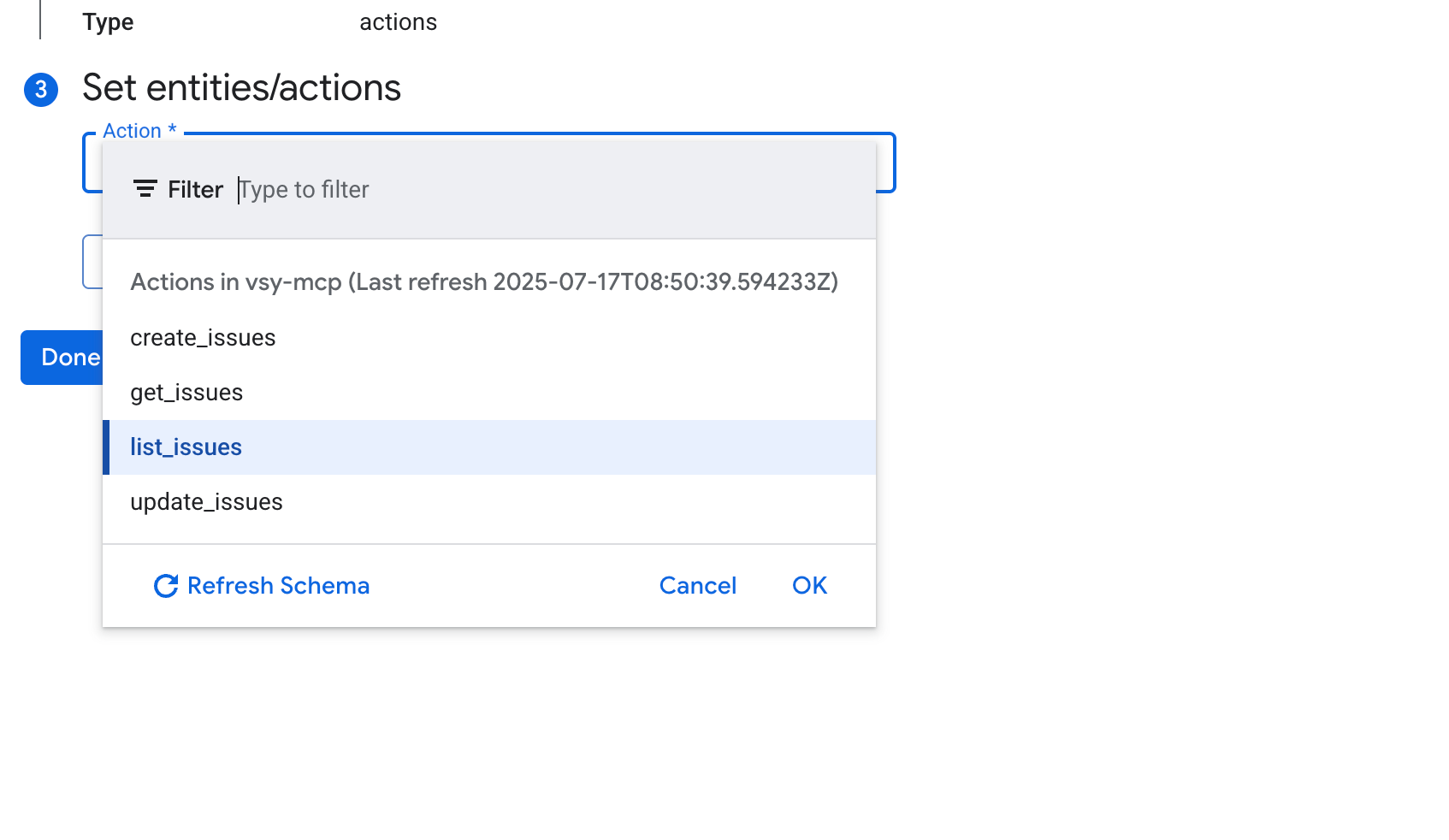
- アクションに必要な入力パラメータを構成します。これらは統合入力として設定したり、前のタスクの変数を使用したり、デフォルト値を直接指定したりできます。
- 必要な引数を渡し、接続をテストします。
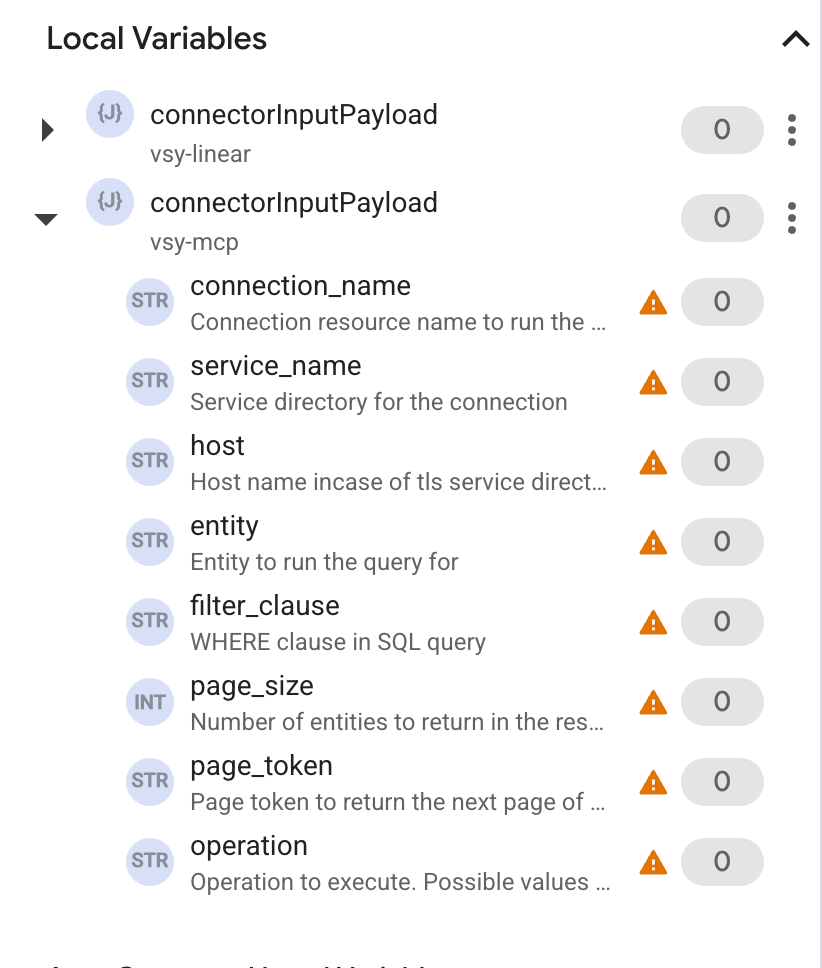
サポートされているエンティティとオペレーションの一覧については、サポートされているエンティティとオペレーションをご覧ください。サポートされているコネクタ固有のアクションについては、サポートされているアクションをご覧ください。
Application Integration のユースケースの例
次の例は、Application Integration で Connectors タスクを使用して、構成済みの MCP 接続でオペレーションを実行する方法を示しています。
例 - Jira: 問題を作成する
MCP 接続を使用して Jira で問題を作成するには:
- [Configure connector] タスク ダイアログで、Jira MCP 接続(
jira-connection)。 - [操作] をクリックします。
create_issueアクションを選択します。- [完了] をクリックします。
- [タスク入力] セクションで、次の引数を渡します。
{
  "fields": {
    "project": {
      "key": "YOUR_PROJECT_KEY"
    },
    "summary": "New issue created from Integration Connectors",
    "issuetype": {
      "name": "Task"
    },
    "description": "This is a test issue created via the MCP Jira connector."
  }
}
Terraform を使用して接続を作成する
Terraform リソースを使用して、新しい接続を作成できます。
Terraform 構成を適用または削除する方法については、基本的な Terraform コマンドをご覧ください。
接続作成用の Terraform テンプレートのサンプルを表示するには、サンプル テンプレートをご覧ください。
Terraform を使用してこの接続を作成する場合は、Terraform 構成ファイルで次の変数を設定する必要があります。
| パラメータ名 | データ型 | 必須 | 説明 |
|---|---|---|---|
| proxy_enabled | BOOLEAN | 誤り | 接続用のプロキシ サーバーを構成するには、true に設定します。 |
| proxy_auth_scheme | ENUM | False | ProxyServer プロキシへの認証に使用する認証タイプです。サポートされている値は、BASIC、DIGEST、NONE です。 |
| proxy_user | STRING | False | ProxyServer プロキシへの認証に使用されるユーザー名です。 |
| proxy_password | SECRET | False | ProxyServer プロキシの認証に使用されるパスワード。 |
| proxy_ssltype | ENUM | False | ProxyServer プロキシへの接続時に使用する SSL のタイプです。サポートされている値は AUTO、ALWAYS、NEVER、TUNNEL です。 |