

Crea y configura un conector de MCP
En esta página, se describe cómo crear y configurar un conector de MCP en Integration Connectors. Para obtener más información sobre el conector de MCP, consulta la descripción general del conector de MCP.
Antes de comenzar
Antes de usar el conector de MCP, completa las siguientes tareas:
- En tu proyecto Google Cloud , haz lo siguiente:
- Asegúrate de que la conectividad de red esté configurada. Para obtener información sobre los patrones de red, consulta Conectividad de red.
- Otorga el rol de IAM roles/connectors.admin al usuario que configura el conector.
- Otorga los siguientes roles de IAM a la cuenta de servicio que deseas usar para el conector:
roles/secretmanager.viewerroles/secretmanager.secretAccessor
Una cuenta de servicio es un tipo de Cuenta de Google especial que representa a un usuario no humano que debe autenticarse y tener autorización para acceder a los datos de las APIs de Google. Si no tienes una cuenta de servicio, debes crear una. El conector y la cuenta de servicio deben pertenecer al mismo proyecto. Para obtener más información, consulta Crea una cuenta de servicio.
- Habilita los siguientes servicios:
secretmanager.googleapis.com(API de Secret Manager)connectors.googleapis.com(API de conectores)
Para comprender cómo habilitar servicios, consulta Habilita servicios. Si estos servicios o permisos no se habilitaron antes para tu proyecto, se te solicitará que los habilites cuando configures el conector.
Configura el conector
Una conexión es específica de una fuente de datos. Significa que, si tienes muchas fuentes de datos, debes crear una conexión independiente para cada fuente. Para crear una conexión, haz lo siguiente:
- En la consola de Google Cloud , ve a la página Integration Connectors > Connections.
- Selecciona o crea un proyecto para usar con el conector.
- Haz clic en Crear conexión.
Aparecerá la página Create Connection.
-
En la sección Ubicación, haz lo siguiente:
- Haz clic en Región y, luego, selecciona una ubicación para la conexión.
Para obtener la lista de todas las regiones compatibles, consulta Ubicaciones.
- Haz clic en Siguiente.
- Haz clic en Región y, luego, selecciona una ubicación para la conexión.
- En la sección Detalles de la conexión, proporciona los siguientes detalles:
- Conector: Selecciona MCP (vista previa).
- Versión del conector: Selecciona la versión del conector que se usará.
- Nombre de la conexión: Ingresa un nombre para la conexión.
- Descripción: (Opcional) Ingresa una descripción para la conexión.
- De manera opcional, habilita Cloud Logging y, luego, selecciona un nivel de registro. De forma predeterminada, el nivel de registro se establece en
Error. - Cuenta de servicio: Selecciona la cuenta de servicio que se usará para la conexión. Asegúrate de que la cuenta de servicio tenga los roles y permisos de IAM pertinentes.
- Extremo de MCP: (Opcional) Déjalo vacío para usar el extremo predeterminado:
/mcp. Si el extremo es el mismo que la dirección del host, establece este parámetro en/. Solo se aplica al servidor HTTP de transmisión. - Configuración del nodo de conexión: (Opcional) Configura los parámetros del nodo de conexión.
- Cantidad mínima de nodos: Ingresa la cantidad mínima de nodos de conexión.
- Cantidad máxima de nodos: Ingresa la cantidad máxima de nodos de conexión.
Un nodo es una unidad (o réplica) de una conexión que procesa transacciones. Más nodos procesan más transacciones para una conexión, y menos nodos procesan menos transacciones. Para comprender cómo los nodos afectan el precio del conector, consulta Precios de nodos de conexión. Si no ingresas ningún valor, de forma predeterminada, la cantidad mínima de nodos es 2 (para una mejor disponibilidad) y la cantidad máxima de nodos es 50.
- Haz clic en Siguiente.
- En la sección Destinos, ingresa los detalles del host remoto (sistema de backend) al que deseas conectarte.
-
Tipo de destino: Selecciona el tipo de destino.
- Para especificar el nombre de host o la dirección IP de destino, selecciona Dirección de host y, luego, ingresa la dirección en el campo Host 1.
- Para establecer una conexión privada, selecciona Dirección del host y agrega el adjunto de extremo creado para SAP Gateway con el protocolo HTTPS.
Si deseas establecer una conexión pública con tus sistemas de backend con seguridad adicional, puedes configurar direcciones IP salientes estáticas para tus conexiones y, luego, configurar tus reglas de firewall para permitir solo las direcciones IP estáticas específicas.
Ejemplos de direcciones de host que se pueden usar:
https://your-service.example.com/sse(Sin autenticación)https://your-oauth-provider.example.com/sse(OAuth 2.0, código de autorización)https://your-api-key-service.example.com/sse(autenticación de la clave de API)
- Para ingresar destinos adicionales, haz clic en +Agregar destino.
- Haz clic en Siguiente.
-
Tipo de destino: Selecciona el tipo de destino.
- En la sección Autenticación, selecciona y configura la autenticación para la conexión:
Sin autenticación
Este tipo se usa para hosts sin requisitos de autenticación específicos.
Código de autorización de OAuth 2.0
Este tipo se usa para los hosts que admiten el tipo de otorgamiento de código de autorización de OAuth 2.0.
- ID de cliente: Ingresa el ID de cliente que proporciona tu aplicación externa.
- Permisos: Ingresa los permisos necesarios.
- Secreto del cliente: Elige el secreto de Secret Manager que contiene el secreto del cliente.
- Versión del secreto: Selecciona la versión del secreto de Secret Manager para el secreto del cliente.
- Habilitar PKCE: Opcional: Habilita PKCE para el flujo de código de autorización. Habilita esta opción solo si el servidor admite PKCE.
- URL de autorización: Ingresa la URL de autorización.
- URL del token de acceso: Ingresa la URL para obtener el token de acceso.
Para la autenticación
Authorization code, después de crear la conexión, debes completar algunos pasos adicionales para completar la configuración de la autenticación. Para obtener más información, consulta Pasos adicionales después de la creación de la conexión.Pasos adicionales después de la creación de la conexión
Si seleccionaste OAuth 2.0 - Código de autorización para la autenticación, debes completar los siguientes pasos adicionales después de crear la conexión:
- En la página Conexiones, busca la conexión recién creada.
- El estado de la nueva conexión es Se requiere autorización.
- Haz clic en Se requiere autorización.
Aparecerá el panel Editar autorización.
- Copia el valor del URI de redireccionamiento en tu aplicación externa.
- Verifica los detalles de la autorización.
- Haz clic en Autorizar.
Si la autorización se realiza correctamente, el estado de la conexión se establece en Activa en la página Conexiones.
Autenticación de la clave de API
Este tipo se usa para los hosts que requieren una clave de API para la autenticación.
- Clave de API: Selecciona el Secret de Secret Manager que contiene la clave de API. Por ejemplo,
projects/PROJECT_ID/secrets/your-api-key-secret/versions/1. - Nombre del parámetro de la clave de API: Es el nombre del parámetro de la clave de API. Por ejemplo,
Authorization - Ubicación de la clave de API: Es la ubicación a la que se envía la clave de API. Por ejemplo,
Header
- Haz clic en Siguiente.
- En la sección Revisar, revisa los detalles de conexión y autenticación. Para realizar cambios, haz clic en cualquiera de las secciones anteriores.
- Haz clic en Crear.
Integration Connectors comienza a crear la conexión con la configuración proporcionada. La creación de la conexión tarda unos minutos en completarse. Después de crear la conexión, el sistema te redireccionará a la página Conexiones.
Usa la conexión de MCP en una integración
Después de crear la conexión, estará disponible en Application Integration. Puedes usar la conexión en una integración a través de la tarea Connectors.
- Para comprender cómo crear y usar la tarea Connectors en Application Integration, consulta Tarea Connectors.
Crea una integración con el conector de MCP
Para crear una integración con el conector de MCP, sigue estos pasos:
- Agrega un activador de API a tu integración:
- En la consola de Google Cloud , ve a la página Application Integration.
- En el menú de navegación, haz clic en Integraciones. Aparecerá la página Lista de integraciones.
- Selecciona una integración existente o haz clic en Crear integración para crear una nueva.
- Si creas una integración nueva, haz lo siguiente:
- Ingresa un nombre y una descripción para la integración en el panel Crear integración.
- Selecciona una región para la integración.
- Es opcional. Selecciona una cuenta de servicio para la integración.
- Haz clic en Crear. La integración recién creada se abre en el editor de integración.
- En la barra de navegación del editor de integración, haz clic en Activadores para ver la lista de activadores disponibles.
- Haz clic en el elemento activador de API y arrástralo al diseñador.
- Si es necesario, agrega Asignación de datos.
- Ve a Tareas y elige uno de los conectores mencionados anteriormente o el que creaste, si corresponde.
- Haz clic en Configurar conector y elige acciones. La configuración predeterminada está preseleccionada.
En un menú desplegable, se mostrarán varias acciones, que son herramientas en este contexto.
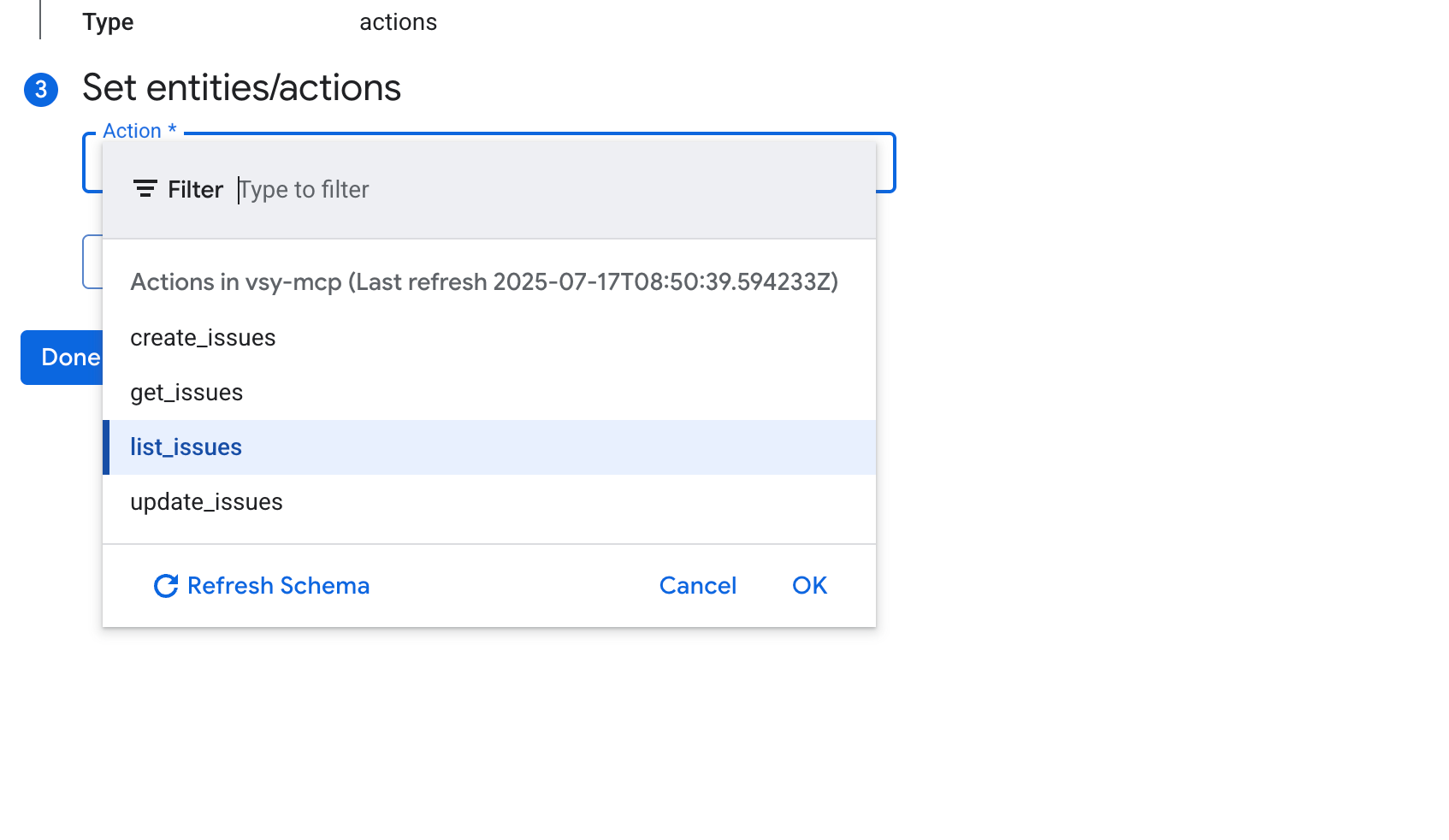
- Configura los parámetros de entrada obligatorios para la acción. Puedes establecerlos como entradas de integración, usar variables de tareas anteriores o especificar valores predeterminados directamente.
- Pasa los argumentos obligatorios y prueba la conexión.
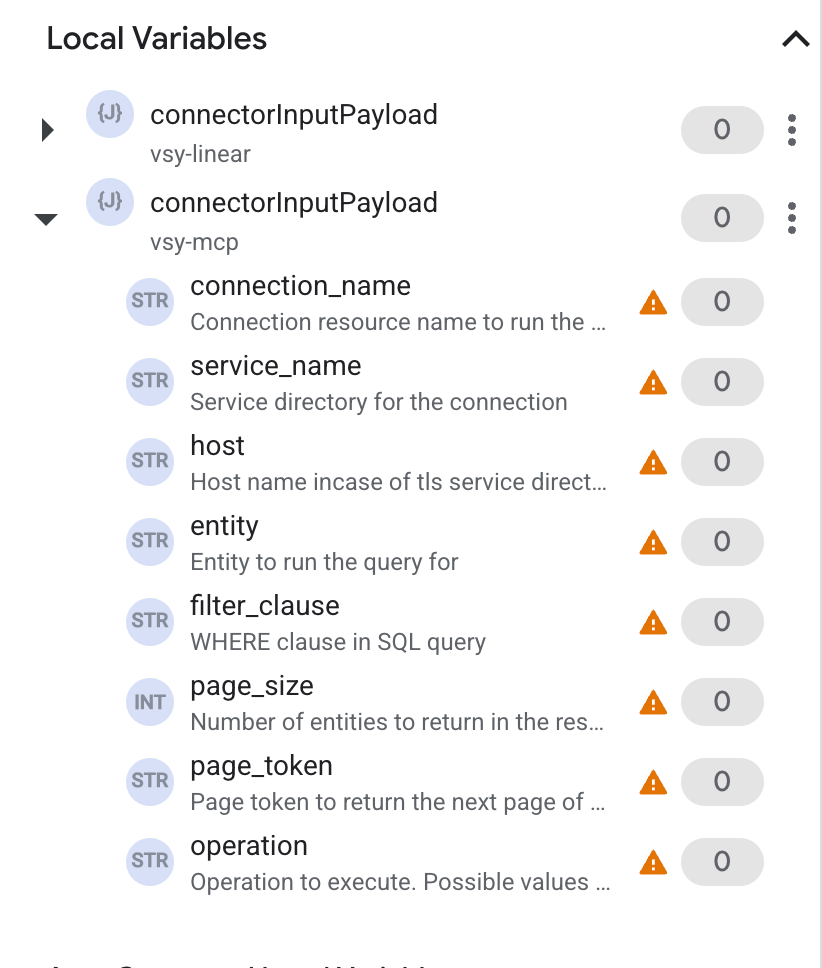
Para obtener la lista de entidades y operaciones compatibles, consulta Entidades y operaciones compatibles. Para obtener información sobre las acciones específicas del conector compatibles, consulta Acciones compatibles.
Ejemplo de caso de uso en Application Integration
En los siguientes ejemplos, se muestra cómo usar la tarea Connectors en Application Integration para realizar operaciones con tu conexión de MCP configurada.
Ejemplo: Jira: Create Issue
Sigue estos pasos para crear un problema en Jira con una conexión de MCP:
- En el cuadro de diálogo de la tarea Configurar conector, selecciona tu conexión de MCP de Jira (p.ej.,
jira-connection). - Haz clic en Acciones.
- Selecciona la acción
create_issue. - Haz clic en Listo.
- En la sección Task Input, pasa los siguientes argumentos:
{
  "fields": {
    "project": {
      "key": "YOUR_PROJECT_KEY"
    },
    "summary": "New issue created from Integration Connectors",
    "issuetype": {
      "name": "Task"
    },
    "description": "This is a test issue created via the MCP Jira connector."
  }
}
Crea conexiones con Terraform
Puedes usar el recurso de Terraform para crear una conexión nueva.
Si deseas obtener más información para aplicar o quitar una configuración de Terraform, consulta los comandos básicos de Terraform.
Para ver una plantilla de Terraform de ejemplo para la creación de conexiones, consulta la plantilla de ejemplo.
Cuando crees esta conexión con Terraform, debes establecer las siguientes variables en tu archivo de configuración de Terraform:
| Nombre del parámetro | Tipo de datos | Obligatorio | Descripción |
|---|---|---|---|
| proxy_enabled | BOOLEAN | Falso | Se establece como verdadero para configurar un servidor proxy para la conexión. |
| proxy_auth_scheme | ENUM | Falso | Tipo de autenticación que se usará para autenticarse en el proxy de ProxyServer. Los valores admitidos son BASIC, DIGEST y NONE. |
| proxy_user | STRING | Falso | Nombre de usuario que se usará para autenticarse en el proxy de ProxyServer. |
| proxy_password | SECRET | Falso | Contraseña que se usará para la autenticación en el proxy de ProxyServer. |
| proxy_ssltype | ENUM | Falso | Es el tipo de SSL que se usará para conectarse al proxy de ProxyServer. Los valores admitidos son AUTO, ALWAYS, NEVER y TUNNEL. |