

MCP-Connector erstellen und konfigurieren
Auf dieser Seite wird beschrieben, wie Sie einen MCP-Connector in Integration Connectors erstellen und konfigurieren. Weitere Informationen zum MCP-Connector finden Sie unter MCP-Connector – Übersicht.
Hinweise
Führen Sie vor der Verwendung des MCP-Connectors die folgenden Aufgaben aus:
- In Ihrem Google Cloud -Projekt:
- Prüfen Sie, ob eine Netzwerkverbindung eingerichtet ist. Informationen zu Netzwerkmustern finden Sie unter Netzwerkverbindung.
- Weisen Sie dem Nutzer, der den Connector konfiguriert, die IAM-Rolle roles/connectors.admin zu.
- Weisen Sie dem Dienstkonto, das Sie für den Connector verwenden möchten, die folgenden IAM-Rollen zu:
roles/secretmanager.viewerroles/secretmanager.secretAccessor
Ein Dienstkonto ist eine spezielle Art von Google-Konto, das einen nicht menschlichen Nutzer repräsentiert. Es muss authentifiziert und autorisiert werden, um Zugriff auf Daten in Google APIs zu erhalten. Wenn Sie kein Dienstkonto haben, müssen Sie eins erstellen. Der Connector und das Dienstkonto müssen zum selben Projekt gehören. Weitere Informationen finden Sie unter Dienstkonto erstellen.
- Aktivieren Sie die folgenden Dienste:
secretmanager.googleapis.com(Secret Manager API)connectors.googleapis.com(Connectors API)
Informationen zum Aktivieren von Diensten finden Sie unter Dienste aktivieren. Wenn diese Dienste oder Berechtigungen für Ihr Projekt zuvor nicht aktiviert wurden, werden Sie aufgefordert, sie beim Konfigurieren des Connectors zu aktivieren.
Connector konfigurieren
Eine Verbindung gilt für eine Datenquelle. Wenn Sie also viele Datenquellen haben, müssen Sie für jede Datenquelle eine separate Verbindung erstellen. So erstellen Sie eine Verbindung:
- Rufen Sie in der Google Cloud Console die Seite Integration Connectors > Verbindungen auf.
- Wählen Sie ein Projekt aus oder erstellen Sie eines, das für den Connector verwendet werden soll.
- Klicken Sie auf Verbindung erstellen.
Die Seite Verbindung erstellen wird angezeigt.
-
Im Bereich Standort:
- Klicken Sie auf Region und wählen Sie dann einen Standort für die Verbindung aus.
Eine Liste aller unterstützten Regionen finden Sie unter Standorte.
- Klicken Sie auf Weiter.
- Klicken Sie auf Region und wählen Sie dann einen Standort für die Verbindung aus.
- Geben Sie im Abschnitt Verbindungsdetails die folgenden Details an:
- Connector: Wählen Sie MCP (Preview) aus.
- Connector-Version: Wählen Sie die Version des Connectors aus, die verwendet werden soll.
- Verbindungsname: Geben Sie einen Namen für die Verbindung ein.
- Beschreibung: (Optional) Geben Sie eine Beschreibung für die Verbindung ein.
- Optional können Sie Cloud Logging aktivieren und dann eine Logebene auswählen. Die Logebene ist standardmäßig auf
Errorfestgelegt. - Dienstkonto: Wählen Sie das Dienstkonto aus, das für die Verbindung verwendet werden soll. Prüfen Sie, ob das Dienstkonto die erforderlichen IAM-Rollen und -Berechtigungen hat.
- MCP-Endpunkt: (Optional) Lassen Sie das Feld leer, um den Standardendpunkt
/mcpzu verwenden. Wenn der Endpunkt mit der Hostadresse identisch ist, setzen Sie diesen Wert auf/. Gilt nur für den Streamable HTTP Server. - Verbindungsknoteneinstellungen: Konfigurieren Sie optional die Verbindungsknoteneinstellungen.
- Mindestanzahl von Knoten: Geben Sie die Mindestanzahl von Verbindungsknoten ein.
- Maximale Anzahl von Knoten: Geben Sie die maximale Anzahl von Verbindungsknoten ein.
Ein Knoten ist eine Einheit (oder ein Replikat) einer Verbindung, die Transaktionen verarbeitet. Mehr Knoten verarbeiten mehr Transaktionen für eine Verbindung und weniger Knoten verarbeiten weniger Transaktionen. Informationen zu den Auswirkungen der Knoten auf die Connector-Preise finden Sie unter Preise für Verbindungsknoten. Wenn Sie keine Werte eingeben, ist die Mindestanzahl von Knoten standardmäßig auf 2 (für eine bessere Verfügbarkeit) und die maximale Knotenzahl auf 50 gesetzt.
- Klicken Sie auf Weiter.
- Geben Sie im Abschnitt Ziele die Details zum Remote-Host (Backend-System) ein, zu dem Sie eine Verbindung herstellen möchten.
-
Zieltyp: Wählen Sie den Zieltyp aus.
- Wenn Sie den Zielhostnamen oder die Ziel-IP-Adresse angeben möchten, wählen Sie Hostadresse aus und geben Sie die Adresse in das Feld Host 1 ein.
- Um eine private Verbindung herzustellen, wählen Sie Host Address (Hostadresse) aus und fügen Sie den Endpunktanhang hinzu, der für das SAP-Gateway mit dem HTTPS-Protokoll erstellt wurde.
Wenn Sie eine öffentliche Verbindung zu Ihren Back-End-Systemen mit zusätzlicher Sicherheit herstellen möchten, können Sie statische ausgehende IP-Adressen für Ihre Verbindungen konfigurieren und dann Ihre Firewallregeln konfigurieren, um nur bestimmte statische IP-Adressen zuzulassen.
Beispiele für zu verwendende Hostadressen:
https://your-service.example.com/sse(Keine Authentifizierung)https://your-oauth-provider.example.com/sse(OAuth 2.0-Autorisierungscode)https://your-api-key-service.example.com/sse(Authentifizierung von API-Schlüsseln)
- Wenn Sie weitere Ziele eingeben möchten, klicken Sie auf + Ziel hinzufügen.
- Klicken Sie auf Weiter.
-
Zieltyp: Wählen Sie den Zieltyp aus.
- Wählen Sie im Abschnitt Authentifizierung die Authentifizierung für die Verbindung aus und konfigurieren Sie sie:
Keine Authentifizierung
Dieser Typ wird für Hosts ohne spezifische Authentifizierungsanforderungen verwendet.
OAuth 2.0-Autorisierungscode
Dieser Typ wird für Hosts verwendet, die den OAuth 2.0-Autorisierungscode-Zuweisungstyp unterstützen.
- Client-ID : Geben Sie die Client-ID ein, die von Ihrer externen Anwendung bereitgestellt wird.
- Bereiche : Geben Sie die erforderlichen Berechtigungsbereiche ein.
- Clientschlüssel : Wählen Sie das Secret Manager-Secret mit dem Clientschlüssel aus.
- Secret-Version : Wählen Sie die Secret Manager-Secret-Version für den Clientschlüssel aus.
- PKCE aktivieren : Optional: Aktivieren Sie PKCE für den Autorisierungscode-Vorgang. Aktivieren Sie diese Option nur, wenn der Server PKCE unterstützt.
- Autorisierungs-URL : Geben Sie die URL für die Autorisierung ein.
- Zugriffstoken-URL : Geben Sie die URL ein, über die das Zugriffstoken abgerufen werden kann.
Für die
Authorization code-Authentifizierung müssen Sie nach dem Erstellen der Verbindung einige zusätzliche Schritte ausführen, um die Authentifizierungskonfiguration abzuschließen. Weitere Informationen finden Sie unter Zusätzliche Schritte nach dem Erstellen der Verbindung.Zusätzliche Schritte nach dem Erstellen der Verbindung
Wenn Sie für die Authentifizierung „OAuth 2.0 – Autorisierungscode“ ausgewählt haben, müssen Sie nach dem Erstellen der Verbindung die folgenden zusätzlichen Schritte ausführen:
- Suchen Sie auf der Seite Verbindungen nach der neu erstellten Verbindung.
- Der Status für die neue Verbindung ist Autorisierung erforderlich.
- Klicken Sie auf Autorisierung erforderlich.
Der Bereich Autorisierung bearbeiten wird angezeigt.
- Kopieren Sie den Wert Weiterleitungs-URI in Ihre externe Anwendung.
- Überprüfen Sie die Autorisierungsdetails.
- Klicken Sie auf Autorisieren.
Wenn die Autorisierung erfolgreich ist, wird auf der Seite „Verbindungen“ der Verbindungsstatus auf Aktiv gesetzt.
Authentifizierung über API-Schlüssel
Dieser Typ wird für Hosts verwendet, für die ein API-Schlüssel zur Authentifizierung erforderlich ist.
- API-Schlüssel : Wählen Sie das Secret Manager-Secret mit dem API-Schlüssel aus. Beispiel:
projects/PROJECT_ID/secrets/your-api-key-secret/versions/1. - Name des API-Schlüsselparameters : Der Name des Parameters für den API-Schlüssel. Beispiel:
Authorization. - Speicherort des API-Schlüssels : Der Speicherort, an den der API-Schlüssel gesendet wird. Beispiel:
Header.
- Klicken Sie auf Weiter.
- Prüfen Sie im Abschnitt Überprüfen die Verbindungs- und Authentifizierungsdetails. Wenn Sie Änderungen vornehmen möchten, klicken Sie auf einen der vorherigen Abschnitte.
- Klicken Sie auf Erstellen.
Integration Connectors beginnt mit der Erstellung der Verbindung mit der bereitgestellten Konfiguration. Das Erstellen der Verbindung dauert einige Minuten. Nachdem die Verbindung erstellt wurde, werden Sie zur Seite Verbindungen weitergeleitet.
MCP-Verbindung in einer Integration verwenden
Nachdem Sie die Verbindung erstellt haben, ist sie in Application Integration verfügbar. Sie können die Verbindung in einer Integration über die Aufgabe „Connectors“ verwenden.
- Informationen zum Erstellen und Verwenden der Connectors-Aufgabe in Application Integration finden Sie unter Connectors-Aufgabe.
Integration mit dem MCP-Connector erstellen
So erstellen Sie eine Integration mit dem MCP-Connector:
- So fügen Sie Ihrer Integration einen API-Trigger hinzu:
- Rufen Sie in der Google Cloud Console die Seite „Application Integration“ auf.
- Klicken Sie im Navigationsmenü auf Integrationen. Die Seite Liste der Integrationen wird angezeigt.
- Wählen Sie eine vorhandene Integration aus oder klicken Sie auf Integration erstellen, um eine neue zu erstellen.
- Wenn Sie eine neue Integration erstellen, gehen Sie so vor:
- Geben Sie im Bereich Integration erstellen einen Namen und eine Beschreibung für die Integration ein.
- Wählen Sie eine Region für die Integration aus.
- Optional. Wählen Sie ein Dienstkonto für die Integration aus.
- Klicken Sie auf Erstellen. Die neu erstellte Integration wird im Integrationseditor geöffnet.
- Klicken Sie in der Navigationsleiste des Integrationseditors auf Trigger, um die Liste der verfügbaren Trigger aufzurufen.
- Klicken Sie auf das Element API-Trigger und platzieren Sie es im Designer.
- Fügen Sie bei Bedarf Datenabgleich hinzu.
- Rufen Sie Tasks auf und wählen Sie einen der oben aufgeführten Connectors oder den von Ihnen erstellten Connector aus.
- Klicken Sie auf Connector konfigurieren und wählen Sie Aktionen aus. Die Standardeinstellungen sind bereits ausgewählt.
In einem Drop-down-Menü werden verschiedene Aktionen angezeigt, die in diesem Kontext als Tools bezeichnet werden.
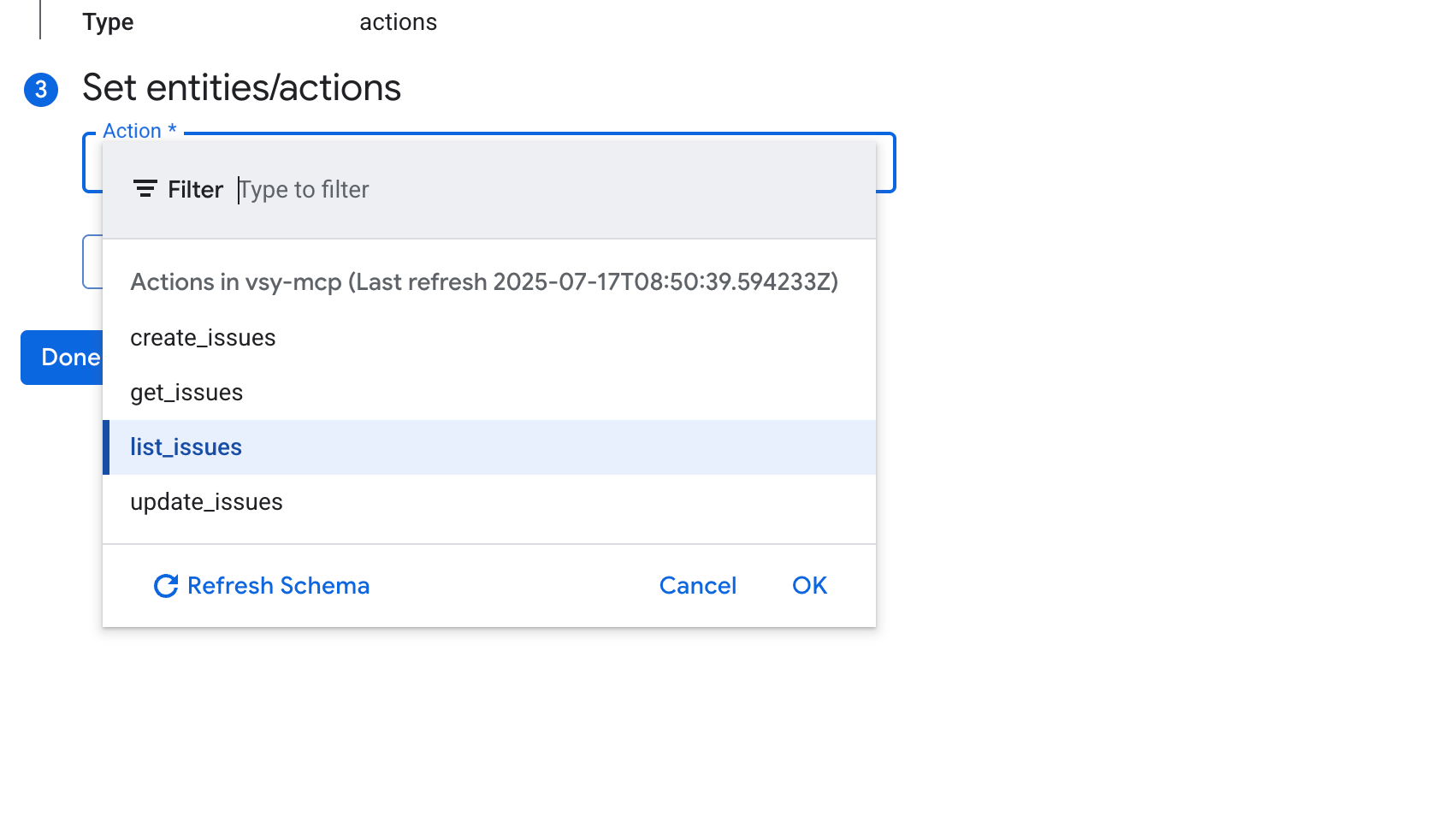
- Konfigurieren Sie die erforderlichen Eingabeparameter für die Aktion. Sie können diese als Integrationseingaben festlegen, Variablen aus vorherigen Aufgaben verwenden oder Standardwerte direkt angeben.
- Übergeben Sie die erforderlichen Argumente und testen Sie die Verbindung.
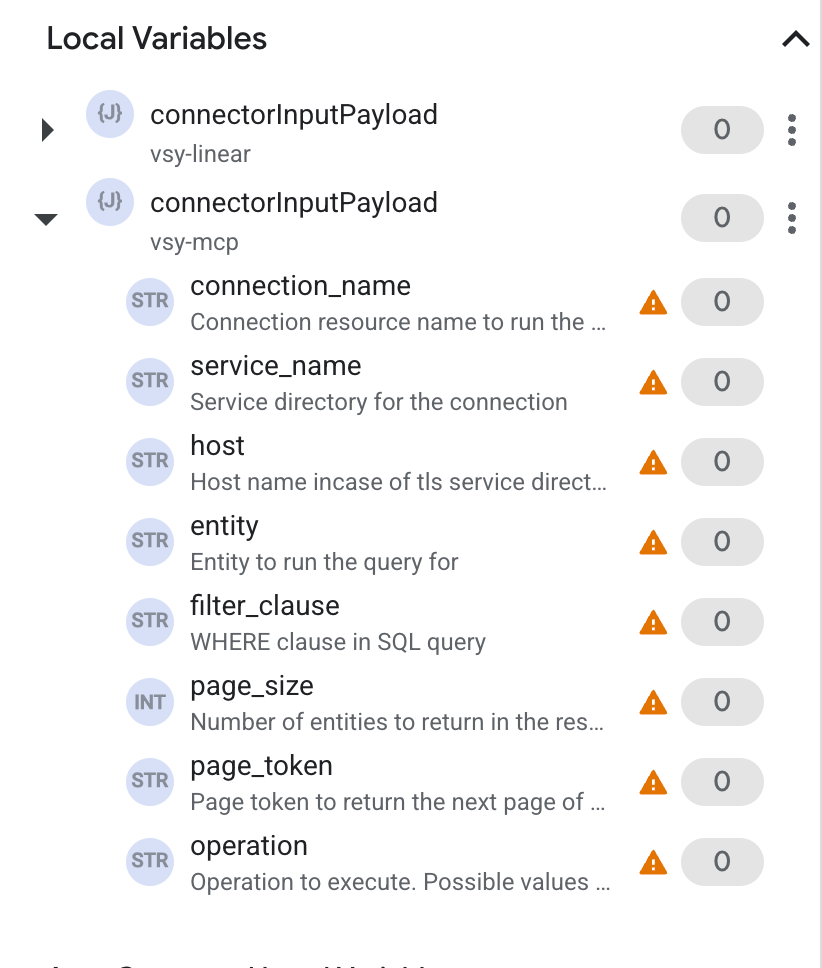
Eine Liste der unterstützten Entitäten und Vorgänge finden Sie unter Unterstützte Entitäten und Vorgänge. Informationen zu den unterstützten connectorspezifischen Aktionen finden Sie unter Unterstützte Aktionen.
Beispiel für einen Anwendungsfall in Application Integration
Die folgenden Beispiele zeigen, wie Sie die Aufgabe „Connectors“ in Application Integration verwenden, um Vorgänge mit Ihrer konfigurierten MCP-Verbindung auszuführen.
Beispiel – Jira: Vorgang erstellen
So erstellen Sie einen Vorgang in Jira über eine MCP-Verbindung:
- Wählen Sie im Dialogfeld Connector konfigurieren Ihre Jira MCP-Verbindung aus (z.B.
jira-connection). - Klicken Sie auf Aktionen.
- Wählen Sie die Aktion
create_issueaus. - Klicken Sie auf Fertig.
- Übergeben Sie im Abschnitt Aufgabeneingabe die folgenden Argumente:
{
  "fields": {
    "project": {
      "key": "YOUR_PROJECT_KEY"
    },
    "summary": "New issue created from Integration Connectors",
    "issuetype": {
      "name": "Task"
    },
    "description": "This is a test issue created via the MCP Jira connector."
  }
}
Verbindungen mit Terraform erstellen
Sie können die Terraform-Ressource verwenden, um eine neue Verbindung zu erstellen.
Informationen zum Anwenden oder Entfernen einer Terraform-Konfiguration finden Sie unter Grundlegende Terraform-Befehle.
Eine Beispiel-Terraform-Vorlage zum Erstellen von Verbindungen finden Sie hier.
Wenn Sie diese Verbindung mit Terraform erstellen, müssen Sie die folgenden Variablen in Ihrer Terraform-Konfigurationsdatei festlegen:
| Parametername | Datentyp | Erforderlich | Beschreibung |
|---|---|---|---|
| proxy_enabled | BOOLEAN | Falsch | Auf „true“ setzen, um einen Proxyserver für die Verbindung zu konfigurieren. |
| proxy_auth_scheme | ENUM | Falsch | Der Authentifizierungstyp, der für die Authentifizierung beim ProxyServer-Proxy verwendet werden soll. Unterstützte Werte: BASIC, DIGEST, NONE |
| proxy_user | STRING | Falsch | Ein Nutzername, der für die Authentifizierung beim ProxyServer-Proxy verwendet werden soll. |
| proxy_password | SECRET | Falsch | Ein Passwort, das zur Authentifizierung beim ProxyServer-Proxy verwendet werden soll. |
| proxy_ssltype | ENUM | Falsch | Der SSL-Typ, der beim Herstellen einer Verbindung zum ProxyServer-Proxy verwendet werden soll. Unterstützte Werte: AUTO, ALWAYS, NEVER, TUNNEL |