

CockroachDB
通过 CockroachDB 连接器,您可以对 CockroachDB 数据库执行插入、删除、更新和读取操作。
准备工作
在使用 CockroachDB 连接器之前,请先完成以下任务:
- 在您的 Google Cloud 项目中:
- 确保已设置网络连接。如需了解网络模式,请参阅网络连接。
- 向配置连接器的用户授予 roles/connectors.admin IAM 角色。
- 将以下 IAM 角色授予您要用其来使用连接器的服务账号:
roles/secretmanager.viewerroles/secretmanager.secretAccessor
服务账号是一种特殊类型的 Google 账号,用于表示需要验证身份并获得授权以访问 Google API 数据的非人类用户。如果您没有服务账号,则必须创建一个服务账号。连接器和服务账号必须属于同一项目。如需了解详情,请参阅创建服务账号。
- 启用以下服务:
secretmanager.googleapis.com(Secret Manager API)connectors.googleapis.com(Connectors API)
如需了解如何启用服务,请参阅启用服务。
如果之前没有为您的项目启用这些服务或权限,则在您配置连接器时,系统会提示您启用。
如需详细了解如何创建无服务器集群并利用所创建应用的所有参数,请参阅在 Cockroach Labs 上创建 CockroachDB Serverless 集群
如需了解如何创建自签名证书,请参阅 Cockroach cert
配置连接器
一个连接需专用于一个数据源。这意味着,如果您有许多数据源,则必须为每个数据源创建单独的连接。如需创建连接,请执行以下操作:
- 在 Cloud 控制台 中,进入 Integration Connectors > 连接页面,然后选择或创建一个 Google Cloud 项目。
- 点击 + 新建以打开创建连接页面。
- 在位置部分中,选择连接的位置。
- 区域:从下拉列表中选择一个位置。
如需查看所有受支持区域的列表,请参阅位置。
- 点击下一步。
- 区域:从下拉列表中选择一个位置。
- 在连接详情部分中,完成以下操作:
- 连接器:从可用连接器的下拉列表中选择 CockroachDB。
- 连接器版本:从可用版本的下拉列表中选择一个连接器版本。
- 在连接名称字段中,输入连接实例的名称。
连接名称必须符合以下条件:
- 连接名称可以使用字母、数字或连字符。
- 字母必须小写。
- 连接名称必须以字母开头,以字母或数字结尾。
- 连接名称不能超过 49 个字符。
- (可选)输入连接实例的说明。
- 您可以选择启用 Cloud Logging,然后选择日志级别。默认情况下,日志级别设置为
Error。 - 服务账号:选择具有所需角色的服务账号。
- (可选)配置连接节点设置:
- 节点数下限:输入连接节点数下限。
- 节点数上限:输入连接节点数上限。
节点是处理事务的连接单元(或副本)。 连接处理越多事务就需要越多节点,相反,处理越少事务需要越少节点。 如需了解节点如何影响连接器价格,请参阅连接节点的价格。如果未输入任何值,则默认情况下,节点数下限设置为 2(以便提高可用性),节点数上限设置为 50。
- 数据库:Cockroach 数据库的名称。
- 允许预备的语句:允许在执行查询语句之前预备查询语句。
- 提取结果集元数据:此字段用于设置提供商是否从服务器获取了有关结果集列的详细信息。
- UseSSL:此字段用于设置是否已启用 SSL。
- SSLServerCert:此字段用于设置是否已启用 SSL。
- (可选)点击 + 添加标签,以键值对的形式向连接添加标签。
- 点击下一步。
- 在目标部分中,输入要连接到的远程主机(后端系统)的详细信息。
- 目标类型:选择目标类型。
- 如需指定目标主机名或 IP 地址,请选择主机地址,然后在主机 1 字段中输入相应地址。
- 如需建立专用连接,请选择主机地址,然后使用 HTTPS 协议添加为 SAP 网关创建的端点连接。
如果要与后端系统建立公共连接以提高安全性,您可以考虑为连接配置静态出站 IP 地址,然后将防火墙规则配置为仅将特定静态 IP 地址列入许可名单。
要输入其他目标,请点击 + 添加目标。
- 点击下一步。
- 目标类型:选择目标类型。
-
在身份验证部分中,输入身份验证详细信息。
- 选择身份验证类型,然后输入相关详细信息。
CockroachDB 连接支持以下身份验证类型:
- 用户名和密码
- 点击下一步。
如需了解如何配置这些身份验证类型,请参阅配置身份验证。
- 选择身份验证类型,然后输入相关详细信息。
- 查看:查看您的连接和身份验证详细信息。
- 点击创建。
配置身份验证
根据您要使用的身份验证输入详细信息。
-
用户名和密码
- 用户名:连接器的用户名
- 密码:包含与连接器关联的密码的 Secret Manager Secret。
连接配置示例
本部分列出了创建 CockroachDB 连接时配置的各个字段的示例值。
CockroachDB - 基本身份验证连接类型
| 字段名称 | 详细信息 |
|---|---|
| 位置 | us-central1 |
| 连接器 | CockroachDB |
| 连接器版本 | 1 |
| 连接名称 | cockroach-db-cloud-conn |
| 启用 Cloud Logging | 是 |
| 服务账号 | SERVICE_ACCOUNT_NAME@serviceaccount |
| SSL | 是 |
| SSLServerCert | cockroach-db-ssl-cert |
| SecretVersion | 1 |
| 数据库 | TestGCP |
| 允许预处理语句 | 是 |
| 提取结果集元数据 | 是 |
| 详细程度 | 5 |
| 节点数下限 | 2 |
| 节点数上限 | 50 |
| 目标类型(服务器) | 主机地址 |
| 主机地址 | googlecloud-bcone-cluster-13792.5xj.cockroachlabs.cloud. 这是 CockroachDB 云集群的名称。 |
| 端口 | 26257 |
| 用户名 | 用户名 |
| 密码 | 密码 |
| Secret 版本 | 1 |
CockroachDB - PSC 连接类型
| 字段名称 | 详细信息 |
|---|---|
| 位置 | us-central1 |
| 连接器 | CockroachDB |
| 连接器版本 | 1 |
| 连接名称 | cockroach-db-cloud-conn-psc |
| 启用 Cloud Logging | 是 |
| 服务账号 | SERVICE_ACCOUNT_NAME@serviceaccount |
| SSL | 是 |
| SSLServerCert | gcp-bcone-crdb-hosted-node-crt |
| SecretVersion | 1 |
| 数据库 | 银行 |
| 允许预处理语句 | 否 |
| 提取结果集元数据 | 否 |
| 详细程度 | 5 |
| 节点数下限 | 2 |
| 节点数上限 | 50 |
| 目标类型(服务器) | 主机地址 |
| 主机地址 | 192.0.2.0/24(这应该是根据托管 CockroachDB 实例的服务器 IP 创建的端点连接) |
| 端口 | 26257 |
| 用户名 | 用户名 |
| 密码 | 密码 |
| Secret 版本 | 1 |
实体、操作和动作
所有集成连接器都会为所连接应用的对象提供抽象层。您只能通过此抽象访问应用的对象。抽象作为实体、操作和动作向您展示。
- 实体:实体可以被视为连接的应用或服务中的对象或属性集合。不同连接器的实体定义也会有所不同。例如,在数据库连接器中,表是实体;在文件服务器连接器中,文件夹是实体;在消息传递系统连接器中,队列是实体。
但可能的情况是,连接器不支持或不具有任何实体,在这种情况下,
Entities列表将为空。 - 操作:操作是指您可以对实体执行的操作。您可以对实体执行以下任一操作:
从可用列表中选择一个实体,系统会生成该实体可用的操作列表。如需了解操作的详细说明,请参阅连接器任务的实体操作。不过,如果连接器不支持任何实体操作,则不支持的操作不会列在
Operations列表中。 - 动作:动作是可通过连接器接口提供给集成的头等函数。动作可让您对一个或多个实体进行更改,并且动作因连接器而异。通常,操作会包含一些输入参数和一个输出参数。但可能的情况是,连接器不支持任何动作,在这种情况下,
Actions列表将为空。
系统限制
CockroachDB 连接器每秒每个节点可处理 1 个事务,并会限制超出此限额的任何事务。默认情况下,Integration Connectors 会为连接分配 2 个节点(以提高可用性)。
如需了解适用于 Integration Connectors 的限制,请参阅限制。
操作
本部分列出了连接器支持的操作。如需了解如何配置操作,请参阅操作示例。
ExecuteCustomQuery 操作
此操作可让您执行自定义查询。
如需创建自定义查询,请按照下列步骤操作:
- 按照详细说明添加连接器任务。
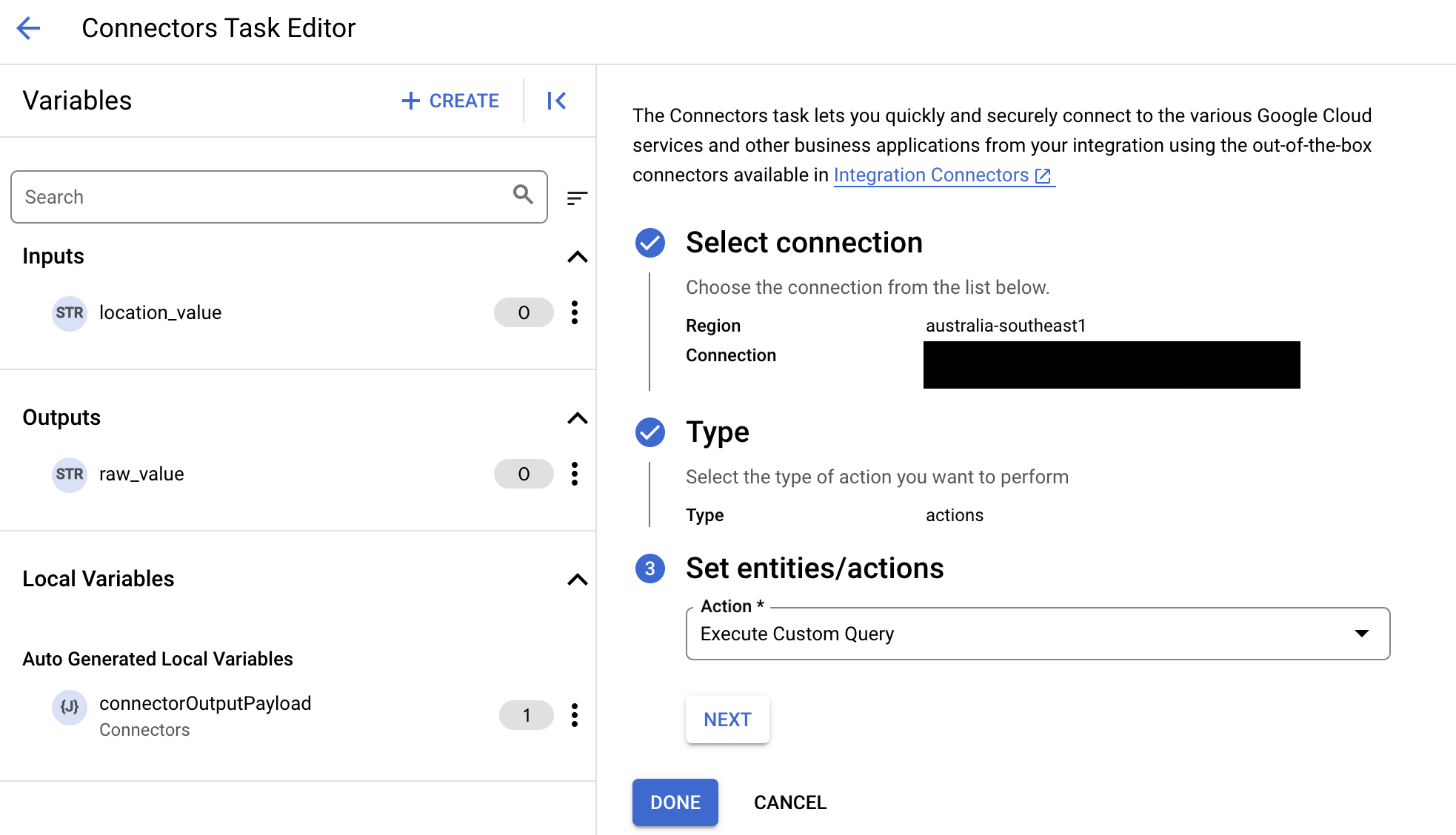
- 配置连接器任务时,在要执行的动作类型中选择动作。
- 在动作列表中,选择执行自定义查询,然后点击完成。
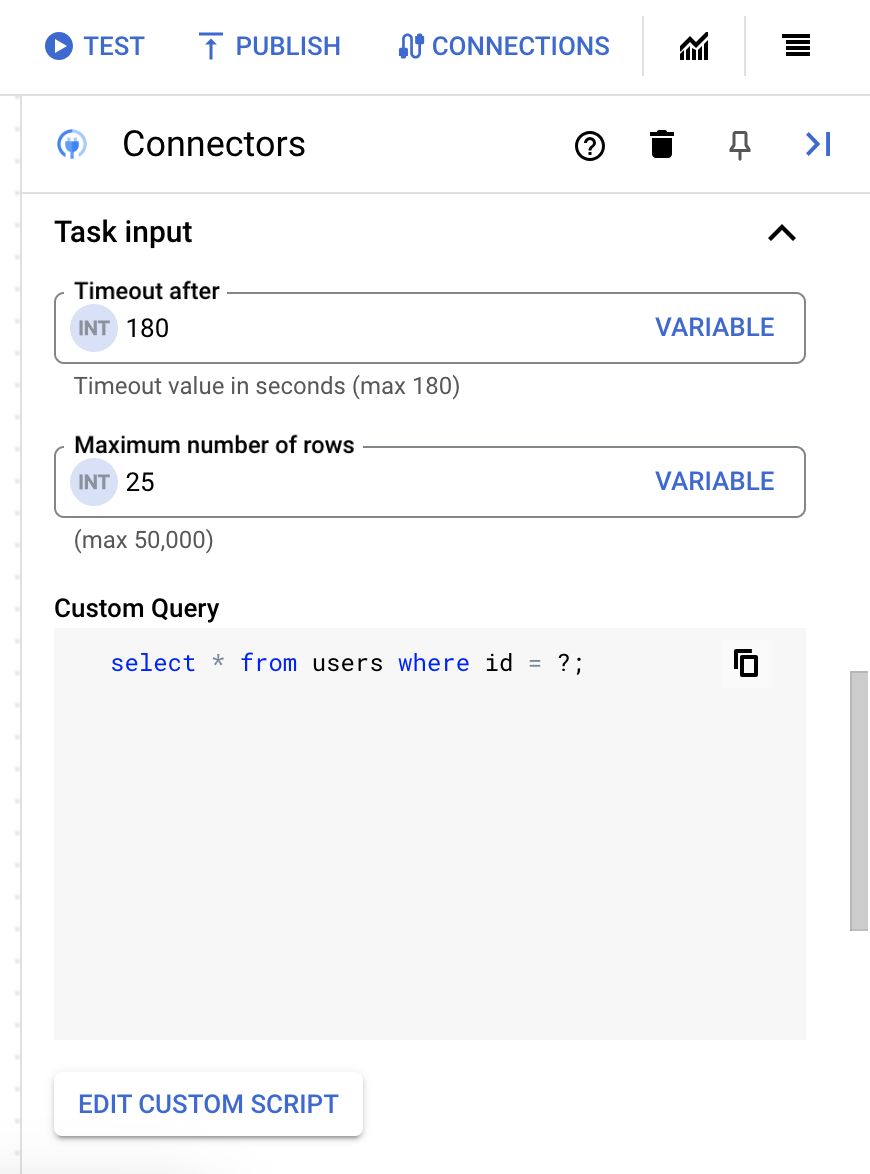
- 展开任务输入部分,然后执行以下操作:
- 在在以下时间后超时字段中,输入查询执行前要等待的秒数。
默认值:
180秒。 - 在最大行数字段中,输入要从数据库返回的最大行数。
默认值:
25。 - 要更新自定义查询,请点击修改自定义脚本。系统随即会打开脚本编辑器对话框。
- 在脚本编辑器对话框中,输入 SQL 查询,然后点击保存。
您可以在 SQL 语句中使用问号 (?) 表示必须在查询参数列表中指定的单个参数。例如,以下 SQL 查询会从
Employees表中选择与为LastName列指定的值匹配的所有行:SELECT * FROM Employees where LastName=?
- 如果您在 SQL 查询中使用了问号,则必须点击 + 添加参数名称,针对每个问号添加参数。执行集成时,这些参数按顺序替换 SQL 查询中的问号 (?)。例如,如果您添加了三个问号 (?),那么必须按顺序添加三个参数。
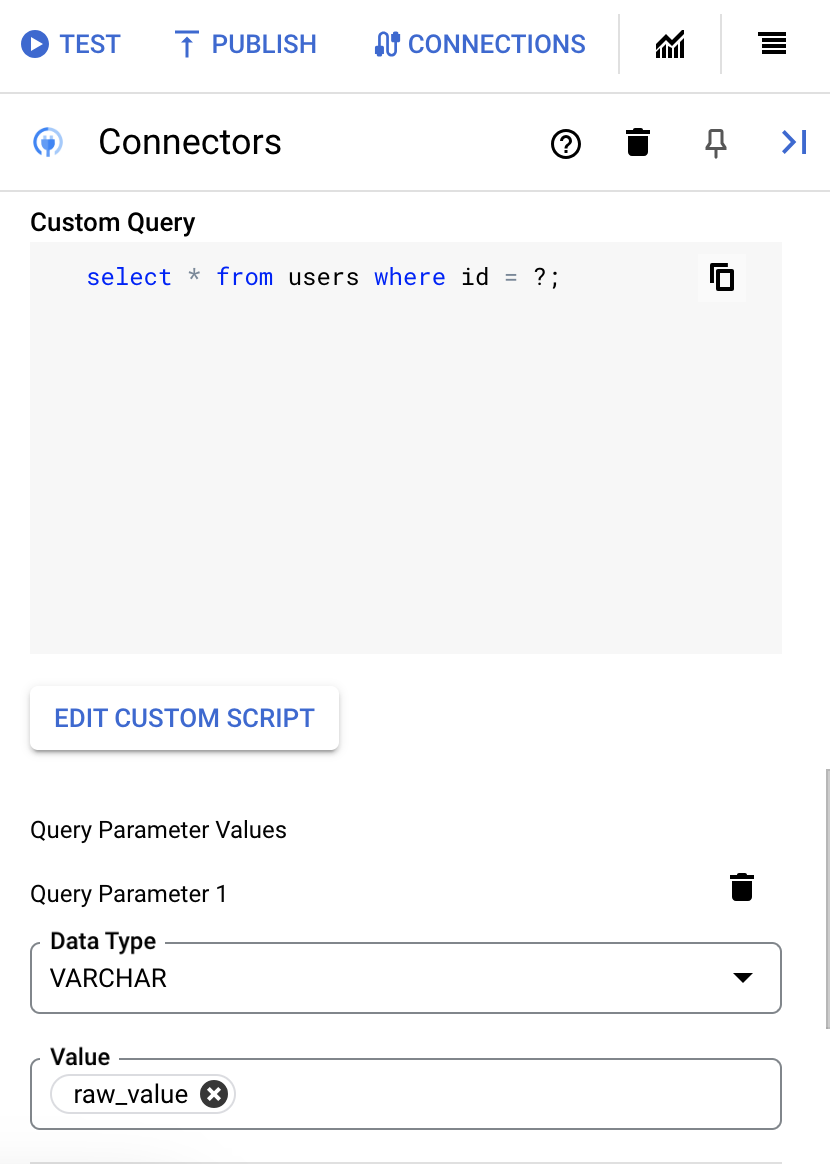
如需添加查询参数,请执行以下操作:
- 从类型列表中,选择参数的数据类型。
- 在值字段中,输入参数的值。
- 要添加多个参数,请点击 + 添加查询参数。
执行自定义查询操作不支持数组变量。
- 在在以下时间后超时字段中,输入查询执行前要等待的秒数。
成功执行后,此操作会返回状态 200 (OK),并附带包含查询结果的响应正文。
操作示例
示例 - 查找较大值
此示例展示了如何执行用户定义的函数。此示例中的 find_greater 函数用于比较两个整数,并返回较大的整数。
- 在
Configure connector task对话框中,点击Actions。 - 选择
find_greater操作,然后点击完成。 - 在连接器任务的任务输入部分中,点击
connectorInputPayload,然后在Default Value字段中输入类似于以下内容的值:{ "$1": 1.0, "$2": 5.0 }
如果操作执行成功,连接器任务的 connectorOutputPayload 字段将具有类似以下的值:
[{
"bignum": 5.0
}]
实体操作示例
本部分介绍如何在此连接器中执行一些实体操作。
示例 - 列出所有员工记录
- 在
Configure connector task对话框中,点击Entities。 - 从
Entity列表中选择Employees。 - 选择
List操作,然后点击完成。 - 连接器任务的任务输入部分中,您可以根据客户要求设置 filterClause。
过滤条件子句的值应始终以这种格式用单引号 (') 传递。
可用于根据任何列过滤记录。
您可以对以下实体执行“列出”操作:
Cockroach_Datatypes、Accounts、SpatialData、UNICODE、LANGUAGES 和 View_Cockroach
示例 - 获取员工记录
- 在
Configure connector task对话框中,点击Entities。 - 从
Entity列表中选择Employees。 - 选择
Get操作,然后点击完成。 - 将实体 ID 设置为 5,即要传递的键。如需设置实体 ID,请在数据映射的数据映射器部分中,点击打开数据映射编辑器,然后在输入值字段中输入
5,并选择 EntityId 作为局部变量。实体 ID 的值应直接传递。其中,5 是应传递的唯一主键值。
在某些情况下,传递单个实体 ID 会因存在两个复合键而抛出错误。
在这种情况下,您可以使用过滤条件子句并传递 EmployeeId='5' 等值。
您可以对以下实体执行“列出”操作:
Cockroach_Datatypes、Accounts、SpatialData、UNICODE 和 LANGUAGES
示例 - 删除员工记录
- 在
Configure connector task对话框中,点击Entities。 - 从
Entity列表中选择Employees。 - 选择
Delete操作,然后点击完成。 - 将实体 ID 设置为 2,即要传递的键。如需设置实体 ID,请在数据映射的数据映射器部分中,点击打开数据映射编辑器,然后在输入值字段中输入
2,并选择 EntityId 作为局部变量。如果实体有两个复合业务键或主键,您也可以将 filterClause 设置为
EmployeeId='2',而不是指定 entityId。
您可以对以下实体执行“删除”操作:
Cockroach_Datatypes、Accounts、SpatialData、UNICODE 和 LANGUAGES
示例 - 创建员工记录
- 在
Configure connector task对话框中,点击Entities。 - 从
Entity列表中选择Employees。 - 选择
Create操作,然后点击完成。 - 在数据映射任务的数据映射器部分中,点击
Open Data Mapping Editor,然后在Input Value字段中输入类似于以下内容的值,并选择 EntityId/ConnectorInputPayload 作为局部变量。{ "id": 100.0, "gender": "Male", "firstname": "Charlie", "lastname": "Cruz", "designation": "Tester", "dept": "IT" }如果集成成功,
Employees任务的connectorOutputPayload响应参数将具有类似于以下的值:{ "id": 100.0, "gender": "Male", "firstname": "Charlie", "lastname": "Cruz", "designation": "Tester", "dept": "IT" }
示例 - 创建 Cockroach_Datatypes 记录
- 在
Configure connector task对话框中,点击Entities。 - 从
Entity列表中选择 Cockroach_Datatypes。 - 选择
Create操作,然后点击完成。 - 在数据映射任务的数据映射器部分中,点击
Open Data Mapping Editor,然后在Input Value字段中输入类似于以下内容的值,并选择 EntityId/ConnectorInputPayload 作为局部变量。{ "col_int": 8.0, "col_date": "2016-03-26", "col_inet": "190.0.0.0", "col_collate": "Cruz", "col_string": "Charlie", "col_timestamp": "1992-10-05 12:12:12", "col_float": 12.12, "col_decimal": 10.1, "col_json": "{\"type\": \"account creation\", \"username\": \"harvestboy93\"}", "col_bool": true, "col_interval": "1 year 2 mons 3 days 04:05:06", "col_array": "{sky,road,car}", "col_uuid": "63616665-6630-3064-6465-616462656562", "col_time": "05:41:39", "col_bytes": "abc", "col_bit": "1", "col_name": "Charlie", "col_character": "A", "col_tsvector": "ts", "col_tsquery": "normal", "col_oid": "11", "col_bytea": "01100001" }如果集成成功,
Cockroach_Datatypes任务的connectorOutputPayload响应参数将具有类似于以下的值:{ "col_int": 8.0, "col_date": "2016-03-26", "col_inet": "190.0.0.0", "col_collate": "Cruz", "col_string": "Charlie", "col_timestamp": "1992-10-05 12:12:12", "col_float": 12.12, "col_decimal": 10.1, "col_json": "{\"type\": \"account creation\", \"username\": \"harvestboy93\"}", "col_bool": true, "col_interval": "1 year 2 mons 3 days 04:05:06", "col_array": "{sky,road,car}", "col_uuid": "63616665-6630-3064-6465-616462656562", "col_time": "05:41:39", "col_bytes": "abc", "col_bit": "1", "col_name": "Charlie", "col_character": "A", "col_tsvector": "ts", "col_tsquery": "normal", "col_oid": "11", "col_bytea": "01100001" }
示例 - 创建实体 LANGUAGES 记录
- 在
Configure connector task对话框中,点击Entities。 - 从
Entity列表中选择LANGUAGES。 - 选择
Create操作,然后点击完成。 - 在数据映射任务的数据映射器部分中,点击
Open Data Mapping Editor,然后在Input Value字段中输入类似于以下内容的值,并选择 EntityId/ConnectorInputPayload 作为局部变量。{ "id": 5.0, "hinditext": "नमस्ते", "englishtest": "Namaste", "arabictext": "مرحبا", "germantext": "Günther" }如果集成成功,
LANGUAGES任务的connectorOutputPayload响应形参将具有类似以下的值:{ "id": 6.0, "hinditext": "नमस्ते", "englishtest": "Namaste", "arabictext": "مرحبا", "germantext": "Günther" }
示例 - 创建 UNICODE 记录
- 在
Configure connector task对话框中,点击Entities。 - 从
Entity列表中选择 UNICODE。 - 选择
Create操作,然后点击完成。 - 在数据映射任务的数据映射器部分中,点击
Open Data Mapping Editor,然后在Input Value字段中输入类似于以下内容的值,并选择 EntityId/ConnectorInputPayload 作为局部变量。{ "id": 2.0, "unicodedata": "Unicode データ型はグローバル化されたデータの保存に使用されます", "test": "UnicodeTest" }
如果集成成功,UNICODE 任务的 connectorOutputPayload 响应形参将具有类似以下的值:
{
  "id": 2.0,
  "unicodedata": "Unicode データ型はグローバル化されたデータの保存に使用されます",
  "test": "UnicodeTest"
}
示例 - 创建 SpatialData 记录
- 在
Configure connector task对话框中,点击Entities。 - 从
Entity列表中选择 SpatialData。 - 选择
Create操作,然后点击完成。 - 在数据映射任务的数据映射器部分中,点击
Open Data Mapping Editor,然后在Input Value字段中输入类似于以下内容的值,并选择 EntityId/ConnectorInputPayload 作为局部变量。{ "id": 10.0, "data": "01020000000500000070CE88D2DE3453C075029A081B164540984C158C4AEA52C0DC68006F81B4444009F9A067B36252C02DB29DEFA7864440FA7E6ABC747B52C0D122DBF97EDA444070CE88D2DE3453C075029A081B164548" }此示例将创建 SpatialData 记录。如果集成成功,
SpatialData任务的connectorOutputPayload响应形参将具有类似以下的值:{ "id": 10.0, "data": "01020000000500000070CE88D2DE3453C075029A081B164540984C158C4AEA52C0DC68006F81B4444009F9A067B36252C02DB29DEFA7864440FA7E6ABC747B52C0D122DBF97EDA444070CE88D2DE3453C075029A081B164548" }
示例 - 创建“客户”记录
- 在
Configure connector task对话框中,点击Entities。 - 从
Entity列表中选择Accounts。 - 选择
Create操作,然后点击完成。 - 在数据映射任务的数据映射器部分中,点击
Open Data Mapping Editor,然后在Input Value字段中输入类似于以下内容的值,并选择 EntityId/ConnectorInputPayload 作为局部变量。{ "balance": 2000.0, "status": "open", "id": 7.0 }此示例将创建 SpatialData 记录。如果集成成功,
SpatialData任务的connectorOutputPayload响应形参将具有类似以下的值:{ "balance": 2000.0, "status": "open", "id": 7.0 }
示例 - 更新员工记录
- 在
Configure connector task对话框中,点击Entities。 - 从
Entity列表中选择“员工”。 - 选择
Update操作,然后点击完成。 - 在数据映射任务的数据映射器部分,点击
Open Data Mapping Editor,然后在Input Value字段中输入类似于以下内容的值,并选择 EntityId/ConnectorInputPayload/FilterClause 作为局部变量。{ "dept": "Comp", "designation": "QA" } - 将 Data Mapper 中的实体 ID 设置为 Employees 的实体。如需设置实体 ID,请点击
Open Data Mapping Editor,然后在Input Value字段中输入类似于以下内容的值,并将 EntityId/ConnectorInputPayload/FilterClause 选择为局部变量。您也可以将 filterClause 设置为
1,而不是指定 entityId。运行此示例后,连接器任务的
connectorOutputPayload输出变量中会返回类似于以下内容的响应:{ }
示例 - 更新 LANGUAGES 记录
- 在
Configure connector task对话框中,点击Entities。 - 从
Entity列表中选择LANGUAGES。 - 选择
Update操作,然后点击完成。 - 在数据映射任务的数据映射器部分,点击
Open Data Mapping Editor,然后在Input Value字段中输入类似于以下内容的值,并选择 EntityId/ConnectorInputPayload/FilterClause 作为局部变量。{ "englishtest": "UpdateTest_TEST" } - 在数据映射器中,将实体 ID 设置为数组的实体。如需设置实体 ID,请点击
Open Data Mapping Editor,然后在Input Value字段中输入类似于以下内容的值,并将 EntityId/ConnectorInputPayload/FilterClause 选择为局部变量。您也可以将 filterClause 设置为
1,而不是指定 entityId。运行此示例后,连接器任务的
connectorOutputPayload输出变量中会返回类似于以下内容的响应:{ }
示例 - 更新 Unicode 记录
- 在
Configure connector task对话框中,点击Entities。 - 从
Entity列表中选择UNICODE。 - 选择
Update操作,然后点击完成。 - 在数据映射任务的数据映射器部分,点击
Open Data Mapping Editor,然后在Input Value字段中输入类似于以下内容的值,并选择 EntityId/ConnectorInputPayload/FilterClause 作为局部变量。{ "unicodedata": "ータ型はグロ", "test": "UpdateTest" } - 在数据映射器中,将实体 ID 设置为 ObjectType 的实体。如需设置实体 ID,请点击
Open Data Mapping Editor,然后在Input Value字段中输入类似于以下内容的值,并将 EntityId/ConnectorInputPayload/FilterClause 选择为局部变量。您也可以将 filterClause 设置为
3,而不是指定 entityId。运行此示例后,连接器任务的
connectorOutputPayload输出变量中会返回类似于以下内容的响应:{ }
示例 - 更新 SpatialData 记录
- 在
Configure connector task对话框中,点击Entities。 - 从
Entity列表中选择Spatialdata。 - 选择
Update操作,然后点击完成。 - 在数据映射任务的数据映射器部分,点击
Open Data Mapping Editor,然后在Input Value字段中输入类似于以下内容的值,并选择 EntityId/ConnectorInputPayload/FilterClause 作为局部变量。{ "data": "01020000000500000070CE88D2DE3453C075029A081B164540984C158C4AEA52C0DC68006F81B4444009F9A067B36252C02DB29DEFA7864440FA7E6ABC747B52C0D122DBF97EDA444070CE88D2DE3453C075029A081B164543" } - 在数据映射器中,将实体 ID 设置为 TableType 的实体。如需设置实体 ID,请点击
Open Data Mapping Editor,然后在Input Value字段中输入类似于以下内容的值,并将 EntityId/ConnectorInputPayload/FilterClause 选择为局部变量。您也可以将 filterClause 设置为
id= 1,而不是指定 entityId。运行此示例后,连接器任务的
connectorOutputPayload输出变量中会返回类似于以下内容的响应:{ "id": 1, "data": "01020000000500000070CE88D2DE3453C075029A081B164540984C158C4AEA52C0DC68006F81B4444009F9A067B36252C02DB29DEFA7864440FA7E6ABC747B52C0D122DBF97EDA444070CE88D2DE3453C075029A081B164543" }
示例 - 更新“客户”记录
- 在
Configure connector task对话框中,点击Entities。 - 从
Entity列表中选择Accounts。 - 选择
Update操作,然后点击完成。 - 在数据映射任务的数据映射器部分,点击
Open Data Mapping Editor,然后在Input Value字段中输入类似于以下内容的值,并选择 EntityId/ConnectorInputPayload/FilterClause 作为局部变量。{ "balance": 1500.0, "status": "open" } - 在数据映射器中,将实体 ID 设置为 TableType 的实体。如需设置实体 ID,请点击
Open Data Mapping Editor,然后在Input Value字段中输入类似于以下内容的值,并将 EntityId/ConnectorInputPayload/FilterClause 选择为局部变量。您也可以将 filterClause 设置为
id= 1,而不是指定 entityId。运行此示例后,连接器任务的
connectorOutputPayload输出变量中会返回类似于以下内容的响应:{ "id": 1, "balance": 1500, "status": "open" }
示例 - 更新 Cockroach_Datatypes 记录
- 在
Configure connector task对话框中,点击Entities。 - 从
Entity列表中选择Cockroach_Datatypes。 - 选择
Update操作,然后点击完成。 - 在数据映射任务的数据映射器部分,点击
Open Data Mapping Editor,然后在Input Value字段中输入类似于以下内容的值,并选择 EntityId/ConnectorInputPayload/FilterClause 作为局部变量。{ "col_date": "2019-03-26", "col_collate": "Charlie", "col_string": "Cruz" } - 在数据映射器中,将实体 ID 设置为 TableType 的实体。如需设置实体 ID,请点击
Open Data Mapping Editor,然后在Input Value字段中输入类似于以下内容的值,并将 EntityId/ConnectorInputPayload/FilterClause 选择为局部变量。您也可以将 filterClause 设置为
2,而不是指定 entityId。运行此示例后,连接器任务的
connectorOutputPayload输出变量中会返回类似于以下内容的响应:{ }
使用 Terraform 创建连接
您可以使用 Terraform 资源创建新连接。
如需了解如何应用或移除 Terraform 配置,请参阅基本 Terraform 命令。
如需查看用于创建连接的 Terraform 模板示例,请参阅模板示例。
使用 Terraform 创建此连接时,您必须在 Terraform 配置文件中设置以下变量:
| 参数名称 | 数据类型 | 必需 | 说明 |
|---|---|---|---|
| use_ssl | BOOLEAN | 错误 | 此字段用于设置是否已启用 SSL。 |
| ssl_server_cert | SECRET | 错误 | 此字段用于设置是否已启用 SSL。 |
| 数据库 | STRING | True | Cockroach 数据库的名称。 |
| allow_prepared_statement | BOOLEAN | 错误 | 允许在执行查询语句之前预备查询语句。 |
| fetch_result_set_metadata | BOOLEAN | 错误 | 此字段用于设置提供商是否从服务器获取了有关结果集列的详细信息。 |
在集成中使用 CockroachDB 连接
创建连接后,该连接将在 Apigee Integration 和 Application Integration 中可用。您可以通过连接器任务在集成中使用该连接。
- 如需了解如何在 Apigee Integration 中创建和使用连接器任务,请参阅连接器任务。
- 如需了解如何在 Application Integration 中创建和使用连接器任务,请参阅连接器任务。