


Questa pagina spiega come visualizzare, comprendere e applicare i suggerimenti sui ruoli per progetti, cartelle e organizzazioni. I suggerimenti sui ruoli ti aiutano ad applicare il principio del privilegio minimo assicurando che le entità dispongano solo delle autorizzazioni di cui hanno effettivamente bisogno.
Prima di iniziare
Abilita le API IAM e Recommender, se non sono già abilitate.
Ruoli richiesti per abilitare le API
Per abilitare le API, devi disporre dell'autorizzazione
serviceusage.services.enable. Se hai creato il progetto, probabilmente disponi già di questa autorizzazione tramite il ruolo Proprietario (roles/owner). In caso contrario, puoi ottenere questa autorizzazione tramite il ruolo Amministratore Service Usage (roles/serviceusage.serviceUsageAdmin). Scopri come concedere i ruoli.Comprendere i suggerimenti sui ruoli.
Consulta le best practice per i suggerimenti sui ruoli.
(Facoltativo) Se vuoi visualizzare e gestire i suggerimenti sui ruoli per i ruoli non di base e personalizzati, assicurati di aver attivato il livello Premium o Enterprise di Security Command Center a livello di organizzazione o a livello di progetto. Per saperne di più, consulta Domande sulla fatturazione.
Configurare l'autenticazione.
Seleziona la scheda relativa a come prevedi di utilizzare i campioni in questa pagina:
gcloud
Nella console Google Cloud , attiva Cloud Shell.
Nella parte inferiore della console Google Cloud viene avviata una sessione di Cloud Shell e viene visualizzato un prompt della riga di comando. Cloud Shell è un ambiente shell con Google Cloud CLI già installata e con valori già impostati per il progetto corrente. L'inizializzazione della sessione può richiedere alcuni secondi.
REST
Per utilizzare gli esempi di API REST in questa pagina in un ambiente di sviluppo locale, utilizzi le credenziali che fornisci a gcloud CLI.
Installa Google Cloud CLI.
Se utilizzi un provider di identità (IdP) esterno, devi prima accedere a gcloud CLI con la tua identità federata.
Per saperne di più, consulta Autenticati per usare REST nella documentazione sull'autenticazione di Google Cloud .
Ruoli IAM richiesti
Questa sezione descrive i ruoli e le autorizzazioni IAM necessari per utilizzare i consigli sui ruoli.
Visualizza i suggerimenti
Per ottenere le autorizzazioni necessarie per visualizzare i suggerimenti sui ruoli, chiedi all'amministratore di concederti i seguenti ruoli IAM sulla risorsa per cui vuoi visualizzare i suggerimenti (progetto, cartella o organizzazione):
- Visualizzatore ruoli (
roles/iam.roleViewer) - Visualizzatore motore per suggerimenti IAM (
roles/recommender.iamViewer) -
Per visualizzare i suggerimenti a livello di progetto nella console Google Cloud :
Project IAM Admin (
roles/resourcemanager.projectIamAdmin) -
Per visualizzare i consigli a livello di cartella nella console Google Cloud :
Folder IAM Admin (
roles/resourcemanager.folderIamAdmin) -
Per visualizzare i consigli a livello di organizzazione nella console Google Cloud :
Amministratore dell'organizzazione (
roles/resourcemanager.organizationAdmin)
Per saperne di più sulla concessione dei ruoli, consulta Gestisci l'accesso a progetti, cartelle e organizzazioni.
Questi ruoli predefiniti contengono le autorizzazioni necessarie per visualizzare i suggerimenti sui ruoli. Per vedere quali sono esattamente le autorizzazioni richieste, espandi la sezione Autorizzazioni obbligatorie:
Autorizzazioni obbligatorie
Per visualizzare i suggerimenti sui ruoli sono necessarie le seguenti autorizzazioni:
-
iam.roles.get -
iam.roles.list -
recommender.iamPolicyRecommendations.get -
recommender.iamPolicyRecommendations.list -
recommender.iamPolicyInsights.get -
recommender.iamPolicyInsights.list -
recommender.iamPolicyLateralMovementInsights.get -
recommender.iamPolicyLateralMovementInsights.list -
Per visualizzare i suggerimenti nella console Google Cloud :
resourcemanager.RESOURCE.getIamPolicy, doveRESOURCEè il tipo di risorsa per cui vuoi visualizzare i suggerimenti (projects,foldersoorganizations)
Potresti anche ottenere queste autorizzazioni con ruoli personalizzati o altri ruoli predefiniti.
Applica e ignora i consigli
Per ottenere le autorizzazioni necessarie per visualizzare, applicare e ignorare i suggerimenti per i ruoli, chiedi all'amministratore di concederti i seguenti ruoli IAM sulla risorsa per cui vuoi gestire i suggerimenti (progetto, cartella o organizzazione):
- Visualizzatore ruoli (
roles/iam.roleViewer) - Amministratore motore per suggerimenti IAM (
roles/recommender.iamAdmin) -
Per gestire i suggerimenti a livello di progetto:
Project IAM Admin (
roles/resourcemanager.projectIamAdmin) -
Per gestire i suggerimenti a livello di cartella:
Folder IAM Admin (
roles/resourcemanager.folderIamAdmin) -
Per gestire i consigli a livello di organizzazione:
Amministratore dell'organizzazione (
roles/resourcemanager.organizationAdmin)
Per saperne di più sulla concessione dei ruoli, consulta Gestisci l'accesso a progetti, cartelle e organizzazioni.
Questi ruoli predefiniti contengono le autorizzazioni necessarie per visualizzare, applicare e ignorare i suggerimenti sui ruoli. Per vedere quali sono esattamente le autorizzazioni richieste, espandi la sezione Autorizzazioni obbligatorie:
Autorizzazioni obbligatorie
Per visualizzare, applicare e ignorare i suggerimenti sui ruoli sono necessarie le seguenti autorizzazioni:
-
iam.roles.get -
iam.roles.list -
recommender.iamPolicyRecommendations.get -
recommender.iamPolicyRecommendations.list -
recommender.iamPolicyInsights.get -
recommender.iamPolicyInsights.list -
recommender.iamPolicyLateralMovementInsights.get -
recommender.iamPolicyLateralMovementInsights.list -
recommender.iamPolicyRecommendations.update -
resourcemanager.RESOURCE.getIamPolicy, doveRESOURCEè il tipo di risorsa per cui vuoi gestire i suggerimenti (projects,foldersoorganizations) -
resourcemanager.RESOURCE.setIamPolicy, doveRESOURCEè il tipo di risorsa per cui vuoi gestire i suggerimenti (projects,foldersoorganizations).
Potresti anche ottenere queste autorizzazioni con ruoli personalizzati o altri ruoli predefiniti.
Revisione e applicazione dei suggerimenti
Il modo più semplice per esaminare e applicare i consigli è utilizzare la consoleGoogle Cloud . Inoltre, se vuoi creare automaticamente un ruolo personalizzato quando applichi un consiglio, devi utilizzare la console Google Cloud .
Puoi anche esaminare e applicare i suggerimenti con Google Cloud CLI e l'API Recommender.
Console
Nella console Google Cloud vai alla pagina IAM.
Seleziona un progetto, una cartella o un'organizzazione.
Nell'elenco delle entità che hanno accesso al tuo progetto, individua la colonna Insight sulla sicurezza.
Per ogni ruolo concesso a un principal, questa colonna mostra eventuali approfondimenti relativi alla sicurezza. Questi insight evidenziano i pattern di accesso alle risorse da parte delle tue entità. Ad esempio, alcuni insight evidenziano le autorizzazioni in eccesso o le autorizzazioni di cui un'entità non ha bisogno. Altri insight evidenziano i service account con funzionalità di movimento laterale:
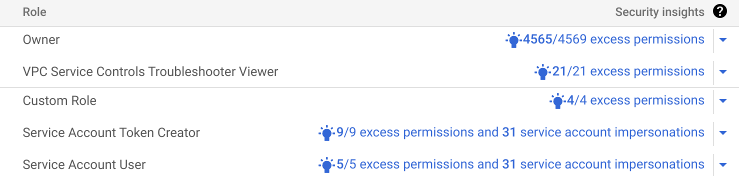
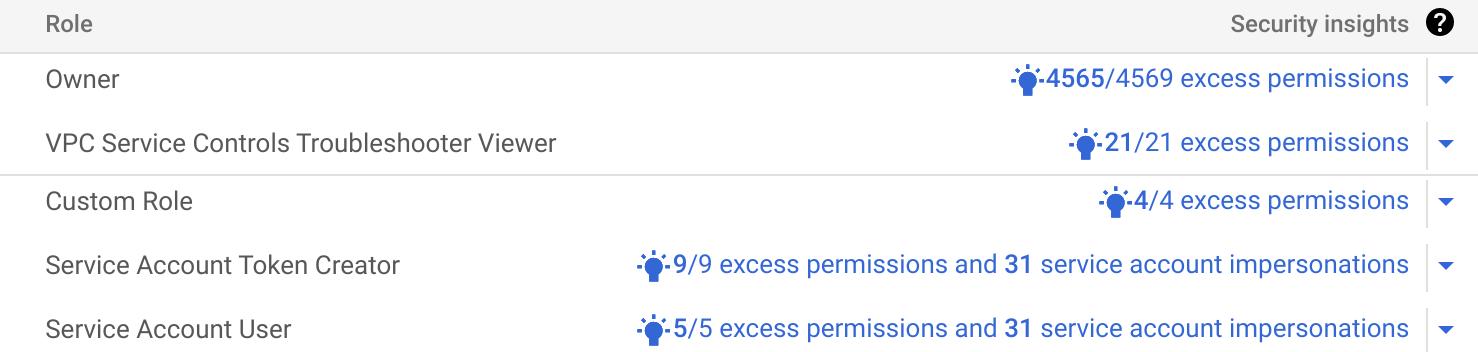
Se è disponibile un suggerimento per risolvere un insight, la consoleGoogle Cloud mostra l'icona Suggerimento disponibile .
Se ci sono consigli da esaminare, fai clic su un'icona Suggerimento disponibile per visualizzare i dettagli del suggerimento.
Se il suggerimento è di sostituire il ruolo, il suggerimento per il ruolo suggerisce sempre un insieme di ruoli predefiniti che puoi applicare.
In alcuni casi, il suggerimento per il ruolo consiglia anche di creare un nuovo ruolo personalizzato a livello di progetto. Se è disponibile un suggerimento per un ruolo personalizzato, la console Google Cloud lo mostra per impostazione predefinita. Per passare al suggerimento del ruolo predefinito, fai clic su Visualizza ruolo predefinito consigliato.
Solo per le entità di gruppo con autorizzazioni eccessive, hai la possibilità di sostituire l'accesso permanente con un accesso temporaneo on demand (anteprima) utilizzando Privileged Access Manager. Se i membri di un gruppo non hanno bisogno dell'accesso permanente alle autorizzazioni di un ruolo, ma potrebbero averne bisogno per motivi imprevisti in futuro, puoi rimuovere il loro accesso permanente e utilizzare Privileged Access Manager per consentire loro di richiedere l'accesso temporaneo quando ne hanno bisogno. Per scoprire come correggere le autorizzazioni eccessive con Privileged Access Manager, consulta Correggi le autorizzazioni eccessive con Privileged Access Manager.
Esamina attentamente il suggerimento e assicurati di comprendere quando è stato aggiornato l'ultima volta e in che modo cambierà l'accesso dell'entità alle risorseGoogle Cloud . Ad eccezione dei suggerimenti per gli agenti di servizio, un suggerimento non aumenterà mai il livello di accesso di un principal. Per saperne di più, consulta Come vengono generati i suggerimenti sui ruoli.
Per scoprire come esaminare i consigli nella console, vedi Esaminare i consigli in questa pagina.
(Facoltativo) Se il consiglio è di creare un ruolo personalizzato, aggiorna Titolo, Descrizione, ID e Fase di lancio del ruolo in base alle esigenze.
Se devi aggiungere autorizzazioni al ruolo personalizzato, fai clic su Aggiungi autorizzazioni.
Se devi rimuovere le autorizzazioni dal ruolo personalizzato, deseleziona la casella di controllo per ogni autorizzazione che vuoi rimuovere.
Passa all'azione in base al consiglio.
Per applicare il consiglio, fai clic su Applica o Crea e applica. Se cambi idea nei prossimi 90 giorni, utilizza la cronologia dei consigli per annullare la scelta.
Per ignorare il consiglio, fai clic su Ignora, quindi conferma la tua scelta. Puoi ripristinare un consiglio ignorato, purché sia ancora valido.
Ripeti i passaggi precedenti finché non avrai esaminato tutti i consigli.
 .
.gcloud
Esamina i consigli:
Per elencare i suggerimenti, esegui il comando gcloud recommender recommendations list:
gcloud recommender recommendations list \
    --location=global \
    --recommender=google.iam.policy.Recommender \
    --RESOURCE_TYPE=RESOURCE_ID \
    --format=json
Sostituisci i seguenti valori:
RESOURCE_TYPE: il tipo di risorsa per cui vuoi elencare i suggerimenti. Utilizza il valoreproject,folderoorganization.RESOURCE_ID: l'ID del Google Cloud progetto, della cartella o dell'organizzazione per cui vuoi elencare i suggerimenti. Gli ID progetto sono stringhe alfanumeriche, comemy-project. Gli ID cartella e ID organizzazione sono numerici, ad esempio123456789012.
La risposta è simile al seguente esempio. In questo esempio, un service account non ha utilizzato alcuna autorizzazione del ruolo Amministratore Compute (roles/compute.admin) negli ultimi 90 giorni. Di conseguenza,
il suggerimento per il ruolo ti consiglia di revocare il ruolo:
[
  {
    "associatedInsights": [
      {
        "insight": "projects/123456789012/locations/global/insightTypes/google.iam.policy.Insight/insights/279ef748-408f-44db-9a4a-1ff8865b9839"
      }
    ],
    "content": {
      "operationGroups": [
        {
          "operations": [
            {
              "action": "remove",
              "path": "/iamPolicy/bindings/*/members/*",
              "pathFilter": {
                "/iamPolicy/bindings/*/condition/expression": "",
                "/iamPolicy/bindings/*/members/*": "serviceAccount:id-1234567890@example-project.iam.gserviceaccount.com",
                "/iamPolicy/bindings/*/role": "roles/compute.admin"
              },
              "resource": "//cloudresourcemanager.googleapis.com/projects/example-project",
              "resourceType": "cloudresourcemanager.googleapis.com/Project"
            }
          ]
        }
      ]
    },
    "description": "This role has not been used during the observation window.",
    "recommenderSubtype": "REMOVE_ROLE",
    "etag": "\"770237e2c0decf40\"",
    "lastRefreshTime": "2020-01-09T06:06:17Z",
    "name": "projects/123456789012/locations/global/recommenders/google.iam.policy.Recommender/recommendations/fb927dc1-9695-4436-0000-f0f285007c0f",
    "primaryImpact": {
      "category": "SECURITY",
      "securityProjection": {
        "details": {
          "revokedIamPermissionsCount": 708
        }
      }
    },
    "priority": "P4",
    "stateInfo": {
      "state": "ACTIVE"
    }
  }
]
Esamina attentamente ogni consiglio e considera quando è stato aggiornato l'ultima volta e in che modo modificherà l'accesso dell'entità alle Google Cloud risorse. Per scoprire come esaminare i suggerimenti da gcloud CLI, consulta la sezione Esaminare i suggerimenti in questa pagina.
Per applicare un consiglio:
Utilizza il comando
gcloud recommender recommendations mark-claimedper impostare lo stato del consiglio suCLAIMED,, in modo che non venga modificato mentre lo applichi:gcloud recommender recommendations mark-claimed \ RECOMMENDATION_ID \ --location=global \ --recommender=google.iam.policy.Recommender \ --RESOURCE_TYPE=RESOURCE_ID \ --format=FORMAT \ --etag=ETAG \ --state-metadata=STATE_METADATASostituisci i seguenti valori:
-
RECOMMENDATION_ID: l'identificatore univoco del suggerimento. Questo valore viene visualizzato alla fine del camponamenel suggerimento. Nell'esempio mostrato sopra, l'ID èfb927dc1-9695-4436-0000-f0f285007c0f. -
RESOURCE_TYPE: il tipo di risorsa per cui vuoi gestire i suggerimenti. Utilizza il valoreproject,folderoorganization. -
RESOURCE_ID: L'ID del Google Cloud progetto, della cartella o dell'organizzazione per cui vuoi gestire i suggerimenti. Gli ID progetto sono stringhe alfanumeriche, comemy-project. Gli ID cartella e ID organizzazione sono numerici, ad esempio123456789012. -
FORMAT: il formato della risposta. Utilizzajsonoyaml. -
ETAG: il valore del campoetagnel suggerimento, ad esempio"dd0686e7136a4cbb". Tieni presente che questo valore può includere virgolette. -
STATE_METADATA: (Facoltativo) Coppie chiave-valore separate da virgole che contengono i metadati che hai scelto per il consiglio. Ad esempio:--state-metadata=reviewedBy=alice,priority=high. I metadati sostituiscono il campostateInfo.stateMetadatanel suggerimento.
Se il comando ha esito positivo, la risposta mostra il suggerimento in uno stato
CLAIMED, come mostrato nell'esempio seguente. Per chiarezza, l'esempio omette la maggior parte dei campi:[ { "description": "This role has not been used during the observation window.", "recommenderSubtype": "REMOVE_ROLE", "etag": "\"df7308cca9719dcc\"", "name": "projects/123456789012/locations/global/recommenders/google.iam.policy.Recommender/recommendations/fb927dc1-9695-4436-0000-f0f285007c0f", "stateInfo": { "state": "CLAIMED", "stateMetadata": { "reviewedBy": "alice", "priority": "high" } } } ]-
Recupera la policy di autorizzazione per il progetto, quindi modifica e imposta la policy di autorizzazione in modo che rifletta il consiglio.
Aggiorna lo stato del suggerimento a
SUCCEEDEDse sei riuscito ad applicarlo o aFAILEDse non sei riuscito ad applicarlo:gcloud recommender recommendations COMMAND \ RECOMMENDATION_ID \ --location=global \ --recommender=google.iam.policy.Recommender \ --RESOURCE_TYPE=RESOURCE_ID \ --format=FORMAT \ --etag=ETAG \ --state-metadata=STATE_METADATASostituisci i seguenti valori:
-
COMMAND: utilizzamark-succeededse hai potuto applicare il suggerimento oppuremark-failedse non hai potuto applicarlo. -
RECOMMENDATION_ID: l'identificatore univoco del suggerimento. Questo valore viene visualizzato alla fine del camponamenel consiglio. Nell'esempio mostrato sopra, l'ID èfb927dc1-9695-4436-0000-f0f285007c0f. -
RESOURCE_TYPE: il tipo di risorsa per cui vuoi gestire i suggerimenti. Utilizza il valoreproject,folderoorganization. -
RESOURCE_ID: L'ID del Google Cloud progetto, della cartella o dell'organizzazione per cui vuoi gestire i suggerimenti. Gli ID progetto sono stringhe alfanumeriche, comemy-project. Gli ID cartella e ID organizzazione sono numerici, ad esempio123456789012. -
FORMAT: il formato della risposta. Utilizzajsonoyaml. -
ETAG: il valore del campoetagnel suggerimento, ad esempio"dd0686e7136a4cbb". Tieni presente che questo valore può includere virgolette. -
STATE_METADATA: (Facoltativo) Coppie chiave-valore separate da virgole che contengono i metadati che hai scelto per il consiglio. Ad esempio,--state-metadata=reviewedBy=alice,priority=high. I metadati sostituiscono il campostateInfo.stateMetadatanel suggerimento.
Ad esempio, se hai contrassegnato il suggerimento come riuscito, la risposta mostra il suggerimento in uno stato
SUCCEEDED. Per chiarezza, questo esempio omette la maggior parte dei campi:[ { "description": "This role has not been used during the observation window.", "recommenderSubtype": "REMOVE_ROLE", "etag": "\"dd0686e7136a4cbb\"", "name": "projects/123456789012/locations/global/recommenders/google.iam.policy.Recommender/recommendations/fb927dc1-9695-4436-0000-f0f285007c0f", "stateInfo": { "state": "SUCCEEDED", "stateMetadata": { "reviewedBy": "alice", "priority": "high" } } } ]-
REST
Esamina i consigli:
Per elencare tutti i suggerimenti disponibili per il tuo progetto, la tua cartella o la tua organizzazione, utilizza il metodo recommendations.list dell'API Recommender.
Prima di utilizzare i dati della richiesta, apporta le sostituzioni seguenti:
RESOURCE_TYPE: il tipo di risorsa per cui vuoi gestire i suggerimenti. Utilizza il valoreprojects,foldersoorganizations.RESOURCE_ID: l'ID del Google Cloud progetto, della cartella o dell'organizzazione per cui vuoi gestire i suggerimenti. Gli ID progetto sono stringhe alfanumeriche, comemy-project. Gli ID cartella e ID organizzazione sono numerici, ad esempio123456789012.-
PAGE_SIZE: (Facoltativo) Il numero massimo di risultati da restituire da questa richiesta. Se non specificato, il server determinerà il numero di risultati da restituire. Se il numero di suggerimenti è maggiore delle dimensioni della pagina, la risposta contiene un token di impaginazione che puoi utilizzare per recuperare la pagina successiva dei risultati. -
PAGE_TOKEN: (Facoltativo) Il token di paginazione restituito in una risposta precedente da questo metodo. Se specificato, l'elenco dei suggerimenti inizierà dal punto in cui è terminata la richiesta precedente. -
FILTER: (Facoltativo) Un'espressione di filtro per limitare i suggerimenti restituiti. Puoi filtrare i consigli in base al campostateInfo.state. Ad esempio,stateInfo.state:"DISMISSED"ostateInfo.state:"FAILED". PROJECT_ID: l'ID progetto Google Cloud . Gli ID progetto sono stringhe alfanumeriche, comemy-project.
Metodo HTTP e URL:
GET https://recommender.googleapis.com/v1/RESOURCE_TYPE/RESOURCE_ID/locations/global/recommenders/google.iam.policy.Recommender/recommendations?pageSize=PAGE_SIZE&pageToken=PAGE_TOKEN&filter=FILTER
Per inviare la richiesta, espandi una di queste opzioni:
La risposta è simile al seguente esempio. In questo esempio, un account di servizio nel progetto example-project non ha utilizzato alcuna autorizzazione del ruolo Amministratore Compute (roles/compute.admin) negli ultimi 90 giorni. Di conseguenza,
il motore per suggerimenti ti consiglia di revocare il ruolo:
{
  "recommendations": [
    "name": "projects/123456789012/locations/global/recommenders/google.iam.policy.Recommender/recommendations/fb927dc1-9695-4436-0000-f0f285007c0f",
    "description": "This role has not been used during the observation window.",
    "lastRefreshTime": "2020-01-09T06:06:17Z",
    "primaryImpact": {
      "category": "SECURITY",
      "securityProjection": {
        "details": {
          "revokedIamPermissionsCount": 708
        }
      }
    },
    "priority": "P4",
    "content": {
      "operationGroups": [
        {
          "operations": [
            {
              "action": "remove",
              "path": "/iamPolicy/bindings/*/members/*",
              "pathFilter": {
                "/iamPolicy/bindings/*/condition/expression": "",
                "/iamPolicy/bindings/*/members/*": "serviceAccount:id-1234567890@example-project.iam.gserviceaccount.com",
                "/iamPolicy/bindings/*/role": "roles/compute.admin"
              },
              "resource": "//cloudresourcemanager.googleapis.com/projects/example-project",
              "resourceType": "cloudresourcemanager.googleapis.com/Project"
            }
          ]
        }
      ]
    },
    "stateInfo": {
      "state": "ACTIVE"
    }
    "etag": "\"770237e2c0decf40\"",
    "recommenderSubtype": "REMOVE_ROLE",
    "associatedInsights": [
      {
        "insight": "projects/123456789012/locations/global/insightTypes/google.iam.policy.Insight/insights/279ef748-408f-44db-9a4a-1ff8865b9839"
      }
  ]
}
Esamina attentamente ogni suggerimento e considera quando è stato aggiornato l'ultima volta e in che modo cambierà l'accesso dell'entità alle risorse Google Cloud . Per scoprire come esaminare i consigli dall'API REST, consulta la sezione Esaminare i consigli in questa pagina.
Per applicare un consiglio:
Contrassegna il suggerimento come
CLAIMED:Per contrassegnare un suggerimento come
CLAIMED, in modo che non cambi mentre lo applichi, utilizza il metodorecommendations.markClaimeddell'API Recommender.Prima di utilizzare i dati della richiesta, apporta le sostituzioni seguenti:
RESOURCE_TYPE: il tipo di risorsa per cui vuoi gestire i suggerimenti. Utilizza il valoreprojects,foldersoorganizations.RESOURCE_ID: l'ID del Google Cloud progetto, della cartella o dell'organizzazione per cui vuoi gestire i suggerimenti. Gli ID progetto sono stringhe alfanumeriche, comemy-project. Gli ID cartella e organizzazione sono numerici, ad esempio123456789012.RECOMMENDATION_ID: l'identificatore univoco per il suggerimento. Questo valore viene visualizzato alla fine del camponamenel suggerimento. Ad esempio, se il camponameèprojects/example-project/locations/global/recommenders/google.iam.policy.Recommender/recommendations/fb927dc1-9695-4436-0000-f0f285007c0f, l'ID suggerimento èfb927dc1-9695-4436-0000-f0f285007c0f.ETAG: il valore del campoetagnel suggerimento, ad esempio"dd0686e7136a4cbb". Utilizza le barre rovesciate per eseguire l'escape delle virgolette, ad esempio"\"df7308cca9719dcc\"".STATE_METADATA: (Facoltativo) Un oggetto che contiene coppie chiave-valore con i metadati relativi al suggerimento che hai scelto. Ad esempio,{"reviewedBy": "alice", "priority": "high"}. I metadati sostituiscono il campostateInfo.stateMetadatanel suggerimento.PROJECT_ID: il tuo ID progetto Google Cloud . Gli ID progetto sono stringhe alfanumeriche, comemy-project.
Metodo HTTP e URL:
POST https://recommender.googleapis.com/v1/RESOURCE_TYPE/RESOURCE_ID/locations/global/recommenders/google.iam.policy.Recommender/recommendations/RECOMMENDATION_ID:markClaimed
Corpo JSON della richiesta:
{
  "etag": "ETAG",
  "stateMetadata": {
    "STATE_METADATA"
  }
}
Per inviare la richiesta, espandi una di queste opzioni:
La risposta mostra il suggerimento nello stato
CLAIMED, come mostrato nell'esempio seguente. Per chiarezza, questo esempio omette la maggior parte dei campi:{ "description": "This role has not been used during the observation window.", "stateInfo": { "state": "CLAIMED", "stateMetadata": { "reviewedBy": "alice", "priority": "high" } }, "etag": "\"dd0686e7136a4cbb\"", "recommenderSubtype": "REMOVE_ROLE" }Recupera la policy di autorizzazione per il progetto, quindi modifica la policy di autorizzazione in modo che rifletta il consiglio.
Aggiorna lo stato del suggerimento impostandolo su
SUCCEEDEDse hai potuto applicarlo o suFAILEDse non hai potuto applicarlo:SUCCEEDEDPer contrassegnare un suggerimento come
SUCCEEDED, indicando che sei riuscito ad applicarlo, utilizza il metodorecommendations.markSucceededdell'API Recommender.Prima di utilizzare i dati della richiesta, apporta le sostituzioni seguenti:
RESOURCE_TYPE: il tipo di risorsa per cui vuoi gestire i suggerimenti. Utilizza il valoreprojects,foldersoorganizations.RESOURCE_ID: l'ID del progetto, della cartella o dell'organizzazioneGoogle Cloud per cui vuoi gestire i suggerimenti. Gli ID progetto sono stringhe alfanumeriche, comemy-project. Gli ID cartella e organizzazione sono numerici, ad esempio123456789012.RECOMMENDATION_ID: l'identificatore univoco per il suggerimento. Questo valore viene visualizzato alla fine del camponamenel suggerimento. Ad esempio, se il camponameèprojects/example-project/locations/global/recommenders/google.iam.policy.Recommender/recommendations/fb927dc1-9695-4436-0000-f0f285007c0f, l'ID suggerimento èfb927dc1-9695-4436-0000-f0f285007c0f.ETAG: il valore del campoetagnel suggerimento, ad esempio"dd0686e7136a4cbb". Utilizza le barre rovesciate per eseguire l'escape delle virgolette, ad esempio"\"df7308cca9719dcc\"".STATE_METADATA: (Facoltativo) Un oggetto che contiene coppie chiave-valore con i metadati che preferisci sul consiglio. Ad esempio,{"reviewedBy": "alice", "priority": "high"}. I metadati sostituiscono il campostateInfo.stateMetadatanel suggerimento.PROJECT_ID: il tuo ID progetto Google Cloud . Gli ID progetto sono stringhe alfanumeriche, comemy-project.
Metodo HTTP e URL:
POST https://recommender.googleapis.com/v1/RESOURCE_TYPE/RESOURCE_ID/locations/global/recommenders/google.iam.policy.Recommender/recommendations/RECOMMENDATION_ID:markSucceeded
Corpo JSON della richiesta:
{
  "etag": "ETAG",
  "stateMetadata": {
    "STATE_METADATA"
  }
}
Per inviare la richiesta, espandi una di queste opzioni:
La risposta mostra il suggerimento in uno stato
SUCCEEDED, come mostrato nell'esempio seguente. Per chiarezza, questo esempio omette la maggior parte dei campi:{ "description": "This role has not been used during the observation window.", "stateInfo": { "state": "SUCCEEDED", "stateMetadata": { "reviewedBy": "alice", "priority": "high" } }, "etag": "\"dd0686e7136a4cbb\"", "recommenderSubtype": "REMOVE_ROLE" }FAILEDPer contrassegnare un suggerimento come
FAILED, indicando che non è stato possibile applicarlo, utilizza il metodorecommendations.markFaileddell'API Recommender.Prima di utilizzare i dati della richiesta, apporta le sostituzioni seguenti:
RESOURCE_TYPE: il tipo di risorsa per cui vuoi gestire i suggerimenti. Utilizza il valoreprojects,foldersoorganizations.RESOURCE_ID: l'ID del Google Cloud progetto, della cartella o dell'organizzazione per cui vuoi gestire i suggerimenti. Gli ID progetto sono stringhe alfanumeriche, comemy-project. Gli ID cartella e organizzazione sono numerici, ad esempio123456789012.RECOMMENDATION_ID: l'identificatore univoco per il suggerimento. Questo valore viene visualizzato alla fine del camponamenel suggerimento. Ad esempio, se il camponameèprojects/example-project/locations/global/recommenders/google.iam.policy.Recommender/recommendations/fb927dc1-9695-4436-0000-f0f285007c0f, l'ID suggerimento èfb927dc1-9695-4436-0000-f0f285007c0f.ETAG: il valore del campoetagnel suggerimento, ad esempio"dd0686e7136a4cbb". Utilizza le barre rovesciate per eseguire l'escape delle virgolette, ad esempio"\"df7308cca9719dcc\"".STATE_METADATA: (Facoltativo) Un oggetto che contiene coppie chiave-valore con i metadati relativi al suggerimento che hai scelto. Ad esempio,{"reviewedBy": "alice", "priority": "high"}. I metadati sostituiscono il campostateInfo.stateMetadatanel suggerimento.PROJECT_ID: il tuo ID progetto Google Cloud . Gli ID progetto sono stringhe alfanumeriche, comemy-project.
Metodo HTTP e URL:
POST https://recommender.googleapis.com/v1/RESOURCE_TYPE/RESOURCE_ID/locations/global/recommenders/google.iam.policy.Recommender/recommendations/RECOMMENDATION_ID:markFailed
Corpo JSON della richiesta:
{
  "etag": "ETAG",
  "stateMetadata": {
    "STATE_METADATA"
  }
}
Per inviare la richiesta, espandi una di queste opzioni:
La risposta mostra il suggerimento in uno stato
FAILED, come mostrato nell'esempio seguente. Per chiarezza, questo esempio omette la maggior parte dei campi:{ "description": "This role has not been used during the observation window.", "stateInfo": { "state": "FAILED", "stateMetadata": { "reviewedBy": "alice", "priority": "high" } }, "etag": "\"dd0686e7136a4cbb\"", "recommenderSubtype": "REMOVE_ROLE" }
Informazioni sui consigli
Ogni suggerimento include informazioni che ti aiutano a capire perché è stato generato.
Console
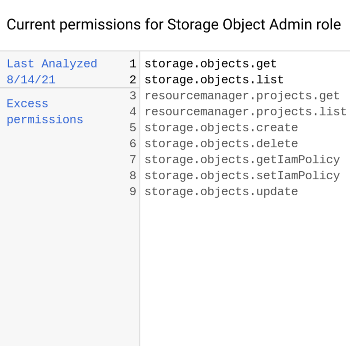
Per aiutarti a capire perché è stato formulato il consiglio, la consoleGoogle Cloud mostra l'utilizzo delle autorizzazioni dell'entità, come riportato dall'approfondimento sui criteri associato al consiglio. Ad esempio, potrebbe mostrare un elenco simile al seguente:
Per aiutarti a comprendere l'impatto dell'applicazione del suggerimento, la consoleGoogle Cloud mostra anche un elenco di autorizzazioni codificate con colori e simboli. Questo elenco indica come cambieranno le autorizzazioni dell'entità se applichi il consiglio. Ad esempio, potrebbe mostrare un elenco come il seguente:
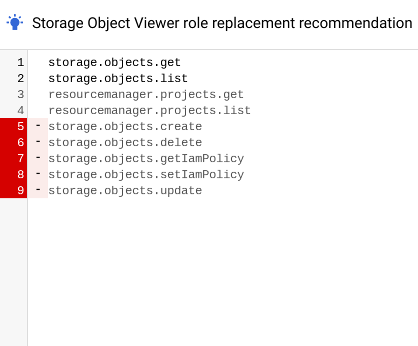
I tipi di autorizzazioni associati a ciascun colore e simbolo sono i seguenti:
Grigio senza simbolo: autorizzazioni presenti sia nel ruolo attuale dell'entità sia nei ruoli consigliati.

Rosso con un segno meno : autorizzazioni che si trovano nel ruolo attuale dell'entità, ma non nei ruoli consigliati perché l'entità non le ha utilizzate negli ultimi 90 giorni.

Verde con un segno più : autorizzazioni che non sono nel ruolo attuale dell'entità, ma nei ruoli consigliati. Questo tipo di autorizzazione viene visualizzato solo nei consigli per gli agenti di servizio.

Blu con un'icona di machine learning : Autorizzazioni presenti sia nel ruolo attuale dell'entità di sicurezza sia nei ruoli consigliati, non perché l'entità di sicurezza le abbia utilizzate negli ultimi 90 giorni, ma perché Recommender ha stabilito tramite il machine learning che probabilmente avrà bisogno di queste autorizzazioni in futuro.

 )
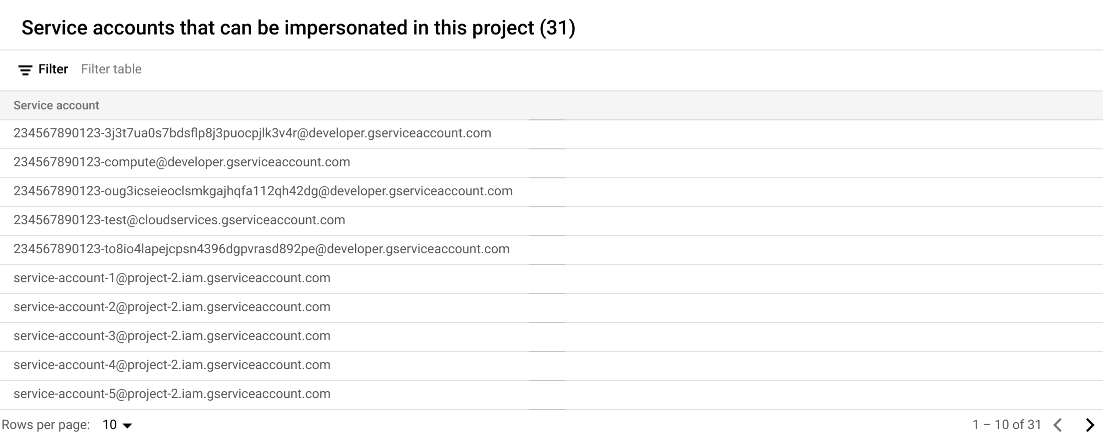
)Alcuni suggerimenti sono anche associati a insight sui movimenti laterali. Gli approfondimenti sul movimento laterale identificano i ruoli che consentono a unaccount di serviziot in un progetto di simulare l'identità di unaccount di serviziot in un altro progetto. Se un suggerimento è associato a un insight sul movimento laterale, la console Google Cloud mostra anche quanto segue:
Il progetto di origine del service account: il progetto in cui è stato creato il service account con autorizzazioni di simulazione.

Service account che possono essere rappresentati in questo progetto: un elenco di tutti i service account nel progetto attuale che il account di servizio con autorizzazioni di rappresentazione può rappresentare.
gcloud
Per informazioni dettagliate sui campi di un suggerimento, consulta la
documentazione di riferimento di Recommendation.
Per visualizzare l'utilizzo delle autorizzazioni su cui si basa questo suggerimento, visualizza gli insight sulle policy associati al suggerimento.
Questi insight sono elencati nel campo associatedInsights. Per visualizzare un insight delle policy associato al suggerimento:
- Identifica quali approfondimenti nel campo
associatedInsightssono approfondimenti sulle norme. Gli insight sulle norme hanno il tipo di insightgoogle.iam.policy.insight. Questo tipo viene visualizzato dopoinsightTypesnel campoinsight. - Copia l'ID dell'approfondimento sui criteri. L'ID è tutto ciò che segue
insights/nel campoinsight. Nell'esempio precedente, l'ID insight è279ef748-408f-44db-9a4a-1ff8865b9839. - Segui le istruzioni per ottenere un insight sulla policy utilizzando l'ID insight che hai copiato.
Alcuni suggerimenti sono associati anche agli approfondimenti sul movimento laterale, che identificano i ruoli che consentono ai service account di un progetto di simulare l'identità dei service account di un altro progetto. Questi approfondimenti sono elencati anche nel campo associatedInsights. Per visualizzare un approfondimento sul movimento laterale associato al
consiglio:
- Identifica quali insight nel campo
associatedInsightssono insight sul movimento laterale. Gli insight sul movimento laterale hanno il tipo di insightgoogle.iam.policy.LateralMovementInsight. Questo tipo viene visualizzato dopoinsightTypesnel campoinsight. - Copia l'ID dell'insight sulle policy. L'ID è tutto ciò che segue
insights/nel campoinsight. Nell'esempio precedente, l'ID insight è279ef748-408f-44db-9a4a-1ff8865b9839. - Segui le istruzioni per ottenere un insight sul movimento laterale utilizzando l'ID insight che hai copiato.
REST
Per informazioni dettagliate sui campi di un suggerimento, consulta la
documentazione di riferimento di Recommendation.
Per visualizzare l'utilizzo delle autorizzazioni su cui si basa questo suggerimento, visualizza gli insight sui criteri associati al suggerimento.
Questi insight sono elencati nel campo associatedInsights. Per visualizzare un insight delle policy associato al suggerimento:
- Identifica quali approfondimenti nel campo
associatedInsightssono approfondimenti sulle norme. Gli insight sulle norme hanno il tipo di insightgoogle.iam.policy.insight. Questo tipo viene visualizzato dopoinsightTypesnel campoinsight. - Copia l'ID dell'insight sulle policy. L'ID è tutto ciò che segue
insights/nel campoinsight. Ad esempio, se il campoinsightindicaprojects/123456789012/locations/global/insightTypes/google.iam.policy.Insight/insights/279ef748-408f-44db-9a4a-1ff8865b9839, l'ID insight è279ef748-408f-44db-9a4a-1ff8865b9839. - Segui le istruzioni per ottenere un insight sulla policy utilizzando l'ID insight che hai copiato.
Alcuni suggerimenti sono associati anche agli approfondimenti sul movimento laterale, che identificano i ruoli che consentono ai service account di un progetto di simulare l'identità dei service account di un altro progetto. Questi insight sono elencati anche nel campo associatedInsights. Per visualizzare un approfondimento sul movimento laterale associato al
consiglio:
- Identifica quali insight nel campo
associatedInsightssono insight sul movimento laterale. Gli insight sul movimento laterale hanno il tipo di insightgoogle.iam.policy.LateralMovementInsight. Questo tipo viene visualizzato dopoinsightTypesnel campoinsight. - Copia l'ID dell'approfondimento sui criteri. L'ID è tutto ciò che segue
insights/nel campoinsight. Ad esempio, se il campoinsightindicaprojects/123456789012/locations/global/insightTypes/google.iam.policy.LateralMovementInsight/insights/13088eec-9573-415f-81a7-46e1a260e860, l'ID insight è13088eec-9573-415f-81a7-46e1a260e860. - Segui le istruzioni per ottenere informazioni sul movimento laterale utilizzando l'ID insight che hai copiato.
Visualizza, annulla e ripristina le modifiche
Dopo aver applicato o ignorato un consiglio per un binding di ruolo a livello di progetto, l'azione viene visualizzata nella cronologia dei consigli.
Per visualizzare la cronologia dei suggerimenti:
Nella console Google Cloud vai alla pagina IAM.
Seleziona un progetto, una cartella o un'organizzazione.
Nella parte superiore dello schermo, fai clic su Cronologia dei consigli.
La console Google Cloud mostra un elenco delle azioni precedenti sui consigli sui ruoli.
Per visualizzare i dettagli di un suggerimento, fai clic sulla freccia di espansione .
La console Google Cloud mostra i dettagli dell'azione intrapresa, incluso il soggetto che l'ha intrapresa:
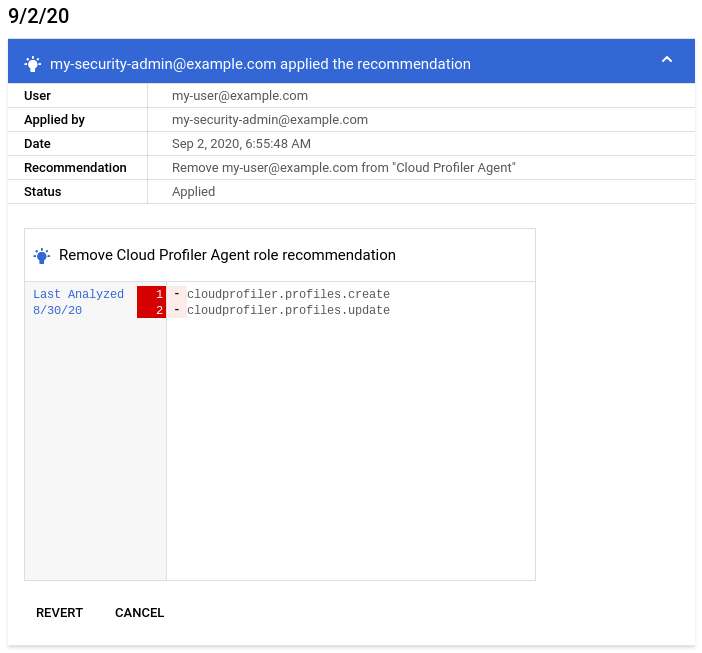
(Facoltativo) Se necessario, puoi ripristinare il consiglio, annullando le modifiche apportate, oppure ripristinare un consiglio che hai ignorato.
Per ripristinare una modifica applicata in precedenza per un consiglio, fai clic su Ripristina. La console Google Cloud ripristina le modifiche ai ruoli del principal. Il suggerimento non viene più visualizzato nella consoleGoogle Cloud .
Se ripristini il suggerimento che ha sostituito l'accesso permanente con l'accesso temporaneo on demand, il sistema ripristina l'associazione IAM originale ed elimina il diritto Privileged Access Manager creato. Se il processo di rollback non riesce, elimina manualmente il diritto.
Per ripristinare un suggerimento ignorato, fai clic su Ripristina. Il suggerimento diventa visibile nella pagina IAM della consoleGoogle Cloud . Nessun ruolo o autorizzazione viene modificato.
Passaggi successivi
- Scopri di più su Recommender.
- Scopri come utilizzare gli insight sulle policy di autorizzazione.
- Scopri come utilizzare le informazioni sul movimento laterale.