


本文說明如何查看「最佳化」頁面上的 Google Cloud 服務費用摘要資料、用量資料和費用最佳化建議,協助您在專案和 App Hub 應用程式中最佳化費用。
如要瞭解如何使用 Gemini Google Cloud 協助您進行成本最佳化,請參閱「透過 Gemini 輔助功能最佳化成本」。
本文適用對象為開發人員和平台管理員。如果您在 Cloud Billing 中管理帳單帳戶或預算,請參閱 Cloud Billing 成本最佳化說明文件,瞭解如何在 Cloud Billing 中使用 FinOps Hub 和 Gemini Cloud Assist。
關於資源費用
本節說明 App Optimize API 提供給「最佳化」頁面和 Gemini Cloud Assist 的費用資訊。
依產品分類的費用
Cloud Billing 和 App Optimize API 對產品相關費用的分類方式不同。API 提供給「最佳化」頁面和 Gemini Cloud Assist 的費用資料,會依產品進行邏輯分類。Cloud Billing 會將資源用量的 SKU 分組為服務。Cloud Billing 中的服務可能是產品的子集,也可能包含多項產品的 SKU。 Google CloudGoogle Cloud 這些 Cloud Billing 服務與 App Hub 服務無關。
舉例來說,Compute Engine 和 GKE 產品的費用等同於多項 Cloud Billing 服務。
| 最佳化頁面上的產品 | Cloud Billing 中的服務 |
|---|---|
| Compute Engine | Compute Engine 和 VM 管理員 |
| GKE | Compute Engine 和 GKE |
| Persistent Disk | Compute Engine |
網路服務包含許多網路產品的 SKU,例如 Cloud Load Balancing、Cloud NAT、Cloud VPN、Private Service Connect 和效能資訊主頁。「最佳化」頁面會依產品分類這些費用,但 Cloud Billing 只提供單一網路服務,且未針對各項網路產品定義服務。
您可以搜尋 Google Cloud SKU 清單,進一步瞭解 Cloud Billing 中 SKU 的分類方式。
費用價值
費用是依據合約價格計算,未套用任何承諾使用折扣 (CUD) 或其他抵免額。應用程式的費用包含應用程式完整使用的所有資源,但不含應用程式間共用資源的費用。
費用資料可用性
Google Cloud 產品會按照不同間隔,將用量和費用資料回報給 Cloud Billing 程序。因此,您可能需要等待一段時間,才能在「最佳化」頁面查看服務用量和費用,或讓 Gemini Cloud Assist 傳回相關資訊。 Google Cloud 費用通常會在一天內提供,不過有時可能會超過 24 小時。
限制與已知問題
Compute Engine VM、Compute Engine MIG 和 GKE 叢集的費用不包含資料輸出或 Persistent Disk 用量的網路費用。這類費用會分開列出。
只有部分產品支援資源層級費用。
在「最佳化」頁面中,查看應用程式資料時,無法依位置查看或篩選資源。
只有在所有應用程式資源的費用都以相同幣別計算時,系統才會顯示應用程式費用。如果應用程式的資源與不同帳單帳戶相關聯,這些帳單帳戶都必須設定為使用相同的幣別。
事前準備
如要查看費用和用量資料,請設定 Cloud Hub。
必要的角色
Cloud Hub 營運人員角色包含查看「最佳化」頁面資料的大部分必要權限,包括查看監控資料、App Hub 應用程式資料和 Active Assist 建議的權限。
如要取得在 Cloud Hub 中查看資料所需的權限,請要求管理員在專案或管理專案 (適用於啟用應用程式的資料夾) 中,授予下列 IAM 角色:
-
查看 Cloud Hub 中的大部分資料:
Cloud Hub 操作人員 (
roles/cloudhub.operator)
如要進一步瞭解如何授予角色,請參閱「管理專案、資料夾和組織的存取權」。
根據費用分析結果進行變更 (例如套用 Active Assist 的建議,或變更 Cloud Run 的帳單選項) 時,您需要額外權限,或與貴機構中具備必要權限的成員協調。
查看費用和使用率
「最佳化」頁面會顯示下列資訊:
- 所選專案或應用程式的總費用和費用趨勢。
- 費用最高的前五項資源或應用程式工作負載,以及費用變化。
- 費用最高且使用率最低的五項資源或工作負載。
查看所選專案或應用程式的資料時,您可以篩選頁面,只顯示特定產品。
如要瞭解顯示的費用資料包含哪些費用,請參閱「關於費用」。
如要查看費用和使用率,請按照下列步驟操作:
前往 Google Cloud 控制台的「最佳化」頁面:
選取要查看的專案或應用程式:
如要查看應用程式資料,請選擇已設定應用程式管理的資料夾。設定為應用程式管理的資料夾會顯示特殊圖示 (
 )。資料夾的管理專案也會顯示特殊圖示 (
 ),且專案名稱的格式為
 FOLDER-NAME-mp。如果您選擇管理專案而非資料夾,專案挑選器會自動將選取項目變更為資料夾。如要查看個別專案的資料,請選擇包含要查看資源的專案。
如要篩選特定產品、地點或歷史時間範圍的資料,請從「產品」、「地點」或時間範圍篩選器中選取選項。 最多可查看 30 天的資料。
「最佳化」頁面會顯示下列資訊:
費用趨勢:所選篩選器的總費用。
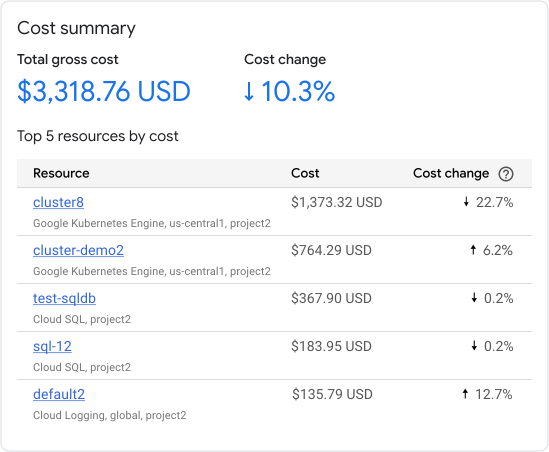
圖 1:專案的費用摘要 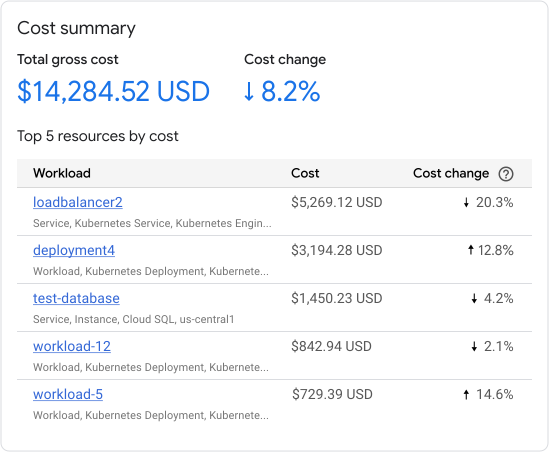
圖 2:應用程式的費用摘要 - 總毛利:根據合約價格顯示所選專案或應用程式的使用總費用,未套用任何承諾使用折扣 (CUD) 或其他抵免額。應用程式的總費用包含應用程式完整使用的所有資源,但不含應用程式間共用的資源。
- 費用變更:顯示總費用的變更。系統會根據所選時間範圍計算變化。舉例來說,如果您選取「7 天」,而目前日期是 2025 年 4 月 30 日,系統就會比較 4 月 23 日至 4 月 29 日的資料,以及 4 月 16 日至 4 月 22 日的資料,計算出變化百分比。帳單結算日從美國和加拿大太平洋標準時間 (UTC-8) 的午夜開始,但太平洋標準時間生效時除外。太平洋日光節約時間生效時,帳單結算日會在美國和加拿大太平洋日光節約時間 (UTC-7) 時區的午夜開始。
資源 (按照費用和使用率劃分):這個部分會列出值得進一步調查的頂尖資源。與不支援的產品相關聯的費用會歸類為「其他」。
專案:顯示費用最高和費用變化最大的前五項資源,以及費用高且使用率最低的前五項資源。不支援的產品資源會歸類為「其他」。
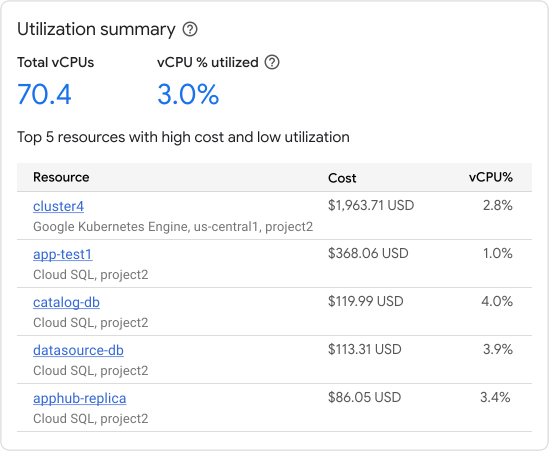
圖 3:專案的費用摘要 - 如要進一步瞭解費用,請按一下特定資源名稱,查看該資源的詳細資料。
- 如要查看更詳細的費用資訊,請按一下「在 Cost Explorer 中查看詳細資料」。系統會篩選成本管理工具中的檢視畫面,顯示與最佳化頁面相同的專案、產品、位置和時間範圍。
應用程式:顯示費用最高和費用變化最大的前五項工作負載和服務,以及費用高且使用率最低的前五項工作負載和服務。
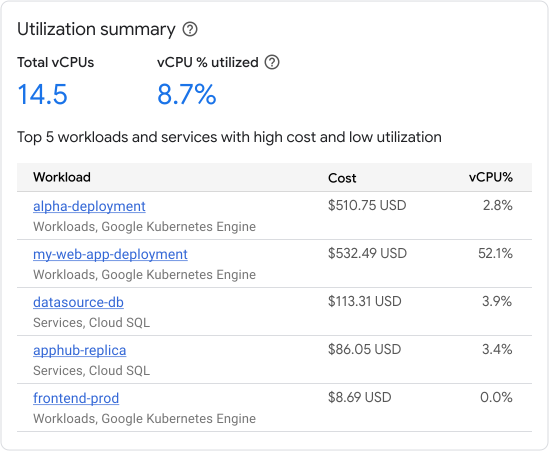
圖 4:應用程式的費用摘要 - 如要進一步瞭解費用,請按一下特定工作負載或服務名稱,查看該工作負載或服務的詳細資料。
- 如要查看更詳細的費用資訊,請按一下「在 Cost Explorer 中查看詳細資料」。費用管理工具中的檢視畫面會經過篩選,顯示與最佳化頁面相同的應用程式、產品、位置和時間範圍。
如要進一步瞭解如何使用 Cost Explorer,請參閱「使用 Cost Explorer 最佳化成本」。
由於使用率只是服務成本的其中一個面向,建議您搭配使用「最佳化」頁面上的資料,以及適用於所用服務的其他成本最佳化功能和最佳做法。 Google Cloud舉例來說,Compute Engine、Google Kubernetes Engine (GKE) 和 Cloud Run 提供承諾使用折扣。此外,Cloud Run 也提供多種計費方式,您可以根據執行個體的使用方式選擇合適的方案。
查看建議
Active Assist 會生成建議和洞察資料,協助您充分運用 Google Cloud 資源。Cloud Hub 的「最佳化」頁面會顯示所選專案或應用程式的前 5 項成本最佳化建議。
如要瞭解費用建議工具及其運作方式,請參閱「建議工具」頁面。「最佳化」頁面會顯示所有成本建議工具的建議,但承諾使用折扣建議工具除外。
如要查看建議,請按照下列步驟操作:
前往 Google Cloud 控制台的「最佳化」頁面:
選取要查看的專案或應用程式:
如要查看應用程式資料,請選擇已設定應用程式管理的資料夾。設定為應用程式管理的資料夾會顯示特殊圖示 (
)。資料夾的管理專案也會顯示特殊圖示 (),且專案名稱的格式為 FOLDER-NAME-mp。如果您選擇管理專案而非資料夾,專案挑選器會自動將選取項目變更為資料夾。如要查看個別專案的資料,請選擇包含要查看資源的專案。
「前 5 項最佳化建議」表格會顯示下列資訊:
- 資源 (適用於專案) 或工作負載 (適用於應用程式) - 建議適用的資源或工作負載。
- 費用:篩選列中指定時間範圍的費用。 預設值為 7 天。建議選擇 30 天做為時間範圍,方便與「每月節省金額」欄位比較費用。
- 每月節省金額:這是您採用節省費用建議後,每月可望省下的最高金額。
- 無論在篩選列中選取的時間範圍為何,系統都會依據上個月的資料計算預估節省的費用。
- 節省的費用是依據合約價格計算,未套用承諾使用折扣或其他抵免額
- 實際節省的費用可能有所不同。
如要查看其他建議,請按一下「前往『Active Assist 建議』查看所有建議」。
- 如果在專案挑選器中選取專案,Active Assist 會顯示該專案的所有建議。
- Active Assist 不支援顯示資料夾或 App Hub 應用程式的資料。如果您知道要最佳化的資源位於哪個專案,請從專案挑選器選取該專案。
後續步驟
- 在 FinOps 中心探索節省成本和最佳化的機會。
- 使用 Cloud Billing 報表深入分析費用。
- 如要瞭解成本最佳化的最佳做法,請參閱「Google Cloud 架構架構:成本最佳化」一文。