


Auf der Seite „Optimierung“ können Sie zusammenfassende Kostendaten, Messwerte zur Ressourcennutzung und Empfehlungen für Google Cloud -Dienste ansehen. Wenn Sie diese Daten analysieren, können Sie die Ausgaben für Ihre Projekte und App Hub-Anwendungen optimieren.
Dieses Dokument richtet sich an Entwickler und Plattformadministratoren. Wenn Sie Rechnungskonten oder Budgets in Cloud Billing verwalten, finden Sie in der Dokumentation zur Kostenoptimierung in Cloud Billing Informationen zur Verwendung von FinOps Hub und Gemini Cloud Assist in Cloud Billing.
Informationen zur Verwendung von Gemini für Google Cloud zur Kostenoptimierung finden Sie unter Kosten mit Unterstützung durch Gemini optimieren.
Hinweis
Erforderliche Rollen
Die Rolle „Cloud Hub Operator“ enthält die meisten erforderlichen Berechtigungen zum Aufrufen von Daten auf der Seite „Optimierung“, einschließlich Berechtigungen zum Aufrufen von Monitoring-Daten, App Hub-Anwendungsdaten und Active Assist-Empfehlungen.
Bitten Sie Ihren Administrator, Ihnen die folgenden IAM-Rollen für das Projekt oder das Verwaltungsprojekt (für für Anwendungsverwaltung konfigurierter Ordner) zuzuweisen, um die Berechtigungen zu erhalten, die Sie zum Aufrufen von Daten in Cloud Hub benötigen:
-
Die meisten Daten in Cloud Hub ansehen:
Cloud Hub Operator (
roles/cloudhub.operator)
Weitere Informationen zum Zuweisen von Rollen finden Sie unter Zugriff auf Projekte, Ordner und Organisationen verwalten.
Sie können die erforderlichen Berechtigungen auch über benutzerdefinierte Rollen oder andere vordefinierte Rollen erhalten.
Wenn Sie Änderungen auf Grundlage Ihrer Kostenanalyse vornehmen, z. B. eine Empfehlung von Active Assist anwenden oder die Abrechnungsoption für Cloud Run ändern, sind zusätzliche Berechtigungen oder eine Abstimmung mit einem Mitglied Ihrer Organisation erforderlich, das die erforderlichen Berechtigungen hat.
Kosten und Auslastung ansehen
Auf der Seite „Optimierung“ werden die folgenden Informationen angezeigt:
- Die Gesamtkosten und die Kostenentwicklung für ein ausgewähltes Projekt oder eine ausgewählte Anwendung.
- Die fünf Ressourcen oder Anwendungsarbeitslasten mit den höchsten Kosten sowie die Kostenänderung.
- Die fünf teuersten Ressourcen oder Arbeitslasten mit der geringsten Auslastung.
Wenn Sie Daten für ein ausgewähltes Projekt oder eine ausgewählte Anwendung aufrufen, können Sie die Seite filtern, um bestimmte Produkte anzuzeigen.
So rufen Sie Kosten und Nutzung auf:
Rufen Sie in der Google Cloud Console die Seite Optimierung auf:
Wählen Sie das Projekt oder die Anwendung aus, das bzw. die Sie aufrufen möchten:
Wenn Sie Daten für Anwendungen ansehen möchten, wählen Sie den Ordner aus, der für die Anwendungsverwaltung konfiguriert ist. Für die Anwendungsverwaltung konfigurierte Ordner haben ein spezielles Symbol (
 ). Das Verwaltungsprojekt für den Ordner hat ebenfalls ein spezielles Symbol (
 ) und der Projektname hat das Format
 FOLDER-NAME-mp. Wenn Sie das Verwaltungsprojekt anstelle des Ordners auswählen, wird die Auswahl in der Projektauswahl automatisch in den Ordner geändert.Wenn Sie Daten für ein einzelnes Projekt aufrufen möchten, wählen Sie das Projekt aus, das die gewünschten Ressourcen enthält.
Wenn Sie Daten für ein bestimmtes Produkt, einen bestimmten Standort oder einen bestimmten Zeitraum filtern möchten, wählen Sie eine Option aus den Filtern Produkt, Standort oder Zeitraum aus. Sie können Daten von bis zu 30 Tagen aufrufen.
Auf der Seite „Optimierung“ werden die folgenden Informationen angezeigt:
Kostenentwicklung: Gesamtkosten für die ausgewählten Filter.
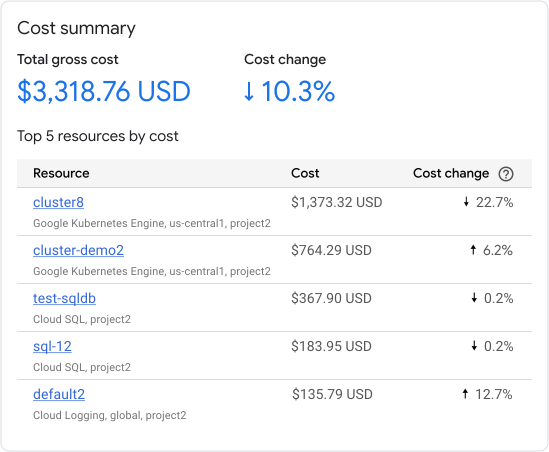
Abbildung 1: Kostenübersicht für ein Projekt 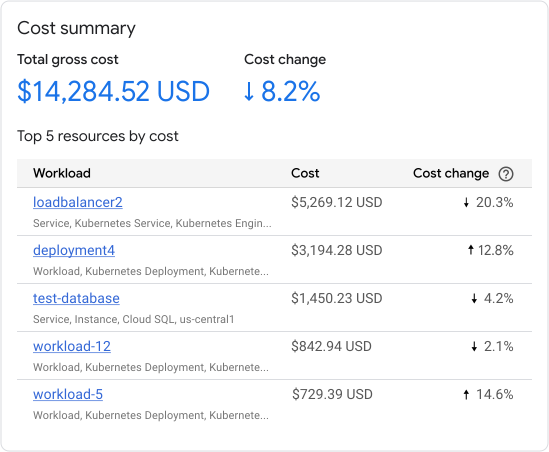
Abbildung 2: Kostenübersicht für eine Anwendung - Bruttogesamtkosten: Zeigt die Gesamtkosten der Nutzung für die ausgewählten Filter an.
- Kostenänderung: Hier wird die Änderung der Bruttokosten angezeigt. Die Änderung wird anhand des ausgewählten Zeitraums berechnet. Wenn Sie beispielsweise 7 Tage auswählen und das aktuelle Datum der 30. April 2025 ist, wird die prozentuale Änderung anhand der Daten vom 23. bis 29. April und der Daten vom 16. bis 22. April berechnet. Der Abrechnungstag beginnt um Mitternacht in der Zeitzone US and Canadian Pacific Standard Time (UTC-8), wenn die Pacific Standard Time gilt. Wenn die Pacific Daylight Time gilt, beginnt der Abrechnungstag um Mitternacht in der Zeitzone US and Canadian Pacific Daylight Time (UTC-7).
Kosten und Nutzung: In diesem Abschnitt werden die wichtigsten Ressourcen aufgeführt, die Sie sich genauer ansehen sollten.
- Kosten für Persistent Disk und Netzwerkdatenübertragungen werden separat von den Ressourcenkosten zusammengefasst.
- Kosten, die mit nicht unterstützten Produkten verbunden sind, werden als Sonstiges klassifiziert.
Für ein Projekt: Die fünf Ressourcen mit den höchsten Kosten und der größten Kostenänderung sowie die fünf Ressourcen mit hohen Kosten und der niedrigsten Auslastung werden angezeigt. Ressourcen für ein Produkt, die nicht unterstützt werden, werden als Sonstiges klassifiziert.
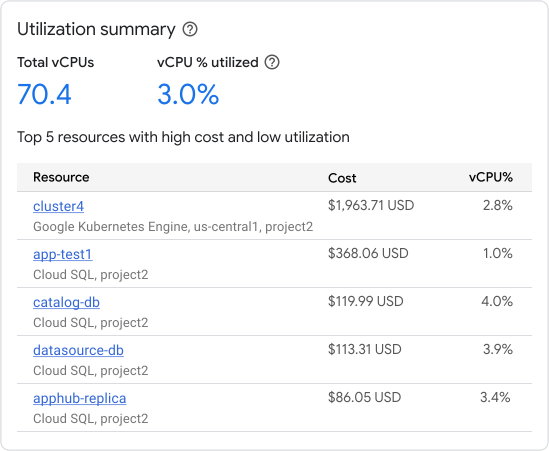
Abbildung 3: Kostenübersicht für ein Projekt - Wenn Sie die Kosten genauer analysieren möchten, klicken Sie auf den Namen einer bestimmten Ressource, um Details zu dieser Ressource aufzurufen.
- Wenn Sie detailliertere Kosteninformationen sehen möchten, klicken Sie auf Details im Kosten-Explorer ansehen. Die Ansicht im Cost Explorer wird so gefiltert, dass dasselbe Projekt, Produkt, derselbe Standort und derselbe Zeitraum wie auf der Optimierungsseite angezeigt werden.
Für eine Anwendung: Hier werden die fünf wichtigsten Arbeitslasten und Dienste mit den höchsten Kosten und Kostenänderungen sowie die fünf wichtigsten Arbeitslasten und Dienste mit hohen Kosten und der niedrigsten Auslastung angezeigt.
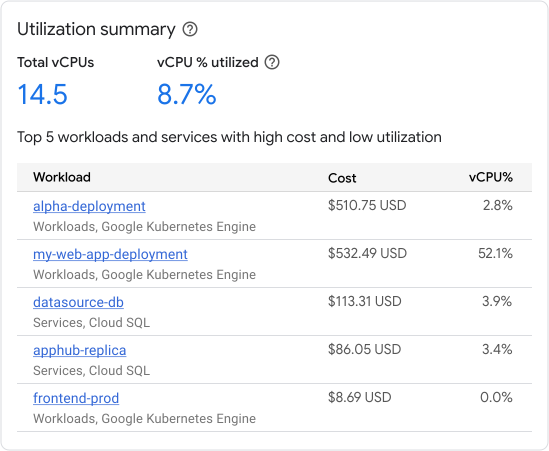
Abbildung 4: Kostenübersicht für eine Anwendung - Wenn Sie die Kosten genauer untersuchen möchten, klicken Sie auf den Namen einer bestimmten Arbeitslast oder eines bestimmten Dienstes, um Details dazu aufzurufen.
Top-Talker: (Vorabversion) In diesem Abschnitt werden Ressourcen mit den höchsten Kosten für die Datenübertragung aufgeführt, einschließlich der Gebühren für die Datenverarbeitung von Cloud Load Balancing.
Weitere Informationen zu den angezeigten Kosten- und Nutzungsdaten, den unterstützten Kosten auf Ressourcenebene und den Einschränkungen finden Sie unter Kosten- und Nutzungsdaten.
Wenn Sie detailliertere Kosteninformationen aufrufen möchten, klicken Sie im entsprechenden Abschnitt auf Details im Kosten-Explorer ansehen. Weitere Informationen zur Verwendung von Cost Explorer finden Sie unter Kosten mit Cost Explorer optimieren.
Da die Auslastung nur ein Kostenaspekt für Google Cloud-Dienste ist, empfehlen wir, die Daten auf der Seite „Optimierung“ im Kontext anderer Funktionen zur Kostenoptimierung und Best Practices zu verwenden, die für die von Ihnen verwendeten Dienste verfügbar sind. Beispielsweise bieten Compute Engine, Google Kubernetes Engine (GKE) und Cloud Run Rabatte für zugesicherte Nutzung. In Cloud Run können Sie außerdem je nach Nutzung Ihrer Instanzen aus verschiedenen Abrechnungsoptionen wählen.
Empfehlungen ansehen
Active Assist generiert Empfehlungen und Statistiken, die Ihnen helfen, Ihre Ressourcen von Google Cloud zu optimieren. Auf der Seite „Optimierung“ in Cloud Hub werden die fünf wichtigsten Empfehlungen zur Kostenoptimierung für das ausgewählte Projekt oder die ausgewählte Anwendung angezeigt.
Informationen zu Kosten-Recommender und ihrer Funktionsweise finden Sie auf der Seite Recommender. Auf der Seite „Optimierung“ werden Kostenempfehlungen von allen Kosten-Recommendern mit Ausnahme des Recommenders für Rabatte für zugesicherte Nutzung angezeigt.
So rufen Sie Empfehlungen auf:
Rufen Sie in der Google Cloud Console die Seite Optimierung auf:
Wählen Sie das Projekt oder die Anwendung aus, das bzw. die Sie aufrufen möchten:
Wenn Sie Daten für Anwendungen ansehen möchten, wählen Sie den Ordner aus, der für die Anwendungsverwaltung konfiguriert ist. Ordner, die für die Anwendungsverwaltung konfiguriert sind, haben ein spezielles Symbol (
). Das Verwaltungsprojekt für den Ordner hat ebenfalls ein spezielles Symbol () und der Projektname hat das Format FOLDER-NAME-mp. Wenn Sie das Verwaltungsprojekt anstelle des Ordners auswählen, ändert die Projektauswahl die Auswahl automatisch in den Ordner.Wenn Sie Daten für ein einzelnes Projekt aufrufen möchten, wählen Sie das Projekt aus, das die gewünschten Ressourcen enthält.
In der Tabelle Die 5 wichtigsten Optimierungsempfehlungen werden die folgenden Informationen angezeigt:
- Ressource (für Projekte) oder Arbeitslast (für Anwendungen): Die Ressource oder Arbeitslast, für die die Empfehlung gilt.
- Kosten: Die Kosten für den in der Filterleiste ausgewählten Zeitraum. Der Standardwert ist 7 Tage. Wählen Sie am besten 30 Tage als Zeitraum aus, damit Sie die Kosten leichter mit der Spalte Monatliche Einsparungen vergleichen können.
- Monatliche Einsparungen: Der höchste Betrag, den Sie potenziell einsparen können, wenn Sie die Empfehlungen zur Kosteneinsparung anwenden.
- Die Kosteneinsparungen sind eine Schätzung, die anhand von Daten aus dem letzten Monat berechnet wird, unabhängig vom in der Filterleiste ausgewählten Zeitraum.
- Die Kosteneinsparungen basieren auf Ihren Vertragspreisen, bevor Rabatte für zugesicherte Nutzung oder andere Guthaben angewendet werden.
- Die tatsächlichen Kosteneinsparungen können variieren.
Wenn Sie weitere Empfehlungen sehen möchten, klicken Sie auf Alle Empfehlungen in Active Assist-Empfehlungen ansehen.
- Wenn im Projektauswahlfeld ein Projekt ausgewählt ist, werden in Active Assist alle Empfehlungen für das Projekt angezeigt.
- Active Assist unterstützt nicht die Anzeige von Daten für einen Ordner oder eine App Hub-Anwendung. Wenn Sie wissen, welches Projekt die Ressource enthält, die Sie optimieren möchten, wählen Sie das Projekt in der Projektauswahl aus.
Nächste Schritte
- Kosten mit Unterstützung durch Gemini optimieren
- Mit der App Optimize API können Sie Kosten- und Nutzungsdaten programmatisch abrufen und in Ihre täglichen Arbeitsabläufe einbinden.
- Im FinOps-Hub finden Sie Möglichkeiten für Kosteneinsparungen und ‑optimierungen.
- Mit Cloud Billing-Berichten können Sie detaillierte Kostenanalysen durchführen.
- Best Practices für die Kostenoptimierung finden Sie im Dokument Google Cloud Architektur-Framework: Kostenoptimierung.