


이 문서에서는 프로젝트 및 App Hub 애플리케이션의 비용을 최적화하는 데 도움이 되도록 최적화 페이지에서 서비스 Google Cloud 의 요약 비용 데이터, 사용률 데이터, 비용 최적화 권장사항을 보는 방법을 설명합니다.
비용 최적화에 도움이 되도록 Gemini를 사용하는 방법을 알아보려면 Google Cloud Gemini 지원을 통한 비용 최적화를 참조하세요.
이 문서는 개발자 및 플랫폼 관리자를 대상으로 합니다. Cloud Billing에서 결제 계정 또는 예산을 관리하는 경우 Cloud Billing에서 FinOps 허브 및 Gemini Cloud Assist를 사용하는 방법에 대한 자세한 내용은 Cloud Billing 비용 최적화 문서를 참조하세요.
App Optimize API는 Cloud Billing을 사용하여 비용 데이터를 가져오고 Cloud Monitoring을 사용하여 사용률 측정항목을 가져옵니다. 비용 및 사용률 데이터를 가져오려면 Monitoring 데이터 및 구성 정보에 대한 액세스 권한과 Cloud Billing 데이터를 볼 수 있는 권한이 필요합니다.
최적화 페이지에서 데이터를 보려면 Cloud Hub가 설정되어 있는지 확인합니다.
Gemini Cloud Assist를 사용하려면 Gemini Cloud Assist가 설정되어 있는지 확인합니다.
필요한 역할
Cloud Hub 운영자 역할에는 Monitoring 데이터, App Hub 애플리케이션 데이터, Active Assist 권장사항을 볼 수 있는 권한을 비롯하여 최적화 페이지에서 데이터를 보는 데 필요한 대부분의 권한이 포함되어 있습니다.
Cloud Hub에서 데이터를 보는 데 필요한 권한을 얻으려면 관리자에게 프로젝트 또는 관리 프로젝트 (앱 지원 폴더의 경우)에 대한 다음 IAM 역할을 부여해 달라고 요청하세요.
-
Cloud Hub에서 대부분의 데이터 보기:
Cloud Hub 운영자 (
roles/cloudhub.operator)
역할 부여에 대한 자세한 내용은 프로젝트, 폴더, 조직에 대한 액세스 관리를 참조하세요.
커스텀 역할이나 다른 사전 정의된 역할을 통해 필요한 권한을 얻을 수도 있습니다.
Active Assist의 권장사항 적용 또는 Cloud Run의 결제 옵션 변경과 같이 비용 분석을 기반으로 변경하려면 추가 권한이 필요하거나 필요한 권한이 있는 조직 구성원과 협력해야 합니다.
비용 및 사용률 보기
최적화 페이지에는 다음 정보가 표시됩니다.
- 선택한 프로젝트 또는 애플리케이션의 총비용 및 비용 추세
- 비용 변동과 함께 비용이 가장 높은 상위 5개 리소스 또는 애플리케이션 워크로드
- 사용률이 가장 낮은 비용이 가장 높은 5개 리소스 또는 워크로드
선택한 프로젝트 또는 애플리케이션의 데이터를 볼 때 페이지를 필터링하여 특정 제품을 표시할 수 있습니다.
비용 및 사용률을 보려면 다음 단계를 따르세요.
Google Cloud 콘솔에서 최적화 페이지로 이동합니다.
보려는 프로젝트 또는 애플리케이션을 선택합니다.
애플리케이션의 데이터를 보려면 애플리케이션 관리를 위해 구성된 폴더를 선택합니다. 애플리케이션 관리를 위해 구성된 폴더에는 특수 아이콘 (
 )이 있습니다. 폴더의 관리 프로젝트에도 특수 아이콘(
 )이 있으며 프로젝트 이름은
 FOLDER-NAME-mp형식입니다. 폴더 대신 관리 프로젝트를 선택하면 프로젝트 선택 도구가 선택 항목을 폴더로 자동 변경합니다.개별 프로젝트의 데이터를 보려면 보려는 리소스가 포함된 프로젝트를 선택합니다.
특정 제품, 위치 또는 이전 기간의 데이터를 필터링하려면 제품, 위치 또는 기간 필터에서 옵션을 선택합니다. 최대 30일의 데이터를 볼 수 있습니다.
최적화 페이지에는 다음 정보가 표시됩니다.
비용 추세: 선택한 필터의 총비용입니다.
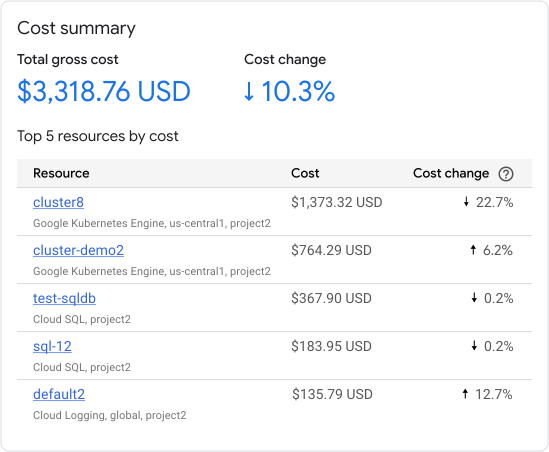
그림 1: 프로젝트의 비용 요약 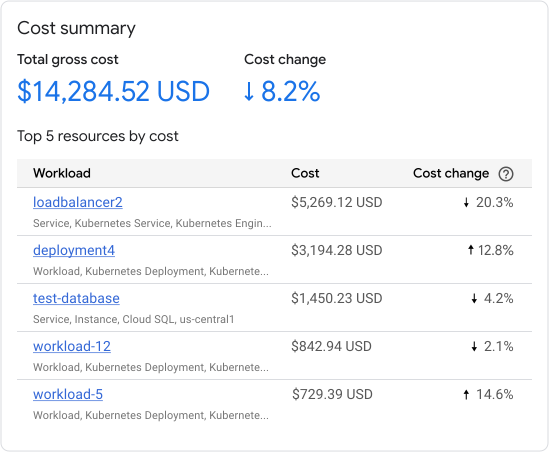
그림 2: 애플리케이션의 비용 요약 - 총 총비용: 선택한 필터의 총 사용 비용을 표시합니다.
- 비용 변동: 총비용의 변동을 표시합니다. 변동은 선택한 기간을 기준으로 계산됩니다. 예를 들어 7일 을 선택하고 현재 날짜가 2025년 4월 30일인 경우 변동률은 4월 23일~4월 29일의 데이터와 4월 16일~4월 22일의 데이터를 비교한 것입니다. 결제일은 태평양 표준시가 적용될 때 미국 및 캐나다 태평양 표준시 (UTC-8) 시간대의 자정에 시작됩니다. 태평양 일광 절약 표준시가 적용될 때 결제일은 미국 및 캐나다 태평양 일광 절약 표준시 (UTC-7) 시간대의 자정에 시작됩니다.
비용 및 사용률: 이 섹션에는 추가 조사를 위해 고려해야 할 상위 리소스가 나열됩니다.
- 영구 디스크 및 네트워크 데이터 전송 비용은 리소스 비용과 별도로 집계됩니다.
- 지원되지 않는 제품과 관련된 비용은 기타 로 분류됩니다.
프로젝트의 경우: 비용이 가장 높은 상위 5개 리소스 및 비용 변동과 비용이 높고 사용률이 가장 낮은 상위 5개 리소스를 표시합니다. 지원되지 않는 제품의 리소스는 기타 로 분류됩니다.
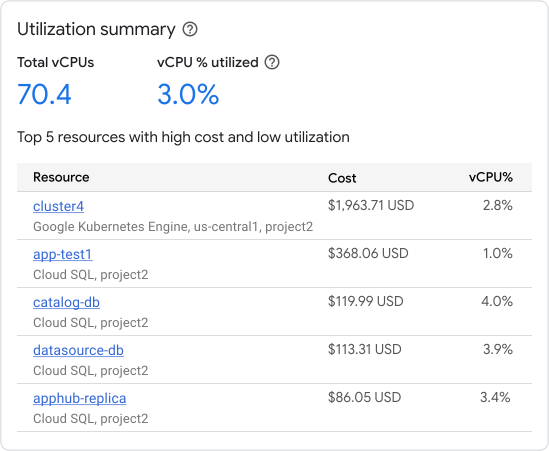
그림 3: 프로젝트의 비용 요약 - 비용을 자세히 살펴보려면 특정 리소스 이름을 클릭하여 해당 리소스의 세부정보를 확인합니다.
- 자세한 비용 정보를 보려면 비용 탐색기에서 세부정보 보기 를 클릭합니다. 비용 탐색기의 뷰는 최적화 페이지와 동일한 프로젝트, 제품, 위치, 기간을 표시하도록 필터링됩니다.
애플리케이션의 경우: 비용 및 비용 변동이 가장 높은 상위 5개 워크로드 및 서비스와 비용이 높고 사용률이 가장 낮은 상위 5개 워크로드 및 서비스를 표시합니다.
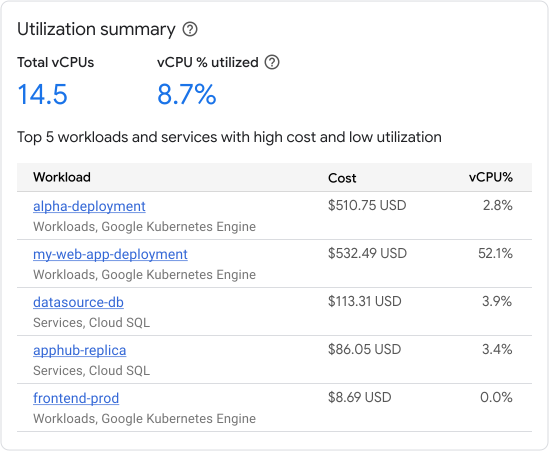
그림 4: 애플리케이션의 비용 요약 - 비용을 자세히 살펴보려면 특정 워크로드 또는 서비스 이름을 클릭하여 해당 워크로드 또는 서비스의 세부정보를 확인합니다.
상위 토커: (미리보기) 이 섹션에는 Cloud Load Balancing 데이터 처리 수수료를 비롯하여 데이터 전송 비용이 가장 높은 리소스가 나열됩니다.
표시된 비용 및 사용률 데이터, 지원되는 리소스 수준 비용, 제한사항에 대한 자세한 내용은 비용 및 사용률 데이터 정보를 참조하세요.
자세한 비용 정보를 보려면 적절한 섹션에서 비용 탐색기에서 세부정보 보기 를 클릭합니다. 비용 탐색기 사용에 대한 자세한 내용은 비용 탐색기로 비용 최적화를 참조하세요.
사용률은 서비스 비용의 한 측면일 뿐이므로 Google Cloud사용하는 서비스에 사용할 수 있는 다른 비용 최적화 기능 및 권장사항의 컨텍스트에서 최적화 페이지의 데이터를 사용하는 것이 좋습니다. 예를 들어 Compute Engine, Google Kubernetes Engine (GKE), Cloud Run은 약정 사용 할인을 제공합니다. Cloud Run에서는 인스턴스 사용 방식에 따라 다양한 결제 옵션을 선택할 수도 있습니다.
추천 보기
Active Assist는 Google Cloud 리소스를 최적화하는 데 도움이 되는 권장사항과 통계를 생성합니다. Cloud Hub의 최적화 페이지에는 선택한 프로젝트 또는 애플리케이션의 상위 5개 비용 최적화 권장사항이 표시됩니다.
비용 추천자 및 작동 방식에 대한 자세한 내용은 추천자 페이지를 참조하세요. 최적화 페이지에는 약정 사용 할인 추천자를 제외한 모든 비용 추천자의 비용 추천이 표시됩니다.
추천을 보려면 다음 단계를 따르세요.
Google Cloud 콘솔에서 최적화 페이지로 이동합니다.
보려는 프로젝트 또는 애플리케이션을 선택합니다.
애플리케이션의 데이터를 보려면 애플리케이션 관리를 위해 구성된 폴더를 선택합니다. 애플리케이션 관리를 위해 구성된 폴더에는 특수 아이콘 (
)이 있습니다. 폴더의 관리 프로젝트에도 특수 아이콘()이 있으며 프로젝트 이름은 FOLDER-NAME-mp형식입니다. 폴더 대신 관리 프로젝트를 선택하면 프로젝트 선택 도구가 선택 항목을 폴더로 자동 변경합니다.개별 프로젝트의 데이터를 보려면 보려는 리소스가 포함된 프로젝트를 선택합니다.
상위 5개 최적화 권장사항 표에는 다음 정보가 표시됩니다.
- 리소스 (프로젝트의 경우) 또는 워크로드 (애플리케이션의 경우) - 권장사항이 적용되는 리소스 또는 워크로드입니다.
- 비용 - 필터 바에서 선택한 기간의 비용입니다. 기본값은 7일입니다. 월별 절감액 열과 비용을 더 쉽게 비교할 수 있도록 기간을 30일로 선택하는 것이 좋습니다.
- 월별 절감액: 비용 절감 권장사항을 적용할 경우 절감할 수 있는 최대 금액입니다.
- 비용 절감액은 필터 바에서 선택한 기간과 관계없이 지난달의 데이터를 사용하여 계산되는 추정치입니다.
- 비용 절감액은 약정 사용 할인 또는 기타 크레딧이 적용되기 전의 계약 가격을 기준으로 합니다.
- 실제 비용 절감액은 다를 수 있습니다.
추가 권장사항을 보려면 Active Assist 추천에서 모든 추천 보기 를 클릭합니다.
- 프로젝트 선택 도구에서 프로젝트를 선택하면 Active Assist에서 프로젝트의 모든 권장사항을 표시합니다.
- Active Assist는 폴더 또는 App Hub 애플리케이션의 데이터 표시를 지원하지 않습니다. 최적화하려는 리소스가 포함된 프로젝트를 알고 있는 경우 프로젝트 선택 도구에서 프로젝트를 선택합니다.
다음 단계
- Gemini 지원을 통한 비용 최적화
- App Optimize API를 사용하여 비용 및 사용률 데이터를 프로그래매틱 방식으로 가져오고 데이터를 일상적인 워크플로에 통합합니다.
- FinOps 허브에서 비용 절감 및 최적화 기회를 살펴보세요.
- Cloud Billing 보고서로 심층적인 비용 분석을 수행하세요.
- Google Cloud 아키텍처 프레임워크: 비용 최적화 문서에서 비용 최적화 권장사항을 알아보세요.