


Dokumen ini menjelaskan cara melihat data biaya ringkasan, data pemanfaatan, dan rekomendasi pengoptimalan biaya untuk layanan Google Cloud di halaman Pengoptimalan untuk membantu Anda mengoptimalkan biaya di project dan aplikasi Pusat Aplikasi.
Untuk mempelajari cara menggunakan Gemini untuk Google Cloud membantu Anda melakukan pengoptimalan biaya, lihat artikel Mengoptimalkan biaya dengan bantuan Gemini.
Dokumen ini ditujukan untuk developer dan administrator platform. Jika Anda mengelola akun penagihan atau anggaran di Penagihan Cloud, lihat dokumentasi pengoptimalan biaya Penagihan Cloud, untuk mengetahui informasi tentang cara menggunakan FinOps Hub dan Gemini Cloud Assist di Penagihan Cloud.
Tentang biaya resource
Bagian ini menjelaskan informasi tentang biaya yang diberikan App Optimize API ke halaman Pengoptimalan dan Gemini Cloud Assist.
Biaya yang diatur menurut produk
Penagihan Cloud dan App Optimize API mengategorikan biaya terkait produk secara berbeda. Data biaya yang disediakan API ke halaman Pengoptimalan dan Gemini Cloud Assist disusun secara logis menurut produk. Penagihan Cloud mengelompokkan SKU untuk penggunaan resource ke dalam layanan. Layanan di Penagihan Cloud mungkin merupakan subset dari produk atau dapat mencakup SKU dari beberapa produk. Google CloudGoogle Cloud Layanan Penagihan Cloud ini tidak terkait dengan layanan Pusat Aplikasi.
Misalnya, biaya untuk produk Compute Engine dan GKE setara dengan beberapa layanan Penagihan Cloud.
| Produk di halaman Pengoptimalan | Layanan di Penagihan Cloud |
|---|---|
| Compute Engine | Compute Engine dan VM Manager |
| GKE | Compute Engine dan GKE |
| Persistent Disk | Compute Engine |
Layanan jaringan mencakup SKU untuk banyak produk jaringan seperti Cloud Load Balancing, Cloud NAT, Cloud VPN, Private Service Connect, dan Dasbor Performa. Halaman Pengoptimalan mengategorikan biaya ini menurut produk, tetapi Penagihan Cloud hanya menyediakan satu layanan Jaringan dan tidak memiliki layanan yang ditentukan untuk setiap produk jaringan.
Anda dapat menelusuri daftar Google Cloud SKU untuk mempelajari lebih lanjut cara SKU dikategorikan dalam Penagihan Cloud.
Nilai biaya
Biaya didasarkan pada harga kontrak Anda, sebelum diskon abonemen (CUD) atau kredit lainnya diterapkan. Untuk aplikasi, biaya mencakup semua resource yang sepenuhnya digunakan oleh aplikasi dan tidak mencakup biaya untuk resource yang dibagikan di seluruh aplikasi.
Ketersediaan data biaya
Google Cloud produk melaporkan data penggunaan dan biaya ke proses Penagihan Cloud pada berbagai interval. Akibatnya, Anda mungkin melihat jeda antara penggunaan layanan Google Cloud dan penggunaan serta biaya yang ditampilkan di halaman Pengoptimalan atau yang ditampilkan oleh Gemini Cloud Assist. Biasanya, biaya Anda tersedia dalam satu hari, tetapi terkadang dapat memerlukan waktu lebih dari 24 jam.
Batasan dan masalah umum
Biaya untuk VM Compute Engine, MIG Compute Engine, dan cluster GKE tidak mencakup biaya jaringan untuk egress data atau penggunaan Persistent Disk. Biaya ini dilaporkan secara terpisah.
Hanya beberapa produk yang mendukung biaya tingkat resource.
Di halaman Pengoptimalan, Anda tidak dapat melihat atau memfilter resource menurut lokasi saat Anda melihat data untuk aplikasi.
Biaya untuk aplikasi hanya tersedia jika semua biaya resource aplikasi berada dalam mata uang yang sama. Jika aplikasi memiliki resource yang terkait dengan akun penagihan yang berbeda, semua akun penagihan harus dikonfigurasi untuk mata uang yang sama.
Sebelum memulai
Untuk melihat data biaya dan pemanfaatan, siapkan Cloud Hub.
Peran yang diperlukan
Peran Cloud Hub Operator berisi sebagian besar izin yang diperlukan untuk melihat data di halaman Pengoptimalan, termasuk izin untuk melihat data Pemantauan, data aplikasi App Hub, dan rekomendasi Active Assist.
Untuk mendapatkan izin yang diperlukan untuk melihat data di Cloud Hub, minta administrator untuk memberi Anda peran IAM berikut pada project atau project pengelolaan (untuk folder yang mendukung aplikasi):
-
Melihat sebagian besar data di Cloud Hub:
Cloud Hub Operator (
roles/cloudhub.operator)
Untuk mengetahui informasi selengkapnya tentang pemberian peran, lihat Mengelola akses ke project, folder, dan organisasi.
Anda mungkin juga bisa mendapatkan izin yang diperlukan melalui peran khusus atau peran bawaan lainnya.
Melakukan perubahan berdasarkan analisis biaya, seperti menerapkan rekomendasi dari Active Assist atau mengubah opsi penagihan untuk Cloud Run, memerlukan izin tambahan atau koordinasi dengan anggota organisasi Anda yang memiliki izin yang diperlukan.
Melihat biaya dan pemanfaatan
Halaman Pengoptimalan menampilkan informasi berikut:
- Total biaya dan tren biaya untuk project atau aplikasi yang dipilih.
- Lima workload aplikasi atau resource teratas dengan biaya tertinggi beserta perubahan biayanya.
- Lima resource atau beban kerja termahal dengan pemanfaatan terendah.
Saat melihat data untuk project atau aplikasi yang dipilih, Anda dapat memfilter halaman untuk menampilkan produk tertentu.
Untuk mengetahui informasi tentang biaya yang disertakan dalam data biaya yang ditampilkan, lihat Tentang biaya.
Untuk melihat biaya dan pemanfaatan:
Di konsol Google Cloud , buka halaman Pengoptimalan:
Pilih project atau aplikasi yang ingin Anda lihat:
Untuk melihat data aplikasi, pilih folder yang dikonfigurasi untuk pengelolaan aplikasi. Folder yang dikonfigurasi untuk pengelolaan aplikasi memiliki ikon khusus (
 ). Project pengelolaan
untuk folder juga memiliki ikon khusus
(
). Project pengelolaan
untuk folder juga memiliki ikon khusus
( ) dan nama project dalam
format
) dan nama project dalam
format FOLDER-NAME-mp. Jika Anda memilih project pengelolaan, bukan folder, pemilih project akan otomatis mengubah pilihan ke folder.Untuk melihat data project tertentu, pilih project yang berisi resource yang ingin Anda lihat.
Untuk memfilter data untuk produk, lokasi, atau rentang waktu historis tertentu, pilih opsi dari filter Produk, Lokasi, atau rentang waktu. Anda dapat melihat data hingga 30 hari.
Halaman Pengoptimalan menampilkan informasi berikut:
Tren biaya: Total biaya untuk filter yang dipilih.
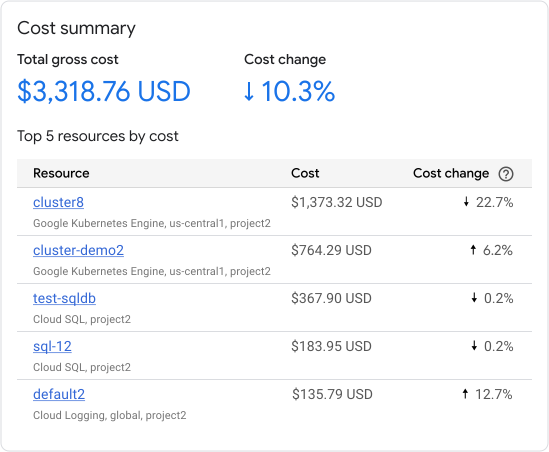
Gambar 1: Ringkasan biaya untuk project 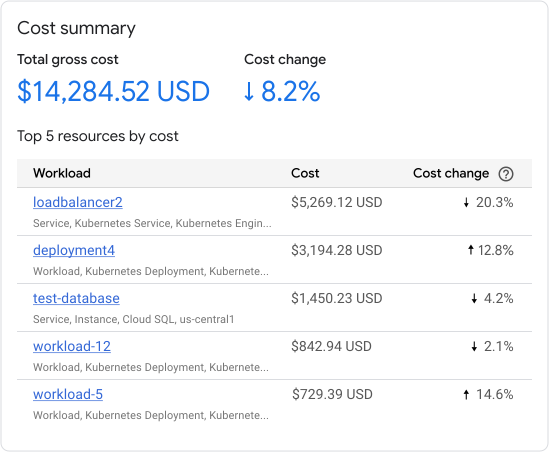
Gambar 2: Ringkasan biaya untuk aplikasi - Total biaya kotor: menampilkan total biaya penggunaan untuk project atau aplikasi yang dipilih berdasarkan harga kontrak Anda, sebelum diskon penggunaan yang di-commit (CUD) atau kredit lainnya diterapkan. Untuk aplikasi, total biaya mencakup semua resource yang digunakan sepenuhnya oleh aplikasi dan tidak termasuk resource yang dibagikan di seluruh aplikasi.
- Perubahan biaya: menampilkan perubahan biaya kotor. Perubahan dihitung berdasarkan jangka waktu yang Anda pilih. Misalnya, jika Anda memilih 7 hari dan tanggal saat ini adalah 30 April 2025, persentase perubahan adalah perbandingan antara data dari 23 April hingga 29 April dan data dari 16 April hingga 22 April. Awal hari penagihan adalah pada tengah malam di zona waktu Waktu Standar Pasifik AS dan Kanada (UTC-8) saat Waktu Standar Pasifik berlaku. Saat Waktu Musim Panas Pasifik berlaku, hari penagihan dimulai pada tengah malam di zona waktu Waktu Musim Panas Pasifik AS dan Kanada (UTC-7).
Resource menurut biaya dan pemanfaatan: Bagian ini mencantumkan resource teratas yang perlu dipertimbangkan untuk penyelidikan lebih lanjut. Biaya yang terkait dengan produk yang tidak didukung diklasifikasikan sebagai Lainnya.
Untuk project: menampilkan lima resource teratas dengan biaya dan perubahan biaya tertinggi serta lima resource teratas dengan biaya tinggi dan pemanfaatan terendah. Referensi untuk produk yang tidak didukung diklasifikasikan sebagai Lainnya.
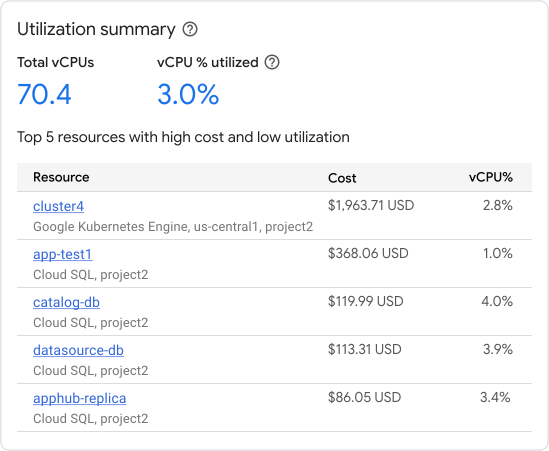
Gambar 3: Ringkasan biaya untuk project - Untuk menjelajahi biaya lebih lanjut, klik nama resource tertentu untuk melihat detail resource tersebut.
- Untuk melihat informasi biaya yang lebih mendetail, klik Lihat detail di Cost Explorer. Tampilan di Cost Explorer difilter untuk menampilkan project, produk, lokasi, dan rentang waktu yang sama dengan halaman Pengoptimalan.
Untuk aplikasi: menampilkan lima beban kerja dan layanan teratas dengan biaya dan perubahan biaya tertinggi serta lima beban kerja dan layanan teratas dengan biaya tinggi dan pemanfaatan terendah.
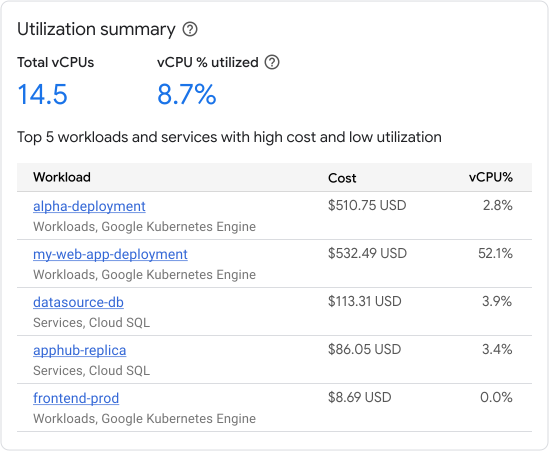
Gambar 4: Ringkasan biaya untuk aplikasi - Untuk mempelajari lebih lanjut biaya, klik nama workload atau layanan tertentu untuk melihat detail workload atau layanan tersebut.
- Untuk melihat informasi biaya yang lebih mendetail, klik Lihat detail di Cost Explorer. Tampilan di Cost Explorer difilter untuk menampilkan aplikasi, produk, lokasi, dan rentang waktu yang sama dengan halaman Pengoptimalan.
Untuk mengetahui informasi selengkapnya tentang penggunaan Cost Explorer, lihat Mengoptimalkan biaya dengan Cost Explorer.
Karena pemanfaatan hanyalah salah satu aspek biaya untuk layanan Google Cloud, sebaiknya gunakan data di halaman Pengoptimalan dalam konteks fitur dan praktik terbaik pengoptimalan biaya lainnya yang tersedia untuk layanan yang Anda gunakan. Misalnya, Compute Engine, Google Kubernetes Engine (GKE), dan Cloud Run memberikan diskon penggunaan abonemen. Cloud Run juga memungkinkan Anda memilih dari opsi penagihan yang berbeda berdasarkan cara Anda menggunakan instance.
Lihat rekomendasi
Active Assist menghasilkan rekomendasi dan insight untuk membantu Anda mengoptimalkan resource Google Cloud . Halaman Pengoptimalan di Cloud Hub menampilkan 5 rekomendasi pengoptimalan biaya teratas untuk project atau aplikasi yang dipilih.
Untuk mengetahui informasi tentang pemberi rekomendasi biaya dan cara kerjanya, lihat halaman Pemberi rekomendasi. Halaman Pengoptimalan menampilkan rekomendasi biaya dari semua pemberi rekomendasi biaya, kecuali pemberi rekomendasi diskon penggunaan yang di-commit.
Untuk melihat rekomendasi:
Di konsol Google Cloud , buka halaman Pengoptimalan:
Pilih project atau aplikasi yang ingin Anda lihat:
Untuk melihat data aplikasi, pilih folder yang dikonfigurasi untuk pengelolaan aplikasi. Folder yang dikonfigurasi untuk pengelolaan aplikasi memiliki ikon khusus (
). Project pengelolaan
untuk folder juga memiliki ikon khusus
() dan nama project dalam
format FOLDER-NAME-mp. Jika Anda memilih project pengelolaan, bukan folder, pemilih project akan otomatis mengubah pilihan ke folder.Untuk melihat data project tertentu, pilih project yang berisi resource yang ingin Anda lihat.
Tabel 5 rekomendasi pengoptimalan teratas menampilkan informasi berikut:
- Resource (untuk project) atau Workload (untuk aplikasi) - Resource atau workload yang berlaku untuk rekomendasi.
- Biaya - Biaya untuk jangka waktu yang dipilih di panel filter. Defaultnya adalah 7 hari. Sebaiknya pilih 30 hari sebagai jangka waktu agar lebih mudah membandingkan biaya dengan kolom Penghematan bulanan.
- Penghematan bulanan: Jumlah uang tertinggi yang berpotensi Anda hemat jika menerapkan rekomendasi penghematan biaya.
- Penghematan biaya adalah perkiraan yang dihitung menggunakan data dari bulan lalu, terlepas dari jangka waktu yang dipilih di panel filter.
- Penghematan biaya didasarkan pada harga kontrak Anda, sebelum diskon penggunaan berkomitmen atau kredit lainnya diterapkan
- Penghematan biaya sebenarnya dapat bervariasi.
Untuk melihat rekomendasi tambahan, klik Lihat semua rekomendasi di Rekomendasi Active Assist.
- Jika project dipilih di pemilih project, Active Assist akan menampilkan semua rekomendasi untuk project tersebut.
- Active Assist tidak mendukung tampilan data untuk folder atau aplikasi App Hub. Jika Anda mengetahui project mana yang berisi resource yang ingin Anda optimalkan, pilih project dari pemilih project.
Langkah berikutnya
- Jelajahi peluang penghematan dan pengoptimalan biaya di hub FinOps.
- Lakukan analisis biaya mendalam dengan laporan Penagihan Cloud.
- Pelajari praktik terbaik pengoptimalan biaya dalam dokumen Google Cloud Architecture Framework: Cost optimization.